

24 de noviembre de 2025publicado por Kevin Miller a Reproduce el video
MKV es un formato muy utilizado para almacenar vídeo en HD 1080p o 720p. Dado que es uno de los formatos de vídeo más populares, Windows y otros sistemas operativos tienen códecs integrados. Pero por alguna razón, Mac y otros dispositivos Apple no admiten el formato de vídeo. Por lo tanto, resulta frustrante para los usuarios de Apple. Pero la buena noticia es que hay maneras de reproducir MKV en Mac, y puedes encontrar estos métodos aquí. Síguenos para ver cuál es el mejor para ti.

- Parte 1. ¿Puedo reproducir MKV en Mac de forma nativa?
- Parte 2. Reproducir archivos MKV en Mac con QuickTime y el complemento Perian
- Parte 3. Reproducir vídeos MKV en Mac con Blu-ray Master, el reproductor de Blu-ray gratuito
- Parte 4. Reproducir vídeos MKV en Mac con Elmedia Player
- Parte 5. Preguntas frecuentes sobre la reproducción de MKV en Mac
Parte 1. ¿Puedo reproducir MKV en Mac de forma nativa?
La respuesta corta es no. Las Macbook no admiten o no pueden reproducir MKV, incluso con el sistema flexible de QuickTime. El reproductor multimedia predeterminado no tiene la capacidad de leer el códec del formato, por lo que es posible que obtengas errores si intentas abrir un archivo MKV.
Sin embargo, esto no significa que su computadora no admita completamente MKV. Varios métodos te permiten abrir MKV, como convertir el vídeo a MOV, que es el formato predeterminado de Apple. O instale un complemento QuickTime con una configuración un poco compleja. Por otro lado, hay más herramientas que se analizarán en la siguiente parte y que pueden reproducir .mkv de manera efectiva en Mac.
Parte 2. Reproducir archivos MKV en Mac con QuickTime y el complemento Perian
Mejor para:Mira gratis archivos MKV usando viejas computadoras Mac.
Como sabrás, QuickTime Media Player no puede reproducir vídeos MKV en Mac, pero puedes usar un complemento como Perian para ayudarte con esto. Es un complemento gratuito y de código abierto, por lo que puedes usarlo como quieras. Solo recuerde que solo es compatible con QuickTime 7.6.6 y puede cargar el video más lentamente. Si esto te parece bien, aquí tienes los pasos a seguir:
Paso 1.Descarga e instala Perian en tu computadora. Busque el video en la carpeta local y haga clic derecho sobre él.
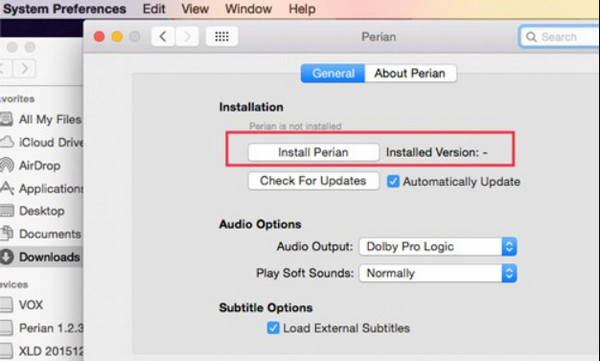
Paso 2.Elegir el Abrir con opción y seleccione Perian – Abrir en QT Player. Reinicie el reproductor QuickTime.
Paso 3.Una vez instalado el complemento, importe los archivos MKV que desee ver.
Para usuarios de Mac, QuickTime Play es una opción fácil y gratuita para ver archivos MKV. Su interfaz es sencilla e intuitiva, lo que permite a cualquier usuario usarla como un profesional. Sin embargo, el plugin de Perian solo funciona con versiones anteriores de QuickTime 7.
Parte 3. Reproducir vídeos MKV en Mac con Blu-ray Master Free Blu-ray Player
Mejor para:Reproducción de MKV y varios archivos de vídeo y audio con amplias funciones.
Reproductor de Blu-ray gratuito Blu-ray Master es un programa profesional para reproducir archivos MKV en Mac. Admite todos los formatos de DVD y Blu-ray, pero también es un excelente reproductor digital para MKV, AVI, MP4 y otros formatos. El software es fácil de operar con su sencilla interfaz. Sin embargo, ofrece configuración avanzada para pistas de video, audio, subtítulos y otros datos. Además, puedes reproducir MKV en Mac en 1080p HD y 4K UHD sin necesidad de especificaciones de alta gama.
- Reproducción MKV de alta calidad en Mac y Windows con una pantalla personalizable.
- Adapte la tecnología de reproducción más nueva para reproducir contenido Blu-ray recién lanzado.
- Efectos de video ajustables y función Instantánea para capturas de pantalla.
- Audio de alta calidad con tecnologías de codificación de audio como Dolby y DTS.
Descarga gratis
Para ventanas
Descarga segura
Descarga gratis
para MacOS
Descarga segura
Paso 1.Obtenga Blu-ray Master Free Blu-ray Player e instálelo en su computadora.
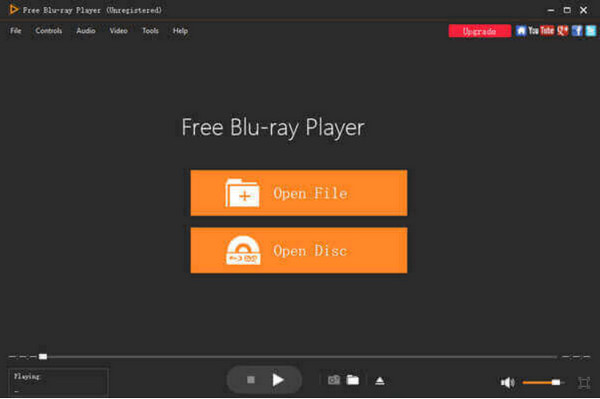
Paso 2.Busque el archivo MKV que desea reproducir. Luego, haga clic en el Abierto y el reproductor multimedia lo reproducirá inmediatamente. Utilice los controles en la parte inferior para avanzar, detener o pausar la reproducción.
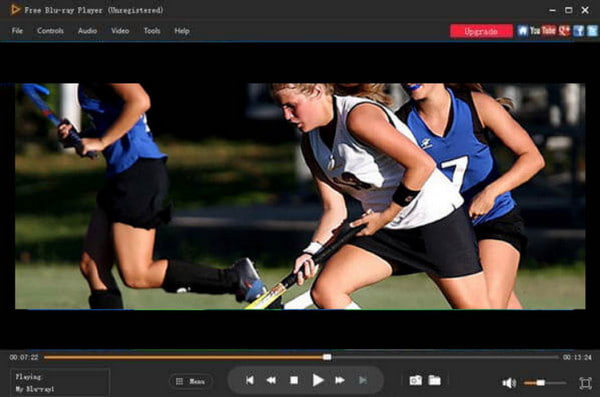
Paso 3.Para otras configuraciones, vaya a la Audio Menú para ajustar la pista o canal de audio. A continuación, el Video El menú le permite cambiar el tamaño de la pantalla y otras configuraciones relacionadas. Por último, el Herramientas El menú le permite aplicar efectos al vídeo.
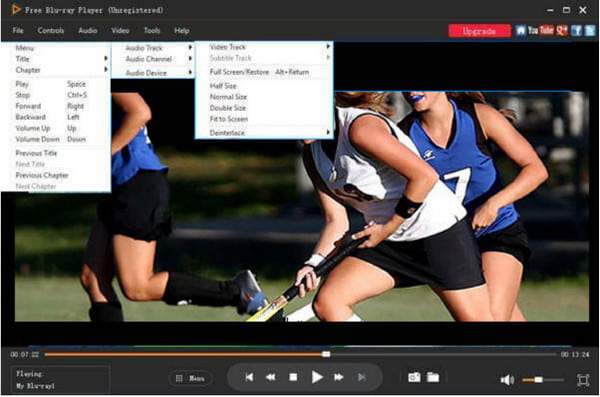
Este reproductor MKV reproduce archivos MKV sin problemas. Puedes importar varios archivos MKV y guardarlos en la lista de reproducción para su posterior reproducción. Además, permite añadir pistas de audio externas y subtítulos para mejorar tu experiencia de visualización. Sin embargo, la versión gratuita solo reproduce vídeos de alta resolución.
Parte 4. Reproducir vídeos MKV en Mac con Elmedia Player
Mejor para:Reproducción de archivos MKV de alta resolución en Mac.
Si no eres fanático del complemento QuickTime, puedes usar el Reproductor Elmedia aplicación para reproducir archivos MKV en tu Mac. Es una de las alternativas en las que confiar para formatos no compatibles, a la vez que ofrece las funciones necesarias que son fáciles de usar tanto para principiantes como para profesionales. Además de MKV, el reproductor multimedia también admite reproducción de vídeo para MP4, AVI, SWF, FLV y más. Elmedia Player se puede descargar gratis en la Mac App Store.
Paso 1.Descargue el reproductor multimedia del mercado online e instálelo en su dispositivo. Luego, ejecútelo y acceda a la barra de menú. Desde el Archivo menú, elija el Abierto opción.
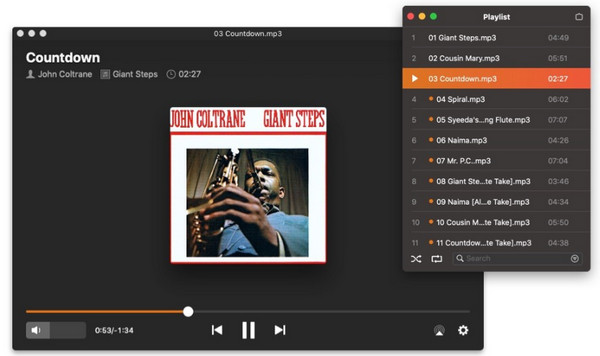
Paso 2.Busque el archivo MKV que desea abrir y reproducir. Haga clic en el Abierto para confirmar el archivo seleccionado. Luego, Elmedia Player reproducirá el archivo MKV en su Mac.
Elmedia Player es uno de los mejores reproductores MKV para macOS, ya que es compatible con MKV de forma nativa, ofrece una reproducción fluida incluso en 4K/8K e integra funciones de streaming. La desventaja es que algunas funciones avanzadas requieren la versión Pro de pago, y su ecosistema es exclusivo para Mac.
Parte 5. Preguntas frecuentes sobre reproducir MKV en Mac
-
¿VLC reproduce archivos MKV en Mac?
Sí. VLC Media Player es un software gratuito para reproducir archivos MKV en Mac. Es ampliamente conocido por sus características y configuración simple, al tiempo que permite reproducir casi todos los formatos de video con la mejor calidad.
-
¿Cómo reproduzco un archivo MKV en QuickTime de forma nativa?
El reproductor multimedia no admite el formato. Pero puedes usar un complemento como Perian para hacerlo realidad. Sin embargo, no espere que la reproducción del video sea fluida porque el complemento solo puede cargar un cuadro en una película y por orden.
-
¿Cómo convierto MKV a QuickTime MOV en Mac?
Puede convertir fácilmente MKV a MOV utilizando convertidores en línea. Pruebe Convertio, FreeConvert, Zamzar y más.
-
¿VLC es compatible con MKV en Mac?
Sí. VLC Media Player admite MKV, así como otros formatos como MOV, MP4, WMV, HEVC y otros formatos populares.
-
¿Cuál es el mejor reproductor de vídeo para Mac para MKV?
Además de QuickTime Player con un complemento, se recomienda utilizar Blu-ray Player para reproducción MKV de alta calidad en Mac. No requiere una configuración avanzada y ofrece más funciones para la mejor experiencia.
-
¿Puedo abrir MKV en QuickTime?
Sí. Sólo con complementos como Perian. Sin embargo, tenga en cuenta que este complemento no tiene más actualizaciones por parte de los desarrolladores. Por lo tanto, el proceso de reproducción puede ser más lento y no tener buena calidad de video.
Terminando
Cómo reproducir archivos MKV en MacAquí aprendiste 3 maneras sencillas de reproducir MKV en Mac. Con las soluciones descritas en este artículo, Blu-ray Master Free Blu-ray Player es la herramienta más recomendable. No solo reproduce MKV, sino que también es ideal para reproducir DVD y Blu-ray con la mejor resolución y calidad. ¡Prueba la versión gratuita o compra la versión Pro para disfrutar de sus funciones únicas en Mac y Windows!
Más de Blu-ray Master
Reproducir archivos de vídeo

Reproductor de Blu-ray gratuito
Reproduce fácilmente Blu-rays, DVDs y varios formatos de vídeo/audio con funciones de reproducción avanzadas.
100% Seguro. Sin virus.
