

4 de julio de 2025publicado por Kevin Miller a Copiar DVD
Copiar DVD es más fácil cuando eliges una herramienta decente para extraer el contenido de tu computadora. Sin embargo, la disponibilidad de programas para copiar DVD puede ser un desafío, especialmente cuando tienes un sistema operativo Linux. Es un buen sistema operativo ya que ofrece una gran personalización del rendimiento general y del sistema. Sin embargo, el sistema operativo aún está aumentando su ecosistema de software, por lo que puede haber sido agotador encontrar el mejor. Extractor de DVD para Linux Hoy en día, lo que puedes hacer es leer este artículo porque analizamos las mejores herramientas que pueden ayudarte a copiar DVD en Linux fácilmente.

- Parte 1. Freno de mano
- Parte 2. VLC
- Parte 3. MakeMKV
- Parte 4. DVD::RIP
- Parte 5. Bono: Potente software de extracción de DVD en Windows/Mac
- Parte 6. Preguntas frecuentes sobre Linux DVD Ripper
Parte 1. Freno de mano
No
MP4, MKV y WebM
Lento
Amplias configuraciones de personalización para editar parámetros de vídeo.
La mayoría de las personas se sienten frustradas por los DVD protegidos, mientras que esta herramienta gratuita no puede hacer esto.
Esta es una herramienta muy conocida para la transcodificación de vídeo y es un extractor de DVD popular para Linux, Windows y Mac. Freno de mano ofrece un proceso de extracción gratuito para DVD-5, DVD-9, DVD-ROM y otros tipos, que puede convertir a varios formatos de salida, incluidos MP4, MKV, HEVC, etc. También le permite controlar la velocidad de procesamiento y la calidad con ajustes preestablecidos integrados entre los que puede elegir. Además, tiene otras configuraciones avanzadas para garantizar que los archivos se exporten con la resolución, FPS, códec y otros valores deseados.
Ventajas
- Personalización profesional de la configuración de salida.
- Capaz de personalizar audio, subtítulos y otros elementos.
Contras
- Puede resultar demasiado complejo decodificar varios archivos.
Paso 1.Abra la terminal en Linux e ingrese el comando sudo apt install freno de manoSu computadora instalará automáticamente el software. Mientras espera, inserte el disco en la unidad óptica.
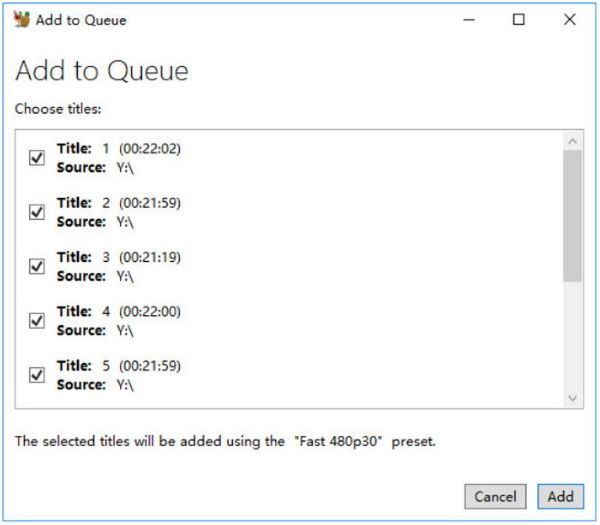
Paso 2.Una vez que se reconoce el disco, abra la unidad de DVD y elija el título que desea copiar. A continuación, seleccione el formato de salida y la velocidad predeterminada en el menú desplegable.
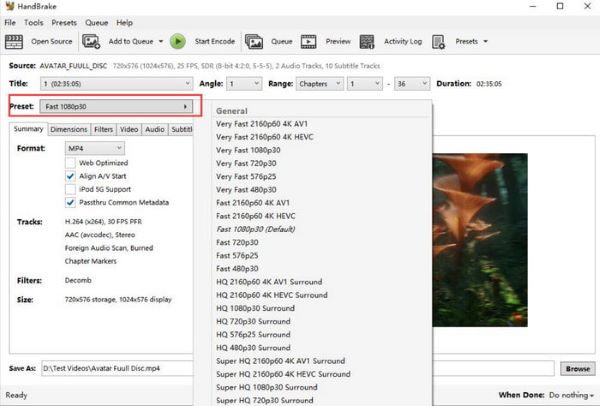
Paso 3.Haga clic en el botón Explorar y seleccione una carpeta de destino en su dispositivo. Haga clic en Iniciar codificación Para copiar el DVD en Linux.
HandBrake es el programa ideal para copiar DVD en Linux, sobre todo porque puedes integrarlo en tu ordenador sin problemas. Pero para aprovechar al máximo sus funciones, es posible que necesites dedicarle un tiempo a familiarizarte con él.
Parte 2. VLC
Sí
Formatos MP4, MKV, FLV, etc.
Medio
Este extractor de DVD para Linux le permite seleccionar parte de los títulos para extraer DVD
La mayoría de la gente está satisfecha con este convertidor de DVD gratuito y de código abierto para Linux.
VLC es un reproductor multimedia muy popular debido a su compatibilidad con la reproducción de casi todos los archivos multimedia. Pero además de esto, también es una herramienta decente para copiar DVD en Linux. Su función oculta es capaz de copiar o hacer copias de seguridad de archivos de discos. También es fácil de usar, lo que le permite procesar sin necesidad de extensiones ni complementos. Además, puede copiar cualquier tipo de DVD con esta alternativa, especialmente los más comunes como DVD-R, DVD+R, etc. Después de eso, VLC es el reproductor multimedia perfecto para reproducir los archivos copiados en su Linux.
Ventajas
- Reproductor multimedia todo en uno con extractor.
- Convierte discos a MP4 y AVI.
Contras
- No se garantiza que la calidad de salida sea buena.
- Toma mucho tiempo procesarlo.
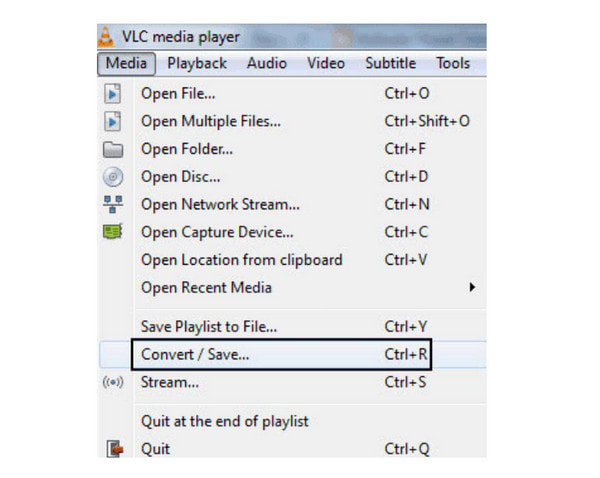
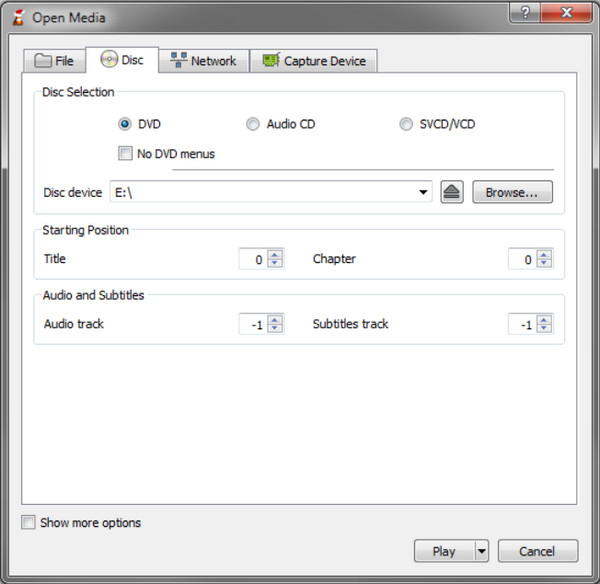
Paso 1. Descargue e instale VLC en su computadora. Inserte el disco y ejecute la herramienta. Abra el menú desplegable Medios y elija el Convertir/Guardar Opción. Vaya a la pestaña Disco y busque el Disco en el menú del dispositivo Disco.
Paso 2.Proceda a seleccionar el formato de salida deseado. Se recomienda utilizar el formato MP4 para determinar la mejor calidad. Una vez hecho esto, haga clic en el botón Comenzar botón.
Esta alternativa es ideal para intentar copiar DVD en Linux. Sin embargo, es mejor tener en cuenta que VLC no cuenta con la herramienta adecuada para copiar, por lo que la calidad podría no ser tan buena como se espera.
Parte 3. HacerMKV
Sí
MKV
Rápido
Se le permite seleccionar pistas de video, audio y subtítulos específicas.
Este mejor extractor de DVD para Linux es elogiado por su confiabilidad al copiar con éxito DVD a MKV.
Una forma de preservar el contenido de sus colecciones de DVD es utilizar HacerMKVEs un software gratuito y confiable para copiar DVD para Linux, Windows y Mac. Su función principal es preservar todos los capítulos y títulos de un disco DVD o Blu-ray, principalmente convirtiéndolos a MKV, un formato que puede manejar todos los datos de video y audio en calidad original. No solo eso, MakeMKV está diseñado para leer cualquier tipo de discos, incluso si tienen la última protección con AACS y BD+. También promete una conversión de alta velocidad con un lote de archivos para procesar.
Ventajas
- No se necesita software adicional para descifrar discos protegidos.
- Conserva vídeo y audio HD simultáneamente.
Contras
- Sólo la versión BETA de MakeMKV es gratuita.
- Sólo convierte vídeos a MKV.
Paso 1.Puedes descargar DVD Ripper para Linux desde el sitio web oficial. Ejecútalo y prepara el disco.
Paso 2.Una vez que MakeMKV reconoce el disco, le mostrará todos los títulos que puede seleccionar para la conversión. Establezca una carpeta designada donde desee guardar los archivos y luego inicie la conversión haciendo clic en el botón Hacer MKV botón.
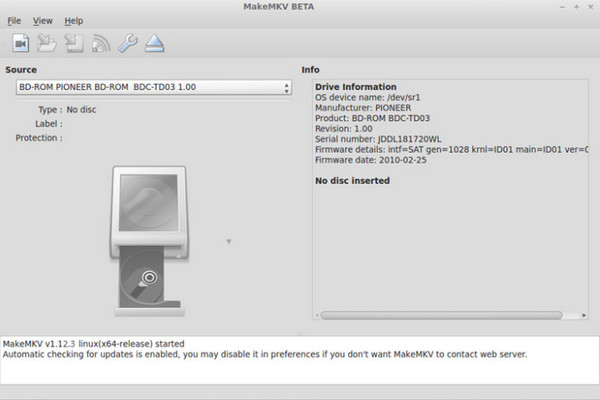
Puedes usar MakeMKV para garantizar la velocidad y la calidad del video. Si bien es gratuito para Linux y otras plataformas compatibles, su última versión de software requiere un pago para su uso. Sin embargo, puedes considerarlo como una inversión para una mejor extracción.
Parte 4. DVD::RIP
Limitado
AVI, MPEG-4, MPEG-2 y otros
Moderado
Este extractor de DVD para Linux ofrece amplios controles, como ajustes de tasa de bits de video y audio, y otros.
Muchos usuarios apreciaron su potencia y flexibilidad en Linux, mientras que algunos reflexionan que carece de funciones modernas.
El DVD Ripper es una herramienta con todas las funciones que puedes usar en tu computadora Linux. Dado que está escrito en Perl (es decir, interfaz y ffmpeg), el DVD Ripper de Linux ofrece una interfaz gráfica de usuario Gtk+ para controlar el proceso de extracción de manera profesional. Al ser de código abierto, es ideal para el sistema operativo Linux, ya que también se usa ampliamente con otras herramientas similares.
Ventajas
- Capaz de editar las imágenes y el tamaño de la película.
- Extraer pistas de audio por separado.
Contras
- Descontinuar actualizaciones desde 2010
Paso 1.Descargue e instale el software, luego inserte el disco en la unidad óptica. Seleccione el título que desea copiar o presione Shift+Ctrl para seleccionar varios archivos.
Paso 2.Seleccione el idioma, las pistas de audio, los subtítulos y otros elementos que desee incluir. Comience el procesamiento haciendo clic ROTURA Botón de títulos seleccionados.
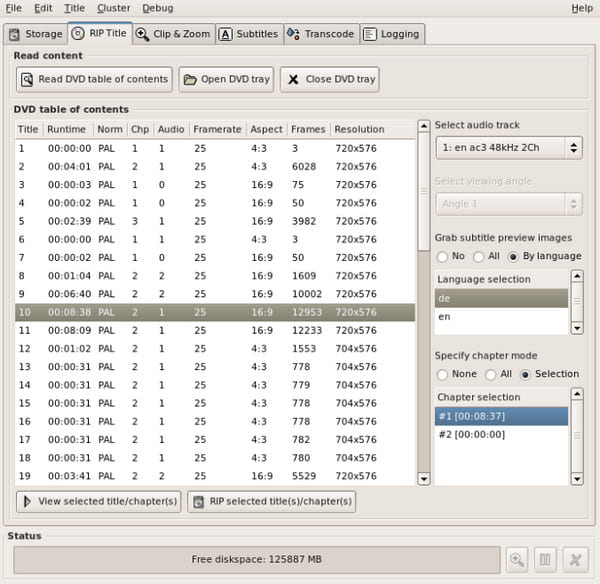
DVD::RIP puede ir más allá de la extracción de archivos en Linux con sus funciones completas para editar y procesar videos. Si bien aún está disponible, el software sigue siendo una herramienta obsoleta, lo que significa que es posible que no pueda procesar formatos de DVD más nuevos.
Parte 5. Bono: Potente software de extracción de DVD en Windows/Mac
Hay un extractor de DVD más robusto que debes tener para extraer DVD sin pérdida de calidad en Windows y Mac. Extractor de DVD gratuito de Blu-ray Master Está diseñado para extraer vídeos de DVD-9, DVD-5, DVD-RAM y otros formatos. Ofrece la opción de ripear todo el contenido o guardar individualmente parte de los títulos que desee ripear. También cuenta con un increíble conjunto de herramientas que puede usar para cortar partes no deseadas o mejorar la calidad. Por supuesto, puede elegir la configuración de salida que desee para los vídeos, ya que este ripeador incluye ajustes de códec de vídeo, formato, resolución, tasa de bits y mucho más. Además de estas ventajas excepcionales, el procesamiento solo tarda unos minutos, ya que Free DVD Ripper cuenta con la aceleración de GPU más avanzada para acortar la duración.
• Copia distintos tipos de DVD y expórtalos con una resolución de hasta 4K.
• Proporcionar ajustes preestablecidos con compatibilidad de dispositivos, formato admitido, etc.
• Herramientas de edición efectivas para recortar, fusionar, dividir, cortar y mucho más.
• Vista previa incorporada donde puedes ver los archivos copiados y convertidos.
Paso 1.Haga clic en el botón Descarga gratuita e instale Free DVD Ripper.
Descarga gratis
Para ventanas
Descarga segura
Descarga gratis
para MacOS
Descarga segura
Inserte el disco en la unidad óptica y haga clic en el botón Cargar disco Botón de la interfaz del programa. Seleccione el título que desea copiar.

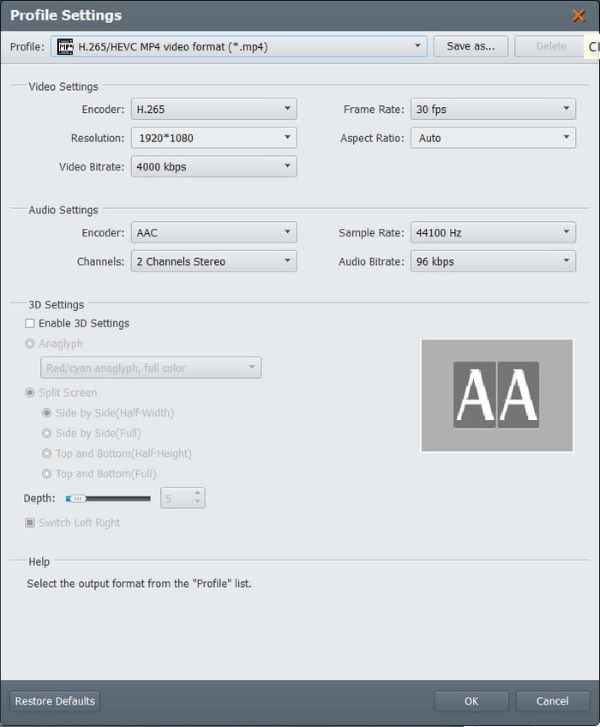
Paso 2.Vaya al menú desplegable Perfil y elija un ajuste preestablecido que tenga un formato de salida, compatibilidad con dispositivos, etc. O haga clic en el Ajustes Botón para seleccionar manualmente el formato deseado, el codificador, la tasa de bits, los FPS, etc. Haga clic en DE ACUERDO para guardar los cambios.
Paso 3.Puede obtener una vista previa de los videos haciendo clic en el botón Reproducir. Luego, haga clic en Explorar destino para elegir la carpeta de ubicación. Una vez hecho esto, haga clic en el botón Convertir para copiar finalmente el DVD.
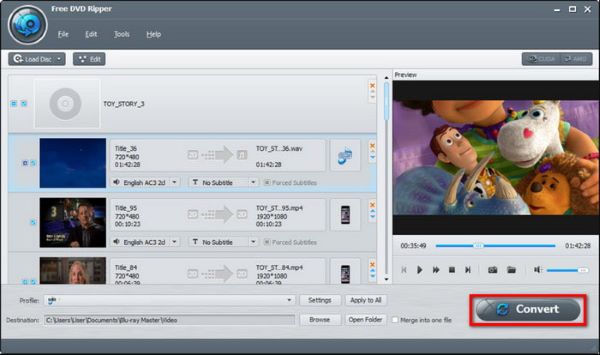
Lamentablemente, ha encontrado un extractor de DVD más potente para cualquier tipo de DVD. Tiene una navegación sencilla y ofrece muchas funciones de forma gratuita. Además, puede actualizar a la versión Pro para desbloquear más funciones sorprendentes.
Parte 3. Preguntas frecuentes sobre Linux DVD Ripper
-
¿Cuáles son los mejores formatos de salida al utilizar un extractor de DVD para Linux?
El sistema operativo Linux admite formatos populares como MP4, MKV y AVI. Puedes usarlos como formatos de salida al copiar DVD.
-
¿Puedo copiar DVD protegidos contra copia en Linux?
Es posible copiar DVD protegidos contra copia y cifrados en Linux. Solo necesitará una herramienta que pueda eludir la protección y extraer el contenido sin problemas. Tenga en cuenta que no todos los extractores de DVD disponibles en la actualidad tienen esta función, por lo que debe encontrar el adecuado.
-
¿Por qué Linux sólo tiene unas pocas aplicaciones para copiar DVD?
Una de las razones es la filosofía de código abierto. El sistema operativo tiene esta ventaja, pero a menudo limita las aplicaciones comerciales, especialmente los programas para copiar DVD. Las empresas de software aún no han invertido en Linux con herramientas que respalden su filosofía.
Conclusión
Que es lo mejor Extractor de DVD para Linux ¿Para ti? Herramientas populares como HandBrake, VLC, MakeMKV, etc., son compatibles con el sistema operativo. Además, ya conoces Blu-ray Master Free DVD Ripper, una potente herramienta de extracción para Windows y Mac.
Puedes elegir una herramienta de ellas para copiar DVD en Linux y ¡te invitamos a compartir tu experiencia de usuario con nosotros!
Más de Blu-ray Master
- Revisión de WinX DVD Ripper y sus 5 alternativas que no debes perderte
- Los 5 mejores programas de extracción de DVD de código abierto para principiantes y expertos
- Revisión de Aimersoft DVD Ripper y el mejor software alternativo
- Análisis a fondo de WinX DVD Ripper: ¿Vale la pena?
- Los 10 mejores programas gratuitos de extracción de DVD para Mac sin pérdida de calidad
- Los 3 mejores programas para copiar DVD gratis en Windows 10/11 [Descarga gratuita]
El mejor extractor de DVD

Software de extracción rápido y gratuito para descifrar todos los DVD a formato digital fácilmente en su computadora.
100% Seguro. Sin virus.
