

3 de septiembre de 2026publicado por Kevin Miller a Copiar DVD
Extraer el contenido de un DVD es más fácil si eliges una herramienta adecuada para extraerlo de tu ordenador. Sin embargo, encontrar programas para extraer DVD puede ser complicado, especialmente en Linux. Es un buen sistema operativo, ya que ofrece una alta personalización del rendimiento general y la configuración del sistema. Aun así, el ecosistema de software del sistema operativo sigue creciendo, por lo que puede resultar difícil encontrar el mejor programa. Extractores de DVD para Linux Hoy en día, lo que puedes hacer es leer este artículo, donde analizamos las mejores herramientas para ayudarte a ripear DVDs en Linux fácilmente.

Tabla de contenido
- Parte 1. Cómo probamos estos convertidores de extracción de DVD para Linux
- Parte 2. Comparación rápida: Los 3 mejores programas para ripear DVD en Linux de un vistazo
- Top 1. Freno de mano: ideal para principiantes
- Top 2. VLC - El mejor para ripear archivos de forma puntual.
- Top 3. MakeMKV: la mejor opción para ripear sin pérdidas.
- Parte 6. Bonus: Blu-ray Master Free DVD Ripper - Cuando necesites más
- Parte 7. Preguntas frecuentes sobre Linux DVD Ripper
Parte 1. Cómo probamos estos convertidores de extracción de DVD para Linux
Para ofrecer resultados objetivos sobre los programas que analizamos en este artículo, los probamos según criterios específicos importantes para la extracción de DVD en Linux. Basándonos en opiniones y experiencias reales de usuarios, identificamos el rendimiento, la elusión de la protección de DVD y la accesibilidad como los factores principales que influyen en la elección de programas para extraer DVD.
Teniendo en cuenta estos factores, hemos llegado a la conclusión de que las siguientes mediciones son las opciones de comparación más óptimas para probar el rendimiento de nuestros convertidores de extracción de DVD para Linux:
- Velocidad de conversión
- Retención de la calidad de vídeo/audio
- Capacidad de descifrado
- Soporte de formato
- Facilidad de uso
Parte 2. Comparativa rápida: Los 3 mejores programas para ripear DVD en Linux de un vistazo
Para obtener una visión general de las características de los programas antes de leer nuestros análisis, consulte nuestra breve comparación de los extractores de DVD para Linux que presentamos en este artículo. Esperamos que esta información le ayude a tomar la decisión correcta según sus necesidades.
| Extractor de DVD para Linux | Mejores usos | Precios | Plataformas | Formatos de salida | Descifrado | Filigrana |
| Freno de mano | Ideal para usuarios principiantes de DVD que buscan una solución de código abierto. | Gratis (código abierto) | Linux, Windows, macOS | MP4, MKV | Limitado. (Requiere un complemento para eludir la protección del DVD). | No |
| VLC | Copia básica de DVD y conversión sencilla de DVD a vídeo. | Gratis (código abierto) | Linux, Windows, macOS | MP4, TS, WebM, OGG, MP3, FLAC, AAC y más. | Limitado. (Requiere un complemento para eludir la protección del DVD). | No |
| HacerMKV | Creación de copias de seguridad digitales de DVD, conservando la calidad del vídeo y los capítulos. | Gratis | Linux, Windows, macOS | MKV | Excelente (elude las protecciones anticopia avanzadas). | No |
| Extractor de DVD gratuito para Blu-ray Master (Elección del editor) | Principiantes que buscan un programa para ripear DVD con interfaz gráfica, formatos de salida ilimitados y herramientas esenciales de edición de vídeo. | Gratis | Windows, Mac OS | MP4, MKV, AVI, MOV, WMV, FLV, MP3, AAC, FLAC, WAV y más de 200 formatos. | Bueno (elude las protecciones básicas contra copia). | No |
Top 1. Freno de mano: ideal para principiantes
Esta es una herramienta muy conocida para la transcodificación de vídeo, y es un popular extractor de DVD para Linux, Windows y Mac.Freno de mano Ofrece un proceso de extracción gratuito para DVD-5, DVD-9, DVD-ROM y otros tipos, que puedes convertir a diversos formatos de salida, como MP4, MKV, HEVC, etc. También te permite controlar la velocidad y la calidad del procesamiento con preajustes integrados. Además, ofrece configuraciones avanzadas para garantizar que los archivos se exporten con la resolución, los FPS, el códec y otros parámetros deseados.
Ventajas
- Personalización profesional de la configuración de salida.
- Personaliza el audio, los subtítulos y otros elementos.
Contras
- Puede resultar demasiado complejo decodificar varios archivos.
Características principales de un vistazo
- Convierte DVDs mediante la extracción de datos a formatos de vídeo comunes como MP4, MKV y WebM.
- Admite la codificación de vídeos en códecs modernos como H.264, H.265, AV1, MPEG-4, VP8 y VP9.
- Ajustes preestablecidos prácticos para vídeos web, según su calidad, dispositivo y dispositivo.
Cómo usar HandBrake como extractor de DVD en Linux
Paso 1. Abre la terminal en Linux e introduce el comando sudo apt install handbrake. Tu ordenador instalará automáticamente el software. Mientras esperas, inserta el disco en la unidad óptica.
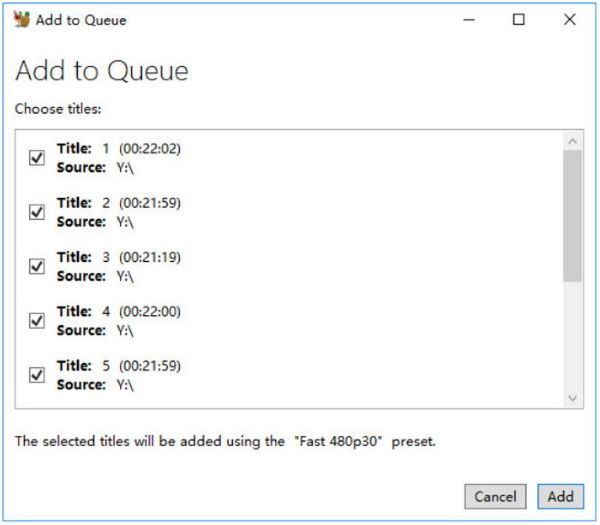
Paso 2. Una vez que se reconoce el disco, abra la unidad de DVD y elija el título que desea copiar. A continuación, seleccione el formato de salida y la velocidad predeterminada en el menú desplegable.
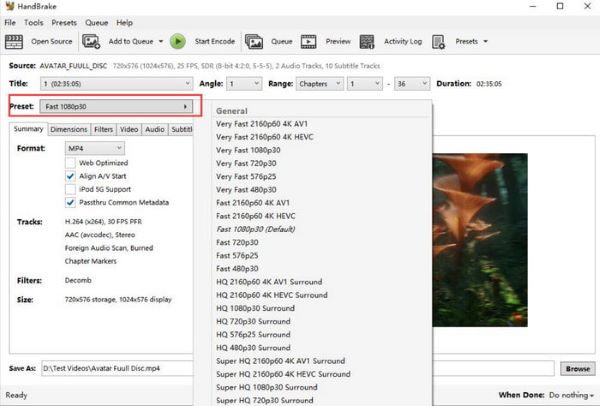
Paso 3. Haz clic en el botón Examinar y selecciona una carpeta de destino en tu dispositivo. Haz clic en Iniciar codificación para ripear el DVD en Linux.
HandBrake es el programa ideal para ripear DVD en Linux, sobre todo porque se integra fácilmente en el ordenador. Sin embargo, para aprovechar al máximo sus funciones, es posible que necesites dedicarle bastante tiempo para familiarizarte con él.
Top 2. VLC: ideal para ripear archivos de forma puntual.
VLC Es un reproductor multimedia muy popular por su compatibilidad con casi todos los formatos de archivo. Además, es una herramienta eficaz para ripear DVDs en Linux. Su función oculta permite ripear o crear copias de seguridad de discos. Es muy fácil de usar y permite procesar archivos sin necesidad de extensiones ni complementos. También permite ripear cualquier tipo de DVD, especialmente los más comunes como DVD-R, DVD+R, etc. Para reproducir los archivos ripeados en Linux, VLC es el reproductor multimedia ideal.
Ventajas
- Reproductor multimedia todo en uno con extractor.
- Convierte discos a formato MP4 y AVI.
Contras
- No se garantiza que la calidad de salida sea buena.
- Toma mucho tiempo procesarlo.
Características principales de un vistazo
- Reproductor multimedia multiplataforma para diferentes dispositivos y sistemas operativos.
- Incluye una herramienta básica pero funcional para extraer datos de DVD, disponible en su configuración avanzada.
- Permite eludir las protecciones de los DVD mediante el complemento “libdvdcss”.
Cómo usar HandBrake como extractor de DVD en Linux
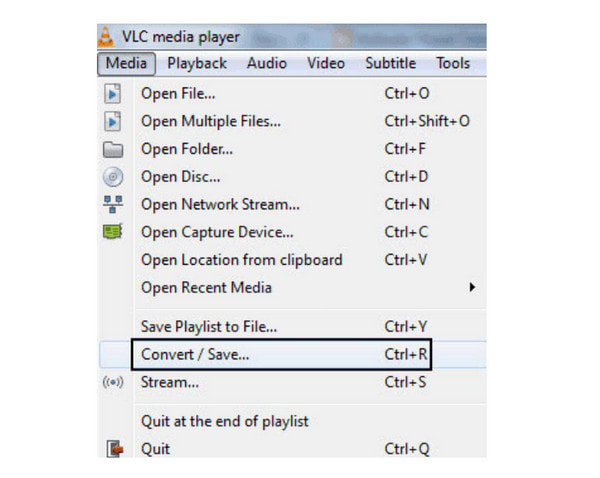
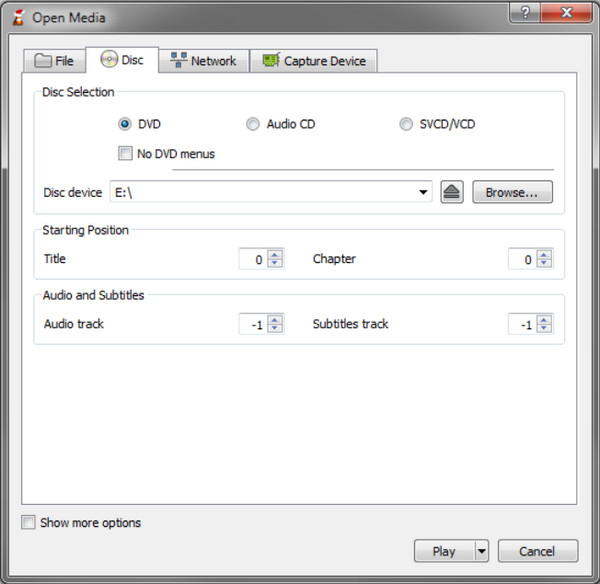
Paso 1. Descarga e instala VLC en tu ordenador. Inserta el disco e inicia el programa. Abre el menú desplegable «Medios» y selecciona la opción «Convertir/Guardar». Ve a la pestaña «Disco» y busca el disco en el menú de dispositivos.
Paso 2.Seleccione el formato de salida deseado. Se recomienda usar el formato MP4 para obtener la mejor calidad. Una vez hecho esto, haga clic en el botón Iniciar.
Esta alternativa es ideal para ripear DVDs en Linux. Sin embargo, ten en cuenta que VLC no cuenta con la herramienta adecuada para ripear, por lo que la calidad podría no ser la esperada.
3 primeros. MakeMKV: la mejor opción para ripear sin pérdidas.
Una forma de preservar el contenido de sus colecciones de DVD es utilizar HacerMKVSe trata de un software gratuito y fiable para ripear DVD en Linux, Windows y Mac. Su función principal es conservar todos los capítulos y títulos de un disco DVD o Blu-ray, convirtiéndolos principalmente a MKV, un formato que permite gestionar todos los datos de vídeo y audio con la calidad original. Además, MakeMKV está diseñado para leer cualquier tipo de disco, incluso aquellos con la última protección AACS y BD+. También garantiza una conversión rápida para lotes de archivos.
Ventajas
- No se necesita software adicional para descifrar discos protegidos.
- Conserva vídeo y audio HD simultáneamente.
Contras
- Sólo la versión BETA de MakeMKV es gratuita.
- Sólo convierte vídeos a MKV.
Características principales de un vistazo
- Los DVD ripeados se guardan en formato MKV sin pérdida de calidad.
- Conservar la calidad original del vídeo, el audio, los capítulos y los subtítulos.
- Sistema de descifrado con protección anticopia integrado.
Cómo usar HandBrake como extractor de DVD en Linux
Paso 1. Descarga el programa DVD Ripper para Linux desde el sitio web oficial. Ejecútalo y prepara el disco.
Paso 2. Una vez que MakeMKV reconozca el disco, te mostrará todos los títulos que puedes seleccionar para la conversión. Selecciona una carpeta donde quieras guardar los archivos y, a continuación, inicia la conversión haciendo clic en el botón Make MKV.
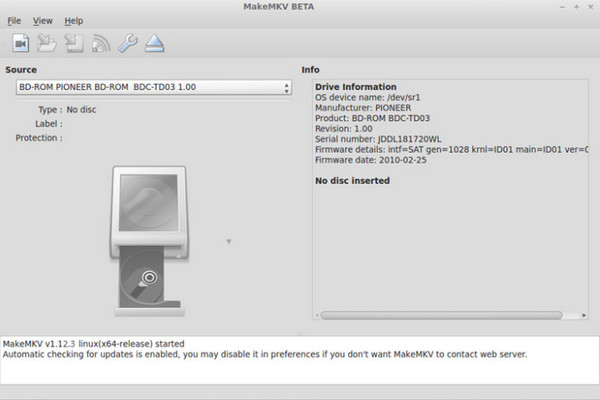
Puedes usar MakeMKV para garantizar la velocidad y la calidad del vídeo. Si bien es gratuito para Linux y otras plataformas compatibles, la última versión requiere un pago. Sin embargo, puedes considerarlo una inversión para obtener mejores resultados al extraer los vídeos.
Parte 6. Extra: Blu-ray Master Free DVD Ripper - Cuando necesites más
Existe otro programa potente para extraer DVD sin pérdida de calidad en Windows y Mac. Extractor de DVD gratuito de Blu-ray Master Está diseñado para extraer vídeos de DVD-9, DVD-5, DVD-RAM y otros formatos. Permite extraer el contenido completo o guardar individualmente las partes que se deseen extraer. Además, cuenta con un conjunto de herramientas increíbles para recortar partes no deseadas o mejorar la calidad. Por supuesto, se pueden elegir los ajustes de salida deseados, ya que este programa incluye configuraciones predefinidas para códec, formato, resolución, tasa de bits y mucho más. Además de estas ventajas, el procesamiento solo tarda unos minutos, gracias a la aceleración avanzada por GPU que utiliza Free DVD Ripper para reducir la duración.
- Extrae el contenido de diferentes tipos de DVD y expórtalos con una resolución de hasta 4K.
- Proporcionar ajustes preestablecidos con compatibilidad de dispositivos, formatos admitidos, etc.
- Herramientas de edición eficaces para recortar, fusionar, dividir, cortar y mucho más.
- Vista previa integrada donde puedes ver los archivos extraídos y convertidos.
Paso 1. Haga clic en el botón Descarga gratuita e instale Free DVD Ripper.
Descarga gratis
Para ventanas
Descarga segura
Descarga gratis
para MacOS
Descarga segura
Inserte el disco en la unidad óptica y haga clic en el botón Cargar DVD botón de la interfaz del programa y seleccione Cargar disco DVD.

Paso 2. Una vez cargado el DVD, seleccione cualquiera de las opciones para extraer el contenido. Titulo principal o mostrar el Lista completa de títulos para seleccionar manualmente qué capítulos extraer.

Después de seleccionar cómo desea extraer el contenido de su DVD, seleccione Formato de salida y elige el formato de vídeo en el que quieres guardar el contenido de tu DVD ripeado. En este artículo, seleccionamos MP4 para maximizar la compatibilidad de vídeo.

Paso 3. Ahora que el formato de salida está configurado con el tipo de archivo de vídeo que desea utilizar, vaya al menú Ripper y seleccione rasgar todo para iniciar el proceso.

Lamentablemente, ha encontrado un extractor de DVD más potente para cualquier tipo de DVD. Tiene una navegación sencilla y ofrece muchas funciones de forma gratuita. Además, puede actualizar a la versión Pro para desbloquear más funciones sorprendentes.
Parte 7. Preguntas frecuentes sobre Linux DVD Ripper
-
¿Cuáles son los mejores formatos de salida al utilizar un extractor de DVD para Linux?
El sistema operativo Linux admite formatos populares como MP4, MKV y AVI. Puedes usarlos como formatos de salida al copiar DVD.
-
¿Puedo copiar DVD protegidos contra copia en Linux?
Es posible copiar DVD protegidos contra copia y cifrados en Linux. Solo necesitará una herramienta que pueda eludir la protección y extraer el contenido sin problemas. Tenga en cuenta que no todos los extractores de DVD disponibles en la actualidad tienen esta función, por lo que debe encontrar el adecuado.
-
¿Por qué Linux sólo tiene unas pocas aplicaciones para copiar DVD?
Una de las razones es la filosofía de código abierto. El sistema operativo tiene esta ventaja, pero a menudo limita las aplicaciones comerciales, especialmente los programas para ripear DVD. Las empresas de software aún no han invertido en Linux con herramientas que respalden esta filosofía.
-
¿Cuál es el mejor programa para ripear DVD en Linux?
HandBrake es una opción segura si buscas un buen programa para ripear DVD. Es gratuito y requiere un poco de práctica para familiarizarte con su funcionamiento. Sin embargo, aún así, se necesitan varias repeticiones para aprender a usarlo eficazmente.
-
¿Puedo convertir un programa para ripear DVD en Linux de forma gratuita?
Sí, puedes. Todos los programas que hemos mencionado en este artículo son gratuitos. Entre ellos, recomendamos MakeMKV para Linux y Blu-ray Master Free DVD Ripper para Mac y Windows.
-
¿HandBrake es compatible con discos cifrados?
No, no lo hace de forma predeterminada. Sin embargo, puede hacerlo una vez que hayas instalado el complemento libdvdcss. Este complemento también es necesario en VLC para acceder a DVD cifrados.
-
¿Qué programa para ripear DVD en Linux ofrece la mejor calidad de salida?
Si nos basamos únicamente en la calidad, MakeMKV es el mejor. Este programa extrae el contenido de DVD a vídeo MKV sin procesar y con calidad sin pérdidas. Esto le permite extraer un vídeo digital prácticamente idéntico.
-
¿Existe alguna opción de ripeo de DVD sin pérdida para Linux?
Sí, existe. MakeMKV es una buena solución. Este programa es ampliamente conocido por extraer datos de DVD sin comprimir y convertirlos a archivos MKV sin pérdida de calidad.
Conclusión
Que es lo mejor Extractor de DVD para Linux ¿Te interesa? Herramientas populares como HandBrake, VLC, MakeMKV, etc., son totalmente compatibles con Linux. Además, ya conoces Blu-ray Master Free DVD Ripper, una potente herramienta para ripear DVD en Windows y Mac. Puedes elegir una de estas herramientas para ripear DVD en Linux, ¡y te invitamos a compartir tu experiencia con nosotros!
Más de Blu-ray Master
Copiar DVD a formato digital

Software de extracción rápido y gratuito para descifrar todos los DVD a formato digital fácilmente en su computadora.
100% Seguro. Sin virus.
