

3 de noviembre de 2025publicado por Kevin Miller a Copiar DVD
Estás aquí en esta publicación para saber si esto HacerMKV Debería ser tu elección, ¿verdad? Entonces, deja que este artículo te revele la reseña honesta que he realizado junto con mi equipo. Para ripear DVDs, necesitas un buen programa que te permita extraer los archivos de tu DVD con confianza. Sí, hay usuarios satisfechos con MakeMKV. Pero, lamentablemente, también hay quienes no lo están. Por lo tanto, es mejor basarse en la experiencia práctica de ripear DVDs con la herramienta específica que vas a usar, en lugar de en rumores. Descubre lo que nosotros y lo que se dice en internet sobre este software leyendo el contenido a continuación.

- Parte 1. Reseña de MakeMKV: Primer veredicto
- Parte 2. Cómo utilizar MakeMKV
- Parte 3. Análisis detallado de MakeMKV
- Parte 4. Veredicto final para MakeMKV
- Parte 5. La mejor alternativa a MakeMKV
- Parte 6. Preguntas frecuentes sobre MakeMKV y sus alternativas
Parte 1. Análisis de MakeMKV: Primer veredicto
HacerMKV MakeMKV es un software gratuito para ripear DVD que te permite convertir tus películas a MKV, como su nombre indica. En otras palabras, esta herramienta también se conoce como transcodificador, ya que transforma los clips, incluso los encriptados de los discos, en un conjunto de archivos de vídeo en formato MKV sin pérdida de calidad. Otra ventaja de esta herramienta es su capacidad para reproducir en streaming los clips desencriptados en tu reproductor multimedia favorito sin necesidad de una conversión intermedia. En cuanto a su interfaz de usuario, MakeMKV es muy intuitiva y no requiere ninguna configuración técnica, salvo la selección del directorio de salida.
Además, no podemos limitar MakeMKV a Blu-rays, ya que también funciona con archivos ISO que puedes guardar en tu escritorio o Mac. Sin embargo, como una de las desventajas populares de este extractor de DVD, debes estar preparado.
Características principales de MakeMKV:
- Puede leer Blu-rays cifrados utilizando las últimas versiones de BD+ y AACS.
- Funciona en DVD, Blu-rays, ISO y carpetas.
- Viene con un procedimiento de conversión con un solo clic.
- Guarde la información de los capítulos de la película y conserve las pistas de videos y audio.
Parte 2. Cómo usar MakeMKV
Puedes usar MakeMKV gratis, ya que ofrece una prueba gratuita de 30 días. Sin embargo, este programa gratuito tiene algunas limitaciones, hasta el punto de que no podrás usar sus herramientas premium a menos que pagues por ellas. A continuación, encontrarás las instrucciones para usar este programa de ripeo de DVD por primera vez.
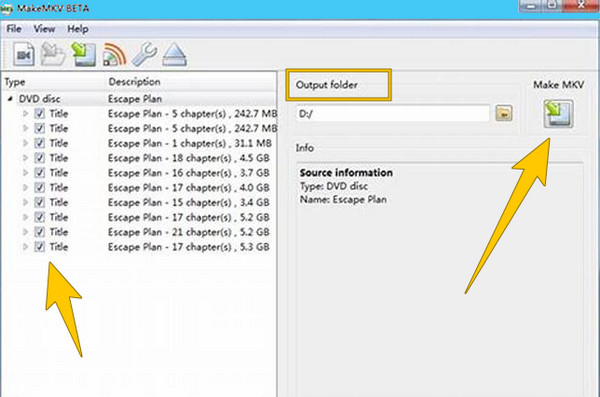
Paso 1.Instale MakeMKV en una computadora Mac, Windows o Linux y ejecútelo una vez que esté listo.
Paso 2.Puede insertar el disco en la unidad de disco de su ordenador al iniciar el programa. A continuación, haga clic en el menú Archivo de la interfaz principal de la herramienta, seguido de Disco abierto pestaña, para elegir el disco de destino.
Paso 3.Una vez inicializado el disco, vaya a su contenido y marque los que desea copiar. Luego, ve al Carpeta de salida, establezca su destino de archivo preferido y presione el botón Hacer MKV para iniciar el proceso de extracción.
Parte 3. Análisis detallado de MakeMKV
Compatibilidad del sistema
MakeMKV está disponible para Windows, macOS y Linux, lo que lo convierte en una de las opciones más populares para convertir DVD/Blu-ray a MKV. Los usuarios reportan un rendimiento fluido en todos los sistemas, incluyendo Windows 10/11 y macOS Mojave y versiones posteriores. No requiere hardware de alta gama, pero unidades y procesadores más rápidos mejoran la velocidad de extracción.
Seguridad y estabilidad
MakeMKV se considera generalmente seguro y estable, sin malware ni adware preinstalado. Sin embargo, algunos antivirus han detectado versiones recientes como posibles amenazas, probablemente falsos positivos debido a la forma en que el software interactúa con los discos protegidos. Los usuarios en foros confirman que la herramienta es fiable y rara vez falla durante su uso.
Discos de extracción
MakeMKV ripea DVDs y Blu-rays con gran eficacia, incluso si están bloqueados por región o encriptados. Puede sortear la mayoría de los sistemas de protección anticopia. A los usuarios les gusta que extraiga todo el contenido del disco, incluyendo menús, pistas de audio y subtítulos.
Formato y calidad de salida
MakeMKV solo guarda vídeos en formato MKV, conservando el vídeo y el sonido originales sin reducirlos ni modificarlos. Esto significa que los archivos copiados son muy nítidos y prácticamente idénticos a los del disco. Sin embargo, como no ofrece otros formatos como MP4 o AVI, los usuarios que deseen otros tipos de archivo tendrán que usar otro programa para convertirlos.
Velocidad de rasgado
La velocidad de extracción de archivos de MakeMKV depende principalmente del tipo de disco y de la unidad que uses. Algunos usuarios obtienen mejores resultados actualizando el software de su unidad o usando unidades desbloqueadas. Como MakeMKV no reduce ni comprime los archivos, no exige mucho al procesador de tu ordenador.
Precio
MakeMKV está disponible sin costo durante su fase beta, que lleva años en curso. Puedes obtener la versión más reciente y usar una clave beta gratuita que se renueva mensualmente. Si prefieres una opción permanente, puedes comprar una licencia de por vida por aproximadamente $60 para evitar la activación mensual.
Parte 4. Veredicto final a favor de MakeMKV
MakeMKV es una buena opción si buscas una forma fácil y fiable de copiar DVDs y Blu-rays a archivos digitales sin perder calidad en Windows, macOS o Linux. Puede gestionar discos bloqueados o encriptados y conserva el vídeo, el audio, los menús y los subtítulos originales. Puedes usarlo gratis en su versión beta, que lleva tiempo en funcionamiento, o comprar una clave de por vida por aproximadamente $60. Algunos usuarios se quejan de que solo guarda archivos en formato MKV y no incluye herramientas de edición ni de reducción de tamaño. La velocidad de ripeo puede verse afectada por la unidad óptica (sobre todo con Blu-rays). A veces activa alertas de antivirus, por lo que necesitarás otros programas si quieres trabajar con otros formatos, recortar o grabar.
En definitiva, es una buena herramienta de corte que merece la pena probar.
Parte 5. La mejor alternativa a MakeMKV
Como se mencionó anteriormente, la versión gratuita de MakMKV tiene limitaciones. Por otro lado, también es evidente que incluso con su versión premium, sólo puedes producir archivos copiados en formato MKV. Por lo tanto, si desea un extractor y un convertidor mucho mejor que pueda usar en su computadora, debe tomarse el tiempo para conocer la mejor alternativa de MakeMKV a continuación.
Extractor de DVD gratuito
Extractor de DVD gratuito Blu-ray Master Es una potente herramienta para gestionar la conversión de DVD. Este software es compatible con varios tipos de DVD, como DVD-R, DVD-RW, etc., y te ayuda a resolver el problema de las copias de seguridad de DVD sin limitaciones. Tras cargar los DVD en el software, verás una gran cantidad de perfiles de vídeo y audio con diferentes parámetros, como 4K MP4, HD MKV, entre otros, lo que te permite elegir el que mejor se adapte a tus necesidades. También puedes seleccionar la calidad de salida deseada, como HD, 4K, 5K e incluso 8K. Además, esta alternativa gratuita a MakeMKV ofrece funciones de edición que te permiten personalizar la visualización y el contenido de salida de forma excelente, incluyendo efectos, filtros, marcas de agua, subtítulos, etc. Gracias a su avanzada tecnología de descifrado, el software gestiona fácilmente los códigos de región de los DVD y otras protecciones anticopia, lo que te permite disfrutar de tus vídeos en cualquier dispositivo.
- Convierte tus películas a cualquiera de los más de 500 formatos diferentes que admite.
- Tecnologías avanzadas que lo respaldan, como IA, GPU y aceleración de hardware.
- Alta calidad de salida sin pérdidas de extracción y conversión.
- Seleccione manualmente los títulos y subtítulos que desea conservar.
Descarga gratis
Para ventanas
Descarga segura
Descarga gratis
para MacOS
Descarga segura
Paso 1Instale esta alternativa de MakeMKV libremente en su computadora. Para hacerlo, haga clic en el Descargar botones que ves arriba.
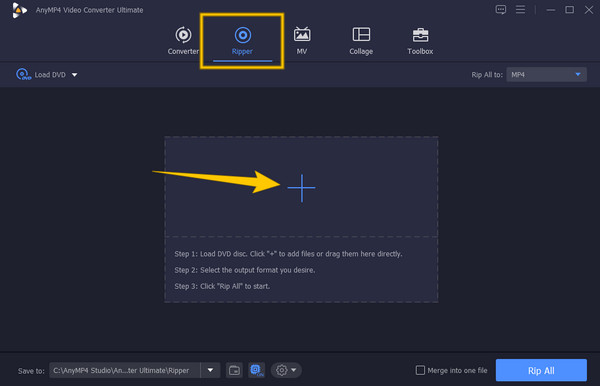
Paso 2Ejecute el software una vez instalado e inmediatamente vaya a la Destripador Menú. Ahora puede cargar el disco que desea ripear. A continuación, pulse el icono «+» en la interfaz principal del software y seleccione el disco que ha cargado.
Paso 3Una vez cargados los archivos de DVD, seleccione el formato de salida que desee utilizar. Luego golpea el rasgar todo botón.
| HacerMKV | contra | Extractor de DVD Blu-ray Master |
| Windows, Mac y Linux | Compatibilidad del sistema | Windows y Mac |
| Facilidad de uso | ||
| MKV | Formatos de salida | MP4, MKV, MOV, AVI y otros |
 | Funciones de personalización |  |
| Capacidad de descifrado | |
Descarga gratis
Para ventanas
Descarga segura
Descarga gratis
para MacOS
Descarga segura
Parte 6. Preguntas frecuentes sobre MakeMKV y sus alternativas
-
MakeMKV versus HandBrake, ¿cuál es mejor?
Depende de tus prioridades. Si desea una herramienta que pueda preservar la calidad original de su video, MakeMKV es la mejor opción. Por otro lado, si desea una herramienta que maneje directamente discos no cifrados y los convierta a MP4 y WEbM además de MKV, entonces HandBrake debería ser su elección.
-
¿Puedo hacer un track con la alternativa MakeMKV?
Sí. Existen muchas alternativas a MakeMKV que permiten crear pistas, a menudo con mayor flexibilidad en el formato que la salida MKV predeterminada de MakeMKV, como HandBrake, Blu-ray Master, DVDFab, etc.
-
¿Puedo reproducir los DVD ripeados en mi teléfono móvil?
Sí. Los vídeos ripeados son los archivos de vídeo comunes que se pueden reproducir en la mayoría de las plataformas multimedia habituales.
-
¿Es MakeMKV mejor que HandBrake?
No, tienen propósitos principales diferentes: MakeMKV es mejor para ripear sin pérdida, mientras que HandBrake es mejor para transcodificar/comprimir. Muchos usuarios utilizan ambos.
Terminando
La publicación de este artículo contiene una opinión honesta sobre HacerMKVAdemás, para que no tengas dudas, hemos incluido la mejor alternativa si el software en cuestión no te ofrece lo que necesitas o esperas. De hecho, este Blu-ray Master Free DVD Ripper no solo cuenta con la recomendación de nuestro equipo, sino también de otros analistas con experiencia práctica en su uso. Ahora tienes la oportunidad de probarlo y compartir tu opinión con nosotros.
Más de Blu-ray Master
Reseña de varios DVD Ripper

Software de extracción rápido y gratuito para descifrar todos los DVD a formato digital fácilmente en su computadora.
100% Seguro. Sin virus.
