

28. elokuuta 2025lähettänyt Kevin Miller kohtaan Luo Blu-ray
MKV on HD-videokontti, jota voidaan toistaa useilla laitteilla. Olet pettynyt suurimman osan ajasta, jos yrittäisit toistaa näitä elokuvia suurella televisiollasi Blu-ray-soittimella, koska MKV-muoto ei ole yhteensopiva näiden laitteiden kanssa. On vain muutamia Blu-ray-soittimia, jotka voivat purkaa MKV-tiedostoja, mutta vain tietyillä koodekeilla. Paras vaihtoehto on siis polttaa MKV Blu-ray-levylle ja nauti virheettömästä toistosta. Tehokkaimmat ja edullisimmat menetelmät MKV-levyjen polttamiseen Blu-ray-levyille Windowsissa tai Macissa. Anna meidän esitellä parhaat tavat suorittaa prosessi.
- Osa 1: Mitä sinun tulee tehdä ennen MKV:n polttamista Blu-ray-muotoon
- Osa 2: Paras tapa tehdä Blu-ray MKV:sta
- Osa 3: 2 vaihtoehtoista tapaa polttaa MKV Blu-ray-levylle
- Osa 4: Usein kysyttyä Blu-ray-levyn tekemisestä MKV:sta
| Blu-ray Creator | ImgBurn | tsMuxer | |
| Videon uudelleenkoodaus |  |  | |
| Valikon luomisen tuki | Tarjoaa erilaisia valikkopohjia. | Ei valikkotukea. | Ei valikkotukea. |
| Helppokäyttöisyys | Helppo | Kohtalainen | Kohtalainen |
| Paras | Aloittelijoille tai nopeaan koti-/opetuskäyttöön. | Käyttäjät, joilla on valmiita Blu-ray-kansioita. | Käyttäjät, jotka asettavat laadun ja hallinnan etusijalle. |
| Kokemuksen käyttö | Sujuva toiminta, houkuttelevat valikot, ihanteellinen satunnaiseen käyttöön. | Korkea hallinta, erinomainen laatu, sopii erinomaisesti erätöihin. | Luotettava viimeisessä polttovaiheessa. |
Osa 1. Mitä sinun pitäisi tehdä ennen MKV:n polttamista Blu-raylle
Meidän on tehtävä vain muutama olennainen asia ennen MKV-tiedostojen polttamista Blu-ray. Kuten me kaikki tiedämme, mediatiedostojen polttaminen Blu-säteiksi vaatii laitteita ja medioita. Tästä syystä meidän on tehtävä seuraavat asiat, ennen kuin poltat MKV-tiedoston Blu-ray-levylle.
- Meidän on valmisteltava tai valittava yhteensopiva uudelleenkirjoitettava CD-levy tallennusvälineidemme tallentamista varten. MKV tiedostoja Blu-ray-tiedostoiksi.
- Tietokoneellasi käytettävissä olevan aseman tarkistaminen on välttämätöntä. Jos tietokoneessasi ei ole DVD-asemaa, meidän on asennettava se, jotta sitä voidaan käyttää. Annamme sinulle tarkemmat tiedot vaiheista tämän artikkelin loppuosassa.
- Laitteen akun keston turvaaminen on välttämätöntä, koska prosessi vie kauemmin.
- Meidän on myös asennettava polttotyökalu, joka voi nopeasti auttaa meitä polttamaan MKV:n Blu-raylle.
Osa 2. Paras tapa tehdä Blu-ray MKV:stä
Blu-ray-aseman asettaminen paikalleen
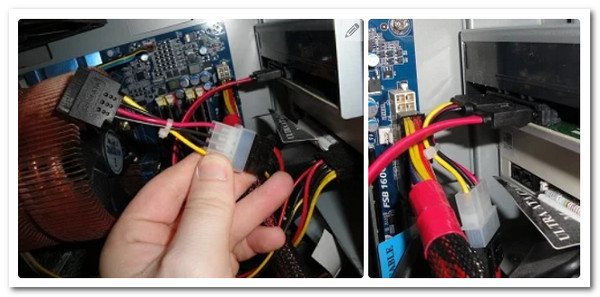
Koska jokaisessa tietokonelaitteessa ei ole Blu-ray-asemaa, meidän on ryhdyttävä toimiin saadaksemme sellaisen käyttämään sitä prosessissa. Voit ostaa ulkoisen optisen Blu-ray-aseman lukijan ostosalustoista. Tai aseta vain sisäinen Blu-ray-asema seuraavien ohjeiden mukaisesti.
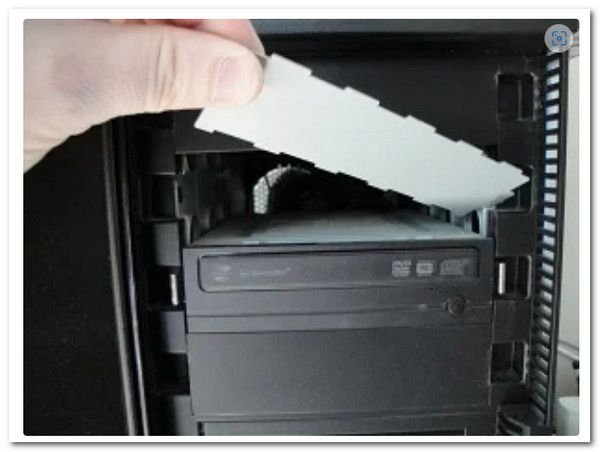
Vaihe 1.Ennen kuin aloitamme, sammuta tietokoneesi virtalähde. Irrota sitten vähitellen Aseman kansi tietokoneeltasi. Kun luomme sitä, sinun täytyy kiertää sitä vähän aikaa, kunnes se katkeaa.
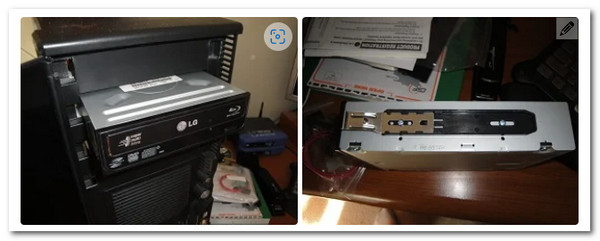
Vaihe 2.On aika laittaa Ajaa tietokoneellasi. Kiinnitystapa voi vaihdella käyttämästäsi tietokoneesta riippuen. Joissakin tietokoneissa tarvitaan ruuvi turvallisuuden ja lukituksen takaamiseksi, kun taas toisissa ei. Meidän tarvitsee kuitenkin vain sijoittaa asema oikein ongelmien välttämiseksi.
Vaihe 3.Kaapelit on sitten kytkettävä, jotta kuljettaja toimii. Ole hyvä ja etsi L-muotoinen kaapeli ja liitä se pistorasiaan Ajaa. Sen jälkeen meidän on tunnistettava SATA kaapeli ja kytke se liittimeen emolevy.
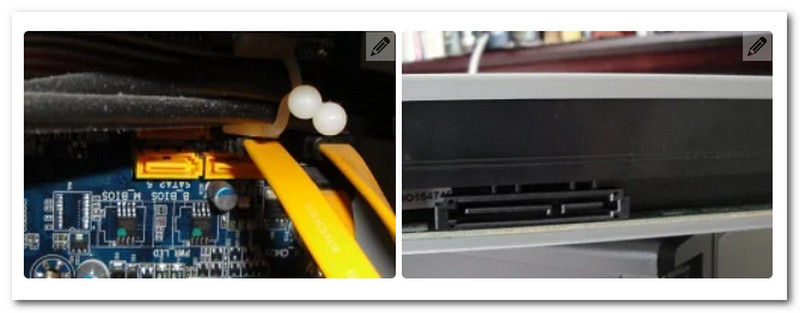
Vaihe 4.Sitten, tässä on SATA virtajohto, verrattavissa edelliseen liittämiimme kaapeliin. Jäljelle jää vain liittyminen siihen. Tämä lanka on usein punainen ja valtavampi kuin edellinen. Kun olet valmis, käynnistä tietokone ja aloita polttoprosessi.
MKV:n polttaminen Blu-ray-muotoon: Blu-ray Creator
Anna meidän tavata ammattimaisimmat ohjelmistot MKV:n muuntamiseksi välittömästi Blu-ray-muotoon. Ominaisuuksiensa vuoksi Blu-ray Master valitsi Blu-ray Creator yhtenä parhaista työkaluista, joita voimme käyttää. Voimme nyt käyttää MKV-elokuvia Blu-ray-levyjen, kansioiden tai ISO-kuvatiedostojen tekemiseen. Lisäksi tämä ohjelma tukee käytännössä kaikkia tärkeimpiä videoformaatteja. Lisäominaisuuksiin kuuluu mahdollisuus leikata ja rajata videoita sekä lisätä tekstityksiä ja vesileimoja. Lopuksi se tarjoaa erilaisia valikkovaihtoehtoja ja mahdollisuuden mukauttaa niitä helposti. Katsotaanpa nyt, kuinka voimme hyödyntää tätä työkalua näihin kaikkiin.
Ilmainen lataus
Windowsille
Suojattu lataus
Vaihe 1.Aseta Blu-ray-levy, jolle haluamme polttaa MKV-tiedostomme, aiemmin asennettuun Blu-ray-asemaan.
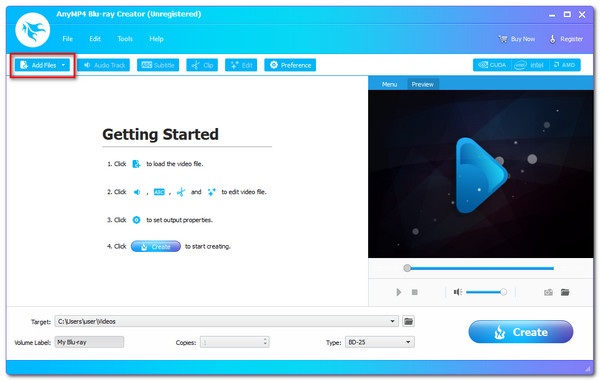
Vaihe 2.Käynnistä Blu-ray Creator ja tutustu sen pääkäyttöliittymään. Sitten, kun olemme valinneet poltettavat MKV-tiedostot, meidän on napsautettava Lisää tiedosto -vaihtoehtoa ladataksesi ne.
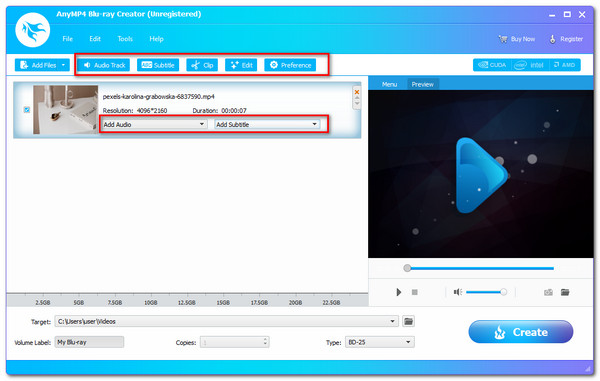
Vaihe 3.Tiedostot näkyvät nyt työkalun aikajanalla. Voit muuttaa Blu-ray-valikkoa, lukuja, nimikkeitä ja muita asetuksia lisäasetuksena ennen polttoprosessia. Tekstitykset, vesileima ja päivitykset sisältyvät kaikki. Tämä auttaa muuntamaan MKV-tiedostosi loistaviksi Blu-ray-tiedostoiksi.
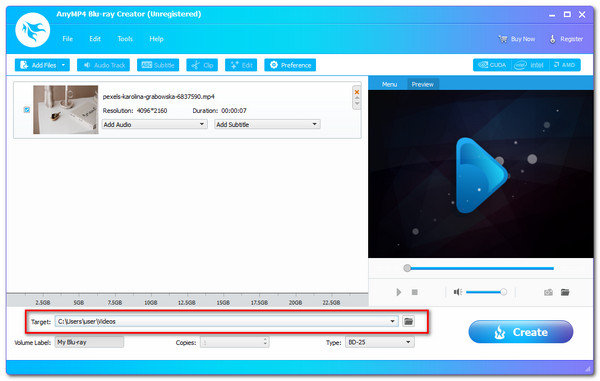
Vaihe 4.Valitse videon tallennuspaikka. Valitse asetettu Blu-ray-levy kohteeksi ja napsauta sitten Luo-painiketta aloittaaksesi Blu-ray-luonnin MKV:sta.
Vaihe 5.Anna sovelluksen jatkaa toimenpidettä ja odota, että MKV-Blu-ray-polttoprosessi on valmis.
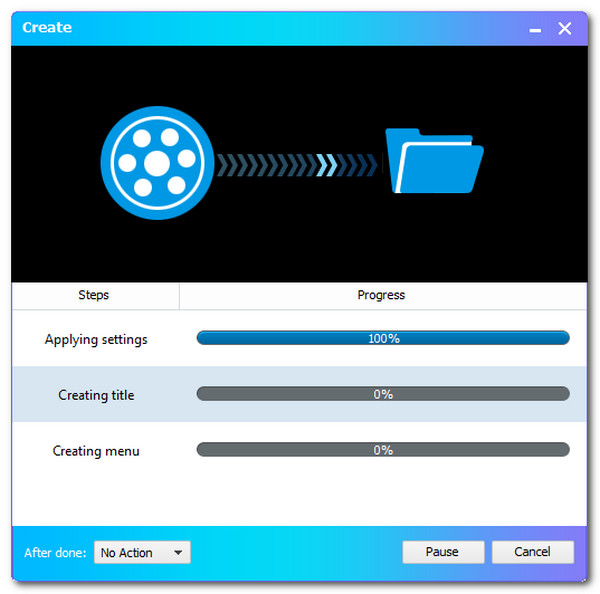
Käyttäessäni Blu-ray Creatoria MKV-tiedostojen polttamiseen Blu-ray-levylle, huomasin koko työnkulun olevan erittäin intuitiivinen ja sopiva erityisesti käyttäjille, jotka arvostavat videon laatua ja valikoiden mukauttamista. Levyn asettamisesta tiedostojen tuontiin, valikoiden ja tekstitysten mukauttamiseen ja lopulliseen polttoprosessiin ohjelmiston vasteaika ja vakaus ovat tyydyttäviä.
Lisää Blu-ray luontiohjelmisto, voit viitata tähän viestiin muuntaaksesi MKV-videoita.
Osa 3. 2 vaihtoehtoista tapaa polttaa MKV Blu-raylle
Polta MKV Blu-ray-muotoon ImgBurnilla
ImgBurn on loistava ohjelmisto kaikille, jotka etsivät ilmaista tapaa polttaa MKV-tiedostoja Blu-raylle. Tämän pienen sovelluksen avulla voit polttaa erilaisia musiikki-, kuva- ja videotiedostoja Blu-ray-, DVD-, CD- ja HD-levyille.
Vaihe 1.Lataa, asenna ja suorita ImgBurn MKV to Blu-ray Converter tietokoneellasi. Valitse vaihtoehto Kirjoita tiedostot/kansiot levylle pääikkunasta.
Huomautus: Yrittää vaihtoehtoja ImgBurn for Macille Blu-ray-levyjen luominen MKV-tiedostoista Mac-tietokoneilla.
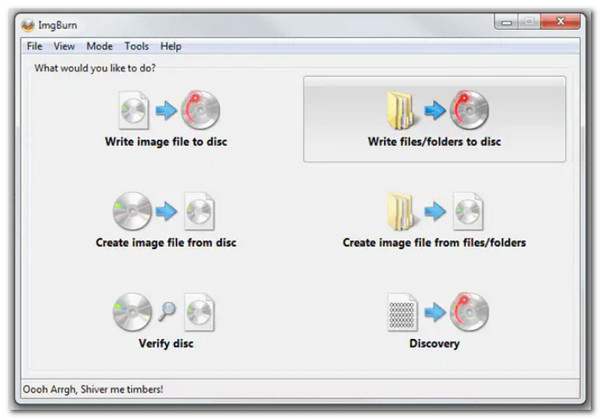
Vaihe 2.Klikkaa Lisää kansio -kuvaketta lisätäksesi ylimääräiset levykansiot sisältävän juurikansion. Äskettäin lisätty kansio näkyy kansiossa Lähde osio. Jatka toimenpidettä napsauttamalla Laskin kuvake.
Vaihe 3.Valitse Laite -välilehti ja sitten Kirjoitusnopeus. Jatka valitsemalla Vaihtoehdot -välilehti.
Vaihe 4.Valitse Tiedostojärjestelmä UDF-muodossa ja napsauta Tarrat -välilehteä jatkaaksesi.
Vaihe 5.Valitse Blu-ray-levyn aseman nimi. Aloita MKV-muunnos Blu-ray-levylle napsauttamalla Polttaa -painiketta. Näkyviin tulee ponnahdusikkuna sisällön tyypin tarkistamiseksi. Vahvista napsauttamalla OK.
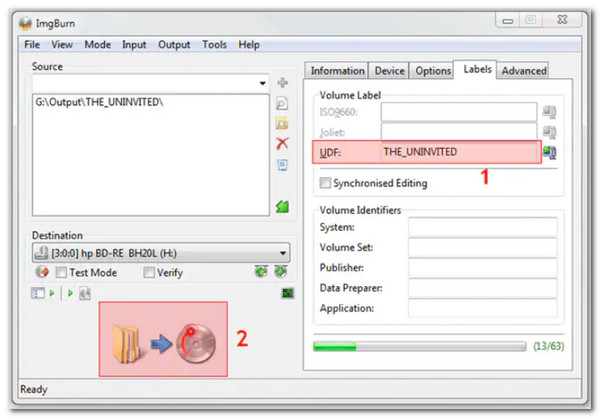
Käytännössäni ImgBurn on osoittautunut erittäin vakaaksi. Vaikka ImgBurnin käyttöliittymä on yksinkertainen, sen toiminnot ovat selkeitä, joten se sopii käyttäjille, jotka ovat jo suorittaneet alustavan käsittelyn ja tarvitsevat vain polttamisen viimeisen vaiheen. On suositeltavaa käyttää korkealaatuisia tyhjiä levyjä ja välttää muiden ohjelmien suorittamista taustalla. Jos kuitenkin etsit modernimpia tai alustojen välisiä vaihtoehtoja, voit tutustua useisiin... ImgBurn vaihtoehdot löytääksesi työkalun, joka sopii paremmin työnkulkuusi.
Luo MKV Blu-ray-muotoon tsMuserilla
tsMuxer on yksinkertainen työkalu Mac-käyttäjille, joka muksaa MKV-tiedostoja niin, että Blu-ray-soitin tunnistaa ne helposti. Tämä työkalu on Transport Stream -muksaaja, eikä sen toiminto heikennä MKV-tiedostojesi videonlaatua. Kun sitä käytetään rinnakkain parhaat ulkoiset Blu-ray-polttimet, tsMuxerista tulee tehokas ratkaisu korkealaatuisten Blu-ray-levyjen luomiseen MKV-tiedostoista, jopa järjestelmissä, joissa ei ole sisäänrakennettuja Blu-ray-asemia. Katsotaanpa, miten se toimii.
Vaihe 1.Käynnistä tsMuxer tietokoneellasi ja napsauta Lisätä -painiketta käyttöliittymässä. Selaa ja valitse MKV-tiedostot, jotka haluat polttaa levylle.
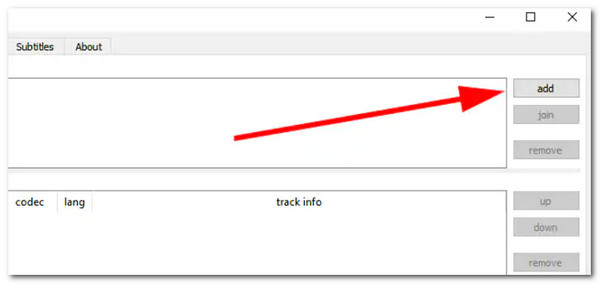
Vaihe 2.Valitse Blu-ray-kansio tai Blu-ray ISO alla Lähtö vaihtoehto ohjelmistosta riippuen. Valitse sitten Blu-ray-tiedostojen tallennuspaikka napsauttamalla Selaa vaihtoehto. Tarkista, että sijainnissa on riittävästi vapaata tilaa kaikkien lisättyjen videoiden tallentamiseen.
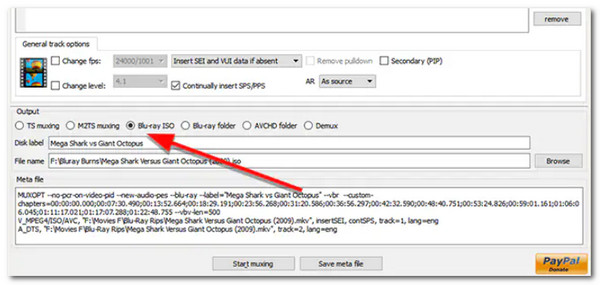
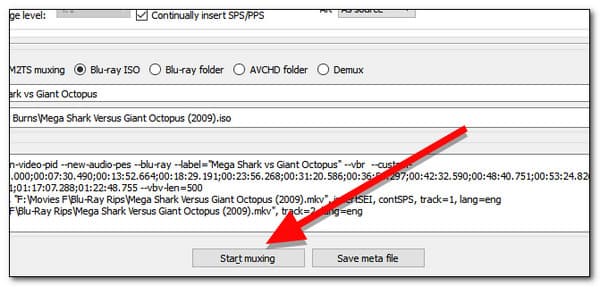
Vaihe 3.Klikkaa Aloita Muksaaminen -painiketta aloittaaksesi MKV-tiedostojen muuntamisen kansioon, joka voidaan myöhemmin polttaa CD-levylle sovelluksella.
tsMuxer on yksi useimmin käyttämistäni Blu-ray-pakkaustyökaluista, varsinkin kun minun täytyy nopeasti muuntaa korkealaatuisia MKV-tiedostoja Blu-ray-rakenteeseen. Arvostan erityisesti sen kykyä säilyttää alkuperäinen video- ja äänenlaatu sekä sen helppokäyttöisyyttä.
Osa 4. Usein kysyttyjä kysymyksiä Blu-ray-levyn tekemisestä MKV:stä
-
Miten voimme erottaa MKV:n ja Blu-ray:n?
MKV-tiedostot ovat pohjimmiltaan multimedian säilömuotoja. MKVcontainer voi yhdistää äänen, videon ja tekstitykset yhdeksi tiedostoksi, vaikka ne olisi koodattu eri tavalla. Toisaalta Blue ray on DVD-muoto, joka on suunniteltu teräväpiirtovideon ja datan tallentamiseen.
-
Mitä MUX on mediatiedostojen polttamisessa?
Multiplex tai MUX on tekniikka, jonka avulla lähetystoiminnan harjoittaja voi pakata tai pakata TV-tiedot niin, että useita kanavia voidaan lähettää käyttämällä samaa kaistanleveyttä, joka oli aiemmin tarpeen yhdelle analogiselle kanavalle. Sen avulla lähetystoiminnan harjoittajat voivat tarjota huomattavasti enemmän kanavia ja tarjota asiakkaille runsaasti vaihtoehtoja.
-
Toistaako Blu-ray-soitin MKV-tiedostoja?
Useat laitteet voivat toistaa HD-videosäiliömuotoa MKV. Olisi pettymys, jos yrittäisit käyttää a Blu-ray liikkuu 4K-tarkkuudella toistaaksesi näitä elokuvia suurella televisiollasi, koska MKV-muoto ei ole yhteensopiva näiden laitteiden kanssa.
Johtopäätös
Välitön prosessi MKV:n polttaminen Blu-raylle on nyt mahdollista parhaan työkalun avulla. Näemme täydelliset ohjeet alta. Tämän mukaisesti voimme nähdä, kuinka hyödyllinen Blu-ray Creator on polttoprosessin mahdollisimman yksinkertaiseksi tekemisessä. Siksi monet ihmiset käyttävät sitä. Sinäkin voit nyt käyttää sitä.
Ilmainen lataus
Windowsille
Suojattu lataus
Lisää Blu-ray Masterilta
