

10. kesäkuuta 2026lähettänyt Kevin Miller kohtaan Luo Blu-ray
Teräväpiirtovideon yleistyessä yhä useammat käyttäjät valitsevat sen. polttaa Blu-ray levy. Olipa kyse sitten kotivideoiden säilyttämisestä tai toistettavien fyysisten levyjen luomisesta, Blu-ray erottuu erinomaisena valintana suuren kapasiteettinsa, erinomaisen kuvanlaadunsa ja erinomaisen yhteensopivuuden ansiosta. Blu-ray-levyjen tehokas polttaminen kuvanlaadusta tinkimättä on kuitenkin edelleen haaste monille käyttäjille. Tämä artikkeli opastaa sinua Blu-ray-polton ydinprosessien ja työkalujen valinnassa, jotta voit suorittaa polttotehtäväsi onnistuneesti.

Sisällysluettelo
- Osa 1. Miksi ihmiset haluavat polttaa Blu-ray-levyn
- Osa 2. Paras tapa polttaa Blu-ray laatua menettämättä
- Osa 3. Polta Blu-ray Nero Burning ROM:lla
- Osa 4. Polta Blu-ray ImgBurnilla
- Osa 5. Polta Blu-ray VideoByte DVD Creatorilla
- Osa 6. Polta Blu-ray Wondershare DVD Creatorilla
- Osa 7. Usein kysyttyjä kysymyksiä Blu-ray-levyjen polttamisesta
Osa 1. Miksi ihmiset haluavat polttaa Blu-ray-levyjä
Teknologian yleistyessä monin tavoin jotkin jo aiemmin olemassa olleet tekniikat kehittyvät myös. Esimerkiksi yksinkertaisesta CD-levystä tuli paljon laadukkaampi, ja se tunnetaan nimellä loistava Blu-ray-levy. Tästä syystä monet ihmiset polttavat edelleen mielellään mediatiedostojaan, erityisesti videoita, levylle. Blu-ray levy. Emme todellakaan voi kieltää, etteikö Blu-raysta olisi edelleen hyötyä useimmille meistä nykyään. Tässä on joitakin syitä, miksi sanoimme niin:
Kiinteän pinnoiteteknologian ansiosta se on erittäin naarmuuntumaton. Sillä on hyvä naarmuuntumissuoja ja se pidentää sen käyttöikää. Blu-ray-levyjen pinnoite on huomattavasti jäykempi kuin CD- tai DVD-levyjen. Eri valmistajat käyttävät tähän eri nimityksiä ja omia prosesseja, mutta kovempi pinnoite tarkoittaa parempaa suojaa.
Odotettu käyttöikä on pidempi kuin CD- tai DVD-levyn. Tästä syystä voimme nyt odottaa turvallisia ja suojattuja mediatiedostoja sukupolvelta toiselle. Blu-ray-levyt ovat itse asiassa parempia hetkien tallentamiseen polttamalla tiedostot. Tämän mukaisesti keräilijöillä on paljon hyötyä tästä mediasta, erityisesti mediayhtiöissä työskentelevillä media-alan ammattilaisilla.
Ihmiset polttavat edelleen mielellään Blu-ray-levyjä niiden paremman selkeyden, värikkäämpien kuvien ja paremman videonlaadun vuoksi, erityisesti 4K Blu-ray -elokuvien kohdalla. Tämä lausunto on tapamme korostaa Blu-rayn laatua.
Osa 2. Paras tapa polttaa Blu-ray menettämättä laatua
Paras käyttökohde: Suunniteltu yksinkertaiseen Blu-ray-levyjen luomiseen mukautettavien valikoiden ja aloittelijaystävällisten ohjainten avulla.
Aloitetaan parhaasta ohjelmasta videoiden muuntamiseksi Blu-ray-levyille: se näyttää olevan Blu-ray Master Blu-ray CreatorSe on hyvä ohjelma, joka on suunniteltu luomaan Blu-ray-levyjä erilaisista videotiedostoista, kuten MP4, FLV, VOB, AVI, 3GP, MKV ja paljon muuta. Lisäksi tämä ohjelmisto tarjoaa useita ominaisuuksia, joiden avulla voit muuntaa videosi Blu-ray-muotoon ja mahdollistaa korkealaatuisen toiston yhteensopivilla laitteilla, erityisesti Blu-ray-soittimilla.
Tämän ohjelmiston hämmästyttävin piirre on sen mukautusvaihtoehdot, jotka näkyvät nopeasti sen pääkäyttöliittymässä. Näihin vaihtoehtoihin kuuluu tekstityseditori, jossa voit muokata tekstityksen kieltä, sijaintia, viivettä jne. ennen Blu-ray-levyn luomista. Voit lisätä haluamasi ääniraidan ja muokata videota rajaamalla sitä, lisäämällä tehosteita ja vesileiman.
Avainominaisuudet:
- • Sen avulla voit muuntaa tai polttaa monenlaisia tiedostomuotoja Blu-ray-levylle.
- • Polttonavigointiasetukset, jotka sisältävät polttonopeuden, kopioiden määrän ja kohde-Blu-ray-levyn muodon.
- • Se tarjoaa sinulle valmiiksi suunniteltuja valikkopohjia ja lisää mukautusvaihtoehtoja.
- • Sisältää videonmuokkaustyökaluja, kuten trimmerin, rajaajan, vesileiman luontityökalun ja tehosteeditorin.
- • Esikatselu- ja tilannekuvaustyökalut nautittavaksi.
Ilmainen lataus
Windowsille
Suojattu lataus
Valmistelut ennen Blu-ray-levyn polttamista
Tässä osiossa käsitellään kahta tärkeää yksityiskohtaa, jotka estävät ongelmia polttoprosessin onnistumisessa. Meidän kaikkien on tiedettävä, mitkä levyt ovat yhteensopivia ja miten varmistetaan, että Blu-ray-asema pystyy lukemaan niitä. Jos tietokoneessasi ei ole Blu-ray-asemaa ja aiot ostaa sellaisen... ulkoinen Blu-ray-asemasinun on opittava asentamaan ja määrittämään laitteesi oikein. Lue lisää alla olevasta pikaoppaastamme:
Vaihe 1. Tarkista ostamasi ulkoisen Blu-ray-aseman liitäntätyyppi. Nykystandardien mukaan sen tulisi olla USB 2.0, USB 3.0 tai USB Type-C.
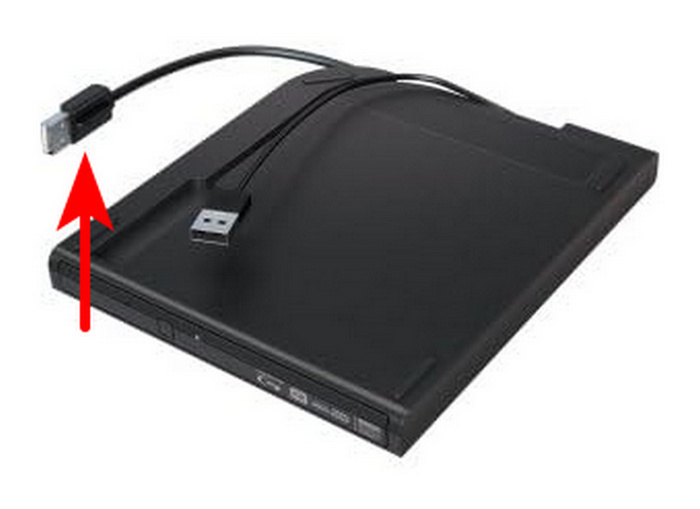
Vaihe 2. Kun olet tarkistanut ulkoisen ajurin liitäntätyypin, kytke se tietokoneesi vastaavaan porttiin. Nykyaikaisissa laitteistoissa nämä portit ovat yleensä USB Type-A (USB 2.0 tai 3.0) tai moderni ja nopeampi USB Type-C.
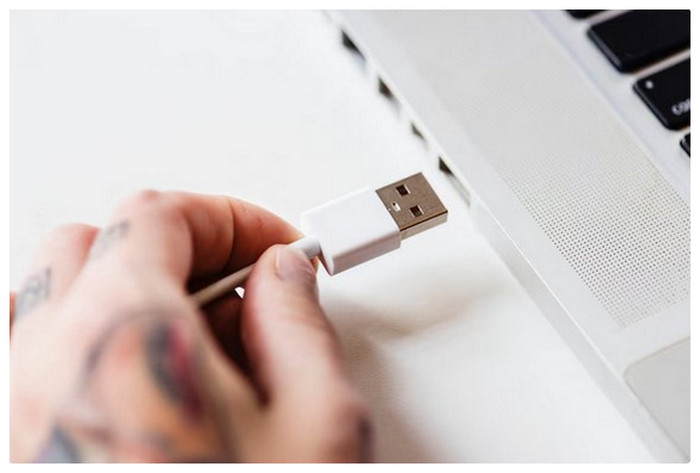
Vaihe 3. Kun ulkoinen ajuri on nyt kytketty tietokoneeseen, lue ajurin mukana tulleet ohjeet ja opi asentamaan se tietokoneellesi.
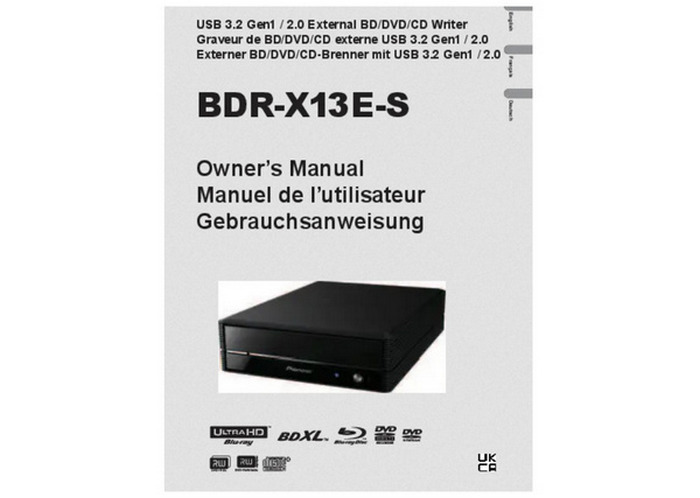
Vinkkejä
Riittämätön USB-virta voi aiheuttaa polttovirheitä. Onneksi tämä voidaan ratkaista käyttämällä kaksipäistä USB-kaapelia tai virtalähteellä varustettua keskitintä. Ulkoiset DVD-ajurit käyttävät lähteenä tietokonetta, johon ne on kytketty.
Kuinka polttaa Blu-ray tehokkaasti
Kun olet määrittänyt aseman, voit polttaa Blu-ray-levyn AnyMP4 Blu-ray Creatorilla noudattamalla tässä olevia ohjeita.
Vaihe 1. Käynnistä ohjelmisto nopean lataus- ja asennusprosessin jälkeen. Napsauta sitten Lisää tiedostoja -painiketta käynnistääksesi tai ladataksesi poltettavat videot. Kyllä, voit lisätä useita videoita, jos haluat.

Vaihe 2. Kun tuonti on valmis, siirry kohtaan Kohde valikkovaihtoehto ja aseta kohdekansio. Sinulla on myös vapaus käyttää nauha-osion muokkausvaihtoehtoja ja selata niitä.

Vaihe 3. Niin nopeasti kuin se, voit nyt painaa Luoda -painiketta aloittaaksesi polttoprosessin. Huomaa, että voit myös luoda Blu-ray ISO -levyn kansiosta tällä työkalulla ja noudattaa samaa prosessia.

Yksinkertaiset vaiheet ovat nyt valmiit. Tämän Blu-ray Creatorin käyttö Blu-ray-levyjen polttamiseen on erittäin tehokasta. Useiden HD-videoiden tuomisen jälkeen asetin helposti lähtöpolun ja muokkasin valikkoa, jolloin koko BD-R-levyn poltto valmistui 20 minuutissa. Mikä tärkeintä, poltettujen tiedostojen kuvanlaatu on terävä ja toisto sujuvaa. Kokonaisvaltainen käyttökokemus on poikkeuksellisen käyttäjäystävällinen, joten se on ihanteellinen käyttäjille, jotka tarvitsevat tiedostojen nopeaa arkistointia tai valmiiden levyjen luomista.
Plussat
- Aloittelijaystävällinen käyttöliittymä ja yksinkertainen Blu-ray-levyjen polttoprosessi.
- Tukee Blu-ray-levyjä, kansioita ja ISO-levykuvien luontia.
- Sisältää valikkopohjia ja perusmuokkaustyökaluja.
Haittoja
- Suljetun lähdekoodin kaupallinen ohjelmisto kokeilurajoituksilla
- Edistyneille harrastajille sisäänrakennetusta kooderista puuttuu hienojakoinen hallinta erittäin korkean bittinopeuden lähteille.
Osa 3. Polta Blu-ray Nero Burning ROM:lla
Paras käyttökohde: Optimoitu ammattimaiseen Blu-ray-levyjen polttamiseen, arkistointiin ja levyjen edistyneisiin asetuksiin.
Nero Burning ROM on tunnettu levynluontiohjelma, jonka on kehittänyt saksalainen ohjelmistoyritys Nero AG. Nero Burning ROM on monipuolinen Blu-ray-ohjelmisto, joka on suunniteltu erilaisten optisten levyjen luomiseen, kopioimiseen ja polttamiseen. Se tukee useita levyformaatteja, kuten Blu-ray-, DVD- ja CD-levyjä. Lisäksi tämän ohjelmiston avulla voit luoda datalevyjä, video-DVD-levyjä ja ääni-CD-levyjä sekä luoda Blu-ray-levyjä valikolla. Sen lisäksi se tarjoaa myös edistyneitä ominaisuuksia, kuten levyn jakamisen, jonka avulla voit jakaa suuria tiedostoja useille levyille. Se tarjoaa myös tarkan hallinnan UDF 2.5/2.6:n yli, mikä on merkittävä etu Blu-ray-levyjen luonnissa.
Avainominaisuudet:
- • Polta Blu-ray MOV-, MP4-, MKV-, AVI- jne. tiedostomuodoista.
- • Kopioi, nimeä, jaa ja tarkista levyn sisältö.
- • Esitellään edistyneet muokkaustyökalut, kuten jakaja, suunnittelija ja tulostin.
Kuinka käyttää Nero Burning ROM:ia
Vaihe 1. Lataa ja asenna polttotyökalu tietokoneellesi. Aseta sitten tyhjä Blu-ray-levy levyasemaan.
Vaihe 2. Käynnistä seuraavaksi ohjelmisto ja valitse haluamasi polttotyyppi, kuten BCMV-Video. Aseta sitten haluamasi parametrit, kuten kirjoitusnopeus ja kopioiden määrä.

Vaihe 3. Sitten mene kohtaan Ikkuna välilehti ja valitse Vaaka (kokoamisen alaosa) polttotilaksi. Sen jälkeen voit tuoda poltettavat videot ja napsauttaa Polttaa -painiketta aloittaaksesi prosessin.

Nero Burning ROM tarjoaa vakaan suorituskyvyn Blu-ray-levyjen luontiin ja tukee useita videoformaatteja, kuten MP4, MKV, AVI ja MOV. Sen valikkorakenne tarjoaa jonkin verran mukauttamismahdollisuuksia, mikä sopii käyttäjille, jotka tarvitsevat jäsenneltyä sisältöä. Lisäksi Compilation Bottom -tila tarjoaa intuitiivisemman tavan hallita useita tiedostoja. Sen käyttöliittymä vaikuttaa kuitenkin vanhentuneelta ja voi olla vähemmän käyttäjäystävällinen aloittelijoille. Lisäksi ohjelmisto käynnistyy hitaasti ja kuluttaa merkittävästi järjestelmäresursseja, joten se sopii parhaiten vaativammille tietokoneille. Kaiken kaikkiaan Nero sopii paremmin kokeneille käyttäjille, jotka etsivät korkealaatuista tulostusjälkeä, kun taas aloittelijoiden on ehkä panostettava enemmän.
Plussat
- Luotettava Blu-ray-levyjen polttamiseen ja pitkäaikaiseen levyarkistointiin.
- Tarjoaa edistyneitä poltto-, salaus- ja levynvahvistusominaisuuksia.
Haittoja
- Kallis tilausmalli.
- Jyrkkä oppimiskäyrä aloittelijoille.
Vinkkejä
Nero on hyvämaineinen, mutta sen moderni versio on nykyään turhanpäiväinen ja tilauspohjainen. Käytä ohjelmistoa varoen, sillä turhanpäiväinen ohjelmisto on harvoin hyödyllinen.
Osa 4. Polta Blu-ray ImgBurnilla
Paras käyttökohde: Suunniteltu kevyeen Blu-ray ISO -levyjen polttamiseen tarkoilla ohjaus- ja vahvistusominaisuuksilla.
ImgBurnin tulisi olla ensisijainen valintasi, jos etsit työkalua, joka on optimoitu kaikille Windows-versioille. Kuten edellinen vaihtoehto tässä luettelossa, tämäkin ohjelma on luotettava Blu-ray-levyjen poltto-ohjelmisto alhaisten järjestelmävaatimustensa ja Blu-ray-, DVD- ja CD-levyjen luomiseen tarkoitetun suunnittelunsa ansiosta. Se on myös ilmainen käyttää, mikä on vahva harkinta, jos etsit kustannustehokasta vaihtoehtoa.
Avainominaisuudet:
- • Suunniteltu yksinomaan Blu-ray-, DVD- ja CD-levyjen polttotyökaluksi.
- • Se voi lukea purettuja ISO-levykuvia.
- • Aloittelijaystävällinen käyttöliittymäsuunnittelu.
Kuinka muuntaa MKV Blu-ray-muotoon
Vaihe 1. Aseta asemaan Blu-ray-levy, jonka haluat polttaa. Avaa ImgBurn ja valitse Kirjoita tiedostot/kansiot levylle vaihtoehto.
Vaihe 2. Etsi tiedosto tai ISO-levykuva, jonka haluat kirjoittaa Blu-ray-levylle. Valitse sitten Kansio kuvaketta asettaaksesi kohteeksi lataamasi Blu-ray-levyn.
Vaihe 3. Kun kohteeksi on asetettu ladattu Blu-ray, napsauta Kirjoittaa kuvaketta aloittaaksesi Blu-ray-levyjen polttamisen.
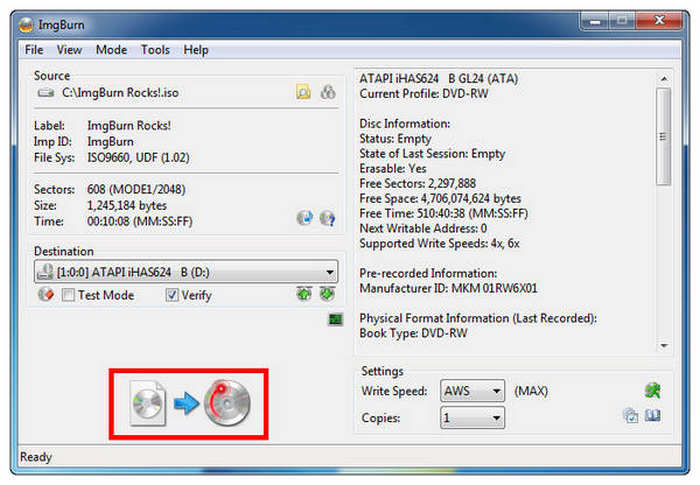
ImgBurn on optimoitu sekä DVD- että Blu-ray-levyjen käsittelyyn. Tämä teki ohjelmistosta erinomaisen valinnan käyttäjille, jotka eivät ole tottuneet tähän prosessiin. Se on suhteellisen helppokäyttöinen ja sen käyttöliittymä on intuitiivinen.
Plussat
- Yleisesti pidetty parhaana ilmaisena työkaluna edistyneille käyttäjille.
- Tarjoaa erittäin tarkan UDF 2.50/2.60 -efektin ja kerrosrikkojen hallinnan.
- Ihanteellinen valmiiksi luotujen BDMV-kansioiden tai ISO-levykuvien polttamiseen.
Haittoja
- Hyvin tekninen käyttöliittymä eikä päivityksiä ole ollut vuosiin.
- Ei videoiden uudelleenkoodausta tai valikoiden luontiominaisuuksia.
Osa 5. Polta Blu-ray VideoByte DVD Creatorilla
Paras käyttökohde: Optimoitu videoiden nopeaan muuntamiseen Blu-ray-levyille valikoilla ja muokkaustyökaluilla.
Video DVDByte Creator on toinen tapa polttaa videoita Blu-ray-levyille, ja se on ihanteellinen käyttäjille, jotka etsivät nopeaa polttoratkaisua. Siinä on selkeä käyttöliittymä, se tukee useiden videoformaattien (MP4, MKV, AVI, MOV jne.) tuontia ja tunnistaa automaattisesti optiset asemat ja tyhjät levyt. Vaikka sen edistyneet toiminnot eivät ole yhtä kattavia kuin ammattimaisilla ohjelmistoilla, se on silti käytännöllinen valinta Blu-ray-levyjen perustuotantotarpeisiin.
Avainominaisuudet:
- • Tukee Blu-ray- ja DVD-levyjä automaattisella levytyypin tunnistuksella.
- • Yksinkertainen navigointivalikko toiston parantamiseksi.
- • Käyttäjät voivat esikatsella videoita ja valikkotehosteita ennen polttamista.
- • Tukee yleisiä videoformaatteja, kuten MP4, MKV, AVI, MOV ja 3GP.
Vaihe 1. Lataa ja asenna Video DVDByte Creator. Avaa se ja katso Blu-ray Disc -kuvake.

Vaihe 2. Aseta nyt Blu-ray-asema (jos tietokoneessasi ei ole sitä), kun asetamme tyhjän levyn.
Vaihe 3. Napsauta Lisää tiedostoja -painiketta ja valitse poltettavat mediatiedostot.

Vaihe 4. Voimme aloittaa levyn polttamisen valitsemalla polttomoottorin ja napsauttamalla Käynnistä-painiketta.

Yleisesti ottaen Video DVDByte Creator sopii paremmin käyttäjille, jotka etsivät nopeaa käyttökokemusta. Se asettaa etusijalle virtaviivaisen polttoprosessin ja laajan formaattiyhteensopivuuden monimutkaiseen valikkosuunnitteluun tai edistyneeseen videonkäsittelyyn verrattuna. Niille, jotka haluavat suorittaa Blu-ray-levyjen polttotehtävän mahdollisimman nopeasti, se tarjoaa kevyen mutta tehokkaan ratkaisun. Siitä saattaa kuitenkin puuttua joitakin mukautusominaisuuksia.
Plussat
- Muuntaa videoita Blu-ray-levyiksi minimaalisella asennuksella.
- Tukee HD- ja 4K-videotulomuotoja.
- Sisältää valikkopohjia, tekstitystuen ja perusvideonmuokkauksen.
Haittoja
- Korkeampi hinnoittelu.
- Hitaampi suurten 4K UHD -tiedostojen renderöinti verrattuna laitteistokiihdytettyihin kilpailijoihin.
Osa 6. Polta Blu-ray Wondershare DVD Creatorilla
Paras käyttökohde: Monipuolinen Blu-ray-levyjen polttolaite, jossa on sisäänrakennettu videonmuokkaus ja tyylikkäät mallit.
Wondershare DVD Creator on kattava videoiden polttotyökalu, joka tukee Blu-ray- ja DVD-levyjä ja on ihanteellinen käyttäjille, jotka haluavat muokata videoita ja suunnitella valikoita ennen polttamista. Se ei ainoastaan tue useita videoformaatteja, vaan siinä on myös sisäänrakennetut työkalut videoiden parantamiseen, tekstitysten lisäämiseen ja valikkopohjiin, jotka tyydyttävät sekä kotikäyttäjien että sisällöntuottajien tarpeet.
Avainominaisuudet:
- • Voit muokata, lisätä tekstityksiä, säätää kirkkautta ja tehdä paljon muuta ennen polttamista.
- • Tarjoaa useita valikkotyylejä mukautettavilla taustoilla ja painikkeilla.
- • Yhteensopivuus suurten formaattien kanssa: se tukee yleisimpiä formaatteja, kuten MP4, MKV, AVI, MOV, WMV ja paljon muuta.
Vaihe 1. Asenna ja käynnistä ohjelma ja valitse sitten Luo Blu-ray-levy. Lisää sen jälkeen videoita/kuvia. Voimme lisätä tiedostot, jotka haluamme polttaa Blu-ray-levylle.

Vaihe 2. Seuraavaksi tämä on valinnainen vaihe, jos haluat parantaa videota ennen polttamista.

Vaihe 3. Aseta sitten levy asemaan. Voit nyt muokata tietoja, napsauttaa Polta-painiketta ja lopettaa prosessin.

Yllä olevat vaiheet ovat täydelliset Blu-ray-levyjen polttamiseen Wondershare DVD Creatorilla. Ohjelmassa on runsaasti valikkopohjia ja käytännöllisiä videonmuokkaustyökaluja. Säädin kirkkautta ja lisäsin tekstitykset ennen polttamista, mikä johti sujuvaan ja vakaaseen polttamiseen ilman virheitä. On kuitenkin joitakin rajoituksia. Esimerkiksi valikoiden mukautusvaihtoehdot ovat jonkin verran rajalliset, koska painikkeiden sijainteja tai taustamusiikkia ei voi säätää vapaasti. Lisäksi ohjelmisto käynnistyy suhteellisen hitaasti ja siinä esiintyy joskus lyhyitä viiveitä suuria tiedostoja tuotaessa.
Plussat
- Helppokäyttöinen käyttöliittymä sopii aloittelijoille ja satunnaisille käyttäjille.
- Tukee useita videoformaatteja ja sisäänrakennettuja videonmuokkaustyökaluja.
- Tarjoaa tyylikkäitä Blu-ray-valikkopohjia ja diaesitysten luontia.
Haittoja
- Ominaisuuksin painostava, mutta vähemmän erikoistunut Blu-raylle.
- Pakkaa ääniraidat aggressiivisemmin, ei ihanteellinen DTS-HD/TrueHD-harrastajille.
Osa 7. Usein kysyttyjä kysymyksiä Blu-ray-levyjen polttamisesta
-
Voinko polttaa 4K Blu-ray-levylle?
Kyllä voit. Useimmat nykyiset Blu-ray-levyt voivat tallentaa 4K-videota. On kuitenkin olemassa joitakin asioita, jotka on silti otettava huomioon, kuten Blu-ray-yhteensopivuus, kapasiteetti ja tuki 4K-koodaukselle.
-
Voinko kirjoittaa polttamaani Blu-ray-levyä uudelleen?
Se riippuu käyttämäsi levyn tyypistä. Jos käytät BD-RE Blu-ray -levyä, voit poistaa poltetun sisällön ja kirjoittaa sille uudelleen. Toisaalta, jos käytät BD-R-levyä, voit kirjoittaa vain kerran.
-
Voinko polttaa Blu-ray-tiedostoja millä tahansa Blu-ray-soittimella?
Ei. Koska kaikki Blu-ray-soittimia ei voi polttaa. Tämä pätee vanhempiin Blu-ray-soittimiin, joissa on rajoitetut ominaisuudet tai jotka jopa keskittyvät pelkästään Blu-ray-toistoon. Jos siis haluat käyttää soitinta Blu-ray-levyjen polttamiseen, sinun on ensin tarkistettava sen ominaisuudet.
-
Kuinka monta tuntia kestää polttaa tunnin mittainen elokuva Blu-raylle?
Blu-rayn polttaminen vaatii muutaman kerran. Se vaihtelee tiedoston pituudesta riippuen. Siksi, jos poltat tunnin mittaisen elokuvan, polttoprosessin on kestettävä vähintään 50 minuuttia.
-
Mitä eroa on DVD:llä ja Blu-rayllä?
DVD-levyihin verrattuna Blu-ray-levyt pystyvät tallentamaan korkealaatuista dataa. DVD:ssä käytetään punaista laseria, jonka aallonpituus on 650 nm, tiedon hakemiseen, kun taas Blu-rayssa käytetään siniviolettia laseria, jonka aallonpituus on 405 nm. Tämä nostaa Blu-rayn huippuluokkaan.
-
Mikä on suositeltavin Blu-ray-levyn tyyppi?
Törmäsimme verkossa useisiin kyselyihin, jotka oli yleensä muotoiltu tyyliin "Blu-ray-levy parhaimpana". Ultra HD Blu-ray -levyt vastaavat tähän kysymykseen tarjoamalla korkearesoluutioista videota ja ääntä.
-
Mikä on paras ohjelmisto 4K Blu-ray -levyn polttamiseen, joka toimii luotettavasti Sony-soittimessa?
Blu-ray Master DVD Creator ja Wondershare DVD Creator ovat kaksi luotettavimmista työkaluista Sony-soittimien kanssa yhteensopivien Blu-ray-levyjen luomiseen. Ne on varustettu oikealla Blu-ray-alustuksella, vakaalla poltolla ja mukautettavilla asetuksilla. Toiston onnistumisen parantamiseksi varmista, että käytät BD-R-levyjä ja oikeaa tiedostorakennetta.
-
Tarvitsenko Blu-ray-levyjen polttamiseen erillisen aseman, vai voiko DVD-asema tehdä sen?
Tarvitset erillisen Blu-ray-polttimen Blu-ray-levyjen polttamiseen. On harvinaista, että DVD-asemat tukevat myös Blu-ray-mediaa. Onneksi ulkoiset USB-Blu-ray-polttimet ovat nykyään yleisiä ja luotettavia.
-
Miksi poltettu Blu-ray-levyni ei toistu kotiteatterijärjestelmässäni?
Levy on saatettu polttaa yhteensopimattomassa muodossa, tai itse prosessia ei ole viimeistelty oikein. Myös tukemattomat koodekit ja heikkolaatuiset tyhjät levyt voivat aiheuttaa näitä toisto-ongelmia. Tarkista myös, tukeeko Blu-ray-soittimesi polttamiseen käytettyä levyä.
Johtopäätös
Tässä artikkelissa esitellään viisi menetelmää Blu-ray-levyn polttaminen, kattavista ammattilaisohjelmistoista kevyisiin ilmaistyökaluihin, joilla jokaisella on omat käyttötapauksensa sekä hyvät ja huonot puolensa. Jos haluat luoda toistettavia Blu-ray-levyjä nopeasti ja tehokkaasti laadusta tinkimättä, Blu-ray Masterin Blu-ray Creator on suositeltavin valinta. Se tukee useita videoformaatteja ja tarjoaa käytännöllisiä ominaisuuksia, kuten valikoiden suunnittelun, tekstitysten lisäämisen ja videon parannuksen. Se sopii sekä aloittelijoille että edistyneille käyttäjille. Lataa se nyt ja aloita teräväpiirtopolttomatkasi!
Lisää Blu-ray Masterilta
