

syyskuu 08, 2025lähettänyt Kevin Miller kohtaan Luo Blu-ray
Teräväpiirtovideon yleistyessä yhä useammat käyttäjät valitsevat sen. polttaa Blu-ray levy. Olipa kyse sitten kotivideoiden säilyttämisestä tai toistettavien fyysisten levyjen luomisesta, Blu-ray erottuu erinomaisena valintana suuren kapasiteettinsa, erinomaisen kuvanlaadunsa ja erinomaisen yhteensopivuuden ansiosta. Blu-ray-levyjen tehokas polttaminen kuvanlaadusta tinkimättä on kuitenkin edelleen haaste monille käyttäjille. Tämä artikkeli opastaa sinua Blu-ray-polton ydinprosessien ja työkalujen valinnassa, jotta voit suorittaa polttotehtäväsi onnistuneesti.

- Osa 1. Miksi ihmiset haluavat polttaa Blu-ray-levyn
- Osa 2. Paras tapa polttaa Blu-ray laatua menettämättä
- Osa 3. Polta Blu-ray Nero Burning ROM:lla
- Osa 4. Polta Blu-ray True Burnerilla
- Osa 5. Polta Blu-ray VideoByte DVD Creatorilla
- Osa 6. Polta Blu-ray Wondershare DVD Creatorilla
- Osa 7. Usein kysyttyjä kysymyksiä Blu-ray-levyjen polttamisesta
Osa 1. Miksi ihmiset haluavat polttaa Blu-ray-levyjä
Kun teknologia lisääntyy laajasti, myös osa jo aiemmin olemassa olleesta tekniikasta paranee. Esimerkiksi yksinkertaisesta CD-levystä tai CD-levystä tuli paljon laadukkaampi, joka tunnetaan suurena Blu-ray-levynä. Tästä syystä monet ihmiset rakastavat edelleen mediatiedostojen, erityisesti videoiden tai tiedostojen, polttamista a Blu-ray. Emme todellakaan voi kiistää, että Blu-ray hyödyttää edelleen useimpia meistä nykyään. Tässä on muutamia syitä, miksi sanoimme niin:
Kiinteän pinnoitustekniikan ansiosta se on erittäin naarmuuntumaton. Sillä on hyvä suoja naarmuilta ja se pidentää sen käyttöikää. Blu-ray-levyjen pinnoite on huomattavasti jäykempi kuin CD- tai DVD-levyjen. Eri valmistajat käyttävät eri nimiä ja patentoituja prosesseja tähän, mutta kovempi pinnoite vastaa parempaa suojaa.
Odotettu käyttöikä on pidempi kuin CD- tai DVD-levyn. Sitä varten voimme nyt odottaa turvallisia ja suojattuja mediatiedostoja sukupolvelta toiselle. Itse asiassa Blu-ray-levyt ovat parempia hetkien säilyttämiseen polttamalla tiedostoja. Sen mukaisesti keräilijöillä on paljon tämän median parissa, erityisesti niillä media-alan ammattilaisilla, jotka työskentelevät mediayhtiöissä.
Ihmiset rakastavat edelleen polttaa Blu-ray-levyjä sen selkeyden, värikkäämpien kuvien tai paremman videolaadun vuoksi, erityisesti 4K Blu-ray -elokuvat. Tämä lausunto on tapamme korostaa, kuinka korkea Blu-ray-laatu voi antaa meille.
Osa 2. Paras tapa polttaa Blu-ray menettämättä laatua
Aloitetaan parhaalla ohjelmalla, joka voi muuntaa videoita Blu-ray-muotoon, ilmeisesti valita Blu-ray Master, toisin kuin Blu-ray Creator. Se on hyvä ohjelma, joka on suunniteltu luomaan Blu-säteitä käyttämällä erilaisia videotiedostoja, kuten MP4, FLV, VOB, AVI, 3GP, MKV ja monet muut. Lisäksi tämä ohjelmisto tarjoaa erilaisia toimintoja ja ominaisuuksia, joiden avulla voit muuntaa videosi Blu-ray-muotoon ja toistaa ne laadukkaasti yhteensopivilla laitteilla, erityisesti Blu-ray-soittimilla.
Tämän ohjelmiston hämmästyttävintä on sen mukautusvaihtoehdot, jotka näkyvät nopeasti sen pääkäyttöliittymässä. Näihin vaihtoehtoihin kuuluu tekstityseditori, jossa voit muokata tekstityksen kieltä, sijaintia, viivettä jne. ennen Blu-ray-levyn luomista. Voit lisätä haluamasi ääniraidan ja muokata videota rajaamalla sitä, lisäämällä tehosteita ja vesileimaamalla sitä.
Avainominaisuudet:
• Sen avulla voit muuntaa tai polttaa monenlaisia tiedostomuotoja Blu-ray-levylle.
• Polttonavigointi, joka sisältää polttonopeuden, kopioiden määrän ja kohde-Blu-ray-muodon.
• Se tarjoaa sinulle valmiiksi suunniteltuja valikkopohjia ja lisää mukautusmahdollisuuksia.
• Sisältää videonmuokkaustyökaluja, kuten trimmerin, rajaajan, vesileiman luontityökalun ja tehosteeditorin.
• Esikatselu- ja tilannekuvaustyökalut nautittavaksi.
Ilmainen lataus
Windowsille
Suojattu lataus
Valmistelut ennen Blu-ray-levyn polttamista
Tässä osassa käsitellään kahta tärkeää yksityiskohtaa, jotka estävät polttoprosessin onnistumisen aiheuttamat ongelmat. Meidän kaikkien on tiedettävä yhteensopiva levy ja mitä tehdä, jotta meillä on Blu-ray-asema, joka voi lukea levyjämme.
Jos tietokoneessasi ei ole Blu-ray-asemaa ja aiot ostaa sellaisen, ulkoinen Blu-ray-asematai asenna tässä on asioita, jotka sinun on noudatettava:
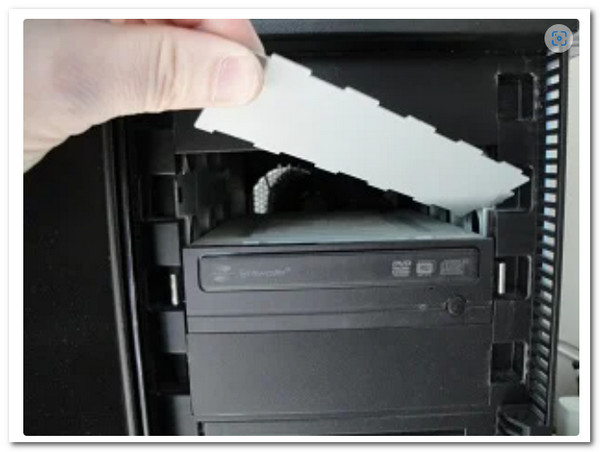
Vaihe 1.Ennen kuin aloitamme, sammuta tietokoneesi virtalähde. Irrota sitten aseman kansi vähitellen tietokoneestasi. Sinun on kierrettävä sitä niin monta kertaa kuin luomme, kunnes se irtoaa.
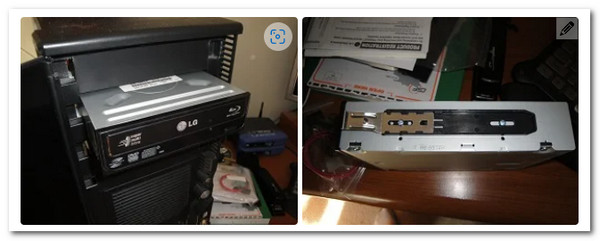
Vaihe 2.On aika asentaa asema tietokoneeseesi. On myös tärkeää muistaa, että jotkut tietokoneet vaativat ruuvin turvallisuuden ja lukituksen takaamiseksi, kun taas toiset eivät. Meidän tarvitsee vain sijoittaa asema oikein ongelmien välttämiseksi.
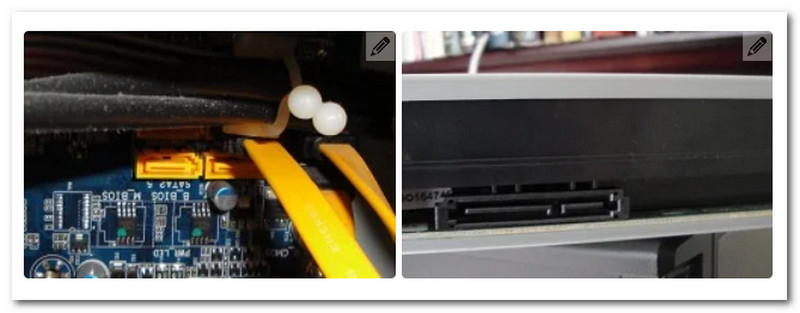
Vaihe 3.Kaapelit on sitten kytkettävä, jotta ajuri toimii. Siksi meidän on löydettävä L-muotoinen viiva ja kytkettävä se asemaan. Sitten meidän on tunnistettava SATA-kaapeli elementtien joukosta ja kytkettävä se liittimen emolevyyn.
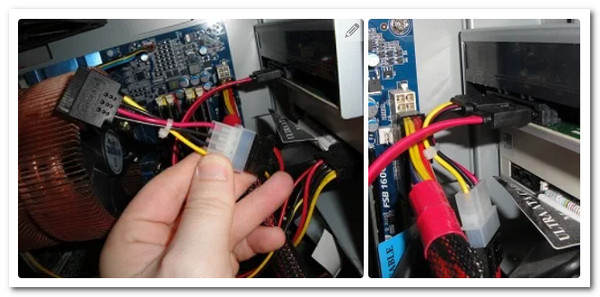
Vaihe 4.Jatka SATA-virtakaapelilla. Kuten viimeisessä vaiheessa, meidän on yhdistettävä se. Tämä lanka on usein karmiininpunainen ja merkittävämpi kuin edellinen. Kun olet valmis, käynnistä tietokone ja aloita polttoprosessi.
Kuinka polttaa Blu-ray tehokkaasti
Kun olet määrittänyt aseman, voit polttaa Blu-ray-levyn AnyMP4 Blu-ray Creatorilla noudattamalla tässä olevia ohjeita.
Vaihe 1.Käynnistä ohjelmisto nopean lataus- ja asennusprosessin jälkeen. Käynnistä tai lataa sitten videot, jotka haluat polttaa, napsauttamalla Lisää tiedostoja -painiketta. Kyllä, voit lisätä useita videoita, jos haluat.

Vaihe 2.Kun tuonti on valmis, siirry kohtaan Kohde valikkovaihtoehto ja aseta kohdekansio. Sinulla on myös vapaus käyttää nauha-osion muokkausvaihtoehtoja ja selata niitä.

Vaihe 3.Niin nopeasti kuin se, voit nyt painaa Luoda -painiketta polttoprosessin käynnistämiseksi. Huomaa, että luot myös Blu-ray ISO:n kansiosta tällä työkalulla ja noudatat samaa prosessia.

Yksinkertaiset vaiheet ovat nyt valmiit. Tämän Blu-ray Creatorin käyttö Blu-ray-levyjen polttamiseen on erittäin tehokasta. Useiden HD-videoiden tuomisen jälkeen asetin helposti lähtöpolun ja muokkasin valikkoa, mikä suoritti koko BD-R-levyn polttamisen 20 minuutissa. Mikä tärkeintä, poltettujen tiedostojen kuvanlaatu on terävä ja toisto sujuvaa. Kokonaisvaltainen käyttökokemus on poikkeuksellisen käyttäjäystävällinen, joten se on ihanteellinen käyttäjille, jotka tarvitsevat tiedostojen nopeaa arkistointia tai valmiiden levyjen luomista.
Osa 3. Polta Blu-ray Nero Burning ROM:lla
Nero Burning ROM on kuuluisa levynluontiohjelma, jonka on kehittänyt saksalainen ohjelmistoyritys Nero AG. Nero Burning ROM on monipuolinen Blu-ray ohjelmisto on suunniteltu erilaisten optisten levyjen luomiseen, kopioimiseen ja polttamiseen. Se tukee erilaisia levymuotoja, kuten Blu-ray-, DVD- ja CD-levyjä. Lisäksi tämän ohjelmiston avulla voit tehdä datalevyjä, video-DVD-levyjä ja ääni-CD-levyjä sekä luoda Blu-ray-levyjä valikoilla. Sen lisäksi se tarjoaa myös edistyneitä ominaisuuksia, kuten levyn jakamisen, jonka avulla voit jakaa suuria tiedostoja useille levyille.
Avainominaisuudet:
• Polta Blu-ray MOV-levyltä, MP4, MKV, AVI jne.
• Kopioi, nimeä, jaa ja tarkista levyn sisältö.
• Tarjolla on lisäedistyneitä muokkaustyökaluja, kuten jakaja, suunnittelija ja tulostin.
Kuinka käyttää Nero Burning ROM:ia
Vaihe 1.Lataa ja asenna polttotyökalu tietokoneellesi. Aseta sitten tyhjä Blu-ray-levy levyasemaan.
Vaihe 2.Seuraavaksi käynnistää ohjelmisto ja valitse polttotyyppi, jota haluat käyttää, kuten BCMV-Video. Aseta sitten haluamasi parametrit, kuten kirjoitusnopeus ja kopioiden määrä.

Vaihe 3.Siirry sitten kohtaan Ikkuna välilehtivalikko ja valitse Vaaka (kokoamisen alaosa) polttotilaasi. Sen jälkeen voit nyt tuoda videot, jotka haluat polttaa, ja painaa Polttaa -painiketta aloittaaksesi prosessin myöhemmin.

Nero Burning ROM tarjoaa vakaan suorituskyvyn Blu-ray-levyjen luonnissa ja tukee useita videoformaatteja, kuten MP4, MKV, AVI ja MOV. Sen valikkorakenne tarjoaa jonkin verran mukautusmahdollisuuksia, mikä sopii käyttäjille, jotka tarvitsevat jäsenneltyä sisältöä. Lisäksi Compilation Bottom -tila tarjoaa intuitiivisemman useiden tiedostojen hallinnan. Sen käyttöliittymä vaikuttaa kuitenkin vanhentuneelta ja voi olla vähemmän käyttäjäystävällinen aloittelijoille. Lisäksi ohjelmisto käynnistyy hitaasti ja kuluttaa merkittävästi järjestelmäresursseja, joten se sopii parhaiten tietokoneille, joilla on vaativammat ominaisuudet. Kaiken kaikkiaan Nero sopii paremmin kokeneille käyttäjille, jotka etsivät korkealaatuista tulostusjälkeä, kun taas aloittelijat saattavat vaatia lisäponnisteluja.
Osa 4. Polta Blu-ray True Burnerilla
Toinen tapa muuntaa MP4 Blu-rayksi on tämän True Burnerin kautta. Tämä huippuluokan Blu-ray-poltto-ohjelmisto on ilmainen, kompakti ja helposti opittava poltto-ohjelma. Lisäksi tämän työkalun avulla voit polttaa Blu-ray ja erityyppisiä DVD-levyjä, mukaan lukien käynnistettävät, moniistuntoiset ja vakiomuodot ja -tyylit. Tämän polttoohjelmiston avulla voit myös luoda tai polttaa MP3-levyjä. Jos olet kuitenkin Mac-käyttäjä, tämä True Burner ei ole vielä sinua varten, koska se tukee vain Windows-tietokoneita.
Avainominaisuudet:
• Kirjoita ja tarkista ISO-standardin kirjalliset tiedostot.
• Käynnistyslevyt, ja se luo monisessionisen kokoonpanon.
• Tukee keskikokoisia ja XL-kokoisia levyjä.
Kuinka muuntaa MKV Blu-ray-muotoon
Vaihe 1.Kun olet nappannut tämän polttoohjelmiston työpöydällesi, voit jo asettaa myös tyhjän Blu-ray-levyn. Avaa sitten ohjelmisto ja napsauta Valitse Data Disc vaihtoehto ja paina Lisätä -painiketta tuodaksesi MKV-tiedostosi.
Vaihe 2.Aseta polttoparametrit napsauttamalla asetukset -painiketta. Sieltä voit määrittää koon, nopeuden ja kirjoitusparametrit.
Vaihe 3.Sen jälkeen voit jo lyödä Polttaa -painiketta polttoprosessin käynnistämiseksi.
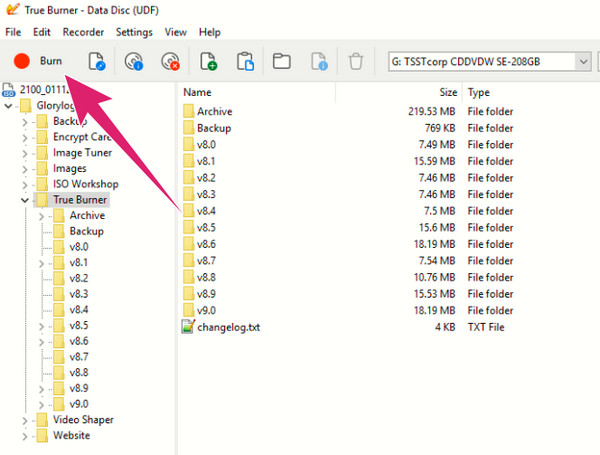
Tässä ovat sen käyttöohjeet. Kaiken kaikkiaan True Burner sopii käyttäjille, jotka tarvitsevat nopeaa datalevyjen polttamista, mutta se ei ole ihanteellinen toistettavien Blu-ray-videolevyjen luomiseen. Käytännössä se tuo MKV-tiedostoja sujuvasti, tarjoaa suoraviivaisia parametriasetuksia ja sen ISO-kirjoitus- ja tarkistusominaisuudet ovat varsin hyödyllisiä. Siitä kuitenkin puuttuu valikoiden luonti- ja videoformaattien muuntamisominaisuudet, eikä poltettuja videoita voida toistaa tavallisilla soittimilla. Lisäksi käyttöliittymä tarjoaa vain vähän ohjeita, joten se on vähemmän aloittelijaystävällinen.
Osa 5. Polta Blu-ray VideoByte DVD Creatorilla
Video DVDByte Creator on toinen tapa polttaa videoita Blu-ray-levyille, ja se on ihanteellinen käyttäjille, jotka etsivät nopeaa polttoratkaisua. Siinä on selkeä käyttöliittymä, se tukee useiden videoformaattien (MP4, MKV, AVI, MOV jne.) tuontia ja tunnistaa automaattisesti optiset asemat ja tyhjät levyt. Vaikka sen edistyneet toiminnot eivät ole yhtä kattavia kuin ammattimaisilla ohjelmistoilla, se on silti käytännöllinen valinta Blu-ray-levyjen perustuotantotarpeisiin.
Avainominaisuudet:
• Tukee Blu-ray- ja DVD-levyjä automaattisella levytyypin tunnistuksella.
• Yksinkertainen navigointivalikko toiston parantamiseksi.
• Käyttäjät voivat esikatsella videoita ja valikkotehosteita ennen polttamista.
• Tukee yleisiä videoformaatteja, kuten MP4, MKV, AVI, MOV ja 3GP.
Vaihe 1.Lataa ja asenna Video DVDByte Creator. Avaa se ja katso Blu-ray Disc -kuvake.

Vaihe 2.Aseta nyt Blu-ray-asema (jos tietokoneessasi ei ole sitä), kun asetamme tyhjän levyn.
Vaihe 3.Klikkaa Lisää tiedostoja -painiketta ja valitse mediatiedostot, jotka haluat polttaa.

Vaihe 4.Voimme aloittaa levyn polttamisen valitsemalla polttomoottorin, jatka sitten ja napsauta alkaa painiketta polttaaksesi.

Yleisesti ottaen Video DVDByte Creator sopii paremmin käyttäjille, jotka etsivät nopeaa käyttökokemusta. Se asettaa etusijalle virtaviivaisen polttoprosessin ja laajan formaattiyhteensopivuuden monimutkaiseen valikkosuunnitteluun tai edistyneeseen videonkäsittelyyn verrattuna. Niille, jotka haluavat suorittaa Blu-ray-levyjen polttotehtävän mahdollisimman nopeasti, se tarjoaa kevyen mutta tehokkaan ratkaisun. Siitä saattaa kuitenkin puuttua joitakin mukautusominaisuuksia.
Osa 6. Polta Blu-ray Wondershare DVD Creatorilla
Wondershare DVD Creator on kattava videoiden polttotyökalu, joka tukee Blu-ray- ja DVD-levyjä ja on ihanteellinen käyttäjille, jotka haluavat muokata videoita ja suunnitella valikoita ennen polttamista. Se ei ainoastaan tue useita videoformaatteja, vaan siinä on myös sisäänrakennetut työkalut videoiden parantamiseen, tekstitysten lisäämiseen ja valikkopohjiin, jotka tyydyttävät monipuolisia tarpeita kotikäyttäjistä sisällöntuottajiin.
Avainominaisuudet:
• Voit muokata, lisätä tekstityksiä, säätää kirkkautta ja tehdä paljon muuta ennen polttamista.
• Tarjoaa useita valikkotyylejä mukautettavilla taustoilla ja painikkeilla.
• Korkea tiedostomuotojen yhteensopivuus: se tukee yleisimpiä tiedostomuotoja, kuten MP4, MKV, AVI, MOV, WMV ja paljon muuta.
Vaihe 1.Asenna ja käynnistä ohjelma ja valitse Luo Blu-ray-levy. Sieltä lisää videoita/kuvia. Voimme lisätä tiedostot, jotka haluamme polttaa Blu-ray-levylle.

Vaihe 2.Seuraavaksi se on valinnainen vaihe, jos haluat parantaa videota ennen polttoprosessia.

Vaihe 3.Aseta sitten levy asemaan. Voit nyt muokata tietoja, napsauttaa Polta-painiketta ja lopettaa prosessin.

Yllä olevat vaiheet opastavat Blu-ray-levyjen polttamiseen Wondershare DVD Creatorilla. Ohjelmassa on runsaasti valikkopohjia ja käytännöllisiä videonmuokkaustyökaluja. Säädin kirkkautta ja lisäsin tekstitykset ennen polttamista, ja poltto sujui kokonaisuudessaan sulavasti ja poltto oli vakaata ilman virheitä. On kuitenkin joitakin rajoituksia. Esimerkiksi valikoiden mukautusvaihtoehdot ovat jonkin verran rajalliset, koska painikkeiden sijainteja tai taustamusiikkia ei voi säätää vapaasti. Lisäksi ohjelmisto käynnistyy suhteellisen hitaasti ja siinä esiintyy joskus lyhyitä viiveitä suuria tiedostoja tuotaessa.
Osa 7. Usein kysyttyjä kysymyksiä Blu-ray-levyjen polttamisesta
-
Voinko polttaa 4K Blu-ray-levylle?
Kyllä sinä voit. Suurin osa nykyisistä Blu-ray-levyistä pystyy tallentamaan 4K-videoita. Joitakin asioita on kuitenkin otettava huomioon tehdessäsi, kuten Blu-ray-yhteensopivuus, kapasiteetti ja koodaus 4K:n tukemiseksi.
-
Voinko kirjoittaa polttamani Blu-ray-levyn uudelleen?
Se riippuu käyttämäsi levyn tyypistä. Jos käytät BD-RE-tyyppistä Blu-ray-levyä, voit poistaa poltetun sisällön ja kirjoittaa sen uudelleen. Toisaalta, jos käytät BD-R-levyä, voit kirjoittaa vain kerran.
-
Voinko polttaa Blu-ray-tiedostoja millä tahansa Blu-ray-soittimella?
Ei. Koska kaikilla Blu-ray-soittimilla ei ole polttokykyä. Tämä pätee vanhempiin Blu-ray-soittimiin, koska niissä on rajoitettuja ominaisuuksia tai ne jopa keskittyvät yksin Blu-ray-soittimeen. Jos siis haluat käyttää soitinta Blu-ray-levyjen polttamiseen, sinun on ensin tarkistettava soittimen ominaisuudet.
-
Kuinka monta tuntia kestää, ennen kuin poltamme 1 tunnin elokuvan Blu-ray-levylle?
Blu-ray-levyn polttaminen vaatii muutaman kerran. Se vaihtelee tiedoston pituuden mukaan. Siksi, jos poltat 1 tunnin elokuvan, sen polttoprosessin on kestettävä vähintään 50 minuutista 1 tuntiin.
-
Mitä eroa on DVD:llä ja Blu-rayllä?
Vertailun vuoksi optiset Blu-ray-levyt ovat parempia kuin DVD-levyt korkealaatuisten tietojen säilyttämisessä. DVD:ssä tietojen hakemiseen käytetään punaista laseria, jonka aallonpituus on 650 nm, kun taas Blu-ray käyttää siniviolettia laseria, jonka aallonpituus on 405 nm. Tämä nostaa Blu-rayn huipulle.
-
Mikä on suositeltavin Blu-ray-levyn tyyppi Levy?
Löysimme Internetissä useita kyselyitä, jotka oli yleensä muotoiltu Blu-ray-levyn top of finest mukaisesti. Ultra HD Blu-ray -levyt vastaavat tähän kysymykseen, koska ne tarjoavat korkearesoluutioisia video- ja äänipalveluita.
Johtopäätös
Tässä artikkelissa esitellään viisi menetelmää polttaa Blu-ray, kattavista ammattilaisohjelmistoista kevyisiin ilmaistyökaluihin, joilla jokaisella on omat käyttötapauksensa sekä hyvät ja huonot puolensa. Jos haluat luoda toistettavia Blu-ray-levyjä nopeasti ja tehokkaasti laadusta tinkimättä, Blu-ray Masterin valitsema Blu-ray Creator on suositeltavin valinta. Se tukee useita videoformaatteja ja tarjoaa käytännöllisiä ominaisuuksia, kuten valikoiden suunnittelun, tekstitysten lisäämisen ja videon parannuksen. Se sopii sekä aloittelijoille että edistyneille käyttäjille. Lataa se nyt ja aloita teräväpiirtopolttomatkasi!
Lisää Blu-ray Masterilta
