

28. maaliskuuta 2025lähettänyt Kevin Miller kohtaan Toista video
Chromecastin yleistyessä monet ovat uteliaita, ovatko heidän MKV-tiedostonsa yhteensopivia sen kanssa. No, Chromecastin yhteensopivuus eri tiedostomuotojen kanssa on tärkeä näkökohta. MKV puolestaan erottuu kyvystään laittaa korkealaatuinen video, ääni ja tekstitykset yhteen tiedostoon. Siksi ihmiset usein ihmettelevät, jos Chromecast voi toistaa MKV-tiedostoja sujuvasti. Kun tarkastelemme aihetta, erittelemme yksityiskohdat tietääksemme, tukeeko Chromecast MKV:ta.
- Osa 1. Voiko Chromecast toistaa MKV:ta
- Osa 2. Suoratoista MKV Chromecastiin VLC Media Playerilla
- Osa 3. Suoratoista MKV Chromecastiin Google Chromen avulla
- Osa 4. Chromecastin vianmääritys ei toista MKV:tä
- Osa 5. Usein kysytyt kysymykset Chromecastin MKV-toistosta
Osa 1. Voiko Chromecast pelata MKV:ta
Kyllä, Chromecast pystyy toistamaan MKV-tiedostoja. Huomaa kuitenkin, että siinä on rajoituksensa. Chromecast tukee tiettyjä säilömuotoja sisäänrakennettuna, eikä MKV ole alkuperäisesti yksi niistä. MKV on säilömuoto, ja Chromecast vaatii, että sen sisällä oleva video ja ääni ovat yhteensopivassa koodekissa, kuten H.264 tai HEVC. Suora lähetys joistakin sovelluksista voi epäonnistua tukemattomien koodekkien, korkeiden bittinopeuksien tai tukemattomien kuvataajuuksien vuoksi, joten VLC:n tai Plexin kaltaisten sovellusten käyttö tai tiedoston muuntaminen etukäteen on usein tarpeen. Jos MKV-tiedosto sisältää Chromecastin tunnistamia video- ja äänistriimejä, se voi toistaa sisällön saumattomasti.
Seuraavassa on luettelo Chromecastin tukemista säilömuodoista:
- MP4
- WebM
- MPEG-4
- 3GPP
- OGG
- MP2T
- MP3
- WAV
Osa 2. Suoratoista MKV Chromecastiin VLC Media Playerilla
VLC on suosittu ohjelma, jolla on uskomattomia ominaisuuksia. Itse asiassa se on yksi parhaista ilmaisista multimediasoittimista, joita voit käyttää. Yksi sen kiitettävistä ominaisuuksista on, että se pystyy lähettämään MKV:n Chromecastiin. Varmista kuitenkin ensin, että sinulla on asennettuna VLC Media Playerin versio 3.0 tai uudempi. Tämän työkalun avulla voit suoratoistaa saumattomasti MKV-sisältöä heidän tietokoneestaan suurelle näytölle. Voit suoratoistaa MKV-tiedostoja Chromecastiin VLC:llä seuraavasti:
Vaihe 1.Aloita asentamalla VLC Media Player tietokoneellesi. Tarkista tämän jälkeen, käyttävätkö Chromecast ja tietokone samaa Wi-Fi-yhteyttä.
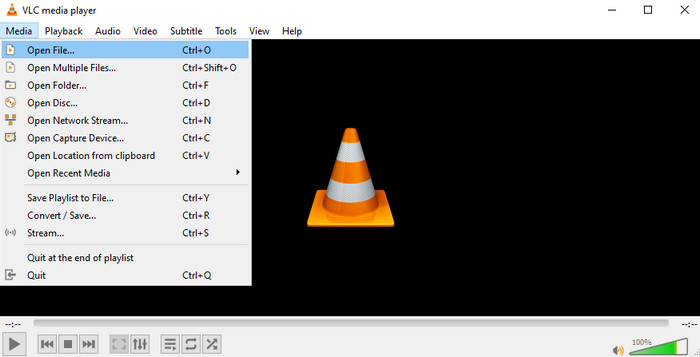
Vaihe 2.Käynnistä seuraavaksi ohjelmisto ja avaa katsottava MKV-tiedosto. Siirry Media-kohtaan ja napsauta Avaa valitaksesi MKV-tiedoston.
Vaihe 3.Valitse sitten Chromecast siirtymällä valikosta Toisto-vaihtoehtoon. Valitse avattavasta valikosta Renderer. Valitse nyt Chromecastisi nimi.
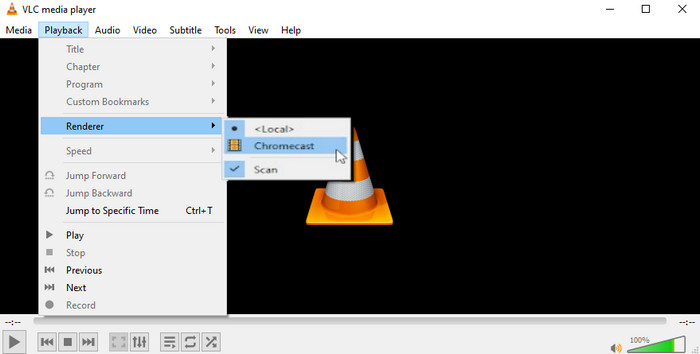
Vaihe 4.Lopuksi MKV-tiedostosi pitäisi alkaa toistaa Chromecast-liitetyssä televisiossasi.
MKV-tiedostojen suoratoisto Chromecastiin VLC Media Playerilla on luotettavaa, koska VLC tukee laajaa valikoimaa koodekkeja ja pystyy transkoodaamaan tukemattomia formaatteja. Tämän ilmaisen ja avoimen lähdekoodin työkalun avulla voit käyttää sisäänrakennettua "Suoratoista Chromecastiin" -ominaisuutta helposti. Jotkin ongelmat, kuten nykiminen, äänen epäsuhta tai raskas suorittimen käyttö, ovat väistämättömiä toiston aikana.
Osa 3. Suoratoista MKV Chromecastiin Google Chromella
Suosittu verkkoselain Google Chrome on varustettu sisäänrakennetulla lähetystoiminnolla. Sen avulla voit jakaa sisältöä tietokoneelta Chromecast-yhteensopiviin laitteisiin. Tämä tekniikka on erityisen kätevä niille, jotka haluavat aloittaa lähetysten lähettämisen selaimellaan. Olitpa lähettämässä tiettyä välilehteä tai koko työpöytääsi, prosessi on käyttäjäystävällinen. Opi lähettämään MKV-tiedostoja Chromecastiin Google Chromen avulla seuraavien vaiheiden avulla.
Vaihe 1.Varmista aluksi, että olet asentanut Google Chromen uusimman version tietokoneellesi.
Vaihe 2.Avaa sitten Google Chrome ja napsauta kolmea pistettä oikeassa yläkulmassa avataksesi valikon. Valitse avattavasta valikosta Tallenna ja jaa ja valitse Cast.
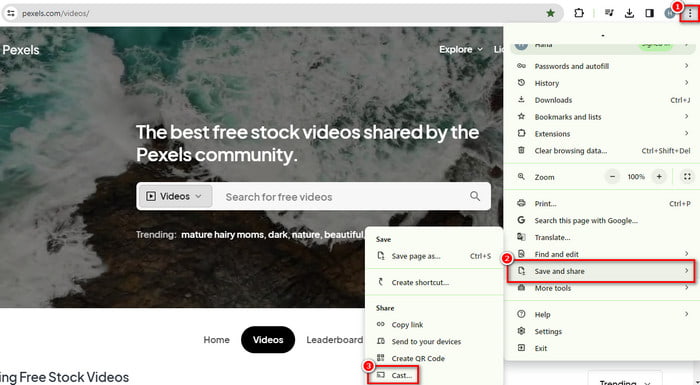
Vaihe 3.Uusi ikkuna tulee näkyviin. Napsauta avattavaa valikkoa valitaksesi Chromecast-laitteesi.
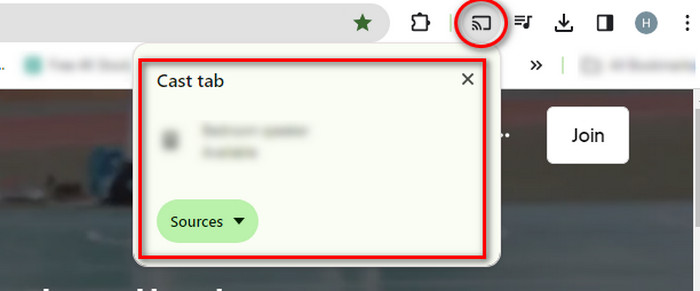
Vaihe 4.Valitse, haluatko suoratoistaa tietyn Chrome-välilehden vai koko työpöydän. Jos valitset välilehden, avaa MKV-tiedosto Chromessa, ja sen pitäisi toistaa Chromecastissasi.
Google Chromen avulla voit helposti katsella MKV-tiedostoja Chromecastilla ilman ylimääräisten sovellusten asentamista. Voit nauttia katselukokemuksesta isolla näytöllä. Se ei kuitenkaan ole saumatonta. Se kärsii koodekkiyhteensopivuusongelmista, mahdollisista toistohäiriöistä ja joskus vaatii muunnoksia.
Osa 4. Chromecastin MKV-tiedostojen toistamisen vianmääritys
Ratkaisu 1. Muunna MKV H.264-koodekiksi
Varmista, että MKV-tiedostosi on koodattu Chromecastin tukemilla koodekeilla. Chromecast tukee H.264-videokoodekkia ja AAC-äänikoodekkia. Vaikka MKV-tiedostoja, joissa on erilaisia koodekkeja, ei välttämättä toisteta siinä. Harkitse siis MKV-tiedoston muuntamista yhteensopivaan muotoon videomuuntimen avulla. Yksi tällainen työkalu, joka voi auttaa sinua, on Video Converter Ultimate Blu-ray Masterilta. Se voi olla paras kumppanisi muuntaa MKV-tiedostoja Chromecast-yhteensopiviin muotoihin. Sen avulla voit muuntaa MKV-tiedostoja WebM-, MP4- ja muihin Chromecastin tukemiin muotoihin. Sen avulla voit myös säätää videokoodekkia, äänikoodekkia, laatua, kuvanopeutta ja niin edelleen. MKV-tiedostojen yhdistäminen, videoiden leikkaaminen ja tehosteiden lisääminen on mahdollista sen avulla. Nyt voit muuntaa MKV:n H.264-koodekiksi näin.
Vaihe 1.Lataa ensin, asenna ja käynnistä Video Converter Ultimate tietokoneellesi. Varmista ylävalikosta, että valitset Converter pääliittymästä.
Ilmainen lataus
Windowsille
Suojattu lataus
Ilmainen lataus
macOS:lle
Suojattu lataus
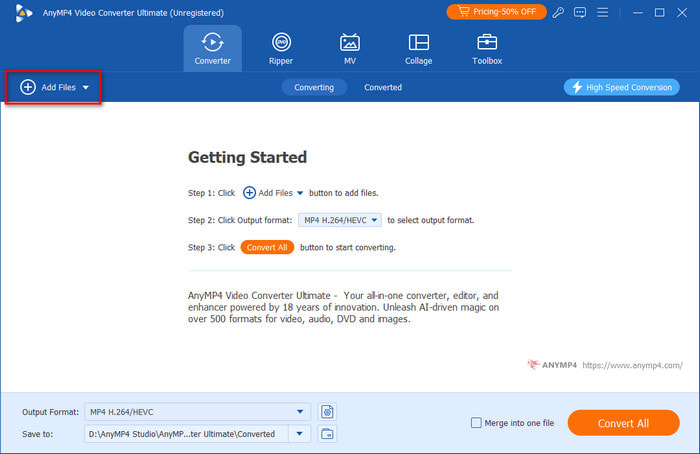
Vaihe 2.Napsauta nyt Lisää tiedostoja -painiketta valitaksesi ja lisätäksesi MKV-tiedoston ohjelmistoon. Vaihtoehtoisesti voit vetää ja pudottaa MKV-tiedoston ohjelmaan.
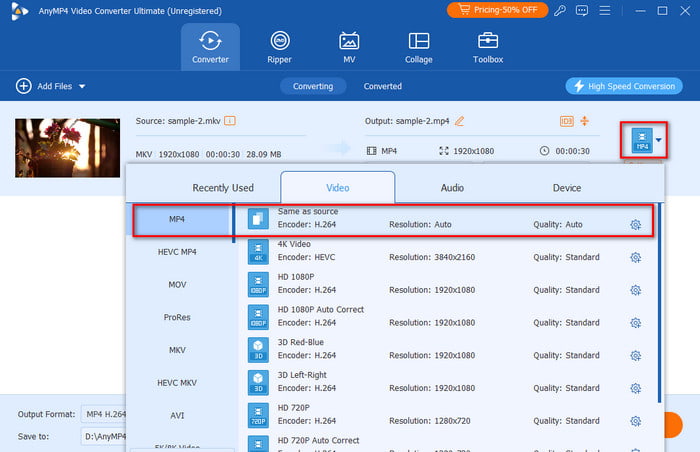
Vaihe 3.Napsauta sitten Muotoile-painiketta työkalun käyttöliittymän oikealla puolella. Sitten voit valita muodon MP4 tai MKV ja tarkistaa niiden Encoder, jos ne ovat H.264.
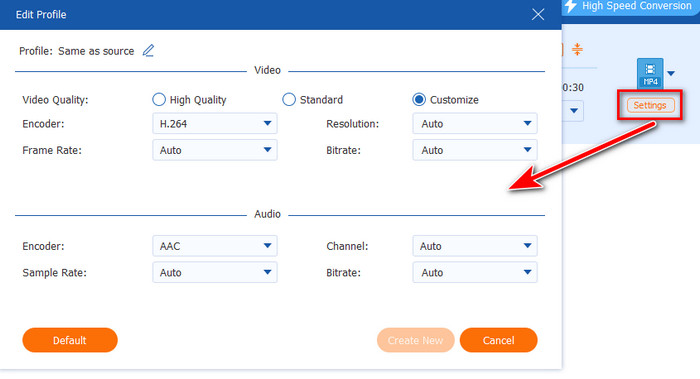
Vaihe 4.Vaihtoehtoisesti voit säätää videon kuvanopeutta, laatua, resoluutiota jne. ennen muuntamista.
Vaihe 5.Viimeisenä, mutta ei vähäisimpänä, napsauta Muunna kaikki -painiketta. Odota, kunnes haluamasi MKV-tiedostot muuttuvat yhteensopivaan muotoon Chromecastin kanssa. Yritä sitten suoratoistaa muunnettu MKV televisioon Chromecastin avulla.
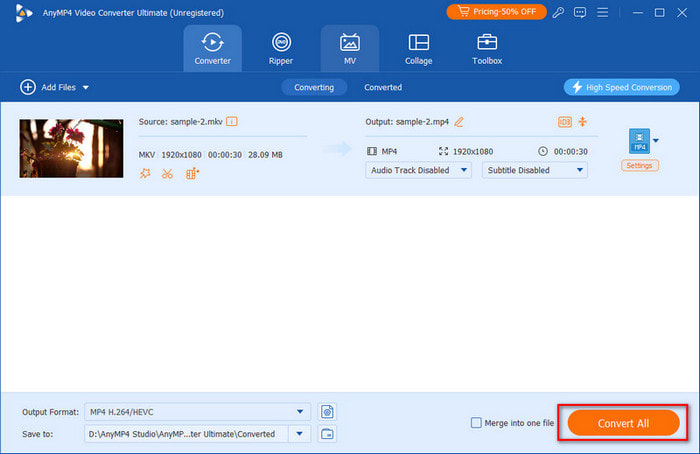
AnyMP4 Video Converter Ultimate on hyvä valinta MKV-tiedostojen muuntamiseen häviöttömästi Chromecast-yhteensopiviin formaatteihin, kuten MP4. Sen jälkeen voit nauttia mediatiedostoistasi Chromecastilla. Se on monipuolinen työkalu, jonka avulla voit toteuttaa parempia videotehosteita. Kokeile!
Ratkaisu 2. Päivitä Chromecastin laiteohjelmisto
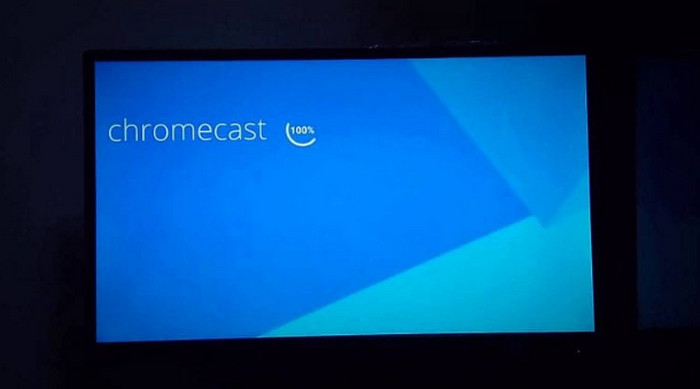
Varmista, että Chromecast-laitteessasi on uusin laiteohjelmisto. Joskus yhteensopivuusongelmat ratkaistaan laiteohjelmistopäivitysten avulla. Näet siis uusimmat päivitykset Google Home -sovelluksessa. Jos sinulla ei ole sitä laitteessasi, asenna se App Storesta (iOS) tai Play Storesta (Android). Napauta nyt Laitteet valitaksesi Chromecast-laitteen. Siirry seuraavaksi Asetukset-osioon. Vieritä alaspäin, kunnes näet, ja napauta Reboot-painiketta. Lopuksi se tarkistaa automaattisesti päivitykset ja lataa tarvittavat tiedostot. Voit myös tarkistaa edistymisen TV-ruudulta.
Ratkaisu 3. Tarkista verkkoyhteys
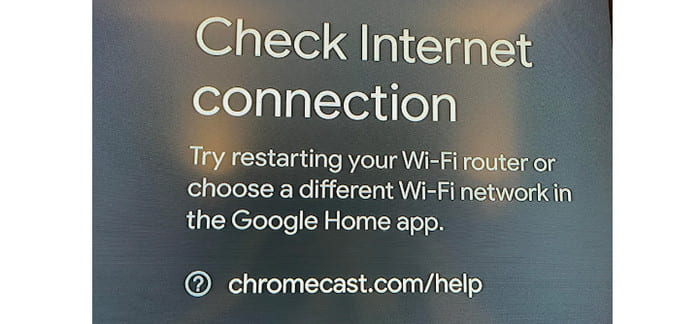
Vakaa ja luotettava verkkoyhteys on välttämätön sujuvalle suoratoistolle. Varmista, että Chromecast-laitteesi ja sisältöä suoratoistava laite ovat samassa verkossa. Harkitse lopuksi reitittimen uudelleenkäynnistämistä ongelmien ratkaisemiseksi MKV ei pelaa Chromecastilla.
Ratkaisu 4. Tyhjennä välimuisti ja tiedot
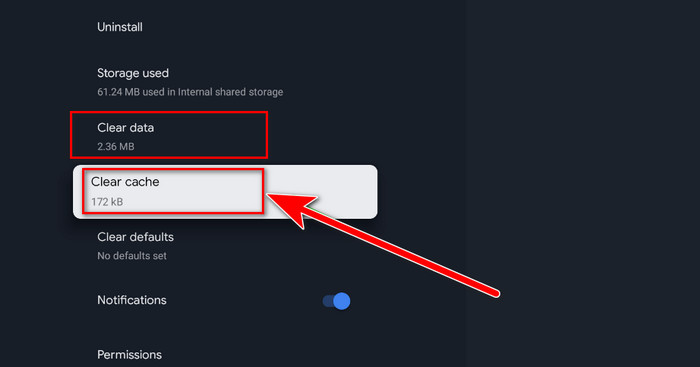
Tyhjennä välimuisti ja tiedot Google Home -sovelluksessa tai suoratoistosovelluksessa. Joskus kerääntynyt data voi aiheuttaa toistoongelmia. Siksi sinun on ehkä vain tyhjennettävä ne ongelman ratkaisemiseksi.
Ratkaisu 5. Käynnistä Chromecast uudelleen
Yksinkertaisesti Chromecastin uudelleenkäynnistäminen voi ratkaista pienet häiriöt. Irrota Chromecast, odota muutama sekunti ja kytke se sitten takaisin. Tarkista lopuksi, voitko toistaa MKV-tiedostosi käyttämällä Chromecastia.
Ratkaisu 6. Kokeile toista valumenetelmää
Jos käytät suoratoistosovellusta, yritä suoratoistaa koko näyttö tietyn sovelluksen sijaan. Monet käyttäjät sanoivat, että se voi auttaa voittamaan yhteensopivuusongelmia.
Osa 5. Usein kysytyt kysymykset siitä, voiko Chromecast pelata MKV:ta
-
Miksi Chromecastissa ei ole MKV:ta?
Chromecast saattaa kohdata ääniongelmia toistettaessa MKV-tiedostoja yhteensopimattomien äänikoodekkien vuoksi. MKV-tiedostot käyttävät usein erilaisia äänikoodekkeja. Jos Chromecast ei tue käytettyä, se voi johtaa äänen puuttumiseen. Voit ratkaista tämän muuntamalla MKV-tiedoston muotoon, jossa on yhteensopiva audiokoodekki, kuten MP3, ennen sen suoratoistamista Chromecastiin. Yksi tällainen kokeilutyökalu on Video Converter Ultimate sen muuntamiseen.
-
Miksi VLC ei lähetä Chromecastiin?
Jos VLC:llä on vaikeuksia suoratoistossa Chromecastiin, useat tekijät voivat vaikuttaa. Se voi johtua siitä, että sekä VLC että Chromecast ovat vanhentuneet. Toinen asia, molemmat laitteet eivät ehkä ole samassa verkossa. Se voi olla myös palomuureja tai virustorjuntaohjelmisto saattaa häiritä suoratoistoa.
-
Voitko suoratoistaa minkä tahansa videomuodon Chromecastiin?
Vaikka Chromecast tukee useita videomuotoja, se ei välttämättä toista kaikkia formaatteja. Chromecast on parempi yhteensopivuus tiedostomuotojen, kuten MP4, WebM jne., kanssa, koska ne käyttävät H.264-video- ja AAC-äänikoodekkeja. Siksi tietyt muodot, kuten MKV, voivat vaatia lisävaiheita tai muunnoksia.
Käärimistä
Lopuksi huomasimme, että Chromecast ei tue alkuperäisesti MKV-tiedostoja. Silti on olemassa toteuttamiskelpoisia ratkaisuja ja kiertotapoja MKV-sisällön toiston mahdollistamiseksi. Nyt kysymyksesi siitä, onko Chromecast pystyy toistamaan MKV:ta on vastattu. Lisäksi yhteensopivuusongelmiin löytyy yksi monipuolinen ratkaisu, joka voi auttaa sinua. Ei kukaan muu kuin Blu-ray Master's Video Converter Ultimate. Se varmistaa, että voit muuntaa MKV-tiedostoja Chromecast-ystävällisiin muotoihin. Sen lisäksi se tukee yli 500 muotoa, jotka voit muuntaa.
Lisää Blu-ray Masterilta
Toista yleisiä videoita

Toista helposti Blu-ray- ja DVD-levyjä sekä erilaisia video- ja ääniformaatteja monipuolisten toisto-ominaisuuksien avulla.
100% Turvallinen. Ei viruksia
