

15. heinäkuuta 2026lähettänyt Kevin Miller kohtaan Toista DVD
| Menetelmä | Vaikeus | Vaatimukset | Paras |
| Ulkoinen asema + VLC-sovellus | Helppo | USB Plug & Play -asema + VLC (Android/Linux) | Nopea katselu |
| DVD:stä digitaaliseen muotoon (MP4) | Keskikokoinen | Windows/Mac PC + Ripper-ohjelmisto | Pitkäaikainen ChromeOS-kirjasto |
| Linux VLC Beta | Kova | Ota käyttöön Linux-kehitysympäristö | Edistyneet teknologiakäyttäjät |
Fyysisen DVD-median käyttö ei ehkä ole enää yhtä suosittua kuin ennen, mutta se on silti yksi parhaista vaihtoehdoista elokuvien ja TV-ohjelmien korkealaatuiseen kotikäyttöön, paljon parempi kuin suoratoistosovellukset. Tässä artikkelissa annamme yksityiskohtaisen oppaan sen käyttöön. DVD-soittimet Chromebookeissa käyttämällä kolmea menetelmää, joita voit käyttää. Keskustelemme myös kunkin menetelmän parhaista käyttötarkoituksista, vahvuuksista ja rajoituksista.
- Osa 1. Voinko toistaa DVD-levyjä Chromebookilla
- Tapa 1: Ulkoisen DVD-aseman käyttö (suora tapa)
- Menetelmä 2: Muunna DVD digitaaliseksi (paras pitkän aikavälin ratkaisu)
- Tapa 3: Pelaaminen Linuxilla (beta) edistyneille käyttäjille
- Osa 5. Usein kysyttyjä kysymyksiä Chromebook DVD -soittimesta
Osa 1. Voinko toistaa DVD-levyjä Chromebookilla?
Kyllä, voit toistaa DVD-levyjä Chromebookilla, kannettavalla tietokoneella tai pöytätietokoneella! Tarvitset kuitenkin Chromebookillesi ulkoisen DVD-soittimen, joka on liitettävä siihen. Lataa sitten multimediatyökalu, joka tukee DVD-levyjen toistoa. Vaihtoehtoisesti voit käyttää myös ilmaiset DVD-rippaustyökalut muuntamaan sen digitaaliseksi videoksi. Tämä tekee DVD-videoiden toistamisesta paljon kätevämpää ja helpompaa Chromebook-kannettavallasi.
Menetelmä 1: Ulkoisen DVD-aseman käyttö (suora tapa)
Paras: Fyysisen DVD-median katselu ulkoisen DVD-soittimen kautta.
Ensimmäinen vaihtoehto DVD-median toistamiseen Chromebookilla on ulkoisen DVD-soittimen käyttö. Ennen kuin valitset sellaisen, varmista, että siinä on plug-and-play-järjestelmä, jotta yhteyden muodostaminen nykyaikaisiin kannettaviin tietokoneisiin on helpompaa.
Kun käytät ulkoista DVD-asemaa, käytät tietokonettasi näyttönä toistamalla sitä Chromebookisi tai kannettavasi DVD-soitinsovelluksessa, joka tukee DVD-tiedostoja. Jos haluat oppia käyttämään tätä menetelmää, lue alla oleva kolmivaiheinen oppaamme:
Vaihe 1. Etsi ulkoinen plug-and-play-DVD-ajuri, joka tukee kannettavan tietokoneen liitäntää. Nykyaikaisissa kannettavissa laitteissa tavalliset USB-A- tai USB-C-portit ovat yleensä parhaiten tuettuja.
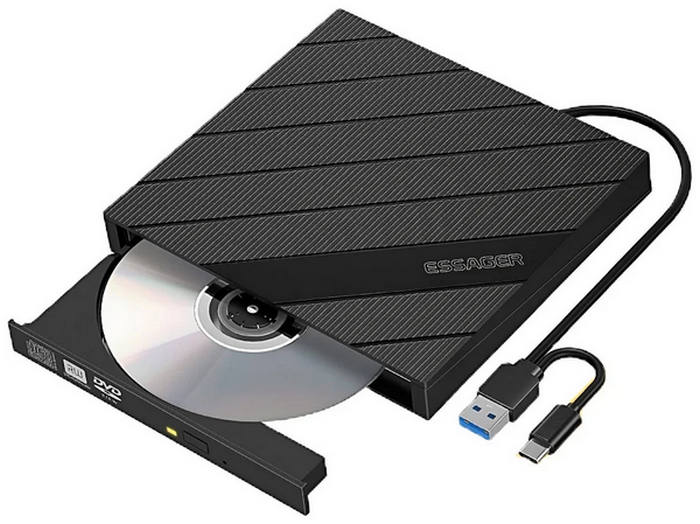
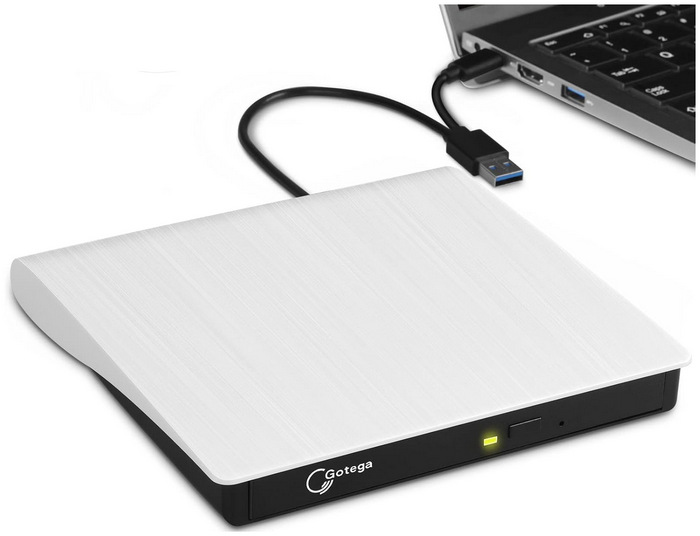
Vaihe 2. Liitä seuraavaksi ulkoinen DVD-soitin kannettavaan tietokoneeseen. Jos käytät plug-and-play-vaihtoehtoa, voit käyttää siihen ladattua DVD-levyä suoraan. Muussa tapauksessa noudata ulkoisen soittimen asennusohjeita.
Vaihe 3. Kun ulkoinen asema on kytketty, tarvitset oikean ohjelmiston DVD-tietojen dekoodaamiseen.
Tärkeä päivitys: Chrome Web Storen vanha VLC for ChromeOS -sovellus ja VOCC-sovellus on virallisesti lopetettu, eivätkä ne enää toimi. Älä tuhlaa aikaa niiden etsimiseen.
Käytä sen sijaan seuraavaa varmistettua menetelmää DVD-levyn toistamiseen:
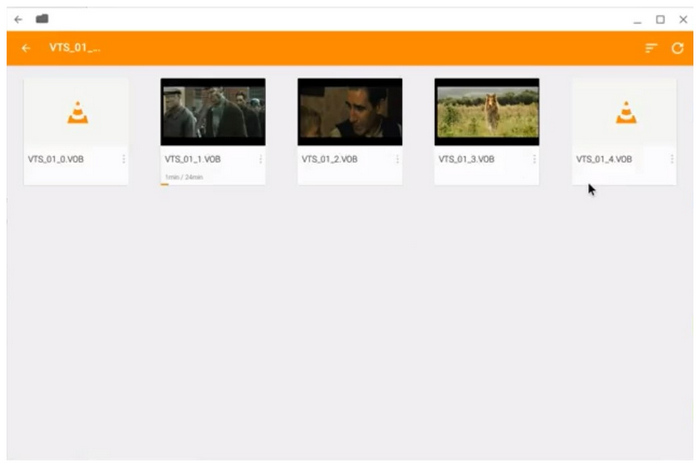
- Avaa Google Play Kauppa hae Chromebookillasi VLC Androidilleja asenna se. Kun sovellus on asennettu, avaa se, anna sille lupa käyttää USB-laitteitasi ja valitse DVD-asema aloittaaksesi toiston.
Plussat
- Sitä voidaan käyttää DVD-levyjen toistamiseen suoraan nykyaikaisilla tietokoneilla.
- Helppo asentaa, koska sinun tarvitsee vain ladata DVD-soitin ohjelmisto.
- Suorin ratkaisu, koska se toimii kuten perinteiset DVD-soittimet.
Haittoja
- Sinun täytyy ostaa ulkoinen ajuri.
- Saatat valita väärän ulkoisen aseman ilman plug-and-play-järjestelmää.
- Vaatii multimediasoittimen, joka tukee DVD-levyjä.
Bonuksena haluamme näyttää sinulle tärkeän laitteiston osto-oppaan, joka auttaa sinua välttämään "ChromeOS-ansan":
Kaikki ulkoiset DVD-asemat eivät ole samanlaisia. Monet perinteiset asemat vaativat Windowsin tai macOS:n omat ajurit (.exe- tai .pkg-asennustiedostot) levyjen dekoodaamiseen ja lukemiseen. Koska näitä tiedostoja ei voi asentaa ChromeOS-käyttöjärjestelmään, satunnaisen aseman asennus saattaa aiheuttaa virheilmoituksen "Muotoa ei tueta".
Jotta Chromebookisi toimii saumattomasti plug-and-play-periaatteella, etsi asemia, joiden pakkauksessa on nimenomaisesti mainittu Linux- tai ChromeOS-yhteensopivuus. Käytännön testiemme perusteella tässä ovat parhaiten suositellut, budjettiystävälliset mallit, jotka toimivat moitteettomasti Chromebookien kanssa:
- LG Electronics 8X USB 2.0 erittäin ohut kannettava DVD-kirjoitin (malli: SP80NB80): Chromebook-yhteisön kulttisuosikki. Se kuluttaa hyvin vähän virtaa, joten se ei tyhjennä kannettavan tietokoneen akkua välittömästi, ja se toimii täysin ilman ajureita.
- ASUS ZenDrive U9M (erittäin ohut kannettava DVD-poltin): Jos modernissa Chromebookissasi on vain USB-C-portteja, tämä on paras vaihtoehto. Se toimitetaan sekä USB-C- että USB-A-kaapeleilla, joten sinun ei tarvitse ostaa ärsyttäviä sovittimia.
- Dell DW316 ulkoinen USB-ohut DVD R/W -optinen asema: Toinen vankka ja tehokas vaihtoehto, joka toimii täydellisesti ChromeOS:n natiivin tiedostonhallinnan kautta ilman ylimääräisiä asennuksia.
Vinkkejä
Vinkki USB-C-liitännällä varustettujen Chromebookien käyttäjille: Monet vanhemmat ulkoiset asemat vaativat enemmän virtaa kuin tavallinen USB-C-portti tuottaa. Jos asema pyörii, mutta ei lue, liitä se USB-C-portin kautta. virtalähteellä varustettu USB-keskitin sen sijaan, että se kytkettäisiin suoraan kannettavaan tietokoneeseen.
Menetelmä 2: Muunna DVD digitaaliseksi (paras pitkän aikavälin ratkaisu)
Paras: DVD-median muuntaminen digitaaliseksi videoksi maksimaalisen käytettävyyden takaamiseksi.
Vaikka ulkoisen DVD-aseman käyttö tarjoaa suoran ratkaisun, voit välttää tällaisen laitteiston ja Chromebook DVD-soitinohjelmiston tarpeen, jos muunnat DVD-mediasi digitaaliseen muotoon. Voit käyttää tätä ratkaisua Blu-ray Master ilmainen Blu-ray Ripper DVD-levyjen rippaamiseen ja muuntamiseen digitaalisiksi videoiksi.
Kuten nimestä voi päätellä, tämä ohjelma voi suoraan kopioida fyysisen median DVD- ja Blu-ray-levyiltäsi ja muuntaa ne yli 500 mediamuotoon mieltymystesi mukaan. Tämä poistaa tarpeen käyttää ulkoista ajuria tai DVD-soitintyökalua. Muuntamalla DVD-videot digitaalisesti niiden saatavuus paranee myös kymmenkertaisesti. Voit nyt helposti jakaa tiedoston, katsella sitä millä tahansa laitteella ja toistaa sitä ilman, että turvaudut kömpelöihin ajureihin.
Oppiaksesi parhaat ominaisuudet, jotka tekevät Blu-ray Master Free Blu-ray Ripperistä ainutlaatuisen, lue sen pääominaisuudet alta ja muista lukea myös oppaamme sen käytöstä.
Avainominaisuudet:
- • Kopioi ja muunna minkä tahansa tyyppisiä DVD-levyjä yli 500 eri muotoon.
- • Tukee jopa 8K-resoluution videonlaatua.
- • Erittäin nopea kopiointiprosessi ja 70 kertaa nopeampi muunnosprosessi.
- • Paljon muokkausvaihtoehtoja käytettäväksi ennen kopiointi- ja muunnosprosessia ja sen jälkeen.
Vaihe 1. Aseta DVD-levy tietokoneeseesi, lataa ja asenna upea DVD-ripperi. Käynnistä se ja tuo levy napsauttamalla Lataa levy -kuvaketta.
Ilmainen lataus
Windowsille
Suojattu lataus
Ilmainen lataus
macOS:lle
Suojattu lataus

Vaihe 2. Lataamisen jälkeen napsauta Tulostusmuoto vaihtoehto valitaksesi muodon, johon haluat tallentaa ripatun DVD-videosi. Voit valita haluamasi videomuodon, kooderin tai laadun.

Vaihe 3. Jälkeenpäin voit valita videomuunnoksen asetukset -painiketta, kun DVD-elokuva on ladattu.

Videoasetuksissa voit muuttaa ripatun videon digitaalista tallennustapaa muokkaamalla sen Videon laatu, kooderi, kuvataajuus, resoluutio, bittinopeusja muita ääniparametreja.

Vaihe 4. Lopuksi paina Kopioi kaikki -painiketta aloittaaksesi DVD-rippauksen. Tarkista sitten juuri ripatut elokuvat valitsemastasi kansiosta.
Vaihe 5. Liitä USB Chromebook-kannettavaan ja avaa kansio katsoaksesi DVD-videoita sillä. Voit toistaa DVD-levyjä Chromebookilla onnistuneesti.

Plussat
- Sen ilmaisversio on riittävän luotettava peruskopiointiin.
- Aloittelijaystävällinen käyttöliittymäsuunnittelu.
- Tukee kopiointia laajalti tuettuihin formaatteihin, kuten MP4, MKV ja paljon muuta.
- Tarjoaa erämuunnospalveluita.
- Varustettu tärkeillä muokkaustyökaluilla.
Haittoja
- Sen ilmainen versio voi muuntaa vain MP4- ja MKV-muotoon.
- Siinä on jonkin verran mainosläsnäoloa.
- Sen muokkaustyökalut ovat rajalliset.
Menetelmä 3: Pelaaminen Linuxilla (beta) edistyneille käyttäjille
Paras: Edistyneet käyttäjät, jotka haluavat käyttää täysin varusteltua, työpöytätason VLC-versiota, jossa on täydellinen DVD-valikko ja lukutuki.
Nykyaikaisissa Chromebookeissa on sisäänrakennettu Linux-kehitysympäristö. Ottamalla tämän käyttöön voit ohittaa ChromeOS:n rajoitukset ja asentaa VLC Media Playerin aidon työpöytäversion. Näin asennat sen ja toistat DVD-levyjäsi vaihe vaiheelta:
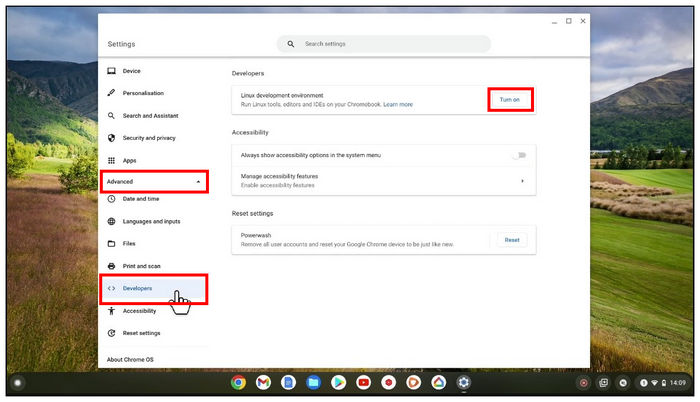
Vaihe 1. Siirry Chromebookisi asetukset > Pitkälle kehittynyt > KehittäjätVieressä Linux-kehitysympäristö, klikkaus KäynnistäAseta käyttäjätunnuksesi ja levyn koko näytön ohjeiden mukaisesti ja napsauta sitten Asentaa.
Vaihe 2. Kun Linux-pääte (musta komentoriviikkuna) avautuu, kirjoita seuraava komento ja paina Tulla sisään varmistaaksesi, että kaikki on ajan tasalla: sudo apt-päivitys && sudo apt-päivitys –y.
Vaihe 3. Kirjoita nyt VLC:n virallinen asennuskomento ja paina Kirjoita: sudo apt install vlc –y.
ChromeOS lataa ja asentaa automaattisesti VLC:n aidon työpöytäversion. Löydät nyt VLC-kuvakkeen Chromebookisi sovellusvalikon Linux-sovellukset-kansiosta.
Vaihe 4. Ennen VLC:n avaamista avaa ChromeOS Tiedostot-sovellusNapsauta ulkoista DVD-asemaa hiiren kakkospainikkeella vasemmassa sivupalkissa ja valitse Jaa Linuxin kanssa'.
Huomautus: Tämä on ratkaisevan tärkeä vaihe! Jos ohitat tämän, VLC:n Linux-versio ei pysty "näkemään" fyysistä USB-asemaasi.
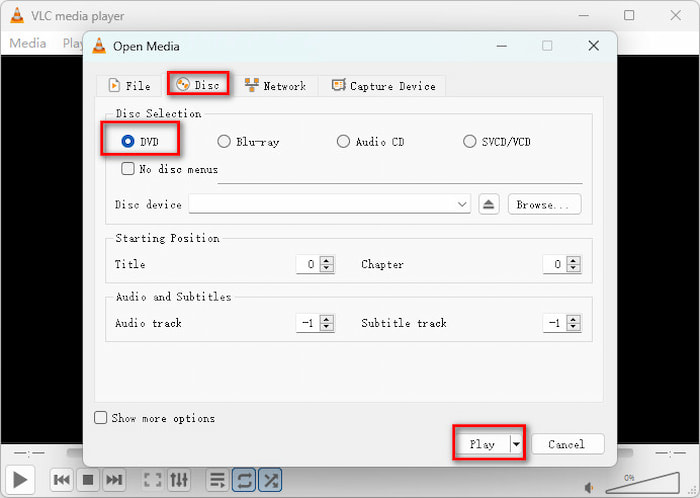
Vaihe 5. Käynnistä VLC sovellusvalikosta ja napsauta Media > Avaa levy, varmista, että 'DVD' on valittuna ja napsauta pelataVoit nyt nauttia koko elokuvasta toimivine valikoineen, tekstityksineen ja ääniraitoineen!
Plussat
- Helppo ottaa käyttöön.
- Avaa pääsyn edistyneisiin avoimen lähdekoodin työkaluihin.
- Voit käyttää edistyneitä koodieditorityökaluja suoraan Chromebookilla.
Haittoja
- Hyödyllinen vain edistyneille käyttäjille.
- Raskaita Linux-pohjaisia ohjelmistoja on vaikeampi käsitellä kannettavissa Chromebookeissa.
- Chromebookin pienempi tallennustila rajoittaa käytettävissä olevien Linux-ohjelmistojen määrää.
Osa 5. Usein kysytyt kysymykset Chromebook DVD-soittimesta
-
Voinko kytkeä tavallisen DVD-soittimen Chromebookiin?
Et voi. Chromebook pystyy käsittelemään vain DVD-soittimia, joissa on plug-and-play-ominaisuus. kannettava DVD-soitinNämä kytketään yleensä nykyaikaisella USB-A- ja USB-C-järjestelmällä.
-
Toimiiko VLC Androidille DVD-levyjen kanssa Chromebookeilla?
Kyllä. Voit asentaa VLC:n Google Play Kaupasta moderneille Chromebookeille, jotka tukevat Android-sovelluksia.
-
Miksi ulkoinen DVD-asemani ei näy?
Tämä voi viitata siihen, että DVD-ajurisi ei ole plug-and-play-yhteensopiva. Tämä ongelma voidaan yleensä ratkaista asentamalla oikea ajuri käyttämällesi ulkoiselle laitteistolle. Välttääksesi tällaiset ongelmat, muista etsiä plug-and-play-ajureita ennen niiden ostamista.
-
Mitä Chromebookit ovat?
Chromebookit ovat kannettavia tietokoneita ja tabletteja, jotka toimivat Googlen ChromeOS-käyttöjärjestelmällä. Ne on suunniteltu edullisiksi, turvallisiksi ja nopeiksi yksinkertaiseen tietokoneella tehtävään työhön. Nämä laitteet on täysin integroitu Googlen ekosysteemiin, ja hyvä esimerkki tästä on se, että nämä tietokoneet käyttävät Google Drivea pääasiallisena tallennustilanaan.
-
Voinko muuntaa DVD-mediaa digitaaliseksi Chromebookeilla?
Et voi. Chromebookeissa ei ole sisäänrakennettuja muuntotyökaluja. Sinun on tehtävä DVD-levyjen kopiointi ja muuntaminen erillisellä tietokoneella, mieluiten Windows-työpöydällä.
-
Voinko vain kytkeä USB-DVD-aseman Chromebookiini ja katsoa elokuvaa?
Ei, se ei ole helppoa. Voit ladata mediasoittimen Google Playsta elokuvien katselua varten. Tai voit ottaa käyttöön Linux-ympäristön.
-
Mikä on paras ilmainen DVD-soitinsovellus, joka on saatavilla ChromeOS:lle tällä hetkellä?
Paras ilmainen sovellus juuri nyt on VLC Androidille, jonka voit ladata suoraan Google Play Kaupasta Chromebookillesi.
-
Toimiiko VLC-mediasoitin Chromebookeilla fyysisten DVD-levyjen toistamiseen?
Kyllä. VLC:stä on olemassa Androidille ja Linuxille versiot, jotka näyttävät eri ominaisuudet.
Johtopäätös
Nyt kun olemme keskustelleet kolmesta parhaasta vaihtoehdosta päästä käsiksi DVD-soittimet ChromebookeissaToivomme, että tämä artikkeli on antanut sinulle tarpeeksi tietoa, jotta voit valita tarpeisiisi parhaiten sopivan ohjelman. Välttääksesi DVD-levyjen toistamisen mediasoittimien kautta vaatimat asennusvaatimukset, voit käyttää DVD-ripperityökalua fyysisen median muuntamiseen suoraan digitaalisiksi tiedostoiksi. Blu-ray Master Free Blu-ray Ripper on yksi parhaista vaihtoehdoistasi, ja voit ladata sen alla olevasta linkistä.
Ilmainen lataus
Windowsille
Suojattu lataus
Ilmainen lataus
macOS:lle
Suojattu lataus
Lisää Blu-ray Masterilta
- 9 parasta ilmaista DVD-soitinohjelmistoa Windowsille ja Macille vuonna 2026
- Kuusi parasta ilmaista Mac-DVD-soitinta vuodelle 2026: Kumman kannattaa valita
- 8 parasta aluekooditonta DVD-soitinta (2026): parhaat laitteisto- ja ohjelmistovalinnat
- 5 parasta DVD-soitinta Windows 10/11:lle yksityiskohtaisella arvostelulla
Paras DVD-soitin

Toista helposti Blu-ray- ja DVD-levyjä sekä erilaisia video- ja ääniformaatteja monipuolisten toisto-ominaisuuksien avulla.
100% Turvallinen. Ei viruksia
