

10. kesäkuuta 2026lähettänyt Kevin Miller kohtaan Toista DVD
Lyhyt yhteenveto: Parhaat valinnat yhdellä silmäyksellä:
Paras kokonaisuudessaan ja ilmainen valinta: VLC Media Player.
Paras rikkaisiin asetuksiin ja korkealaatuiseen DVD-toistoon: Blu-ray Master Free Blu-ray -soitin
Paras natiiville Microsoft-tuelle: Windows DVD -soitin.
Monet ihmiset käyttävät edelleen Windows-tietokoneilla DVD-levyjen toistamiseen Microsoftin sisäänrakennettua DVD-soitinta, Windows DVD Playeria. Tämä menetelmä ei kuitenkaan ole enää käytettävissä Windows 11:ssä. Microsoft poisti kokonaan natiivin MPEG-2-dekoodauksen ja DVD-toiston tuen Windows 11:stä säästääkseen lisenssimaksuissa. Jos haluat katsella DVD-levyjä, moderni DVD-soitinohjelmisto on hyvä valinta. Tässä oppaassa näytämme sinulle kolme parasta... DVD-soittimet Windows 11:lle jotka tarjoavat selkeän ja korkealaatuisen DVD-toiston.
- Osa 1. Kuinka valita paras DVD-soitin Windowsille
- Osa 2. Kolme parasta Windows 11 DVD-soitinta DVD-elokuvien katseluun
- Osa 3. Vianmääritys: Yleisiä DVD-toisto-ongelmia
- Osa 4. Usein kysyttyjä kysymyksiä Windows 11:n DVD-soittimista
| Ohjelmistosoitin | Hinta ja lisenssi | Salaus ja alueen ohitus | Laitteistokiihdytys | DVD-valikon tuki | Muut lisäasetukset |
| VLC Media Player | 100% Ilmainen / Avoimen lähdekoodin | Erinomainen (sisäänrakennettu libdvdcss) | Kyllä (DXVA 2.0, pieni suorittimen kuormitus) | Joo | Lisäasetukset äänityksiin: Taajuuskorjain, Tilaäänenkorjain, Stereolaajennus jne. |
| Blu-ray Master -ilmaissoitin | Freemium (ilmainen perusversio) | Edistynyt (tukee kaupallisia CSS- ja monialuelevyjä) | Kyllä (optimoitu 4K-skaalaukseen) | Joo | Voit lisätä ulkoisia ääni-/tekstitysraitoja. |
| Windowsin DVD-soitin | $14.99 (vain 7 päivän ilmainen kokeilu) | Perus (Noudattaa tarkasti fyysisen aseman laiteohjelmistoaluetta) | Kyllä (natiivi järjestelmäintegraatio) | Rajoitettu | Säädä äänen ja tekstitysten fontteja manuaalisesti asetusvalikoissa. |
Osa 1. Kuinka valita paras DVD-soitin Windowsille
Testausmenetelmämme: Windows 11:n DVD-toiston menetelmä
Näiden DVD-soittimien objektiivisen arvioinnin mahdollistamiseksi laboratoriomme suoritti perusteellisen 48 tunnin rasitustestin, joka keskittyi kolmeen tekniseen osa-alueeseen: arkkitehtuurin yhteensopivuuteen, koodekin tehokkuuteen ja laitteistokiihdytykseen. Laitteiston rasitustestaus tehtiin standardoidulla keskitason kuluttajalaitteella: Intel Core i5-12400 -suorittimella (6 ydintä/12 säiettä, 2,5 GHz - 4,4 GHz), integroidulla Intel UHD Graphics 730 -näytönohjaimella ja 16 Gt:lla DDR4 3200 MHz RAM-muistia, sekä puhtaalla Windows 11 Home -asennuksella (koontiversio 22621).
Arviointikirjastomme koostui 25 erillisestä fyysisestä levystä, mukaan lukien 10 standardin mukaista yksikerroksista (DVD-5) kaupallista elokuvaa, 10 kaksikerroksista (DVD-9) kaupallista nimikettä, joissa on CSS-salaus, ja 5 monialuetuontia, jotka kaikki luettiin standardoidulla ulkoisella LG WP50NB40 USB 2.0 DVD -asemalla.
1. DirectShow'n ja Media Foundationin integrointi
Windows 11 on siirtynyt voimakkaasti Media Foundation -kehykseen, jättäen vanhan DirectShow-arkkitehtuurin (johon monet klassiset DVD-soittimet luottavat) "yhteensopivuustilaan".
- Testimme: Analysoimme, käyttääkö kukin ohjelmisto omia sisäisiä suodattimiaan vai luottaako se järjestelmän ansioihin perustuviin DirectShow-suodattimiin.
- Löytö: Vaikka Windowsin DVD-soitin on tiiviisti integroitu käyttöjärjestelmään, kolmannen osapuolen työkalut, kuten VLC, ohittavat Windowsin suodatinrekisterin kokonaan sisäänrakennettujen moduulien avulla, estäen yleiset "Codec Merit" -ristiriidat, jotka usein aiheuttavat Windows Media Playerin kaatumisen MPEG-2-streameja renderöidessä.
2. Koodekkien syvällinen analyysi (MPEG-2, H.264 ja HEVC)
Koska Microsoft poisti koko järjestelmän kattavan MPEG-2-dekooderin (joka vaati erillisen $0.99-ostoksen Microsoft Storesta natiivin tuen saamiseksi), soittimen kyky dekoodata itse on kriittisen tärkeää.
- MPEG-2 (DVD-standardi): Testasimme toiston vakautta sekä kaksikerroksisilla (DVD-9) että yksikerroksisilla (DVD-5) levyillä.
- HEVC/H.264 (Moderni standardi): Testasimme hybridisoittimien, kuten Blu-ray Masterin, kykyä käsitellä 4K-skaalaus. Seurasimme suorittimen/näytönohjaimen käyttöä nähdäksemme, käynnistääkö ohjelmisto DXVA 2.0:n (DirectX Video Acceleration) oikein.
- Tuomio: 'Paras'-arvosana myönnetään vain, jos ohjelmisto pystyy dekoodaamaan H.264- ja HEVC-koodauksia nostamatta suorittimen käyttöä yli 15%:n tavallisella i5-12400-prosessorilla.
3. Alueellinen salaus ja kättely
Länsimaisilla markkinoilla RCE:n (Regional Coding Enhancement) käsittely on ensisijainen kipupiste.
- Testimme: Käytimme sekä alueen 1 (USA) että alueen 2 (Iso-Britannia/Eurooppa) kaupallisia levyjä testataksemme "kättelylatenssia" – aikaa, joka kuluu levyn asettamisesta FBI-varoituksen/valikon ensimmäiseen kehykseen.
- Asiantuntijan vinkki: Testeissämme VLC onnistui parhaiten salattujen levyjen kanssa, kun taas virallinen Windowsin DVD-soitin ei toisinaan onnistunut "kättelyssä" vanhempien ulkoisten LG- ja ASUS-optisten asemien kanssa ajuritason HDCP-yhteensopivuuksien vuoksi.
| Ominaisuus / Mittari | VLC Media Player | Blu-ray Master -ilmaissoitin | Windowsin DVD-soitin |
| Suorittimen käyttö (keskimäärin) | Matala tai kohtalainen (~5-10%) | Keskivaikea (~8-12%) | Matala (~3-5%) |
| Käynnistysnopeus | Nopea (välitön alustus) | Keskitaso (aloitusnäyttö) | Nopea (natiiviintegraatio) |
| Levyn latausaika | 4–6 sekuntia | 10–15 sekuntia | 5–8 sekuntia |
| Salaustuki | Korkea (libdvdcss-integraatio) | Edistynyt (AACS, BD+) | Perus (vain CSS) |
| DirectShow-riippuvuus | Ei mitään (sisäiset koodekit) | Matala (mukautettu kehys) | Korkea (järjestelmästä riippuva) |
| Aluekoodin ohitus | Kyllä (ohjelmiston ohitus) | Rajoitettu (alue 1–6) | Ei (noudattaa aseman laiteohjelmistoa) |
| Rakenna laatua | Kyllä (sisäänrakennettu tuki) | Kyllä (laitteistokiihdytetty) | HEVC/H.265-tuki |
| Käyttöliittymä | Toiminnallinen / "vanhan koulun" | Moderni / Kiillotettu | Minimalistinen / Metro-tyyli |
Osa 2. Kolme parasta Windows 11 DVD-soitinta DVD-elokuvien katseluun
Microsoft poisti sisäänrakennetun DVD-toiston Windows 11:stä. Mutta se ei tarkoita, ettet voi enää toistaa DVD-levyjä, koska voit silti käyttää vaihtoehtoja, kuten seuraavaa parasta ilmaista DVD-soitinta Windowsille.
1. VLC Media Player
Windows 11, 10, macOS 10.7 tai uudempi.
Alueiden 1–6 DVD-levyt.
4K, 8K
Tuki useille formaateille, kuten SRT, ASS, SSA jne.
Pikanäppäimet, synkronointi, video- ja äänitehosteiden säätö.
Joo
VLC on ilmainen DVD-soitin Windows 11:lle, Macille, Linuxille ja muille alustoille. Se tunnetaan joustavasta mediasoittimestaan, joka on varustettu libdvdcss-kirjastolla salattujen DVD-tiedostojen avaamiseksi. Vaikka sen tärkein tehtävä on toistaa mitä tahansa video- ja äänitiedostoa, VLC tarjoaa myös muita toimintoja, kuten muuntimen, videoeditorin ja DVD-ripperin.
Plussat
- Tämä Windows 11:lle tarkoitettu DVD-soitin voi toistaa DVD-levyjä, CD-levyjä ja useimpia digitaalisia formaatteja.
- Siinä on lisäasetuksia, kuten synkronointi, video- ja äänitehosteet.
- Siinä on soittolistatoiminto videoiden toiston ohjaamiseen.
Haittoja
- Sen käyttöliittymä on vanhentunut.
- Teräväpiirto-DVD-levyjä käsiteltäessä kuvassa voi esiintyä nykimistä tai viivettä.
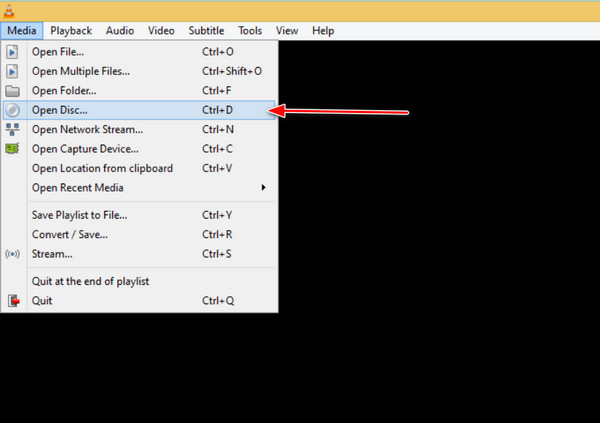
Vaihe 1. Lataamisen jälkeen avaa VLC Media Player tietokoneellasi. Aseta levy asemaan ja napsauta Media-valikkoa ohjelman käyttöliittymästä. Napsauta Avaa levy -vaihtoehtoa.
Vaihe 2. Kun Open Media -ikkuna tulee näkyviin, napsauta Selaa-painiketta ja valitse DVD-asema. Katso sisältöä napsauttamalla Toista.
Voit asettaa VLC:n oletusmediasoittimeksi toistamaan DVD-levyjä automaattisesti Windows 11:ssä. (VLC ei voi toistaa DVD-levyjä? Tarkista ratkaisut täältä.)
Asiantuntijan vinkki: "Jos DVD-levysi on aluekooditettu tai siinä on tiukka CSS-salaus, VLC on paras vaihtoehtosi integroidun libdvdcss-kirjastonsa ansiosta. Se ohittaa useimmat alueelliset rajoitukset automaattisesti, joten se on ulkomaalaisten tai kansainvälisen levykokoelman omaavien elokuvaharrastajien valinta."
2. Blu-ray Master Ilmainen Blu-ray-soitin
Windows 11/10/8.1/8
Alueiden 1–6 DVD-levyt.
4K
Lisää ulkoisia tekstitystiedostoja.
Soittolista- ja kuvakaappaustoiminnot.
Joo
Kuinka toistaa DVD-levyjä Windows 11:ssä ilman rajoituksia? Blu-ray Master ilmainen Blu-ray-soitin on yksi parhaista vaihtoehdoista ladata Windows 11/10/8/7. Se on kevyt ohjelma, joka koostuu käyttäjäystävällisestä käyttöliittymästä ja säätimistä saumattomaan toistoon. Se tukee laajaa valikoimaa DVD-videotyyppejä, kuten DVD-kansioita, DVD- ja DVD-ISO-tiedostoja.
Mitä tulee muihin muotoihin, se tukee myös suosittuja, kuten MP4, MOV, FLV, AVI ja niin edelleen. Lisäksi voit ottaa kuvakaappauksen katsellessasi sisäänrakennetulla Snapshot-toiminnolla. Blu-ray-soitin on ladattavissa vähintään Windows- ja Mac-vaatimuksilla.
Plussat
- Tämä ilmainen DVD-soitin Windows 11:lle voi toistaa DVD-levyjä, Blu-ray-levyjä ja erilaisia digitaalisia formaatteja.
- Voit luoda soittolistan DVD-toiston hallintaa varten.
- Voit parantaa katselukokemusta säätämällä käyttöliittymän asetuksia.
Haittoja
- Voit kopioida 3 Blu-ray-levyä ilmaiseksi ilmaisessa versiossa.
- 1080P-, 4K- ja sitä korkeamman laadun lähtöprofiilit ovat saatavilla vain premium-versiossa.
- Paras DVD-soitin Windows 11:lle ja 10:lle mukautetulla näytöllä.
- Vaihda video- ja ääniraitaa, tekstityksiä ja äänikanavia.
- Täydelliset toistoohjaimet pikanäppäimillä.
- Laadukas video HD-äänellä teatterimaiseen elokuvien katseluun.
Ilmainen lataus
Windowsille
Suojattu lataus
Ilmainen lataus
macOS:lle
Suojattu lataus
Vaihe 1. Lataa Blu-ray-soitin alla olevien painikkeiden kautta. Asenna ohjelmisto tietokoneellesi ja aseta levy optiseen asemaan. Klikkaa Avaa levy -painiketta ja valitse Avaa kansio -vaihtoehto. Lataa videot ohjelmaan.
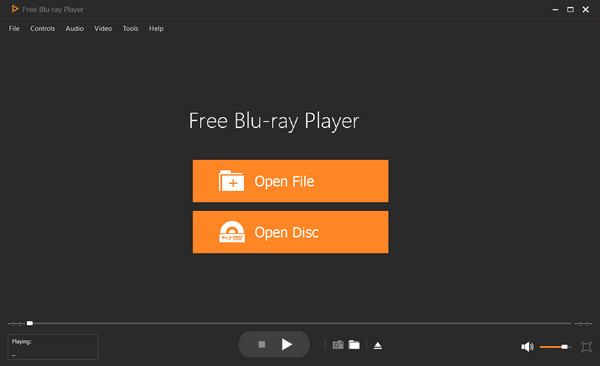
Vaihe 2. Useita vaihtoehtoja annetaan, kuten luvun, äänen, tekstityksen, otsikon jne. valinta. Kun olet valinnut haluamasi sisällön, napsauta Toista elokuva -painiketta, ja se toistaa elokuvan.
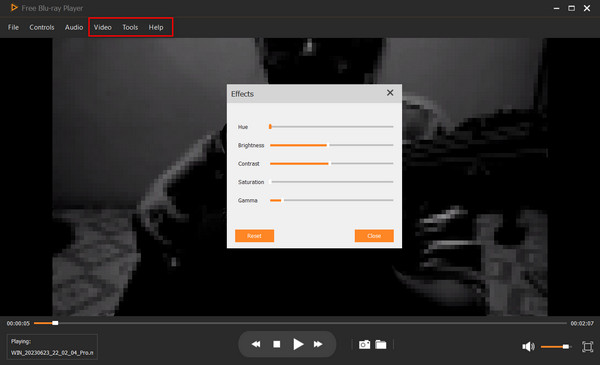
Vaihe 3. Säädä asetuksia tarpeen mukaan. Siirry kohtaan Säätimet valikosta ja vaihda nimike tai luku. alkaen Audio asetuksissa voit valita uuden ääniraidan, kanavan ja laitteen. Videoasetukset on näytön kokovaihtoehto sekä video- ja tekstitysraita.
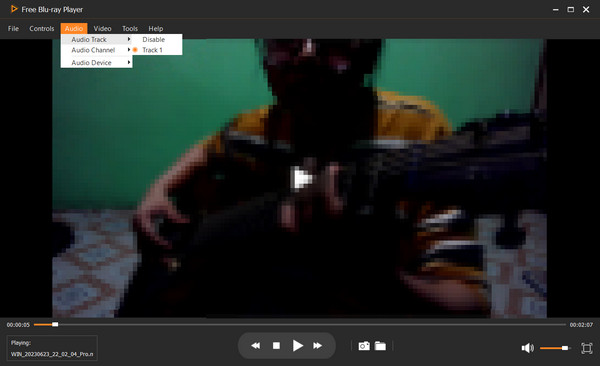
Asiantuntijan vinkki: "Tämä on vankka all-in-one-ratkaisu käyttäjille, joilla on sekalainen kokoelma tavallisia DVD-levyjä ja teräväpiirtoisia Blu-ray-levyjä. Sen sisäänrakennettu näytönkaappaustyökalu on piilotettu helmi, jos olet elokuvabloggaaja tai opiskelija, joka haluaa tallentaa korkealaatuisia still-kuvia ilman salatussa toistossa yleisiä mustan kuvan ongelmia."
3. Windowsin DVD-soitin
Windows 11, 10
Toista minkä tahansa alueen DVD-levyjä.
480P tai 576P
Valitse tekstitysraidat.
Säädä tekstityksiä, ääniraitoja ja videoasetuksia.
Joo
Microsoft tarjoaa virallisen Windows DVD Player -sovelluksen Microsoft Storessa, mutta toisin kuin vanhemmissa käyttöjärjestelmäversioissa, se ei ole esiasennettu tai ilmainen – se vaatii 14,99 dollarin ostoksen. Lisäksi, koska lähes kaikissa nykyaikaisissa Windows 11 -laitteissa ei ole sisäänrakennettua optista asemaa, sinun on liitettävä myös ulkoinen USB DVD -asema levyjen lukemiseen. Se tarjoaa 7 päivän ilmaisen kokeilujakson, jonka avulla voit tarkistaa sen laiteyhteensopivuuden. Se on vaivan arvoista, jos sinulla on DVD-kokoelma, jota haluat katsoa ahkerasti.
Plussat
- Siinä on yksinkertainen ja käyttäjäystävällinen käyttöliittymä.
- Tämä DVD-soittimen ohjelmisto on esiasennettu, joten sinun ei tarvitse ladata sitä.
Haittoja
- Sinun on mentävä Microsoft Storeen ostaaksesi ja asentaaksesi sen Windows 11 -käyttöjärjestelmääsi.
- Monet käyttäjät valittavat sen virheistä, kaatumisista ja kyvyttömyydestä toistaa tiettyjä DVD-levyjä.
Vaihe 1. Lataa Windowsin DVD-soitin Microsoft Storesta ja asenna se. Muista, että kokeiluversio ei tarjoa mitään muuta kuin yhteensopivuuden tarkistusta. Joten sinun on ostettava sovellus jatkaaksesi.
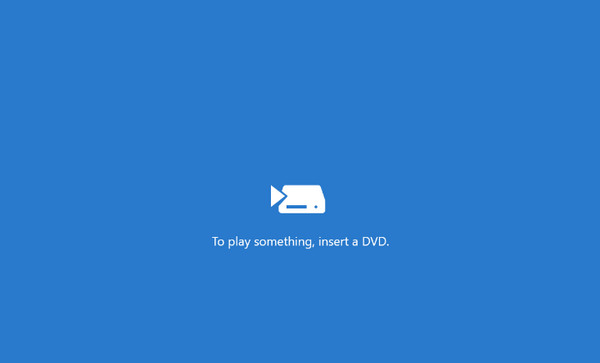
Vaihe 2. Aseta seuraavaksi levy optiseen asemaan, ja mediasoitin lukee sen automaattisesti. Windowsin DVD-soitin skannaa elokuvat, jotka ovat valmiita katseltavaksi.
Yhteenveto: Jos tietokoneellesi ei ole esiasennettua DVD-soitinta, voit ladata virallisen Windowsin DVD-soittimen Microsoft Storesta. Ostaminen on kuitenkin välttämätöntä, ennen kuin voit katsoa DVD-kokoelmaasi.
Asiantuntijan vinkki: "Jos arvostat järjestelmän vakautta ennen kaikkea etkä välitä $14.99 -hintalapusta, tämä sovellus on "puhtain" vaihtoehto. Muista kuitenkin, että se on tunnetusti nirso vanhempien optisten asemien kanssa – käytä aina 7 päivän kokeilujaksoa laitteistokättelyn varmistamiseksi ennen ostopäätöksen tekemistä."
Osa 3. Vianmääritys: Yleisiä DVD-toisto-ongelmia
DVD-levyjen toistaminen Windows 11:ssä Windows Media Playerissa ei onnistu
Yksi huolenaihe on DVD-tiedosto, jota Windows Media Player ei aina tue ja toistaa. Voit käyttää DVD-dekooderia videoiden muuntamiseen MPEG-2-tiedostoiksi. Työkalu tarjoaa tarvittavat DVD-koodekit ja antaa oletusmediasoittimellesi koodekkipaketin, jota siltä puuttuu DVD-videoiden avaamiseen. Käytä Windows Media Player 11:n DVD-dekooderia ilmaiseksi XP:n lataamiseen koodekin asentamiseen, ääni- ja videosynkronointiin ja muuhun.
Hanki yksityiskohtaiset ratkaisut toistaa DVD:tä Windows Media Playerissa oikein.
Ulkoista DVD-asemaa ei tunnisteta tai se irtoaa
Kytket oman ulkoinen DVD-USB-asema, mutta se ei näy Resurssienhallinnassa, tai asema pyörii ja sammuu välittömästi.
Nykyaikaiset ohuet kannettavat tietokoneet eivät usein tarjoa riittävästi virtaa yhden USB-portin kautta. Liitä ulkoinen asema aina suoraan kannettavan tietokoneen ensisijaisiin portteihin virrattoman USB-keskittimen sijaan. Jos asemassasi on ollut Y-kaapeli (kaapeli, jossa on kaksi USB-liitintä), liitä molemmat tietokoneeseen saadaksesi riittävästi virtaa.
"MPEG-2-koodekki puuttuu" tai musta ruutu, jossa on vain ääni
Elokuvan toisto kuuluu, mutta videoruutu pysyy täysin mustana tai Windows Media Player antaa virheilmoituksen.
Tämä tapahtuu, koska natiivissa Windows 11:ssä ei ole dekoodauslisenssiä. Vaihda soittimeesi VLC Media Player tai Blu-ray Master Free Player. Molemmat ohjelmistopaketit käyttävät itsenäisiä, sisäisiä dekoodauskehyksiä, jotka ohittavat kokonaan Windowsin rekisterin ja renderöivät MPEG-2-videovirrat virheettömästi ilman ylimääräisiä koodekkipakettien asennuksia.
Ohittelu, nykivä toisto tai korkea suorittimen käyttö
Video nykii, ruudut katkeavat tai kannettavan tietokoneen tuuletin alkaa pyöriä äänekkäästi toiston aikana.
Soittimesi saattaa toimia kokonaan ohjelmiston renderöinnin varassa. Siirry mediasoittimesi asetuksiin (esim. VLC:ssä siirry kohtaan Työkalut > Asetukset > Syöttö / Koodekit) ja varmista, että Laitteistokiihdytetty dekoodaus on asetettu arvoon DXVA 2.0 tai Automaattinen. Tämä siirtää dekoodauskuorman suorittimelta integroidulle Intel UHD- tai AMD Radeon -näytönohjaimelle.
Aluekoodin epäsuhtavirhe (Disney/Sony-salausvirheiden korjaaminen)
Soitin antaa virheilmoituksen "Aluekoodivirhe" tai ei lataa ulkomailta ostettuja kaupallisia levyjä.
Fyysisten DVD-asemien alueasetuksia voi muuttaa Laitehallinnassa vain viisi kertaa ennen kuin ne lukittuvat pysyvästi. Voit suojata laitteistosi laiteohjelmistoa käyttämällä VLC Media Playeria. VLC käyttää sisäänrakennettua libdvdcss-kirjastoaan ohittaakseen CSS-salauskerroksen ohjelmistotasolla, jolloin voit katsella kansainvälisiä levyjä muuttamatta optisen aseman laitteiston aluekoodilaskuria.
Osa 4. Usein kysytyt kysymykset Windows 11:n DVD-soittimista
-
Toimivatko ulkoiset DVD-asemat Windows 11:n kanssa?
Yleensä Windows 11 tukee ulkoisia DVD-asemia, varsinkin jos niissä on yhteensopiva USB-liitäntä. On kuitenkin edelleen mahdollista, että ulkoinen asema ei ole yhteensopiva käyttöjärjestelmän kanssa.
-
Onko Windowsissa ilmainen DVD-soitin?
Windowsin DVD-soitin on saatavilla ihmisille, jotka päivittävät Windows 8:sta tai 7:stä. Sinun on kuitenkin ostettava se Microsoft Storesta, jos sinulla ei ole esiasennettua DVD-soitinta.
-
Kuinka toistan Blu-ray-levyä Windows 11:ssä?
Sinä pystyt toistaa Blu-ray-levyä Windows Media Playerissa. Mutta suosituin ohjelma on Blu-ray Player. Sitä on helppo käyttää ja suoratoistaa videoita täydellisellä laadulla. Se tukee myös laajaa valikoimaa DVD-Video- ja digitaaliformaatteja, kuten MP4, WMV jne.
-
Miksi Windows 11:ssä ei enää ole sisäänrakennettua DVD-soitinta?
Windows 11 poisti sisäänrakennetun DVD-toiston, koska useimmissa uusissa laitteissa ei ole optisia asemia ja DVD-koodekkien lisensointi maksaa. Microsoft poisti sen vähentääkseen järjestelmän kuormitusta ja pitääkseen Windowsin virtaviivaisena.
-
Mikä on paras ilmainen vaihtoehto Microsoftin $15 DVD-soitinsovellukselle?
VLC Media Player on paras ilmainen vaihtoehto. Se on kevyt, avoimen lähdekoodin ja toistaa useimpia DVD-levyjä ilman ylimääräisiä koodekkeja.
-
Toimiiko VLC Player Windows 11:ssä aluekoodattujen DVD-levyjen toistamiseen?
Kyllä, VLC toimii Windows 11:ssä, mutta aluekoodatut DVD-levyt riippuvat edelleen fyysisen asemasi alueasetuksista. VLC ei voi ohittaa laitteiston aluekoodauksia.
-
Miten voin toistaa DVD-levyä kannettavallani, jossa ei ole levyasemaa?
Tarvitset ulkoisen USB-DVD-aseman. Liitä se tietokoneeseen, aseta levy asemaan ja katso DVD:tä toistosovelluksella, kuten VLC:llä.
-
Onko turvallista ladata ilmaisia DVD-soitinsovelluksia Microsoft Storesta?
Yleensä kyllä – Microsoft Store tarkistaa sovellukset haittaohjelmien varalta. Tarkista silti arvostelut ja kehittäjän maine välttääksesi heikkolaatuisia tai epäilyttäviä sovelluksia.
-
Voinko toistaa DVD-levyä Windows 11:ssä, jos kannettavassani ei ole levyasemaa?
Kyllä voit. Voit käyttää ulkoista DVD-asemaa DVD-levyjen lataamiseen ja lukemiseen.
-
Miksi Windows Media Player sanoo "tarvitsee yhteensopivan DVD-dekooderin"?
Koska Microsoft poisti Windows 11:stä natiivin MPEG-2-videodekoodauksen, joka on keskeinen standardi videodatan pakkaamiseen, tallentamiseen ja purkamiseen tavallisilla DVD-levyillä.
-
VLC vs. Windows DVD Player – kumpi on nopeampi vanhoille DVD-levyille?
VLC Media Player toimii paremmin DVD-levyjen lataamisessa ja toistamisessa.
Käärimistä
Yhteenvetona voidaan todeta, että vaikka Microsoft jätti huomattavan aukon Windows 11:een poistamalla natiivin DVD-tuen, toisto-ominaisuuksien palauttaminen on sekä yksinkertaista että kustannustehokasta. Sinun ei tarvitse tyytyä ylihintaiseen ja usein ongelmalliseen viralliseen sovellukseen. Ehdottomasti parhaan ja rajoituksettoman elokuvaillan saat lataamalla erillisen kolmannen osapuolen sovelluksen. Windows 11 DVD-soitin on lopullinen vastaus.
VLC Media Player on edelleen alan vakiotyökalu ilmaiseen ja saumattomaan DVD-toistoon. Jos kuitenkin etsit edistynyttä DVD-toistotyökalua, jossa on edistynyt 4K-skaalaus, Blu-ray Master Free Blu-ray Player tarjoaa kattavimman ja monipuolisimman mediakokemuksen. Lataa ilmainen kokeiluversio jo tänään ja herätä fyysinen elokuvakirjastosi henkiin Windows 11:ssä.
Lisää Blu-ray Masterilta
- 10 parasta kannettavaa DVD-soitinta: Auta katsomaan DVD-levyjä kaikkialla
- Kolme parasta DVD-soitinta, joissa on USB-portti televisioon/kannettavaan tietokoneeseen
- 6 parasta langatonta DVD-soitinta: Toista DVD-elokuviasi helposti
- 8 parasta valikoimaa kannettavista DVD-soittimella varustetuista tietokoneista: Katso DVD-levyjä helposti
Paras DVD-soitin

Toista helposti Blu-ray- ja DVD-levyjä sekä erilaisia video- ja ääniformaatteja monipuolisten toisto-ominaisuuksien avulla.
100% Turvallinen. Ei viruksia
