

heinäkuu 03, 2026lähettänyt Kevin Miller kohtaan Toista DVD
| Suositetuimmat Mac-DVD-soittimet | Paras käyttökohde: |
| Blu-ray Master ilmainen Mac Blu-ray-soitin | Paras ratkaisu, jos aiot katsoa sekä DVD- että Blu-ray-levyjä fyysisenä mediana. Helppokäyttöinen ja tarjoaa luotettavan ilmaisversion. |
| VLC Media Player | Riittävän hyvä DVD-levyjen perustoistoon. Se on kuitenkin luotettavampi digitaalisten videoiden toistossa. |
| IINA | Sopii käyttäjille, jotka haluavat käyttää mediasoittimia modernilla käyttöliittymällä. Sopii hyvin Mac-tietokoneiden tyylikkääseen muotoiluun. |
Applen virallisesti poistettua alkuperäisen DVD-soitinsovelluksensa Mac-tietokoneista, ihmisten on löydettävä vaihtoehtoinen DVD-soitinohjelmisto DVD-kokoelmiensa katseluun. Vaikka suoratoisto on vallitsevaa, monet keräilijät vaalivat DVD-levyjä edelleen niiden nostalgisen arvon, harvinaisten bonusominaisuuksien ja loppuunmyytyjen nimikkeiden vuoksi, joita ei ole saatavilla verkossa.
Koska tavalliset DVD-levyt ovat rajoitettu 480p:hen, on tärkeää löytää ohjelmisto, jossa on älykäs skaalaus korkean resoluution Retina-näytöille ja joka on yhteensopiva Apple Silicon (M1–M4) -näytön kanssa. Testasimme ja valitsimme 6... parhaat ilmaiset Mac-DVD-soittimet käytännönläheisiä, käyttöliittymän, resurssien käytön ja alueiden ohitusominaisuuksien perusteella, auttaakseen sinua elvyttämään vintage-kokoelmasi.

Sisällysluettelo
Vastuuvapauslauseke:
Jotkin alla esitellyistä ohjelmistoista ovat emotiimimme kehittämiä, mutta arvostelumme ovat objektiivisia ja perustuvat tosielämän hyödyllisyyteen.
Osa 1. Kuinka testasimme näitä Mac-DVD-soittimia
Varmistaaksemme, että suosituksemme ovat sekä käytännöllisiä että objektiivisia, testaustiimimme suoritti perusteellisen käytännön vertailuanalyysin. Emme luota markkinointiteksteihin, vaan testaamme ohjelmistoa tosielämän tilanteissa.
- Testilaitteisto: MacBook Pro M3 (16 Gt RAM), MacBook Air M2 (8 Gt RAM) ja vanhempi Intel iMac (taaksepäin yhteensopivuuden varmistamiseksi vanhojen käyttäjien kanssa). Kaikki testit tehtiin käyttämällä ulkoista Apple USB SuperDrive -asemaa ja kolmannen osapuolen plug-and-play-USB-C-asemaa.
- Testatut formaatit: Kaupalliset vähittäismyynti-DVD:t (CSS-salatut), itse tehdyt DVD-R-levyt, salauksesta puretut DVD-kansiot (VIDEO_TS) ja pakkaamattomat .ISO-levykuvat.
- Arviointikriteerit: Mittasimme toiston vakautta, äänen ja videon synkronointia, mukautettavaa tekstitysten renderöintiä, suorittimen/muistin kuormitusta ja akun kulutusta kahden tunnin jatkuvan elokuvan toiston aikana.
- Päivitä poljinnopeus: Viimeksi täysin testattu ja varmistettu kesäkuussa 2026 macOS Sequoiassa.
Jotta voit tarkastella intuitiivisia testituloksia ja valita oikean työkalun, alla oleva taulukko kokoaa yhteen havaintomme Mac-käyttäjille tärkeimpien suorituskykymittareiden, erityisesti Apple Silicon -yhteensopivuuden ja aluekoodien käsittelyn, perusteella.
| Tuotteen nimi | Hinta | M-sarjan natiivi | Alueen ohitus | ISO/kansioiden tuki | DTS / Dolby-ääni | Paras | Luokitus |
| Blu-ray Master ilmainen Mac Blu-ray-soitin | Ilmainen / Pro | Joo | Kyllä (Erinomainen) | Joo | Kyllä (5.1/7.1 läpivienti) | Yhdistelmälevyjen toisto (DVD ja Blu-ray) | |
| VLC Media Player | 100% ilmainen | Joo | Kyllä (sisäänrakennettu) | Joo | Joo | Avoimen lähdekoodin luotettavuus ja kaupalliset levyt | |
| IINA | 100% ilmainen | Kyllä (alkuperäinen) | Ei (vaatii rippauksen) | Kyllä (Erinomainen) | Joo | Moderni käyttöliittymä ja paikalliset digitaaliset DVD-varmuuskopiot | |
| Elmedia Player | Ilmainen / Maksettu | Joo | Rajoitettu | Joo | Kyllä (Pro-versio) | Edistynyt moniformaattisen digitaalisen videon toisto | |
| Valaa | Ilmainen / Maksettu | Kyllä (alkuperäinen) | Ei | Joo | Kyllä (lisensoitu) | Mediakirjaston organisointi ja digitaaliset ISO-tiedostot | |
| 5KPlayer | Ilmainen (mainostuettu) | Joo | Kyllä (vahva) | Joo | Kyllä (Dolby/DTS) | Ohittaa DVD-levyjen tiukat kopiosuojaukset |
Osa 2. Kuusi parasta ilmaista Mac DVD -soitinohjelmistoa
Top 1. Blu-ray Master Ilmainen Mac Blu-ray-soitin
Kaikki, jotka haluavat toistaa DVD-levyjä, Blu-ray-levyjä tai 1080p HD -videoita suosituissa muodoissa korkealaatuisina.
4K, 8K
DVD-levyt, Blu-ray-levyt ja erilaiset digitaaliset formaatit.
Matala
Vankka tekstitystoiminto ulkoisten tekstitystiedostojen lisäämiseen.
Voit toistaa DVD/Blu-ray-levyjä ja elokuvia kopiosuojauksella Blu-ray Master ilmainen Mac Blu-ray-soitin 100%-kuvanlaadulla. Mac DVD -soitinohjelmisto käyttää edistyneintä ydintä ja uusimpia toistotekniikoita. Voit toistaa mitä tahansa DVD-levyä, jossa on valittavissa olevat luvut, nimikkeet, ääniraidat ja tekstitykset.

Lisäksi voit säätää visuaalisia tehosteita ja ottaa kuvakaappauksia katsellessasi DVD-elokuvia Macilla. Käyttöliittymä on selkeä ja intuitiivinen. Näin sekä aloittelijat että asiantuntijat voivat ladata ja toistaa DVD-levyjä Macilla täysin uudella kotiviihdekokemuksella.
Testattu ympäristö: M3 MacBook Air, macOS Sequoia, Apple USB SuperDrive.
Testin tulokset: Ohjelmisto tunnistaa CSS-salatun region-2-levymme välittömästi ilman viivettä. Se saavutti virheettömän 5.1 Dolby -äänen läpiviennin pitäen suorittimen käytön alle 5%:n, mikä osoittautui erittäin optimoiduksi Apple Siliconille.
Ilmainen lataus
Windowsille
Suojattu lataus
Ilmainen lataus
macOS:lle
Suojattu lataus
Plussat
- Säädä ääni-, video- ja tekstitysraitoja.
- Laajamuotoinen yhteensopivuus.
- Ota tilannekuva katsoessasi DVD-levyjä.
Haittoja
- Edistyneen ytimen puute verrattuna Blu-ray Player Prohon.
- Edistyneet ominaisuudet, kuten 4K/8K-videonlaatu, ovat saatavilla premium-versioissa.
Top 2. VLC Media Player
Käyttäjät, jotka haluavat toistaa DVD-levyjä tai muita ääni- ja videotiedostoja eri alustoilla.
4K, 8K
DVD-levyt, Blu-ray-levyt ja monet video- ja äänitiedostomuodot.
Keskimmäinen
Perustekstitystoiminto ulkoisten tekstitysten lisäämiseen.
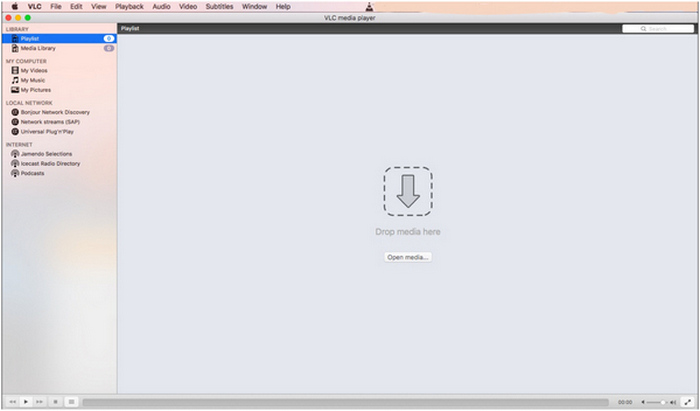
VLC Media Player on ilmainen DVD-soitin Macille, Windowsille ja muille alustoille. Voit toistaa DVD-levyjen lisäksi myös CD- ja VCD-levyjä sekä yleisiä video- ja äänitiedostoja VLC:llä. Tämä Macin DVD-soittimen ilmaisohjelma pystyy toistamaan salattuja DVD-levyjä. Kun toistat DVD-levyä VLC:llä Macilla, saatat kuitenkin kohdata VLC:n toimimattomuutta DVD-levyillä ja muita siihen liittyviä ongelmia.
Testattu ympäristö: M3 MacBook Air, macOS Sequoia, Apple USB SuperDrive.
Testin tulokset: VLC ohitti onnistuneesti kaupalliset aluekoodit sisäänrakennetulla libdvdcss-tiedostollaan. Huomasimme kuitenkin pientä ruudunmenetystä ohitettaessa lukuja nopeasti vanhemmilla naarmuuntuneilla fyysisillä levyillä.
Plussat
- Avoimen lähdekoodin ja ilmainen DVD-soitin.
- Tukee laajennuksia sen laajoilla ominaisuuksilla.
- Yhteensopiva useiden alustojen kanssa.
Haittoja
- Vähemmän vakaa DVD-toistossa.
Top 3. IINA
Katselen digitaalista videota päivittäin. Tukee myös digitaalisia DVD-levyjä, kuten kansioita ja ISO-levyjä.
4K, 8K
DVD-levyt, Blu-ray-levyt ja erilaiset digitaaliset formaatit.
Matala
Tekstitysten haku, synkronointi, fonttityylin ja värin säätö verkossa.
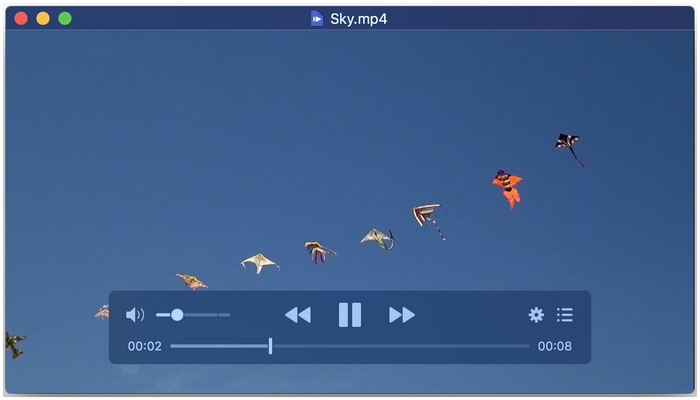
Jos haluat mediasoittimen, jonka käyttöliittymä on saumaton ja näyttää siistiltä ja modernilta, IINA pitäisi olla ensisijainen vaihtoehtosi. Tämä yksinomaan macOS:lle kehitetty ohjelmisto on erittäin vaikuttava suorituskyvyn ja käyttöliittymäsuunnittelun suhteen, mikä tekee siitä yhden parhaista ilmaisista DVD-soittimista Macille. Se on kuitenkin rajoittunut DVD-soittimena käytettynä, koska se pystyy käsittelemään vain DVD-kansioita ja ISO-tiedostoja.
Testattu ympäristö: M3 MacBook Air, macOS Sequoia, Apple USB SuperDrive.
Testin tulokset: Vaikka se ei ladannut fyysistä DVD-levyä suoraan SuperDrive-asemasta, se toisti pakkaamattoman .ISO-varmuuskopiotiedoston virheettömästi. Se tarjosi myös kauneimman natiivin macOS-käyttöliittymän ja pienimmän akunkulutuksen.
Plussat
- Suunniteltu erityisesti macOS-tietokoneille.
- Ilmainen ja avoimen lähdekoodin.
- Mukautettavat tekstitysasetukset.
Haittoja
- Rajoitettu DVD-tuki.
- Sen vakaus on heikko pitkiä elokuvia katsellessa.
Neljä parasta. Elmedia Player
Edistyneissä muodoissa, kuten MKV, AVI ja muissa, tallennettujen videoiden katselu.
1080p, 4K
Rajoitettu DVD-toiston tuki ilmaisversiossa. Tuettuja tiedostomuotoja ovat MP4, AVI, MKV, FLV, WMV, MOV ja muut digitaaliset tiedostomuodot.
Keskimmäinen
Automaattinen tekstitysten lataus mukautettavilla tekstitysteksteillä.
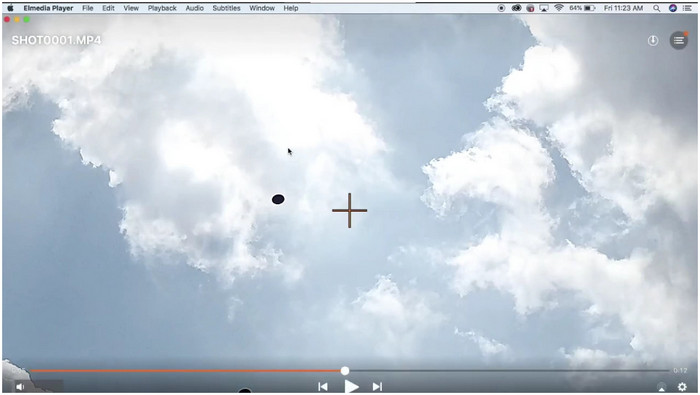
Kun etsit ratkaisua videoformaattien yhteensopivuuden maksimoimiseksi, Elmedia Player on toinen turvallinen valinta. Tämän listan vaihtoehdoista tämä ohjelma pystyy lukemaan useimpia video- ja ääniformaatteja. Se kärsii kuitenkin myös perus-DVD-toistostaan. Tämä työkalu on ensisijaisesti suunniteltu digitaalisille videoille, vaikka se toimiikin ilmaiseksi ladattavana DVD-soitinohjelmistona Macille.
Testattu ympäristö: M3 MacBook Air, macOS Sequoia, Apple USB SuperDrive.
Testin tulokset: Se skaalaa erinomaisesti DVD-levyjen standardin 480p-resoluution Retina-näytölle sisäänrakennetun videovirittimen avulla. Mutta alkuperäisten fyysisten DVD-levyjen interaktiivisten valikoiden navigointi tuntui hieman hitaalta ilmaisversiossa.
Plussat
- Monipuolinen digitaalisten formaattien tuki.
- Mukautettava tekstitysvalikko.
- Aloittelijaystävällinen käyttöliittymäsuunnittelu.
Haittoja
- Edistyneet ominaisuudet on lukittu pro-version taakse.
- Ilmaisversion ominaisuuksia voidaan pitää vain perustason ominaisuuksina.
Top 5. Hauduta
Digitaalisten videoiden järjestäminen katselukokemuksen parantamiseksi.
1080p, 4K
DVD-levyt, DVD-kansiot, ISO-levyt ja erilaiset digitaaliset formaatit.
Keskimmäinen
Tukee paikallisten tekstitystiedostojen lisäämistä sekä lataamista verkkokirjastoista.
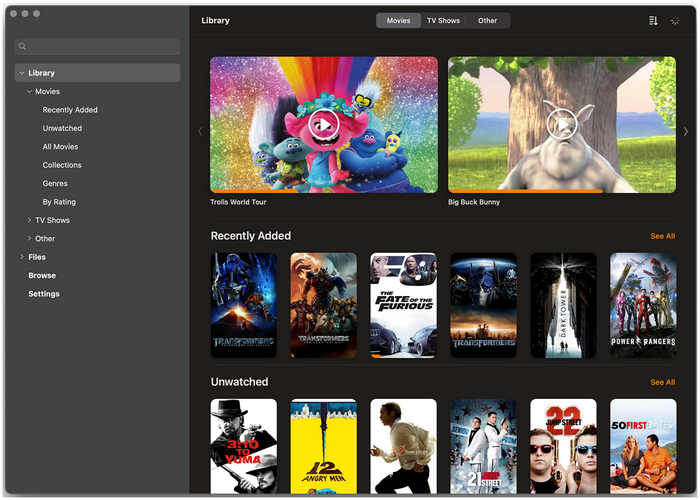
Kun DVD-levyjen toistaminen on vain toissijainen tavoitteesi, Infuse voi olla hyvä vaihtoehto sinulle, varsinkin jos olet huolissasi kirjastosi videoiden järjestämisestä. Tämä ohjelma on suunniteltu yksinomaan videotiedostojen järjestämiseen, ja se on paras ratkaisu sen varmistamiseksi, että videosi eivät ole hajallaan laitteellasi. Ole kuitenkin varovainen käyttäessäsi sitä ilmaisena DVD-soitinohjelmistona Macille, koska sen valikkonavigointi on rajoitettu.
Testattu ympäristö: M3 MacBook Air, macOS Sequoia, Apple USB SuperDrive.
Testin tulokset: Se ei tukenut ulkoista laitteisto-optista asemaa lainkaan, mutta se järjesti paikallisverkon VIDEO_TS-kansiomme upeaksi Netflix-tyyliseksi kirjastoksi, jossa oli automaattinen metadata ja tekstitysten haku.
Plussat
- Hyvin suunniteltu käyttöliittymä.
- Vaikuttava muoto ja tekstitysten mukauttamistuki.
Haittoja
- Sen ilmaisversiossa on hyvin rajalliset ominaisuudet.
- Rajoitettu DVD-valikon navigointi.
Kuusi parasta. 5KPlayer
Ohittaen tiukat kaupalliset DVD-kopiosuojaukset (Disney, Sony jne.).
1080p, 4K-skaalaus
Monialue-DVD-levyt, ISO-levykuvat, VIDEO_TS-kansiot ja 4K/8K-digitaaliset videot.
Keskitaso tai korkea (laitteistokiihdytyksen vuoksi)
Tukee upotettuja tekstityksiä ja ulkoisia .SRT/.ASS-tiedostoja.
Jos sinulla on suuri kokoelma kaupallisia DVD-levyjä eri alueilta tai studioilta, jotka ovat tunnettuja tiukasta kopiosuojauksestaan (kuten Disney, Sony tai Paramount), 5KPlayer on tehokas vaihtoehto. Vaikka monet ilmaispelien pelaajat kompastelevat tai jumiutuvat kohdatessaan CSS:n, Sony ArccOS:n tai Disney X-project DRM:n, 5KPlayerissa on vankka sisäänrakennettu salauksenpurkuydin, joka lukee ja ohittaa nämä rajoitukset lennossa. Se hyödyntää myös edistynyttä laitteistokiihdytystä varmistaakseen sujuvan toiston korkearesoluutioisilla Retina-näytöillä, mikä tekee siitä erinomaisen valinnan vanhojen, vahvasti salattujen studiolevyjen uudelleenkäyttöön.
Testattu ympäristö: M3 MacBook Air, macOS Sequoia, Apple USB SuperDrive.
Testin tulokset: Se murskasi tiukat Disney X-Project DRM -suojaukset, jotka saivat muut soittimet kaatumaan. Toisto oli sulavaa vankan laitteiston tehostuksen ansiosta, vaikka sovellus sai MacBook Airin toimimaan hieman lämpimämpänä kuin VLC.
Plussat
- Se pystyy helposti käsittelemään aluekoodeilla ja kopiosuojauksilla varustettuja DVD-levyjä.
- Se hyödyntää DXVA2:n, Intelin ja NVIDIA/AMD:n laitteistotehostusta vähentääkseen suorittimen kuormitusta teräväpiirtorenderöinnin aikana.
- AirPlay-langaton suoratoisto on sen ainutlaatuinen ominaisuus, jolla voit peilata DVD-videosi suoraan Apple TV:hen tai yhteensopivaan valkokankaaseen.
Haittoja
- Ilmaisversiossa on upotettuja mainoksia ja satunnaisia ponnahdusikkunoita.
- IINAn tyylikkään ja modernin estetiikan rinnalla käyttöliittymä tuntuu hieman vanhanaikaiselta ja raskaalta.
Osa 3. DVD-levyjen katselu MacBook Prolla
Nyt kun olemme arvioineet kuusi parasta ilmaista DVD-soitinohjelmistoa Macille, siirrytään seuraavaksi tutoriaaliin, jossa kerrotaan, kuinka näitä ohjelmia käytetään DVD-median katseluun suoraan MacBook Pro -tietokoneella. Tarjoamme tutoriaalin, jossa käytetään luotettavinta suosittelemaamme DVD-soitinta, Blu-ray Master Free Mac Blu-ray Playeria. Oppiaksesi käyttämään sitä, lue alla oleva yksityiskohtainen oppaamme:
Vaihe 1. Käynnistä Macin DVD-soitin
Lataa ja asenna ilmainen DVD-soitin Macille. Käynnistä ohjelma saadaksesi sen pääkäyttöliittymän. Aseta sitten DVD-levy DVD-asemaan.
Ilmainen lataus
Windowsille
Suojattu lataus
Ilmainen lataus
macOS:lle
Suojattu lataus
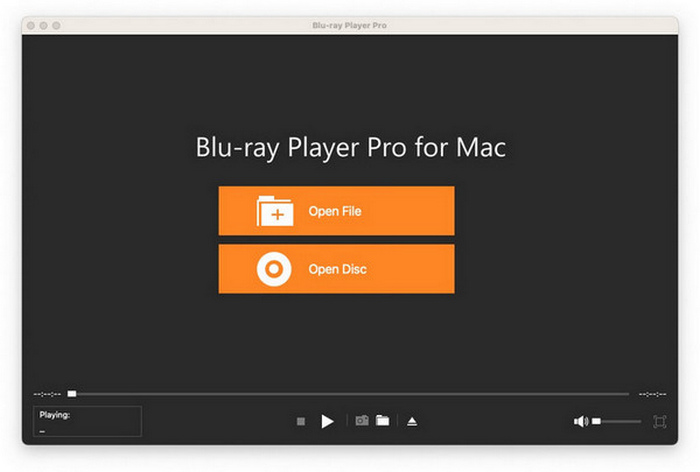
Vaihe 2. Toista DVD Macilla
Napsauta kohtaa ”Avaa levy”-vaihtoehto. Valitse asetetun DVD-levyn nimi. Napsauta ”OK”vahvistaaksesi ja siirtyäksesi eteenpäin. Ohjelma alkaa toistaa DVD-elokuvia Macilla välittömästi.
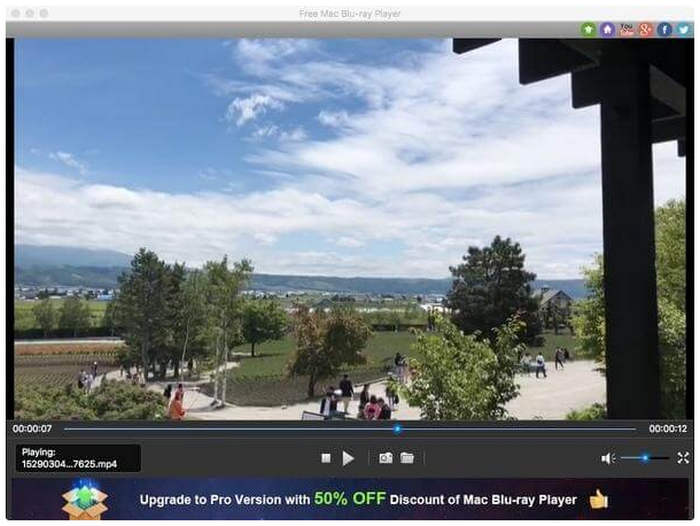
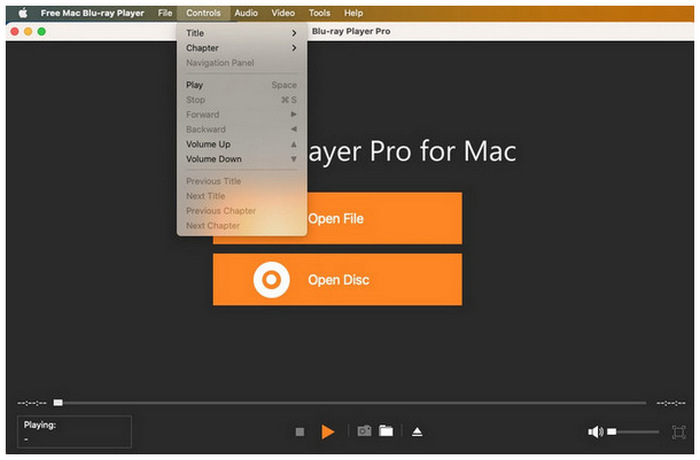
Vaihe 3. Säädä visuaalisia ja äänitehosteita
Avaa Mac DVD -soittimen ilmaisohjelman yläreunan työkalupalkin ”Ohjaus”-luettelo. Voit valita suosikki-DVD-nimikkeesi ja -lukusi vapaasti. Lisäksi voit toistaa, pysäyttää, kelata eteen- ja taaksepäin sekä säätää äänenvoimakkuutta DVD-videolla yhdellä napsautuksella.
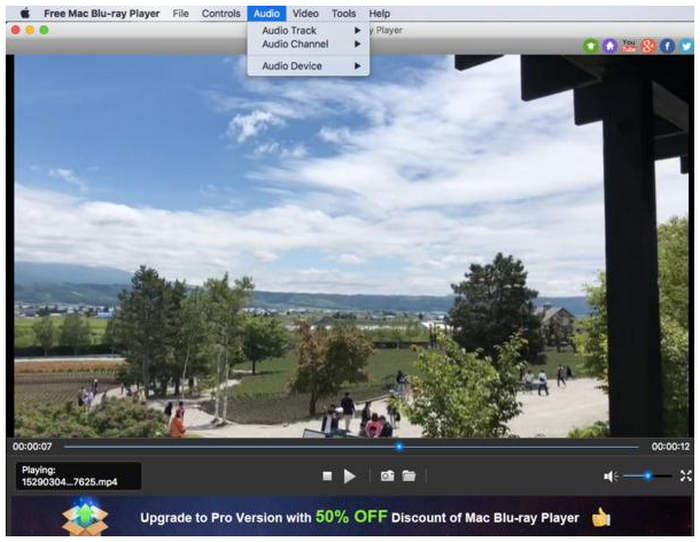
Lisäksi voit mukauttaa ääniraitaa, äänikanavaa, äänilaitetta, videoraitaa, tekstitysraitaa ja näytön kokoa "Ääni"- tai "Video"-pudotusvalikoista.
Vaihe 4. Ota kuvakaappaus DVD-elokuvasta
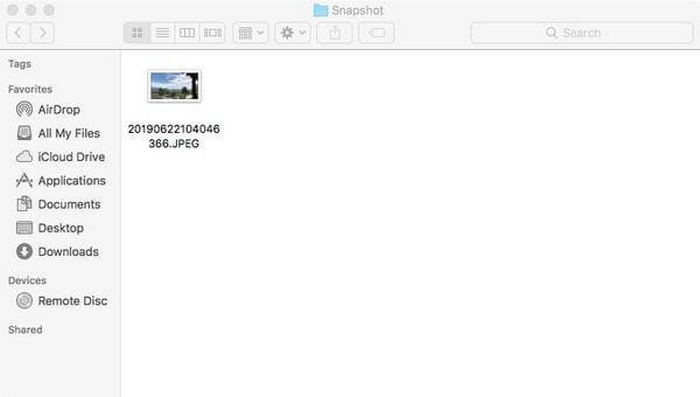
Napsauta kameran kaltaista "Kuvakaappaus"-kuvaketta lähellä alareunaa ottaaksesi DVD-videokuvan. Voit napsauttaa vieressä olevaa kansiokuvaketta päästäksesi suoraan kuvakaappaukseen.
Osa 4. DVD-toiston vianmääritys Macilla
Kun toistat DVD-levyjä Macilla, saatat kohdata useita ongelmia, jotka estävät sinua jatkamasta DVD-levyjen katselua. Tässä osiossa luetellaan joitakin yleisiä ongelmia ja tarjotaan vianmääritysohjeita.
DVD-levyä ei tunnistettu tai havaittu: Jos käytät ulkoista optista asemaa, varmista ensin, että yhteys on vakaa. Poista sitten pöly ja sormenjäljet levyn pinnalta varovasti puhtaalla, nukkaamattomalla liinalla.
DVD-levy tulee ulos automaattisesti: Tarkista DVD-levysi aluekoodi ja optisen aseman aluekoodi. Jos ne eivät täsmää, et voi katsoa levyä. Kun asetat ulkomaisen DVD-levyn Apple USB SuperDriveen, se laukaisee aluekoodikehotteen, jonka avulla voit muuttaa aluekoodia viisi kertaa ennen kuin laitteisto lukitaan pysyvästi. Voit poistaa tämän rajoituksen turvallisesti ja ilmaiseksi käyttämällä VLC Media Playeria, joka hyödyntää sisäänrakennettua libdvdcss-kirjastoaan monialuelevyjen salauksen purkamiseen ja toistamiseen ohjelmistotasolla muuttamatta aseman laitteistolaskuria. Vaihtoehtoisesti voit ripata DVD-levyn häviöttömään, aluekoodittomaan digitaaliseen .ISO- tai .MKV-tiedostoon käyttämällä ilmaisia työkaluja, kuten HandBrake tai MakeMKV, mikä mahdollistaa saumattoman toiston nykyaikaisilla Mac-soittimilla.
Toistovirheet: Joitakin yleisiä toistovirheitä ovat nykiminen, jumiutuminen, äänen puuttuminen jne. Voit säätää Mac DVD -soittimesi ohjelmiston äänilähtöasetuksia. Lisäksi voit päivittää macOS:n uusimpaan versioon ja kokeilla toista DVD-soitinohjelmistoa Macille. Lisäksi voit optimoida laitteistokiihdytyksen parantaaksesi DVD-toistoa.
Tekstitysongelmat: On tilanteita, joissa tekstitykset eivät näy, ovat epätahdissa ja esiintyy muita ongelmia. Ensinnäkin sinun on varmistettava, että tekstitykset on otettu käyttöön DVD-soittimen säätimissä tai valikoissa. Muokkaa sitten tekstitysasetuksia säätääksesi kieltä, fonttia, kokoa, väriä ja muita asiaankuuluvia asetuksia.
Osa 5. Usein kysytyt kysymykset DVD:n toistamisesta Windowsissa ja Macissa
-
Tukeeko uusin MacBook Pro M3 edelleen ulkoisia DVD-soittimia?
Kyllä, se voi. MacBook Pro M3 on varustettu USB-A- ja USB-C-porteilla. Tämän ansiosta se pystyy tukemaan nykyaikaisia plug-and-play-DVD-ajureita.
-
Mikä on paras VLC-vaihtoehto DVD-levyjen toistamiseen macOS Sequoiassa?
Jos etsit vaihtoehtoa VLC:lle Sequoia Mac -tietokoneellasi, Elmedia ja IINA ovat hyviä valintoja. Elmedia on parempi vaihtoehto rikkaiden ominaisuuksien vuoksi. IINA puolestaan on modernimpi työkalu.
-
Kuinka korjaan DVD-aluekoodivirheen Macillani ilmaiseksi?
Et voi korjata sitä oletusarvoisesti Macilla. Voit kuitenkin muuntaa nämä mediat digitaalisiksi videoiksi DVD-ripperityökaluilla. DVD-median muuntaminen digitaaliseksi poistaa aluekoodit.
-
Onko Apple DVD Player -sovellus vielä saatavilla vuonna 2026, vai onko se poistettu?
Ei ole. Apple lopettaa sovelluksen tuen vuonna 2026. Et voi enää ladata sitä.
-
Mikä ilmainen Mac DVD-soitin käyttää vähiten prosessoria ja akkua?
IINA on merkittävin DVD-soitin, joka kuluttaa vähiten tietokoneen resursseja. Sen tyylikäs muotoilu saattaa olla yksi syy tähän. Jos et kuitenkaan aio toistaa DVD-levyjä, QuickTime Player kuluttaa myös pienen määrän resursseja.
-
Mikä on paras ilmainen VLC-vaihtoehto salattujen DVD-levyjen toistamiseen macOS Sequoiassa?
Jotta salattuja DVD-levyjä voi toistaa Macilla ilman rajoituksia, 5KPlayer erottuu erinomaisten salauksenpurkuominaisuuksiensa ansiosta, jotka käsittelevät useimpia DVD-kopiosuojauksia.
-
Voiko IINA-soitin toistaa fyysisiä DVD-levyjä M3 MacBook Prolla vai vain ISO-tiedostoja?
Se ei pysty toistamaan fyysisiä, salattuja DVD-levyjä suoraan ulkoiselta asemalta, koska siinä ei ole natiivia DVD-salauksen purkuarkkitehtuuria. Se voi toistaa pakkaamattomia ISO-tiedostoja.
-
Miten voin ohittaa Apple USB SuperDriven 5-kertaisen aluekoodirajoituksen ilmaiseksi?
Voit käyttää DVD-rippaustyökalua, kuten VLC:tä, muuntaaksesi DVD-elokuvia digitaalisiin tiedostomuotoihin helppoa ja rajatonta DVD-toistoa varten.
-
Miksi VLC ei toista Disney DVD:täni Macilla, ja miten voin korjata sen maksamatta?
Koska se ei voi ohittaa Disney DVD -levyjen monimutkaisia rakenteellisia kopiosuojauksia (kuten X-Project DRM).
Johtopäätös
Kanssa parhaat ilmaiset DVD-soittimet Macille Nyt keskusteltuamme toivomme, että pystyt nyt katsomaan fyysistä mediaa Mac-tietokoneellasi. Sinun tarvitsee vain valita itsellesi paras vaihtoehto ja ostaa sitten ulkoinen plug-and-play-ajuri. Tämän luettelon vaihtoehdoista suosittelemme Blu-ray Master Free Mac Blu-ray -soitinta, jonka voit ladata alla olevasta linkistä.
Lisää Blu-ray Masterilta
Paras DVD-soitin

Toista helposti Blu-ray- ja DVD-levyjä sekä erilaisia video- ja ääniformaatteja monipuolisten toisto-ominaisuuksien avulla.
100% Turvallinen. Ei viruksia
