

25. heinäkuuta 2025 klo 9.04lähettänyt Brittany Garcia kohtaan Kopioi Blu-ray
Lukuisten Blu-säteiden kasautuessa saatat joskus huomata, että yksi tai kaksi niistä puuttuu. Tai ne naarmuuntuvat ja niistä tulee pelikelvottomia. Voit ratkaista nämä ongelmat kopioi Blu-ray ja pidä varmuuskopio. Tämä viesti näyttää, kuinka voit kopioida ne optisiksi levyiksi ja tallentaa ne ISO-tiedostoina tai digitaalisissa formaateissa tietokoneelle, kiintolevylle tai USB-asemalle. Lue läpi ja löydä sopiva tapa varmuuskopioida Blu-ray-kuvasi.

Osa 1. Voinko kopioida Blu-ray-levyä
Oletko kuullut ystäväsi tai kollegasi kysyvän "Voinko kopioida Blu-ray-kysymyksen"? Vastaus on kyllä. Voit kopioida Blu-ray-levyn Blu-ray-levylle, kiintolevylle, USB-asemaan ja PC:lle jne. Joten nyt on täydellinen aika valmistautua tämän tehtävän suorittamiseen tietokoneellasi.
Tietokoneessasi on oltava Blu-ray-asema
Ennen kuin yrität edes yrittää kopioida Blu-ray-tiedostoja tietokoneellasi, sinun on varmistettava, että tietokoneessasi on Blu-ray-asema. Tämä asema toimii lukemaan Blu-ray-levyjäsi. Jos työpöydälläsi ei kuitenkaan ole sellaista, voit käyttää ulkoista Blu-ray-asemaa ja liittää sen tietokoneeseesi.
Sinulla on oltava Blu-ray-kopiointiohjelmisto
Tässä tehtävässä tarvitset erikoisohjelmiston, jonka avulla tehtäväsi onnistuu.
Osa 2. Blu-rayn kopioiminen Blu-ray-elokuviin
Kopioi Blu-ray-elokuvia levyltä levylle
The Blu-ray Master ilmainen Blu-ray-kopio on ohjelmisto, joka on erikoistunut Blu-ray-levyjen kopiointiin ja tiedostojen luomiseen alkuperäistä laatua vastaavalla tavalla. Lisäksi tässä ohjelmistossa voit valita kahden kopiointivaihtoehdon välillä: Täysi kopio ja Pääelokuva. Näillä kahdella vaihtoehdolla on eri tarkoitukset, kuten nimetkin viittaavat. Se on erityisen miellyttävä sen intuitiivisen käyttöliittymän ansiosta, jonka ansiosta voit työskennellä kuin asiantuntija, vaikka käyttäisit sitä ensimmäistä kertaa. Näin voit nauttia Blu-ray-elokuvistasi mahdollisimman pian. Näin kopioit Blu-ray-elokuvan tietokoneellesi.
Avainominaisuudet
- Kopioi Blu-ray Blu-ray-levylle/-kansioon/ISO:lle.
- Se tukee BD-25:tä, BD-50:tä ja muita.
- Häviötön Blu-ray-kopiointiprosessi.
- Nopea ja helppo käsitellä.
Ilmainen lataus
Windowsille
Suojattu lataus
Vaihe 1. Aseta Blu-ray-levy tietokoneesi Blu-ray-asemaan. Käynnistä sitten ohjelmisto asennuksen jälkeen käyttämällä yllä olevia Lataa-painikkeita.
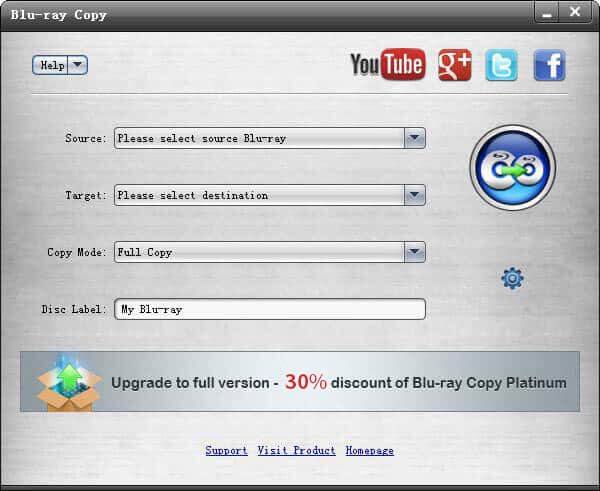
Vaihe 2. Kun olet käyttöliittymässä, siirry kohtaan Lähde asettaaksesi DVD-levyn ja napsauttamalla Kohde -painiketta asettaaksesi tyhjän DVD-levyn kohteeksi.
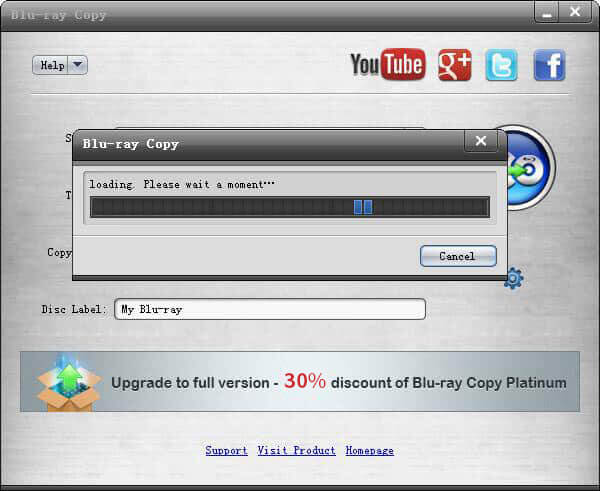
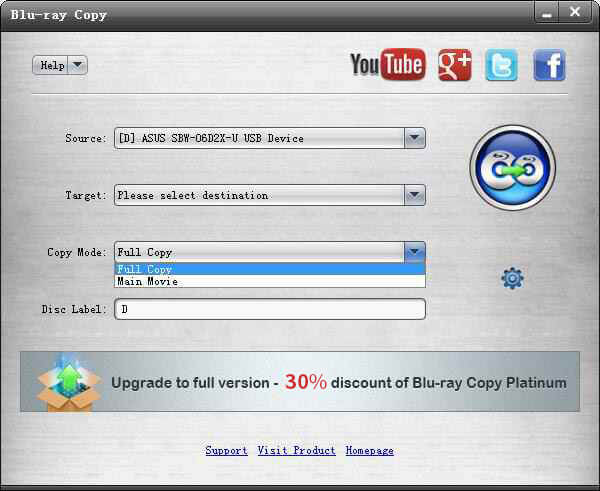
Vaihe 3. Seuraavaksi valitse jokin seuraavista Täysi levy ja Pääelokuva vaihtoehtoja alla Kopiointitila. Valitse Pääelokuva vaihtoehto, jos haluat varata Blu-rayn pääsisällön.
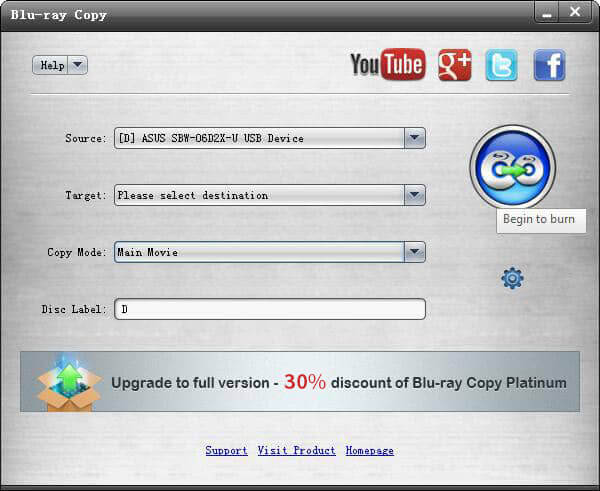
Vaihe 4. Näin yksinkertaista, voit nyt painaa Alkaa polttaa -painiketta kopioidaksesi Blu-ray-levyn.
Kopioi Blu-ray-elokuvia levyltä ISO-tiedostoon tai -kansioon
Voit varmuuskopioida Blu-rayn ISO-tiedostoina tai kansiona myös käyttämällä Blu-ray Master Free Blu-ray Copy -ohjelmaa. Lue lisää yksityiskohtaisista vaiheista.
Vaihe 1. Lataa Blu-ray Master ilmainen Blu-ray-kopio ohjelmisto napsauttamalla alla olevaa painiketta. Asenna ja käynnistä se tietokoneellasi. Aseta Blu-ray-levy tietokoneen asemaan tai ulkoiseen asemaan.
Ilmainen lataus
Windowsille
Suojattu lataus
Vaihe 2. Valitse Blu-ray-levy Lähde-osiosta. Siirry seuraavaksi Kopiointitila-kohtaan ja valitse tilaksi Täysi kopio tai Pääelokuva.
Vaihe 3. Sitten, Kohde alasvetovalikosta on olemassa Tallenna ISO-muodossa ja Tallenna BD-kansiona asetukset. Valitse kansio, johon Blu-ray-levy tallennetaan, ja nimeä ISO-tiedosto uudelleen.
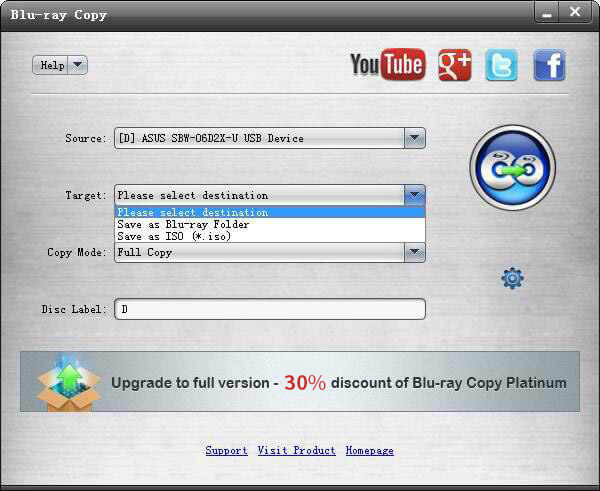
Vaihe 4. Klikkaa Alkaa polttaa -painiketta kopioidaksesi Blu-rayn ISO-tiedostona kuvasuhteessa 1:1.
Osa 3. Blu-rayn kopioiminen digitaalisena tiedostona
Jos haluat kopioida Blu-ray-elokuvia USB-asemalle tai kiintolevylle, voit myös muuntaa Blu-ray-levyt digitaalisiin muotoihin. Tämä menetelmä vaatii tehokkaan ohjelman, Blu-ray Ripper. Se voi muuntaa Blu-ray-elokuvia satoihin digitaalisiin muotoihin, kuten MP4, MKV, MPEG, MP3, WAV jne. Muuntamisen jälkeen voit helposti kopioida Blu-ray-sisällön USB-asemalle tai kiintolevylle. Tällä tavalla voit toistaa Blu-ray-sisältöä eri laitteilla, koska digitaaliset muodot ovat yhteensopivampia kuin levykuvatiedostot. Tutustu joihinkin muihin Blu-ray Ripperin ominaisuuksiin ja opi käyttämään sitä.
Avainominaisuudet
- Kopioi Blu-ray-elokuvat satoihin video- ja äänimuotoihin.
- Muunna Blu-ray 2D/3D/HD/4K-videoiksi.
- Tarjoa esiasetukset laitteille, kuten iPhone, Wii, Xbox, LG jne.
- Tuki erämuunnos erittäin nopealla nopeudella.
Vaihe 1. Lataa, asenna ja avaa Blu-ray-ripperi tietokoneellesi. Aseta Blu-ray-levy asemaan, jonka pitäisi olla kytkettynä tietokoneeseen.
Ilmainen lataus
Windowsille
Suojattu lataus
Ilmainen lataus
macOS:lle
Suojattu lataus
Vaihe 2. Blu-ray-ripperi lataa automaattisesti asetetun Blu-ray-levyn. Jos näin ei ole, napsauta käyttöliittymän Lataa Blu-ray -painiketta.
Vaihe 3. Valitse kopioitavan Blu-ray-levyn päänimike tai koko nimike. Valitse seuraavaksi haluamasi tulostusmuoto napsauttamalla Tulostusmuoto-pudotusluetteloa.
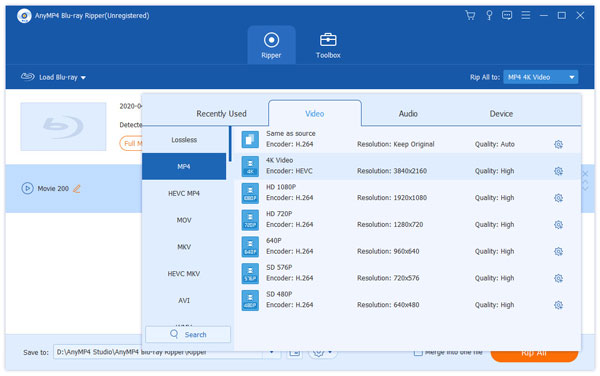
Vaihe 4. Napsauta lopuksi Kopioi kaikki -painiketta muuntaaksesi Blu-ray-tiedoston digitaaliseksi tiedostoksi.
Osa 4. Usein kysyttyä Blu-säteiden kopioimisesta
-
Voinko kopioida 4K Blu-ray -elokuvia?
Kyllä sinä voit. 4K:n kopioiminen on kuitenkin herkempää kuin tavalliset Blu-ray-kuvat 1080p:llä.
-
Mikä on paras digitaalinen videomuoto, jota voin käyttää Blu-ray-kopiointiin?
Kun kopioit Blu-ray-elokuvia digitaalisiksi videoiksi, on parasta käyttää MP4-muotoa. Se johtuu siitä, että se on universaali muoto.
-
Voiko Blu-ray-levyllä olla sama laatu kopioimisen jälkeen?
Enemmän tai vähemmän kyllä, varsinkin jos kopioit sen tehokkaalla ohjelmistolla.
-
Onko laillista kopioida omistamasi Blu-säteet?
Useimmissa maissa Blu-säteiden kopioiminen omaan käyttöön on laillista ilman jakamista tai myymistä kaupallisiin tarkoituksiin.
-
Ovatko Blu-säteet hyviä varmuuskopiointiin?
Kyllä. Blu-ray-levyt ovat erinomainen valinta tärkeiden tietojen, informaation ja yksityisyyden varmuuskopiointiin. Blu-ray-levyt tallentavat sisältöä levylle, ja se voi estää tietokoneviruksia, hakkereita tai järjestelmän kaatumisia. Työkaluilla, kuten Blu-ray Copy Platinum ja Blu-ray Ripper, on helppo siirtää ja varmuuskopioida ne levy-/ISO/digitaalisissa muodoissa.
-
Kuinka kauan Blu-rayn kopioiminen kestää?
Blu-rayn kopioiminen kestää tyypillisesti 30 minuutista 3 tuntiin, mikä riippuu DVD-levyn koosta, kopiointityökalun tehokkuudesta ja tietokoneesi laitteistokunnosta.
Käärimistä
On monia tapoja kopioi Blu-säteitä. Viestissä on kolme vaihtoehtoa Blu-ray-varmuuskopion tekemiseen: Blu-ray-, ISO- ja digitaaliset tiedostot. Voit kloonata ne Blu-ray- tai ISO-tiedostoiksi/kansioiksi Blu-ray Copy Platinum -sovelluksella säilyttääksesi alkuperäisen laadun. Jos haluat kopioida ne digitaalisina tiedostoina kiintolevylle tai USB:lle, muunna ne video- ja äänimuotoihin Blu-ray-rippaajien avulla. Näiden mainittujen Blu-ray-kopiointi- ja kopiointityökalujen avulla voit tehdä tehtävän ilman vaivaa.
Lisää Blu-ray Masterilta
Blu-ray-levyjen kopioiminen

Ilmainen työkalu minkä tahansa Blu-ray-tiedoston kopioimiseen levylle, kansioon tai ISO-kuviin häviöttömästi.
100% Turvallinen. Ei viruksia
