

loka 08, 2026lähettänyt Kevin Miller kohtaan Kopioi Blu-ray
Pikavalintaopas:
Jos haluat kustannustehokkaan ja häviöttömän monikanavaäänen (5.1/7.1) poiminnan Blu-ray-levyiltä, MakeMKV + VLC on lyömätön, vaikkakin se vaatii kaksi lyhyttä vaihetta. Jos haluat ilmaisen ja yksinkertaisen yhden napsautuksen äänen poimintaprosessin, Blu-ray Master ilmainen Blu-ray Ripper tarjoaa joustavan vaihtoehdon. Kaupalliseen ratkaisuun, jossa on täysi GPU-kiihtyvyys, DVDFab suoriutui nopeimmin kaikista maksullisista vaihtoehdoista.
Blu-ray-levyt sisältävät valikoitua korkealaatuista ja korkearesoluutioista äänisisältöä. Näiden levyjen toistaminen kotiteatterijärjestelmän ulkopuolella voi kuitenkin aiheuttaa useita haittoja. Halusitpa sitten kuunnella live-konserttialbumeita perinteisellä hifi-järjestelmällä, muokata ääniraitoja digitaalisella äänityöasemalla (DAW) tai yksinkertaisesti säilyttää alkuperäisen pakkaamattoman PCM-äänenlaadun tinkimättä äänenlaadusta, Blu-ray-äänen muuntaminen WAV-muotoon on ihanteellinen ratkaisu.
Toisin kuin MP3-tiedostot, jotka menettävät hienoja äänen yksityiskohtia, tai FLAC-tiedostot, jotka joskus kohtaavat laitteistoyhteensopivuusongelmia, pakkaamattomat WAV-tiedostot tarjoavat bitti bitiltä -tarkkuuden ja plug-and-play-helppouden lähes millä tahansa laitteella. Tässä oppaassa käymme läpi neljä häviötöntä ja käytännöllistä tapaa poimia ääntä... Blu-ray WAV:ksi—mukaan lukien ilmainen, avoimen lähdekoodin 100%-menetelmä.
- Tapa 1. Ilmainen tapa poimia WAV-ääntä Blu-ray-levyltä: MakeMKV + VLC
- Tapa 2. Muunna Blu-ray-ääni WAV-muotoon Blu-ray Master Free Blu-ray Ripper -ohjelmalla
- Tapa 3. Muunna Blu-ray-ääni WAV-muotoon DVDFab Blu-ray Ripperillä
- Tapa 4. Muunna Blu-ray-ääni WAV-muotoon Leawo Blu-ray Ripperillä
- Usein kysytyt kysymykset Blu-ray-levyn kopioimisesta WAV-muotoon
Jotta saisit rehellisen suorituskykyvertailun, teimme reaalimaailman testin käyttämällä kaupallista 25 Gt:n Blu-ray Concert -levyä, jossa on DTS-HD Master Audio 5.1 -raita (24-bittinen/48 kHz).
Testitietokoneen tekniset tiedot: Windows 11 Home, Intel Core i7-13700K -suoritin, 32 Gt RAM-muistia, Nvidia RTX 4070 -näytönohjain, 512 Gt NVMe SSD -levy.
| Menetelmä / Ohjelmisto | Muunnosaika (25 Gt:n levy) | Keskimääräinen suorittimen käyttö | Säilyttää 5.1/7.1 surround-äänen | AACS/BD+-suojaustuki | Kokonaisarvio |
| MakeMKV + VLC | ~8 minuuttia (2-vaiheinen prosessi) | ~15% | Kyllä (bitti bitiltä LPCM) | Automaattisesti päivitetty | Paras kokonaisuudessaan (100% ilmainen) |
| Blu-ray Master ilmainen Blu-ray Ripper | ~10 minuuttia | ~49% | Vain stereo (ilmainen versio) | Hyvä salaus | Nopea ja yksinkertainen aloittelijoille |
| DVDFab Blu-ray Ripper | ~9 minuuttia | ~52% (näytönohjainkiihdytetty) | Kyllä (monikanavainen) | Erinomainen (Uusimmat levyt) | Nopein kaupallinen valinta |
| Leawo Blu-ray Ripper | ~11 minuuttia | ~45% | Joo (Mukautettava) | Hyvä salauksen purun tuki | Käyttäjäystävällinen monitoimilaite |
tapa 1. Ilmainen tapa poimia WAV-ääntä Blu-ray-levyltä: MakeMKV + VLC
WAV ei ole vain standardiääniformaatti – se on pohjimmiltaan RIFF-kontti, joka käärii raakaa, pakkaamatonta LPCM (Linear Pulse Code Modulation) -äänidataa. Kun rippaat Blu-ray-raidan WAV-muotoon, purat virheettömän, bitti bitiltä -LPCM-virran suoraan levyltä yleisesti käytettävään tiedostorakenteeseen ilman häviöllistä pakkausta.
Tässä on ensimmäinen suositeltu tapa siirtää Blu-ray WAV-muotoon.
Muuntaaksesi Blu-rayn WAV-muotoon sinun on ohitettava Blu-rayn kopiosuojaukset. MakeMKV on epäilemättä paras työkalu Blu-rayn kopiosuojausten ilmaiseen purkamiseen. Tämän työkalun avulla voit helposti valita ääniraidat, jotka haluat purkaa, ja muuntaa Blu-rayt MKV-tiedostoiksi. Käytä sitten VLC:tä muuntaaksesi MKV:n WAV-muotoon. Katsotaanpa nyt, miten niitä käytetään Blu-rayn äänen purkamiseen WAV-muotoon.
Vaihe 1.Lataa ja asenna MakeMKV ja VLC tietokoneellesi. Aseta ripattava Blu-ray-levy optiseen asemaan. Käynnistä MakeMKV ja lataa Blu-ray-levy.

Vaihe 2.MakeMKV skannaa ja listaa Blu-ray-levyn tiedot kokonaan. Valitse säilytettävät ääniraidat. Siirry kohtaan Tulostekansio asettaaksesi latauskansion, jonka löydät nopeasti, ja napsauta Tee MKV aloittaaksesi salauksen purkamisen.

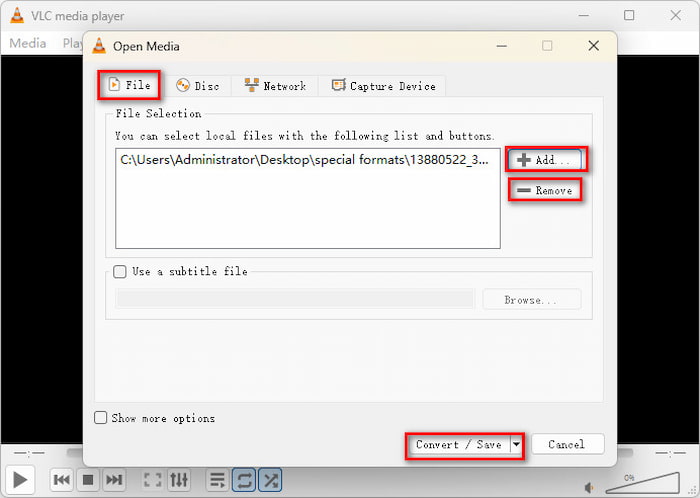
Vaihe 3.Avaa VLC ja napsauta Media > Muunna/Tallenna avataksesi sen muunnosikkunan.

Vaihe 4.Alla Tiedosto osio, napsauta Lisätä ja Poista hallita MKV-tiedostoja. Napsauta sitten alareunassa Muunna/Tallenna -painiketta jatkaaksesi.
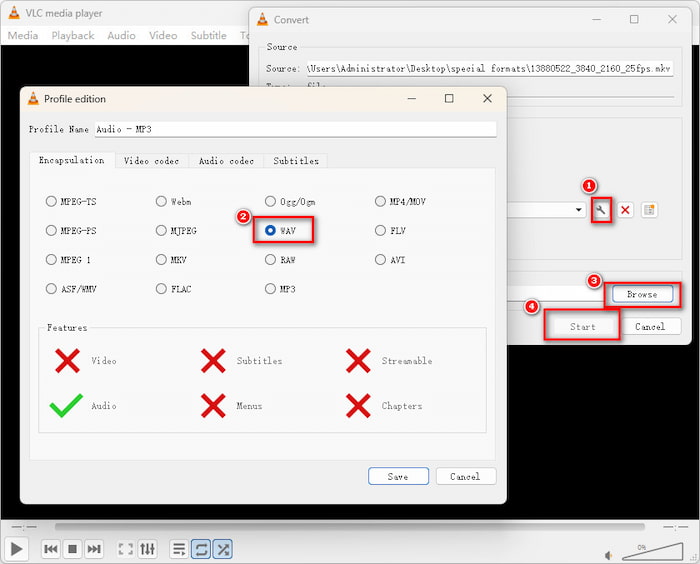
Vaihe 5.Lopuksi napsauta jakoavainpainiketta valitaksesi WAV tulostusmuodoksi ja napsauta Tallentaa säilyttääksesi säädön. Napsauta sitten Selaa asettaaksesi latauskansion ja napsauta alkaa muuntaa MKV WAV-muotoon.
Vaiheet ovat helppoja ja intuitiivisia. Jos olet asentanut MakeMKV:n ja VLC:n tietokoneellesi, nämä kaksi työkalua ovat paras valintasi. Jos prosessi on mielestäsi hieman monimutkainen, seuraavat kolme tapaa tarjoavat sinulle ratkaisuja yhdellä napsautuksella.
tapa 2. Muunna Blu-ray-ääni WAV-muotoon Blu-ray Master Free Blu-ray Ripper -ohjelmalla
Blu-ray Master ilmainen Blu-ray Ripper on loistava ohjelma Blu-ray-kokoelmasi muuntamiseen WAV-profiileiksi. Voit muuntaa paitsi Blu-ray-levyjäsi myös Blu-ray-kansioita ja ISO-tiedostoja. Se on erittäin helppokäyttöinen, mikä tekee siitä ihanteellisen ensikertalaiselle. Se tarjoaa henkilökohtaisia asetuksia WAV-parametrien säätämiseksi, joten se sopii erilaisiin tarpeisiisi. Sen oikealla alueella näet videotehosteet esikatselutoiminnolla. Lue tämä yksinkertainen opas, joka meillä on sinulle, kuinka voit käyttää tätä työkalua Blu-ray-soittimen muuntamiseen WAV-muotoon tehokkaasti.
Ilmainen lataus
Windowsille
Suojattu lataus
Ilmainen lataus
macOS:lle
Suojattu lataus
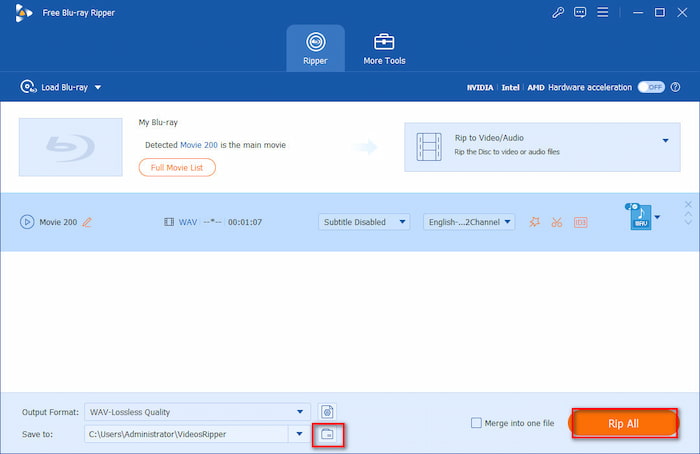
Vaihe 1.Lataa Blu-ray Master Free Blu-ray Ripper laitteellesi yllä olevien painikkeiden kautta tai sen viralliselta verkkosivustolta. Jatka asennusta ja noudata ohjeita huolellisesti. Avaa työkalu nopeasti asennuksen päätyttyä. Aseta purettava Blu-ray-levy tietokoneellesi ja napsauta sitten Lataa Blu-ray > Lataa Blu-ray-levy tuodaksesi tiedoston.
Vaihe 2.Tiedoston lisäämisen jälkeen voit valita manuaalisesti ääniraidan, jonka haluat poimia. Napsauta sitten Tulostusmuoto -painiketta alaliittymässä nähdäksesi käytettävissä olevat ääni- ja videomuodot. Valitse Audio -välilehti ja valitse sitten WAV, Häviötön laatu lähtöprofiilina.
Huomautus: Helppo tapa löytää WAV-valinta on kirjoittaa WAV hakupalkkiin.
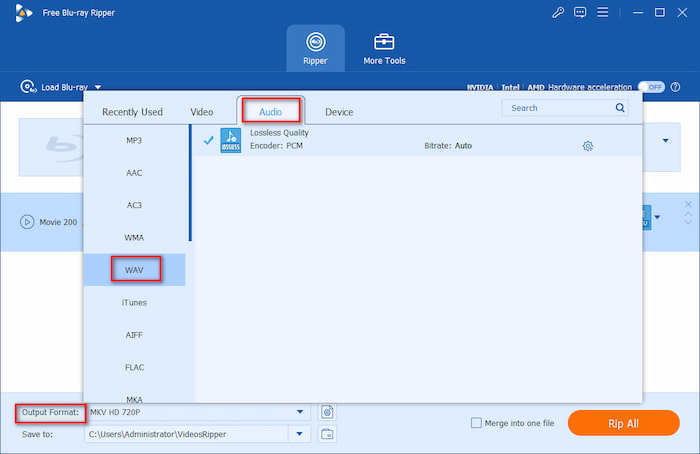
Vaihe 3.Sen jälkeen napsauta kansiopainiketta asettaaksesi latauskansion viedyille WAV-tiedostoille. Lopuksi napsauta Kopioi kaikki aloittaaksesi WAV-äänen poiminnan Blu-ray-levyltä.
Pikaopas: Blu-ray-ääniparametrit
• Näytteenottotaajuus (48 kHz vs. 96 kHz): Useimmat Blu-ray-elokuvat käyttävät 48 kHz, kun taas harvinaisissa Hi-Res-konserteissa käytetään 96 kHzSovita lähtösignaali lähdelevyn mukaan – 48 kHz:n ylösnäytteistäminen 96 kHz:iin vain tuhlaa levytilaa parantamatta ääntä.
• Bittisyvyys (16-bittinen vs. 24-bittinen): Valitse aina 24-bittinenBlu-ray käyttää natiivisti 24-bittistä ääntä täyden dynamiikka-alueen tallentamiseen. 16-bittiseen äänenlaatuun pudottaminen pakkaa äänen CD-levyn normaalin laadun mukaiseksi.
Nyrkkisääntö: Aseta työkalusi asentoon 24-bittinen / Vastaa lähteen näytteenottotaajuus aitoon studiotason häviöttömään WAV-laatuun.
Tällä vankalla työkalulla on tehokas salauksenpurkukyky käsitellä erilaisia Blu-ray-kopiosuojauksia, joten voit saada useita erinomaisia äänitiedostoja nautittavaksi millä tahansa laitteella. Se on helppokäyttöinen, joten jopa aloittelijat voivat käyttää sitä yksinkertaisessa työnkulussa. Ilmaisversion ominaisuudet ovat kuitenkin rajalliset. Jos Blu-rayssasi on 5.1- tai 7.1-surround-raita, tarkista äänen esikatselu varmistaaksesi, ettei sitä automaattisesti miksata alas 2-kanavaiseksi stereoksi.
tapa 3. Muunna Blu-ray-ääni WAV-muotoon DVDFab Blu-ray Ripperillä
DVDFab Blu-ray Ripper on yksi parhaista vaihtoehdoista Blu-ray-videoiden muuntamiseen WAV-äänimuotoon. Tämä työkalu on ensiluokkainen ohjelma Macille ja Windowsille, jonka avulla voit purkaa Blu-ray-levyjä, kansioita ja ISO-tiedostoja WAV-muotoon. Sillä on salauksen purkuominaisuus, jolla voit poistaa Blu-ray-suojauksen ja kopioida Blu-ray-levyt WAV-muotoon. Tämä ohjelma on turvallinen käyttää ja sopii erinomaisesti aloittelijoille. Noudata alla olevaa yksinkertaista opetusohjelmaa käyttääksesi tätä Blu-ray-äänimuunnosohjelmaa.
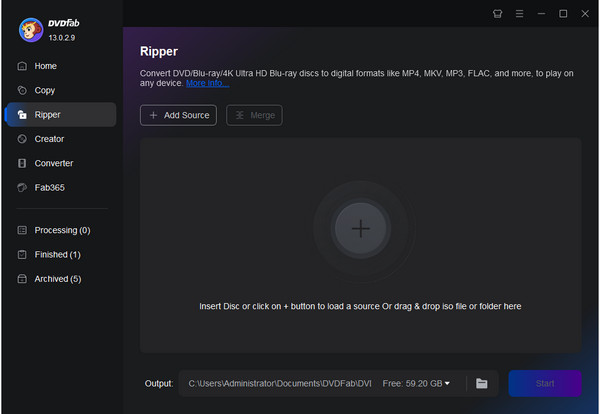
Vaihe 1. Lataa ja asenna DVDFab Ripper työpöydällesi. Aseta valitsemasi Blu-ray-levy, jolta haluat poimia ääntä. Avaa ohjelma, valitse Viiltäjä alueella ja napsauta sitten +Lisää lähde tuodaksesi Blu-ray-tiedoston työpöytäsovellukseen.
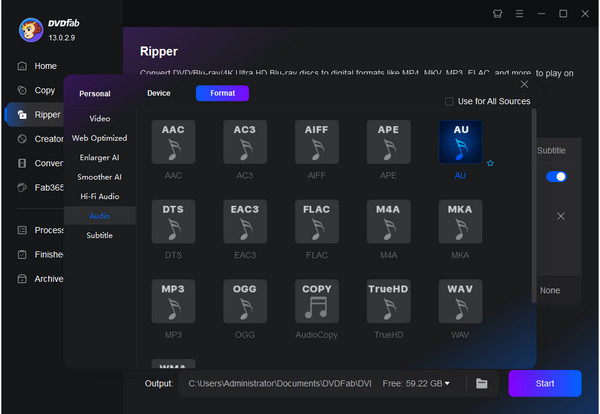
Vaihe 2. Klikkaus Valitse Muu profiili profiilin valintaruudussa, joka ohjaa sinut Profiilikirjastoon. Valitse Muoto -välilehteä ja napsauta sitten Hi-Fi Audio ja valitse WAV muoto.
Vaihe 3. Valitse haluamasi lähtöpaikka äänitiedoston tallennuspaikasta ja napauta sitten vihreää alkaa -painiketta aloittaaksesi Blu-ray-levyn kopioimisen ja muuntamisen. Odota muutama minuutti, jotta prosessi päättyy. Poistu ohjelmasta, kun olet lopettanut sen käytön.
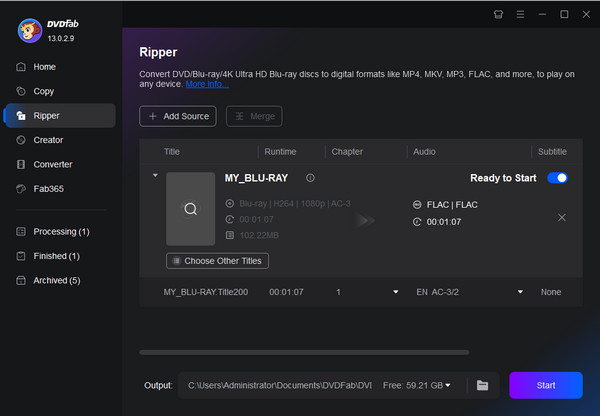
DVDFab on erinomainen poistamaan monimutkaiset AACS- ja BD+-suojaukset automaattisesti. Pakkaamattomat WAV-tiedostot voivat kuitenkin viedä useita gigatavuja kappaletta kohden. Varmista, että kohdeasemassa on vähintään 10–15 Gt vapaata tilaa ennen kuin aloitat koko levyn äänirippauksen.
tapa 4. Muunna Blu-ray-ääni WAV-muotoon Leawo Blu-ray Ripperillä
Toinen hyvä ohjelma Blu-ray-videon muuntamiseen WAV-muotoon on Leawo Blu-ray RipperTämä työkalu on tunnettu äänen ja videon kopiointi-, muuntamis- ja muokkausohjelma. Se voi poimia ääntä Blu-ray-levyiltä, kansioista ja ISO-tiedostoista ja muuntaa äänen WAV-muotoon helposti. Jos et ole tyytyväinen annettuun WAV-profiiliin, voit mukauttaa parametreja tarpeidesi mukaan, mukaan lukien bittinopeus, näytteenottotaajuus ja kanava. Se on helppokäyttöinen ja täysin turvallinen käyttää tietokoneellasi. Noudata pikaopasta tämän työkalun käyttämiseen Blu-ray-levyn äänen poimimiseen ja muuntamiseen eri muotoihin.
Vaihe 1. Lataa Leawo Blu-ray Ripper -ohjelma tietokoneellesi. Asenna se ja suorita ohjelma. Lataa Blu-ray-levy tietokoneellesi, jonka haluat purkaa. Klikkaus Lisää Blu-ray tuodaksesi Blu-ray-tiedostot ohjelmaan.
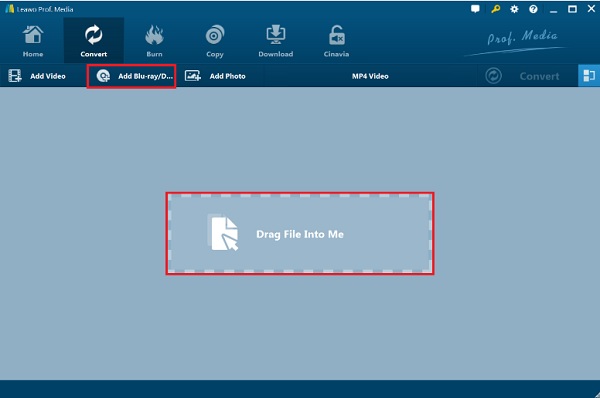
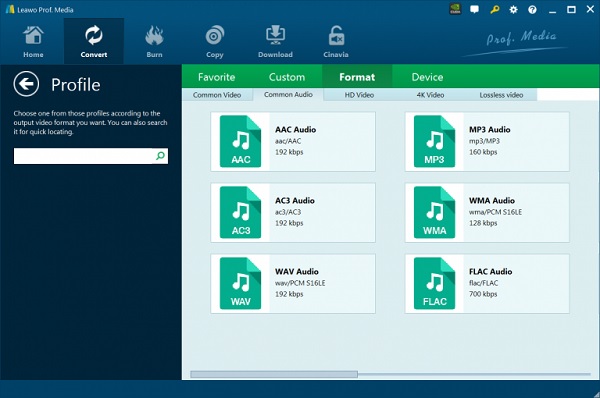
Vaihe 2. Napsauta avattavaa ruutua Lähtöprofiilija napsauta sitten Muuttaa käynnistääksesi ääni- ja videomuotojen käyttöliittymäikkunan. Napauta Yhteinen äänija valitse sitten WAV-ääni muoto.
Huomautus: Voit mukauttaa parametreja napsauttamalla Lähtöprofiili > Muuttaa päästäksesi käyttöliittymään.
Vaihe 3. Napsauta vihreää Muuntaa -painiketta avataksesi sivupalkin, jossa näet tulostuskansion vaihtoehdon. Valitse Olla samaa mieltä ja napsauta Muuntaa alareunassa aloittaaksesi Blu-ray-muunnos. Voit myös käyttää tätä työkalua a Blu-ray-AVI-muunnin.

Kun säädät parametreja tässä työkalussa, aseta aina Sample Rate -asetukseksi Match Source (yleensä 48 kHz elokuville) ja valitse Bitrate/Depth-arvoksi 24-bittinen. Näytteenottotaajuuden nostaminen alkuperäistä levyä suuremmaksi ei paranna äänenlaatua, mutta se kasvattaa merkittävästi lähtötiedoston kokoa.
UKK Kuinka kopioida Blu-ray WAV-muotoon
-
Mikä on WAV-äänimuoto?
WAV on lyhenne sanoista Waveform Audio File Format, jonka IBM ja Microsoft ovat kehittäneet. Se on häviötön äänimuoto, ja se on yleensä pakkaamaton tiedosto, joka tuottaa hämmästyttäviä ja selkeitä äänitehosteita.
-
Mikä on WAV:n haitta MP3:een verrattuna?
WAV-muodon haittana MP3:een verrattuna on, että se kuluttaa enemmän dataa tallennustilastasi, ja useimmat sovellukset ja alustat eivät tue sitä MP3:een verrattuna.
-
Voitko muokata WAV-äänitiedostoa?
Joo. Voit muokata WAV-tiedostojasi leikkaamalla niiden pituutta, säätämällä niiden äänenvoimakkuutta, lisäämällä tehosteita ja muita muokkauksia. Se on WAV-tiedostojen etu, koska niitä on helpompi muokata kuin pakattuja tiedostoja.
-
Miten saan Blu-ray-levyltä raakaa 24-bittistä/96 kHz:n PCM-ääntä ilman laadun heikkenemistä?
Käyttää MakeMKV purkaaksesi Blu-ray-elokuvien salauksen ja kopioidaksesi ne 1:1 MKV-muotoon, mukaan lukien raaka 24-bittinen/96 kHz PCM-ääni. Käytä sitten gMKVExtractGUI- tai FFmpeg-ohjelmaa purkaaksesi raakaäänivirran suoraan pakkaamattomaan WAV-tiedostoon.
-
Mikä on paras ilmainen vaihtoehto DVDFabille Blu-ray-äänen muuntamiseen WAV-muotoon Windows 11:ssä?
MakeMKV:n ja VLC:n yhdistelmä mahdollistaa Blu-ray-äänen muuntamisen WAV-muotoon vapaasti.
-
Voiko WAV-muoto säilyttää 5.1-tilaäänen Blu-ray-konserttilevyä ripattaessa?
Kyllä. WAV-muoto tukee monikanavaista ääntä, mukaan lukien pakkaamattomat 5.1- ja 7.1-kanavaiset LPCM-kanavat.
-
Miksi minun pitäisi valita WAV FLACin sijaan, kun rippaan ääntä Blu-ray-elokuvasta?
Koska WAV:lla on parempi yhteensopivuus eikä sen toistaminen vaadi lainkaan prosessointitehoa.
-
Kuinka poistaa AACS-kopiosuojaus, jotta kaupalliselta Blu-ray-levyltä voidaan kopioida ääntä?
MakeMKV on suosittu työkalu Blu-ray-kopiosuojausten, kuten AACS:n, BD+:n ja muiden, käsittelyyn.
-
Onko olemassa tapa poimia ääniraitoja Blu-ray ISO-tiedostoista WAV-muotoon käyttämällä MakeMKV:tä ja HandBrakea?
MakeMKV voi ripata Blu-rayn MKV-muotoon häviöttömällä laadulla. Mutta HandBrake ei pysty muuntamaan MKV:tä WAV-muotoon. Voit kokeilla VLC:tä ja FFmpegiä MKV:n muuntamiseksi WAV-muotoon.
Käärimistä
Muunnetaan Blu-ray WAV:ksi on erittäin helppoa, kunhan käytät oikeaa ohjelmaa. Tehokas ohjelma yksinkertaistaa Blu-ray-tiedostojen kopiointia ja muuntamista. Tänään esittelemme sinulle neljä tehokasta tapaa poimia Blu-ray-ääntä WAV-muotoon. Blu-ray Master Free Blu-ray Ripperiä pidetään parhaana. Se on yksinkertainen ja pystyy poimimaan suosikki Blu-ray-äänestäsi ja muuttamaan sen WAV-muotoon korkealaatuista ääntä varten ilmaiseksi. Voit ladata ja kokeilla sitä nyt.
Lisää lukemista
Kopioi Blu-ray digitaaliseksi

Rip Blu-ray-levyjä mihin tahansa eri parametrien video- ja äänimuotoon ilmaiseksi muutamassa minuutissa.
100% Turvallinen. Ei viruksia
