

1. kesäkuuta 2026lähettänyt Kevin Miller kohtaan Kopioi Blu-ray
Oletko koskaan hämmästynyt Blu-ray-elokuvien superäänitehosteista? Monille ihmisille Blu-ray-äänen rippaaminen on ihanteellinen tapa nauttia kauniista musiikista. Studiotason äänen ylläpitämiseksi sinun on käytettävä ammattimaisia Blu-ray-äänipurkulaitteita. Lue lisää ja opi kolme tehokasta tapaa... poimi Blu-ray-ääni häviöttömästi korkearesoluutioisiin formaatteihin, kuten FLAC, ALAC ja muut.

- Osa 1. Kuinka testaamme Blu-ray-äänipuristimia
- Tapa 1. Pura Blu-ray-ääni Blu-ray-levyltä Blu-ray Master Free Blu-ray Ripper -ohjelmalla
- Tapa 2. Pura Blu-ray-ääni Blu-ray-levyltä DVDFab Blu-ray Ripperillä
- Tapa 3. Blu-ray-äänen purkaminen ilmaisella/avoimen lähdekoodin työkalulla – MKVToolNix
- Osa 5. Vinkkejä halutun Blu-ray-äänimuodon valitsemiseen
- Osa 6. Usein kysytyt kysymykset äänen poimimisesta Blu-ray-levyltä
| Ominaisuus / Kriteerit | Menetelmä 1: Blu-ray Master -vapaa ripperi | Menetelmä 2: DVDFab Blu-ray-kopioija | Tapa 3: MakeMKV + MKVToolNix |
| Hinta ja lisenssi | Vapaa | Maksettu mainos | 100% ilmainen |
| Tuetut äänimuodot | MP3, AAC, FLAC, WAV, OGG, DTS (vakio) | MP3, M4A, WAV, AAC, FLAC, DTS-HD, Dolby TrueHD | Raa'at bittivirrat (.thd, .dts, .mka, .pcm) ja koskemattomat alkuperäiset raidat |
| Salauksen purkuominaisuudet | Käsittelee perus-AACS:n ja tavallisen kaupallisen kopiosuojauksen | Edistyneet päivitykset AACS:lle, BD+:lle, BD-J:lle, RC:lle, maakoodille) | Erinomainen (salauksen purku MakeMKV:n kautta) |
| Uuttonopeus | Nopeasti | Ultranopea | Salamannopeasti |
| Äänen uudelleenkoodaus | Pakkaa/muuntaa ääntä kohdemuotoihin | Muuntaa tai välittää korkearesoluutioisiin formaatteihin | Ei uudelleenkoodausta (takaa 100%-bittitarkkuuden) |
| Paras | Satunnaiset käyttäjät, jotka etsivät nopeita MP3/FLAC-muunnoksia | Käyttäjät, jotka haluavat kaiken kattavan, automatisoidun kaupallisen ratkaisun | Audiofiilit, jotka etsivät maksimaalista äänenlaatua ja raakaa surround-ääntä |
Osa 1. Kuinka testaamme Blu-ray-äänipuristimia
Jotta suosituksemme olisivat luotettavia, objektiivisia ja käytännöllisiä jokapäiväisille käyttäjille, testaamme jokaisen Blu-ray-äänitiedostojen poimijan perusteellisesti. Emme luota pelkästään markkinointispesifikaatioihin; testaamme ohjelmistoa todellisissa ympäristöissä ammattitason audiofiilitason laitteilla.
Testiratamme ja lähdemateriaalimme
Valitsemme erilaisia fyysisiä Blu-ray-levyjä testataksemme ohjelmiston salauksenpurkuominaisuuksia ja äänen poiminnan tarkkuutta:
- Live-konsertti-Blu-rayt: Käytetään monikanavaisen LPCM- ja DTS-HD Master Audio -äänen erottamisen testaamiseen (esim. yleisömelun ja live-instrumenttien erottelun seuranta).
- Elokuvamaiset menestyselokuvat: Käytetään korkean bittinopeuden Dolby TrueHD- ja Dolby Atmos -striimien varmentamiseen varmistaen, että objektipohjainen äänidata säilyy ehjänä.
- Perintölevyt: Käytetään tarkistamaan, miten vanhempia AACS-salauskerroksia ja alueellisia koodeja käsitellään.
Testausympäristömme ja -laitteemme
Kaikki testit suoritetaan useilla käyttöjärjestelmillä (Windows 11 ja macOS Sequoia) käyttäen sisäistä LG WH16NS40 Blu-ray -asemaa (johon on flash-asennettu LibreDrive-laiteohjelmisto rajoittamatonta lukua varten).
Kriittistä kuuntelua ja laadunvarmistusta varten laitteistoputkemme sisältää:
- DAC/Vahvistin: Täyte DX3 Pro+ / Schiit Magni
- Kuulokkeet: Sennheiser HD600 (neutraalin taajuusvasteen seurantaan)
- Näytöt: KRK Rokit 5 G4 (monikanavaisten alasmiksausten tilakuvantamisen tarkistamiseen)
Blu-ray-ääntä poimittaessa oikea lähtömuoto on myös tärkeä, sillä se määrittää, missä ja miten voit nauttia musiikistasi. Käytä tätä nopeaa osto-opasta sovittaaksesi kohdemuodon kuuntelutottumuksiisi.
- FLAC: Paras audiofiileille, jotka haluavat maksimaalista laatua ilman paisuneita tiedostokokoja.
- Puhdas DTS / Dolby: Paras kotiteatteriharrastajille ja mediapalvelinarkistointien (Plex/Infuse) käyttäjille.
- WAV-arvo: Paras äänen editointiin, miksaukseen tai varmuuskopio-CD-levyjen polttamiseen.
- MP3-tiedosto: Paras vaihtoehto maksimaaliseen kannettavuuteen, vanhoille autostereoille ja säilytystilan säästämiseen.
tapa 1. Pura Blu-ray-ääni Blu-ray-levyltä Blu-ray Master Free Blu-ray Ripperillä
Kun haluat purkaa korkealaatuista Blu-ray-ääntä Blu-ray-levyltä, sinun kannattaa käyttää alkuperäistä audiokoodekkia, kuten Dolby Digital- tai DTS-äänitiedostoja. Blu-ray Master ilmainen Blu-ray Ripper on haluttu Blu-ray-äänenpoisto, joka voi kopioida äänitiedostoja Blu-ray-levyltä ilmaiseksi. Se tarjoaa DTS-, MP3-, OGG- ja muita äänimuotoja. Riippumatta kotitekoisista Blu-ray-levyistä tai kaupallisista Blu-ray-levyistä, se pystyy käsittelemään kopiosuojauksen korkealaatuisen äänen poimimiseksi. Lisäksi voit muokata eri parametreja äänitiedostojen mukauttamiseksi.
- Muunna Blu-ray-äänilevyt DTS-, Dolby-äänitiedostoiksi, MP3-tiedostoiksi ja muuksi.
- Kopioi ääni Blu-raysta iPhoneen, Androidiin ja muihin kannettaviin laitteisiin.
- Säädä äänikoodekin eri parametreja haluttua lähtöä varten.
- Edistyksellinen laitteistokiihdytys Blu-ray-äänen muuntamiseksi nopealla nopeudella.
Ilmainen lataus
Windowsille
Suojattu lataus
Ilmainen lataus
macOS:lle
Suojattu lataus
Seuraa nyt meitä nähdäksesi kuinka kopioida Blu-ray-ääntä tällä tehokkaalla työkalulla.
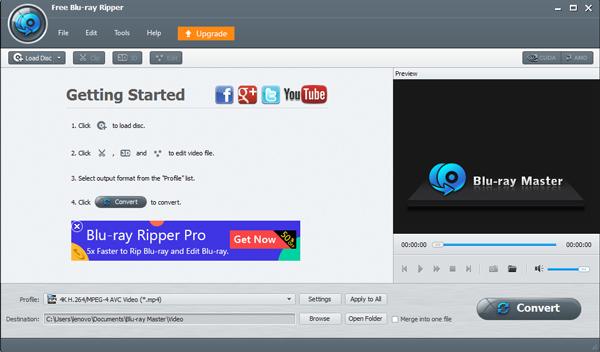
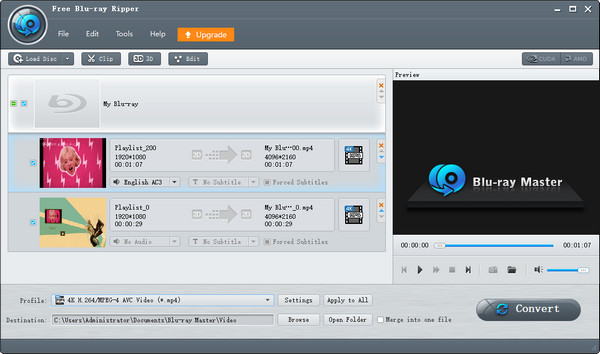
Vaihe 1. Aseta Blu-ray tietokoneeseesi
Huomautus: Muista puhdistaa Blu-ray-levysi säännöllisesti, jotta niihin ei kerry aineita, jotka voisivat ajan myötä vahingoittaa levyn pintaa.
Vaihe 2. Valitse Blu-ray-ääniluettelot
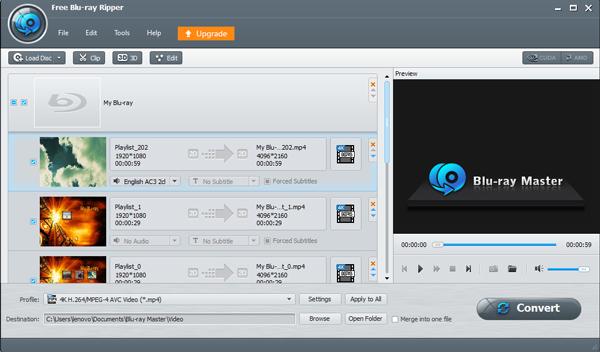
Kun löydät kaikki Blu-ray-tiedostot käyttöliittymästä, voit valita haluamasi Blu-ray-äänen luettelosta. Lisäksi, jos äänitiedostoille on olemassa erilaisia ääniraitoja, voit napsauttaa Ääniraita valitaksesi haluamasi avattavasta luettelosta.
Vaihe 3. Leikkaa tiedostot eri osiin
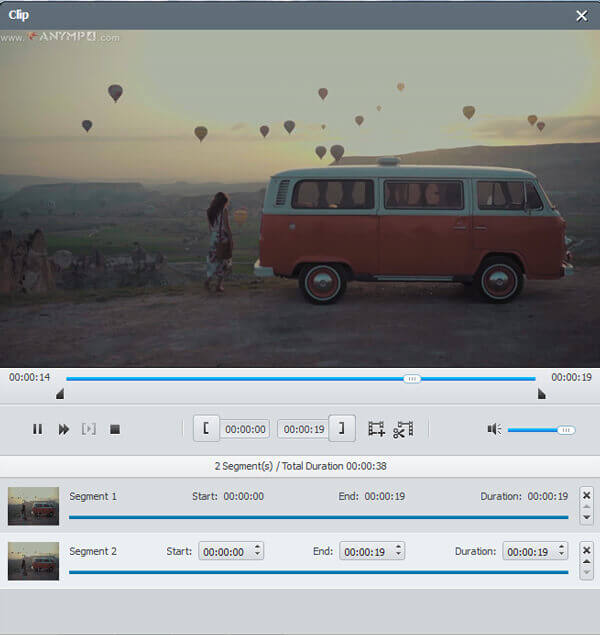
Jotta saat täyden hyödyn näistä tiedostoista, sinun on leikattava tiedostot eri osiin. Käytä vain sisäänrakennettua mediasoitinta nauttiaksesi musiikista tai äänitiedostoista ja leikkaa tiedostoa aloitus- ja loppupisteillä. Klikkaa Uusi klippi mahdollisuus saada haluamasi tiedostot.
Vaihe 4. Valitse haluamasi tulostusmuoto
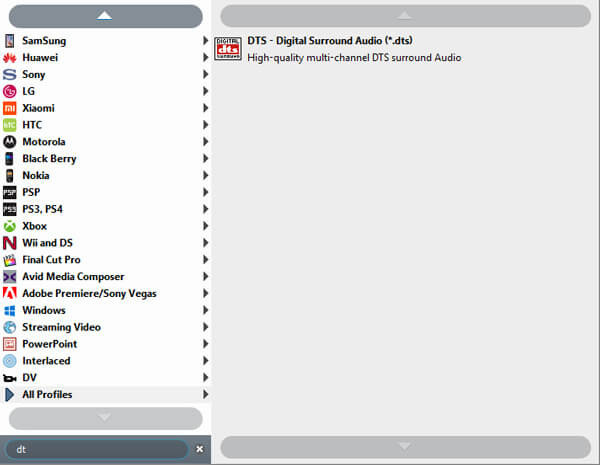
Jos haluat vain nauttia Blu-ray-elokuvista tietokoneelle varmuuskopiona, voit napsauttaa Profiili valikko ja valitse DTS tulostusmuotona. Tietysti voit myös siirtyä Asetukset-vaihtoehtoon säätääksesi äänen pakkauksenhallintaa, näytteenottotaajuutta, äänen bittinopeutta ja paljon muuta.
Huomautus: Se tarjoaa useita äänilähtömuotoja, kuten MP3, FLAC, OGG jne. Jos sinulla on erityistarpeita, voit tehdä hakuja hakupalkissa.
Vaihe 5. Muunna ja kopioi Blu-ray-ääni
Tämän jälkeen voit valita kohdekansion äänitiedostolle. Klikkaa Muuntaa -painiketta, jos haluat purkaa haluamasi äänitiedostot Blu-ray-äänestä. Voit napsauttaa Avaa kansio -painiketta kuunnellaksesi äänitiedostoja Blu-ray-levyltäsi.
tapa 2. Pura Blu-ray-ääni Blu-ray-levyltä DVDFab Blu-ray Ripperillä
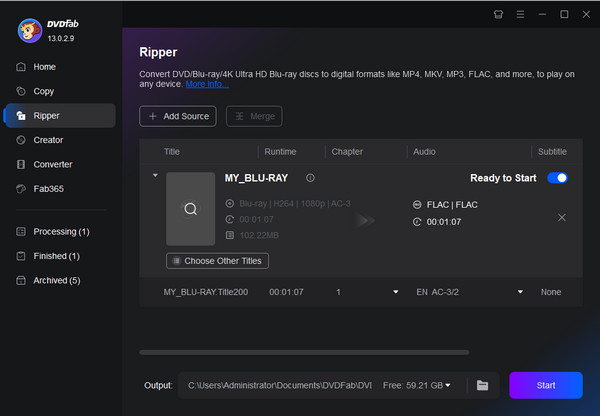
DVDFab Blu-ray Ripper on myös hyvä valinta korkealaatuisen Blu-ray-äänen poimimiseen. Se voi muuntaa Blu-säteet tehokkaasti useisiin ääniformaatteihin, kuten MP3, AAC, AC3, FLAC jne., jotka voivat vastata erilaisiin tarpeisiisi. Se voi poistaa suurimman osan kopiosuojauksesta poimiakseen Blu-ray-ääniä, mukaan lukien AACS, BD+, BD-J, RC, maakoodi jne. Lisäksi se hyödyntää monia kiihdytystekniikoita, kuten moniytiminen CPU, NVIDIA CUDA, AMD ja IQS, jotka voivat muuntaa Blu-säteitä tehokkaasti.
Tässä on selkeä opas Blu-ray-äänen kopioimiseen.
Vaihe 1. Lataa ja asenna DVDFab Blu-ray Ripper tietokoneellesi. Avaa sitten ohjelmisto.
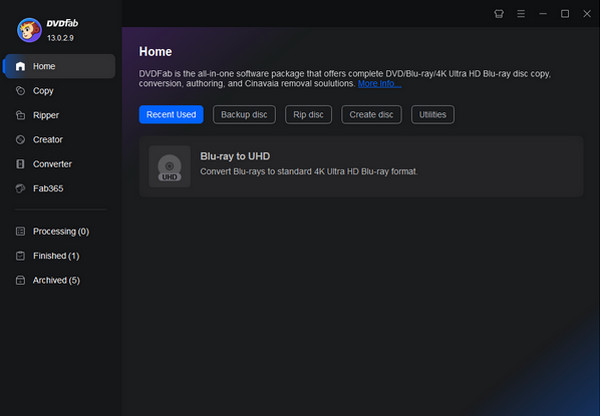
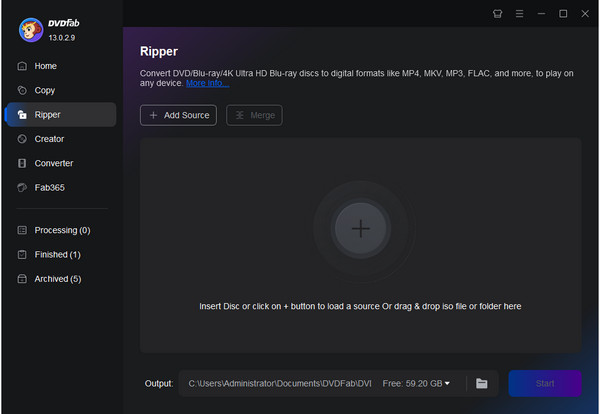
Vaihe 2. Valitse Viiltäjä -osio ja napsauta Lisää lähde -painiketta ladataksesi Blu-säteet, jotka haluat muuntaa.
Huomautus: Sen avulla voit ladata useamman kuin yhden Blu-ray-tiedoston.
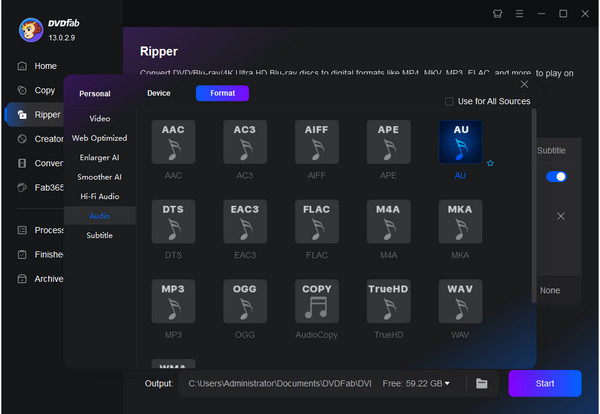
Vaihe 3. Oletustulostusmuoto on MP4, yleisesti käytetty videomuoto. Voit kopioida äänen Blu-raysta valitsemalla MP4 > Valitse Muu profiili > Audio valita FLAC lähtöäänimuotona.
Vaihe 4. Määritä latauskansio valitsemalla kansion kuvake ja napsauta sitten alkaa aloittaaksesi Blu-ray-muunnosprosessin.
Huomautus: Voit myös valita nimikkeitä ja ääniraitoja, jotka haluat muuntaa.
tapa 3. Blu-ray-äänen poimiminen ilmaisella/avoimen lähdekoodin työkalulla – MKVToolNix
MKVToolNix on ilmainen, avoimen lähdekoodin työkalu, joka pystyy poimimaan häviötöntä ääntä Blu-ray-elokuvista. Toisin kuin muut Blu-ray-levyjen uudelleenkoodaukseen tarkoitetut työkalut, tämä tehokas työkalu pystyy demuxaamaan (erottamaan) raa'at, koskemattomat äänivirrat – kuten Dolby TrueHD, DTS-HD Master Audio tai pakkaamaton LPCM – suoraan Blu-ray-rakenteesta. Yksi heikkous on, että MKVToolNix ei pysty lukemaan salattuja Blu-ray-levyjä suoraan; sinun on käytettävä MakeMKV:tä Blu-ray-levyjen rippaamiseen MKV-tiedostoiksi etukäteen.
Seuraa meitä nähdäksesi, kuinka tätä Blu-ray-äänierottimen avulla saat hifi-äänitiedostoja.
Vaihe 1. Käytä MakeMKV:tä ripataksesi Blu-ray MKV-muotoon. Lataa sitten MKV-tiedostot MKVToolNixiin.
Vaihe 2. Klikkaa Lisää lähdetiedostot vaihtoehto alareunassa tuodaksesi ripatut MKV-tiedostot.
Vinkkejä
Voit myös vetää MKV-tiedostoja suoraan käyttöliittymään ladataksesi ne.
Vaihe 3. Kun tiedosto on ladattu, katso Kappaleet, luvut, ja tunnisteet alla oleva osio. Tässä näet yksityiskohtaisen luettelon kaikista tiedoston multipleksoiduista virroista: video, ääni, tekstitykset ja luvut.
Poista video- ja tekstitysraitojen valinnat ja valitse ne ääniraidat, jotka haluat säilyttää.
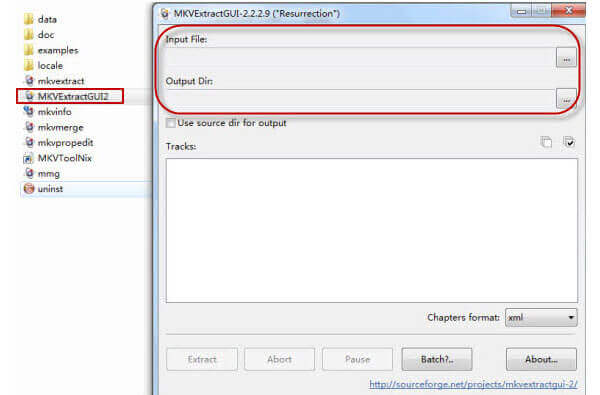
Vaihe 4. Jos haluat tallentaa ääntä FLAC-muodossa tai muissa natiiveissa äänimuodoissa, siirry osoitteeseen Tulostetiedosto kenttään ja napsauta kansiokuvaketta valitaksesi kohdekansion. Seuraavaksi voit muuttaa tiedostopäätettä manuaalisesti tulosteen nimessä tai käyttää laajennuslaajennusta, kuten gMKVExtractGUI, yhdessä MKVToolNixin kanssa raakatiedostojen purkamiseen yhdellä napsautuksella.
Osa 5. Vinkkejä haluamasi muodon valitsemiseen Blu-ray-äänelle
Mikä olisi paras äänimuoto, jonka pitäisi valita parhaan Blu-ray-teräväpiirtoäänen säilyttämiseksi? Tietenkin alkuperäisen äänitiedoston säilyttäminen on paras valinta korkealaatuisten äänitiedostojen saamiseksi. Mutta et ehkä voi käyttää tiedostoja muissa laitteissa. Tässä on neljä vaihtoehtoa, jotka voit valita Blu-ray-äänilähdöksi.
Muunna Blu-ray-ääni DTS:ksi
DTS tunnetaan myös nimellä DTS 5.1 tai DTS Surround, joka on kotiteatterin haluttu äänimuoto. Se on rajoitettu enintään kuuteen äänikanavaan, jotta se pakkaa äänen jalanjäljen pienentämiseksi. Kun haluat käyttää Blu-ray-äänenpoistoa saadaksesi alkuperäiset äänitiedostot, DTS on paras äänenlaatu.
Muunna Blu-ray-ääni Dolbyksi
Aivan kuten DTS, jos haluat säilyttää Blu-ray-levyn alkuperäisen äänitiedoston, voit valita Dolby-tiedostot tulostusmuodoiksi. Lisäksi Dolby-äänitiedostot voivat olla myös hyvä valinta, jos haluat toistaa Blu-ray-äänitiedostoja Apple TV:ssä ja muissa vastaavissa laitteissa.
Muunna Blu-ray-ääni MP3:ksi
MP3 on yksi yleisimmin käytetyistä ääniformaateista, jota voidaan käyttää useimmissa laitteissa. Jos joudut käyttämään Blu-ray-äänitiedostoja useisiin laitteisiin, MP3 on sopivin vaihtoehto parhaan äänenlaadun sijaan. Voit säätää eri parametreja, kuten MP3 320 -laatua ulostuloäänelle. (Tarkistaa ilmainen MP3-soitin täällä)
Osa 6. Usein kysytyt kysymykset äänen poistamisesta Blu-raysta
-
Voinko poimia ääntä Blu-ray ISO-tiedostosta?
Kyllä sinä voit. Äänen purkamiseen Blu-ray ISO-tiedostosta tarvitset Ilmainen Blu-ray Ripper. Se on ilmainen Blu-ray-rippausohjelmisto, joka purkaa alkuperäisen äänitiedoston ja muuntaa ne MP3-, FLAC-, AIFF-, OGG-, WMA-, WAV-muotoon jne.
-
Kuinka muuntaa Blu-ray-äänen FLACiksi?
FLAC on optimaalinen häviötön äänimuoto, joka tarjoaa todellisen CD-laadun. Se voi pakata äänitiedoston noin puoleen alkuperäisestä koostaan, jolla on samanlainen toiminta-algoritmi kuin ZIP-tiedostoilla. Kun kopioit Blu-ray-äänen FLACiin, voit käyttää äänitiedostoja useimmissa Apple-laitteissa, kuten iPhonessa, iPadissa ja muissa. Sinun tarvitsee vain valita FLAC profiilin avattavasta luettelosta noudattamalla osaa 2.
-
Kuinka kopioin ääniraitoja DVD-levyltä?
Kuten äänen poimiminen Blu-ray-levystä, tarvitset ilmaisen DVD-ripparin kopioi ääni DVD:ltä. Vaihe 1. Tuo DVD-tiedostot napsauttamalla Lataa levy. Vaihe 2. Valitse äänitiedosto Profiili-pudotusvalikosta. Vaihe 3. Napsauta Muunna kopioidaksesi äänen DVD-levyltä.
-
Kuinka voin tuoda Blu-ray-äänen iTunesiin?
iTunes ei voi tuoda Blu-ray-levyä suoraan. Jos haluat lisätä Blu-ray-äänen iTunesiin, sinun tulee muuntaa Blu-ray iTunesin tukeviksi äänimuodoiksi (MP3, AAC, AIFF, WAV, Audible .aa -tiedostot, M4A ja M4P). Hanki sitten ilmainen Blu-ray Ripper muuntaaksesi Blu-ray-äänen helposti.
-
Kuinka kopioida Blu-ray MKV:lle?
Ilmainen Blu-ray Ripper voi auttaa sinua kopioimaan Blu-ray-tiedostoja MKV:ksi. Se on ilmainen Blu-ray-ripperi MKV:n, MP4:n, MOV:n jne. poimimiseen Blu-raysta. Vaihe 1. Tuo Blu-ray-levy napsauttamalla Lataa levy. Vaihe 2. Valitse MKV profiilin avattavasta luettelosta. Vaihe 3. Napsauta Muunna aloittaaksesi Blu-ray-levyn kopioimisen MKV:lle. Voit tarkistaa tämän viestin saadaksesi yksityiskohtaisen oppaan: Kuinka muuntaa Blu-ray MKV:ksi.
Käärimistä
Miten pura Blu-ray-ääni tiedostot Blu-ray-levyiltä? Tämä artikkeli tarjoaa itse asiassa käytännön oppaan. Blu-ray Master Free Blu-ray Ripper on ilmainen käyttää, ja voit ladata sen ensin kokeillaksesi sitä!
Lisää Blu-ray Masterilta
Kopioi Blu-ray digitaaliseksi

Rip Blu-ray-levyjä mihin tahansa eri parametrien video- ja äänimuotoon ilmaiseksi muutamassa minuutissa.
100% Turvallinen. Ei viruksia
