

elo 07, 2026lähettänyt Kevin Miller kohtaan Kopioi Blu-ray
Blu-ray-levyjen avaaminen tietokoneilla voi olla haastavaa, koska nykyaikaisista laitteistoista on poistettu sisäänrakennetut DVD-asemat. Tämän vuoksi fyysisen Blu-ray-kokoelman omistaminen ei tunnu kannattavalta, koska et voi katsoa niiden sisältöä tableteilla, älypuhelimilla tai kannettavilla tietokoneilla. Onneksi Blu-ray-rippaus voi avata jo maksamasi Blu-ray-levyt, kun muunnat ne MP4-muotoon, mikä tekee siitä ihanteellisen mobiilikeskeiseen elämäntapaan. Tässä artikkelissa esittelemme kolme Blu-ray-rippausvaihtoehtoa, joita voit käyttää muunna Blu-ray MP4-muotoon tehdä fyysisestä mediasta digitaalisesti helpommin saatavilla olevaa. Tarjoamme myös ratkaisuja yleisiin ongelmiin fyysisestä digitaaliseen muunnokseen, kuten valtaviin tiedostokokoihin, hämmentäviin koodekkeihin ja laadun heikkenemiseen.

Sisällysluettelo
- Kulissien takana: Testaus- ja arviointimanifestimme
- Olennaiset asiat: Ratkaiseva repäisyä edeltävä tarkistuslista
- Menetelmä 1: Paras monipuolinen siisteihin ja nopeisiin muunnoksiin
- Menetelmä 2: Tehokäyttäjän polku täydelliseen hallintaan
- Menetelmä 3: Premium Speed Demon
- Tuomio Blu-ray-rippaukselle
- Usein kysytyt kysymykset Blu-ray-levyjen kopioimisesta MP4-muotoon
Kulissien takana: Testaus- ja arviointimanifestimme
Jotta lukijamme olisivat tietoisempia, keskustellaan ensin keskeisistä mittareista ja testausympäristöstä, joita olemme käyttäneet arvioidessamme esittelemiemme Blu-ray-rippereiden suorituskykyä Blu-ray ISO:n muuntamiseksi MP4-muotoon.
Ydinmittarit
Salauksen purkuominaisuudet
Koska nykyaikaiset Blu-ray-julkaisut on yleensä varustettu vahvalla kopiosuojauksella, ensimmäinen mittari, jota käytimme parhaiden Blu-ray-rippereiden valinnassa, oli niiden salauksen purkuominaisuudet. Käytämme moderneja AACS- ja BD+-salausvaihtoehtoja arvioidaksemme, pystyvätkö nämä ohjelmat käsittelemään Blu-ray-levyjä.
Konversiotehokkuus
Nykyaikaisten näytönohjainten ja laitteiston ansiosta testasimme myös, voivatko Blu-ray-ripperityökalut hyödyntää nykyaikaisia näytönohjaimen kiihdytysjärjestelmiä ja vaikuttavatko ne muunnostehokkuuteen ja -nopeuteen.
Laadun säilyttäminen
Muuntamisen jälkeen arvioimme myös muunnetun videon laadun ja vertasimme sitä alkuperäiseen Blu-ray-levyyn. Laadun säilyttäminen on yksi tärkeimmistä tekijöistä fyysisen median muuntamisessa digitaaliseen muotoon.
Käyttäjäkokemus (UX)
Lopuksi viimeinen käyttämämme mittari oli ohjelman yleinen käyttökokemus. Tämä tarkoittaa sitä, onko ohjelmiston suunnittelu aloittelijoille vai kokeneille käyttäjille. Tämä antaa objektiivisen kuvan siitä, sopiiko ohjelmisto taitotasollesi.
Testausympäristö
Testasimme Blu-ray-rippereitä Windows 11 -kannettavalla ja macOS Tahoe 26 MacBookilla. Molemmissa tietokoneissa on 16 Gt RAM-muistia ja Intel Core i7- ja M5-prosessorit. Testaamamme Blu-ray-levyn avaamiseen käytimme modernia ulkoista USB-C-DVD-ajuria varmistaaksemme, että fyysinen levy toimii mahdollisimman tehokkaasti.
Olennaiset asiat: Tärkeä repäisyä edeltävä tarkistuslista
Nyt kun olemme keskustelleet siitä, miten testasimme kutakin Blu-ray-ripperiä, siirrytään olennaiseen tarkistuslistaan, joka sinun on täytettävä välttääksesi teknisiä aukkoja, jotka saattavat saada aloittelijat luopumaan Blu-ray ISO:n kopioinnista MP4:ään.
Laitteiston todellisuustarkistus
Sinun on hankittava erillinen Blu-ray-ajuri, ei tavallista DVD-asemaa. Sinun on asennettava tämä laitteisto voidaksesi toistaa Blu-ray-mediaa tietokoneellasi, käytitpä sitten ulkoista asemaa tai sisäänrakennettua asemaa.
Säilytysvaroitus
Varmista, että varaat riittävästi tallennustilaa, sillä Blu-ray-ripit ovat erittäin suuria. Raw remux -kopiot ovat yleensä kooltaan 30–50 Gt. Kun nämä mediat pakataan MP4-muotoon, tiedostokoko voi silti olla jopa 3–8 Gt.
MP4-koodekin jako
Koska MP4 käyttää kahta yleistä koodekkia, H.264 ja H.265/HEVC:n kanssa sinun on opittava niiden pääasialliset käyttötarkoitukset. Parhaan yhteensopivuuden saavuttamiseksi vanhempien laitteiden kanssa käytä H.264:ää. Jos haluat säästää tallennustilaa ja käytät moderneja mediasoittimia, H.265/HEVC voi olla parempi vaihtoehto.
Menetelmä 1: Paras monipuolinen laite siisteihin ja nopeisiin muunnoksiin
Ensimmäinen menetelmä, jonka korostamme, on paras ja monipuolisin ratkaisu tehokkaaseen Blu-ray-sisällön kopiointiin: Blu-ray Master ilmainen Blu-ray RipperKuten nimestä voi päätellä, tämä ohjelma on suunniteltu yksinomaan Blu-ray-levyjen rippaustyökaluksi, joten se on vankka valinta jokapäiväisille käyttäjille, jotka haluavat tasapainon yksinkertaisuuden, nopeuden ja hinnan välillä.
Sekä Windows- että macOS-järjestelmien kanssa yhteensopiva Blu-ray Masterin rippiratkaisu on varustettu edistyneillä ominaisuuksilla, jotka ohittavat nykyaikaisten Blu-ray-julkaisujen kopiosuojauksen. Lisäksi ohjelmisto voi muuntaa Blu-ray-mediaa yli 500 digitaaliseen muotoon, mukaan lukien suosittuja videomuotoja, kuten MP4.
Fyysisten Blu-ray-levyjen lisäksi myös Blu-ray-kansioon tai ISO-tiedostona tallennettu sisältö voidaan muuntaa digitaaliseksi videoksi. Videoita muunnettaessa ohjelmistossa on yleisen MP4-konttorin lisäksi käytettävissä myös erityisiä lähtöprofiileja tietyille laitteille, kuten iPhonelle, Androidille ja iPadille.
Lopuksi voidaan lisätä myös perusmuokkaustyökaluja, kuten leikkaus, rajaus ja suodattimen säätö, jotta Blu-ray-media voidaan muuntaa digitaalisesti.
Oppiaksesi käyttämään Blu-ray Master Free Blu-ray Ripper -ohjelmaa, lue alla oleva kolmivaiheinen oppaamme ja lataa ohjelma helpompaa käyttöä varten oppaamme jälkeen.
Ilmainen lataus
Windowsille
Suojattu lataus
Ilmainen lataus
macOS:lle
Suojattu lataus
Vaihe 1. Aseta ulkoiseen asemaan Blu-ray-levy, jonka haluat muuntaa MP4-muotoon. Avaa Blu-ray Master Free Blu-ray Ripper ja valitse Lataa Blu-ray-levy.

Valitse avautuvasta Lataa Blu-ray -valikosta jompikumpi Pääotsikko tai Koko nimikeluettelo sen perusteella, mitä sisältöä haluat muuntaa MP4-muotoon.
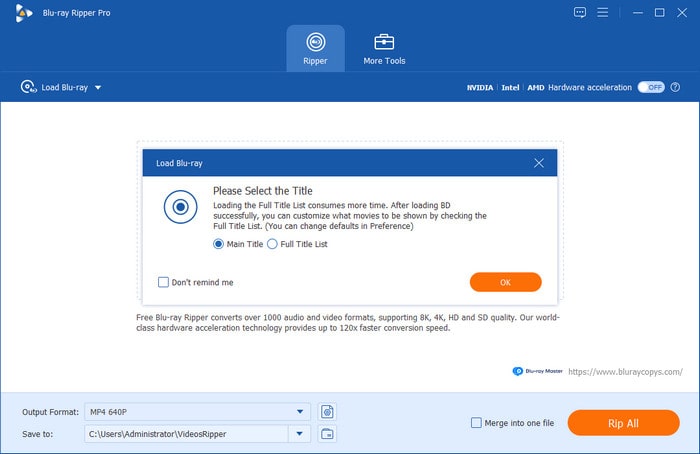
Vaihe 2. Valitse seuraavaksi Tulostusmuoto ja valitse MP4Valitse sitten haluamasi muunnosprofiili.

Vaihe 3. Kun tulostusmuoto on nyt asetettu MP4:ksi, valitse Kopioi kaikki aloittaaksesi Blu-ray-mediasi muuntamisen MP4-muotoon.

Jos haluat helppokäyttöisen ohjelmiston, joka pystyy tekemään perusmuokkausasetuksia, Blu-ray Master Free Blu-ray Ripper on paras vaihtoehto. Tämä tekee ohjelmistosta yhden parhaista ratkaisuista varmistaaksesi, että Blu-ray-mediasi voidaan digitoida helposti.
Menetelmä 2: Tehokäyttäjän polku täydelliseen hallintaan
Siirrytään toiseen vaihtoehtoon ja korostamme parasta vaihtoehtoa täydellisen hallinnan saavuttamiseksi. Blu-rayn muuntaminen MP4:ksi HandBrakellaTämän listan vaihtoehdoista HandBrake on äärimmäinen avoimen lähdekoodin leikkikenttä tekniikan harrastajille, jotka haluavat hallita bittinopeuksia, ruudunpäivityksiä ja ääniraitoja mikrotasolla.
Näin ollen tämä vaihtoehto on paras edistyneille käyttäjille, jotka haluavat varmistaa, että heidän Blu-ray-MP4-muunnokseensa on helppo muokata edistyneitä asetuksia, kuten bittinopeuksia, kuvataajuuksia ja ääniraitoja. Tämä antaa ohjelmalle täyden hallinnan edistyneisiin videokoodausasetuksiin ja tekee siitä erinomaisen ratkaisun eräkopiointiin.
Valitettavasti HandBrake ei pysty purkamaan kaupallisten Blu-ray-levyjen salausta natiivisti, koska se vaatii kolmannen osapuolen vaihtoehdon Blu-rayn purkamiseen MakeMKV:llä ja itse ohjelmiston sen muuntamiseksi MP4-muotoon.
Vaihe 1. Avaa käsijarru ja valitse Tiedosto avataksesi uutetun MKV-tiedoston Blu-ray-levyltä.
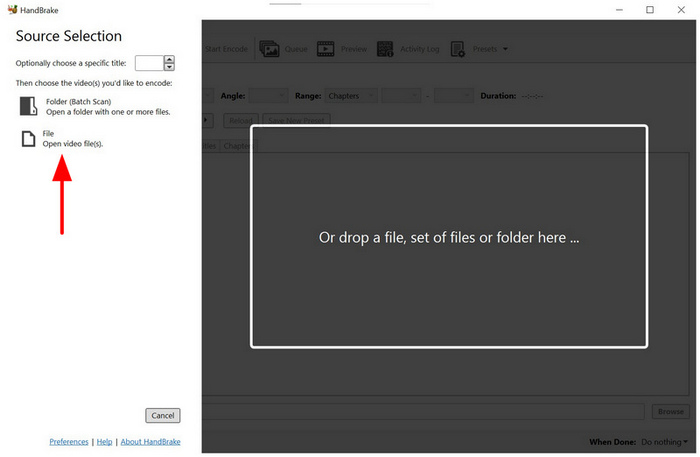
Vaihe 2. Valitse Käsijarrussa Format ja valitse MP4 vaihtoehto. Jos haluat käyttää edistyneitä muokkaustoimintoja, siirry osoitteeseen Mitat, Suodattimet, Videot, ja muut ohjelmassa käytettävissä olevat asetukset.

Vaihe 3. Kun muoto on nyt asetettu ja säädöt on otettu käyttöön, valitse Käynnistä Encode aloittaaksesi uutetun MKV-median muuntamisen MP4-muotoon.

Koska sekä HandBrake että MakeMKV ovat ilmaisia ohjelmia, nämä kaksi vaihtoehtoa ovat hyviä ratkaisuja, jos haluat muuntaa Blu-rayn MP4-muotoon ilmaiseksi.
Menetelmä 3: Premium-nopeuden demoni
Lopuksi kolmas menetelmä, jota korostamme, on ensiluokkainen ratkaisu, joka on suunniteltu nopeutta ja tehokkuutta silmällä pitäen Blu-ray-tiedostojen käsittelyä MP4-muotoon Macilla tai Windowsilla. DVDFab Blu-ray RipperTämä tinkimätön ratkaisu sopii parhaiten käyttäjille, joilla on valtavia kokoelmia ja jotka arvostavat raakatiedostojen muuntamisen nopeutta.
Tehokkuutensa lisäksi DVDFab loistaa myös 1:1-kuvan ja äänenlaadun säilyttämisessä, mikä tekee siitä hyvän vaihtoehdon käyttäjille, jotka ovat herkkiä Blu-ray-levyjensä laadulle. Lisäksi se käsittelee monimutkaisia monikulmalevyjä ja aluekoodeja virheettömästi, mikä tekee siitä hyvän valinnan suojattujen Blu-ray-levyjen muuntamiseen.
Oppiaksesi ohjelmiston käyttöä, lue alla oleva oppaamme.
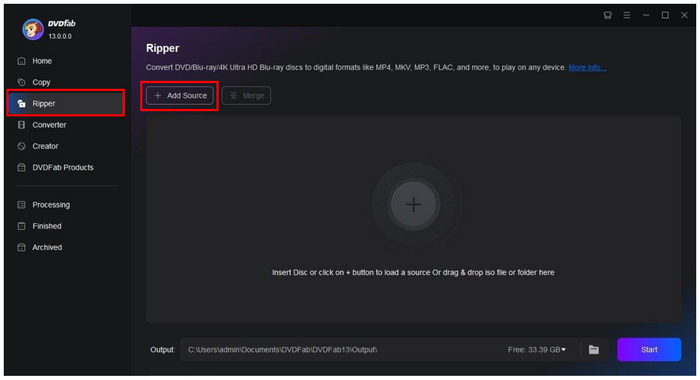
Vaihe 1. Avaa DVDFab Blu-ray Ripper ja valitse Viiltäjä välilehti. Valitse sitten Lisää lähde ladataksesi Blu-ray-levysi.
Vaihe 2. Kun Blu-ray-levy on ladattu, aseta Lähtö kohtaan MP4. Valitse sitten alkaa aloittaaksesi Blu-ray-sisällön kopioinnin.
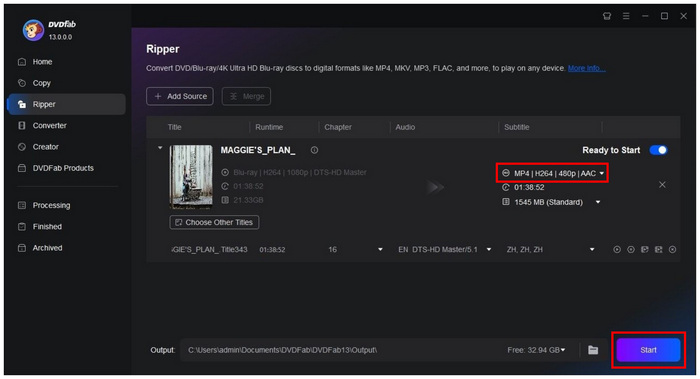
Vaihe 3. Odota, että Blu-ray-kopiointiprosessi on valmis.
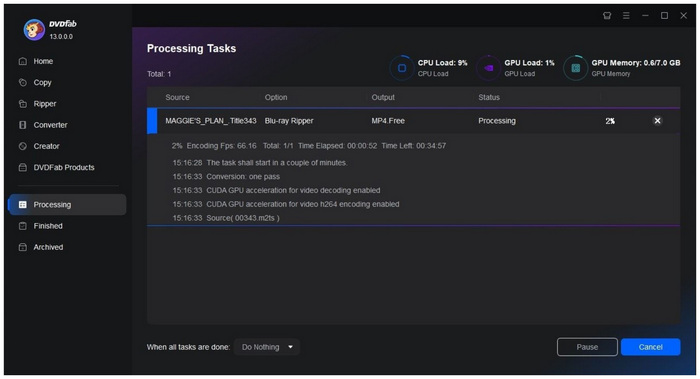
Tämän listan vaihtoehdoista DVDFab Blu-ray Ripper on ensiluokkainen valinta fyysisen median muuntamiseen digitaaliseksi.
Tuomio Blu-ray-rippaukselle
Kolmen kanssa Blu-ray-ripperimenetelmät Arvosteltuamme voimme päätellä, että jokaisella on oma markkinarakonsa. Jos haluat jotain nopeaa ja helppokäyttöistä, valitse Blu-ray Master Free Blu-ray Ripper. Edistyneille käyttäjille, jotka haluavat säätää videoruutuja ja koodekkeja, HandBrake on oikea valinta. Lopuksi, suurille kokoelmille premium-DVDFab on optimaalinen.
Saadaksesi lisätietoja kunkin ohjelman eroista ja vahvuuksista, lue alla oleva vertailutaulukko.
| Blu-ray Ripper | Helppokäyttöisyys | Paras käytetty | Hinnoittelu | Videon laadun säilyminen |
| Blu-ray Master ilmainen Blu-ray Ripper | Erittäin helppo | Käyttäjät, jotka arvostavat nopeaa ja suoraviivaista ratkaisua. | Vapaa | 1:1-säilytys |
| Käsijarru | Kova | Edistyneet käyttäjät, jotka haluavat täyden hallinnan videon lisäasetusten muokkaamiseen. | Vapaa | Säädettävä laatu |
| DVDFab Blu-ray Ripper | Helppo | Nopea erämuunnos. | $69.99 – $99.99 | 1:1-säilytys |
UKK Tietoja Blu-rayn kopioinnista MP4-muotoon
-
Onko laillista kopioida omistamani Blu-ray-levy henkilökohtaiseen käyttöön?
Kyllä, se on. Voit kopioida Blu-ray-levyjä henkilökohtaiseen käyttöön. Sinun on kuitenkin varmistettava, ettei kopioitua mediaa kopioida tai myydä, koska se on eräänlaista piratismia.
-
Miksi tietokoneeni ei tunnista ulkoista Blu-ray-asemaani?
Ulkoisella ajurillasi saattaa olla asennusvaatimuksia. Tarkista ajurin käyttöopas. Välttääksesi tällaisen prosessin, varmista, että käytät plug-and-play-ajureita.
-
Kuinka kauan täyspitkän Blu-ray-elokuvan muuntaminen MP4-muotoon yleensä kestää?
Se riippuu käyttämästäsi ohjelmistosta ja laitteistosta. GPU-kiihdytetyille ohjelmistoille keskiarvo on 10–40 minuuttia. Yleisille ohjelmille standardi on yleensä yksi tunti.
-
Menettääkö Blu-rayn rippaaminen MP4-muotoon 5.1-surround-äänen tai Dolby Atmos -raidat?
Se riippuu käyttämästäsi ohjelmistosta. Jotkin ohjelmat, kuten Blu-ray Master Free Blu-ray Ripper, voivat säilyttää äänenlaadun. Perusohjelmat, kuten MakeMKV ja HandBrake, eivät yleensä pysty säilyttämään tällaisia ominaisuuksia.
-
Miksi ripatun MP4-tiedoston koko on edelleen niin suuri, ja miten voin pienentää sitä menettämättä laatua?
Voit käyttää videonpakkausohjelmia. Tämän listan vaihtoehdoista HandBrake on hyvä valinta. Se on myös varustettu edistyneillä ominaisuuksilla, jotka mahdollistavat laadun säätöjä.
Johtopäätös
Nyt kun olemme keskustelleet Blu-ray-mediatiedostojen digitoinnin arvosta, toivomme, että tämä artikkeli on auttanut sinua päättämään, mikä menetelmä on paras sinulle. kopioida Blu-ray MP4:ksiNämä vaihtoehdot suojaavat myös fyysiseen mediaan tekemääsi sijoitusta, koska muunnetut digitaaliset tiedostot ovat naarmuuntumattomia ja helpommin saatavilla. Aloita markkinoiden parhaan vaihtoehdon käyttö valitsemalla Blu-ray Master Free DVD Ripper.
Lisää Blu-ray Masterilta
Kopioi Blu-ray digitaaliseksi
