

28. elokuuta 2026lähettänyt Kevin Miller kohtaan Kopioi Blu-ray
Lyhyt yhteenveto: BDMV:stä MKV:hen yhdellä silmäyksellä
BDMV-kansion muuntaminen MKV-muotoon on paras tapa varmuuskopioida Blu-ray-levysi menettämättä alkuperäistä videokuvan tai surround-äänen laatua. Tässä on lyhyt erittely:
Paras kokonaisuudessaan (1:1 häviötön): MakeMKV
Paras tiedostojen vientiin ja nopeisiin muokkauksiin: Blu-ray Master ilmainen Blu-ray Ripper
Paras tiedostojen pakkaamiseen: Käsijarru
Kaksoisnapsauta BDMV-kansiota ja haluat toistaa sen tietokoneellasi. Mediasoitin ei kuitenkaan avaa sitä. Koska TV-käyttöjärjestelmät, mobiililaitteet ja kotikäyttöön tarkoitetut mediapalvelimet eivät tue natiivisti raakatiedostoja Blu-ray-hakemistopuissa, näiden tiedostojen toistaminen muuttuu yleensä virheitä täynnä olevaksi päänsäryksi.
Nopein ratkaisu on muuntaa BDMV-kansio yhdeksi MKV-tiedostoksi. Tämä prosessi säilyttää raakavideosi, alkuperäisen Dolby Atmos -äänen ja surround-raidat ja pakata ne sitten uudelleen yleisesti yhteensopivaan säiliöön. Lue tämä opas oppiaksesi kolme yksityiskohtaista tapaa muuntaa... BDMV:stä MKV:ksi ja sitten soittaa ne oikein.

- Mikä on BDMV-tiedosto
- Tapa 1. Kopioi BDMV MKV:ksi MakeMKV:n avulla
- Tapa 2. Muunna BDMV MKV:ksi Blu-ray Free Blu-ray Ripperillä
- Tapa 3. Muunna BDMV MKV:ksi HandBrake-ohjelmalla
- Usein kysytyt kysymykset BDMV:stä MKV:ksi
Löytääksemme helppoja ja luotettavia tapoja muuntaa BDMV MKV-muotoon, suoritimme perusteellisen testin Windows 11 -tietokoneella (Intel Core i7-13700K, 32 Gt RAM-muistia), jossa oli NVMe SSD -levy. Näin varmistimme, että levyn kirjoitusnopeudet eivät hidasta prosessia. Testimateriaalina käytettiin 42,5 Gt:n kaupallista Blu-ray BDMV -kansiota (1080p-resoluutio, AACS-salauksella, DTS-HD Master Audiolla ja useilla PGS-tekstitysraidoilla).
Kellotimme kokonaiskonversion ajan, seurasimme suorittimen/näytönohjaimen käyttöä, testasimme niiden kykyä ohittaa DRM-suojaukset natiivisti ja ajoimme lopulliset MKV-tiedostot MediaInfon läpi varmistaaksemme todellisen 1:1-äänen ja videon läpiviennin.
| Työkalu | Nopeus | Laadun menetys | Salauksen purkamisen tuki | Paras |
| MakeMKV | Erittäin nopea (10 min) | 0% (häviötön remuksi) |  | 1:1 raakavarmuuskopio |
| Blu-ray Master | Nopeasti | Valinnainen (HD/4K) | | Joustava formaatin muuntaminen |
| Käsijarru | Hidas (1–2 tuntia) | Häviöllinen (uudelleenkoodattu) |  | Tiedostokoon pienentäminen |
Mitä on BDMV-tiedosto
BDMV-kansio ei ole vain yksi tiedosto – se on koko hakemistorakenne, joka on kopioitu suoraan Blu-ray-levyltä.
- Väärinkäsitys: Saatat nähdä tiedostoja nimeltä index.bdmv tai MovieObject.bdmv ja luulla, että BDMV ei sisällä varsinaista videota. Nämä tietyt .bdmv-tiedostot ovat vain navigointi-indeksejä ja metatietoja (jotka kertovat pelaajalle, miten valikot ja luvut ladataan).
- Missä video todellisuudessa sijaitsee: Todelliset raskaat nostimet – raakat 1080p- tai 4K HDR -videovirrat, Dolby Atmos ja DTS-HD Master Audio -raidat – tallennetaan BDMV/STREAM-alikansioon valtavina .m2ts-tiedostoina.
Koska tämä monikerroksinen kansiorakenne hämmentää tavallisia mediasoittimia, kuten Apple TV:tä, Plexiä tai älytelevisioita, näiden raakatiedostojen .m2ts-tiedostojen pakkaaminen uudelleen yhdeksi puhtaaksi .mkv-säiliöksi on paras ratkaisu saumattomaan toistoon.
Monet käyttäjät luulevat, että BDMV-kansion muuntaminen MKV-tiedostoksi edellyttää muuntamista tai koodaamista, mutta se on väärinkäsitys:
BDMV:n muuntaminen MKV:ksi työkaluilla, kuten MakeMKV, ei ole perinteistä videomuunnosta – se on konttien vaihtoa (usein kutsutaan Remuxingiksi).
Ajattele .m2ts- ja .mkv-tiedostoja kahtena eri tallennuslaatikkona. Varsinaista sisältöä ovat niiden sisällä oleva video (H.264/HEVC) ja ääni (TrueHD/DTS-HD). Säiliön vaihto yksinkertaisesti poistaa koskemattoman, alkuperäisen sisällön monimutkaisesta .m2ts-kansiojärjestelmästä ja siirtää sen siististi yleiseen .mkv-laatikkoon.
Koska taustalla oleva video- ja äänidata pysyy koskemattomana, säilönvaihto tapahtuu salamannopeasti (yleensä alle 10 minuutissa) ilman kuvan tai äänen laadun heikkenemistä.
tapa 1. Kopioi BDMV MKV:ksi MakeMKV:n avulla
MakeMKV on erillinen Blu-ray-levyjen/kansioiden MKV-muotoon muuntava ohjelmisto PC:lle ja Macille. Sen avulla voit muuntaa BDMV-tiedostot MKV-muotoon ilman uudelleenkoodausta. Lisäksi ohjelmisto tarjoaa häviöttömän muunnosprosessin, joka varmistaa, että saat saman laadun kuin lähdekoodi.
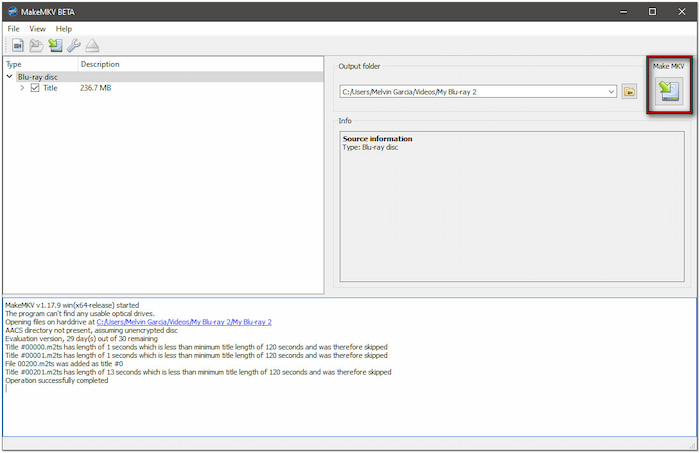
Vaihe 1.Suorita MakeMKV, napsauta Tiedosto ja valitse Avaa tiedostot päästäksesi paikallisiin tiedostoihisi. Siirry BDMV-kansioon ja valitse sieltä index.bdmv-tiedosto. Ohjelmisto skannaa tuodun kansion ja näyttää kaikki saatavilla olevat nimikkeet.

Vaihe 2.Jos saatavilla on useita nimikkeitä, vaihda kaikkien niiden nimikkeiden välillä, jotka haluat muuntaa MKV-muotoon. Poista valinta tarpeettomista nimikkeistä, kuten alkuteksteistä, trailereista, yhteenvedoista jne. Kaksoisnapsauta kutakin nimikettä valitaksesi haluamasi ääniraidat (koskee vain nimikkeitä, joissa on useita raitoja).
Vaihe 3.Napsauta Tulostuskansio-osiossa Kansio-painiketta valitaksesi kansion, johon MKV-tiedosto tallennetaan. Napsauta sitten Tee MKV -painiketta purkaaksesi sisällön MKV-säiliöön. Huomaa, että tämä on häviötön prosessi, mikä tarkoittaa, että laatu on identtinen alkuperäisen kanssa.
Huomautus: Tämä prosessi kopioi vain BDMV-tiedot ilman uudelleenkoodausta, joten se toimii nopeasti, noin 5–15 minuutissa, aseman luku-/kirjoitusnopeudesta riippuen.
Koska vietyä MKV-tiedostoa ei ole pakattu, sen koko on tyypillisesti suunnilleen sama kuin alkuperäisen BDMV-lähdetiedoston koko.
Vinkkejä
MakeMKV on ilmainen beta-vaiheessa. Voit hankkia uusimman ilmaisen beta-avaimen viralliselta MakeMKV-foorumilta. Jos aiot käyttää sitä pitkällä aikavälillä, harkitse sen ostamista.
Näin muunnat BDMV:n MKV:ksi MakeMKV:n avulla! Tämä ohjelmisto tarjosi vaivattomimman kokemuksen BDMV-kansioiden muuntamiseen. Siinä on kuitenkin yksi haittapuoli: MakeMKV:stä puuttuu muiden videotyyppien joustavuus; se tukee vain MKV-tiedostomuotoa.
tapa 2. Muunna BDMV MKV:ksi Blu-ray Free Blu-ray Ripperillä
Blu-ray Master ilmainen Blu-ray Ripper on erittäin tehokas ohjelmisto, joka voi ripata BDMV-kansion MKV-muotoon. Sen avulla voit poimia videota, ääntä ja tekstityksiä BDMV-tiedostosta ilman laadun heikkenemistä. Voit muuntaa poimitun sisällön MKV-muotoon ja yli 500 muuhun digitaaliseen muotoon. Mikä parasta, se tarjoaa useita eri laatuisia profiileja, kuten HD, 3D ja 4K.
Lisäksi ilmainen Blu-ray Master Blu-ray -ripperi tarjoaa profiiliasetuksia lähdön mukauttamiseen. Vaihtoehtoja ovat video-/äänikooderi, bittinopeus, kuvataajuus, näytteenottotaajuus, resoluutio, kanavat jne. Siinä on myös erilaisia muokkaustyökaluja videon mukauttamiseen ennen muuntamista. Lisäksi sen avulla voit tarkastella tehtyjä muutoksia/muokkauksia reaaliajassa odottamatta koko prosessin päättymistä.
Näin muunnat BDMV:n MKV:ksi:
Vaihe 1. Aloita lataamalla Blu-ray Master Free Blu-ray -ripperi ilmaiseksi. Asenna BDMV-rippausohjelmisto ja odota asennuksen valmistumista. Kun asennus on valmis, käynnistä Blu-ray Master Free Blu-ray Ripper tietokoneellasi.
Ilmainen lataus
Windowsille
Suojattu lataus
Ilmainen lataus
macOS:lle
Suojattu lataus
Vaihe 2.Napsauta avattavaa valikkoa Lataa Blu-ray -painiketta vasemmassa yläkulmassa olevassa navigointipaneelissa. Valitse Lataa Blu-ray-kansio lisätäksesi koko paikalliselle asemalle tallennetun BDMV-kansion. Ohjelmisto skannaa ja näyttää sitten kaikki BDMV-kansiossa saatavilla olevat nimikkeet.

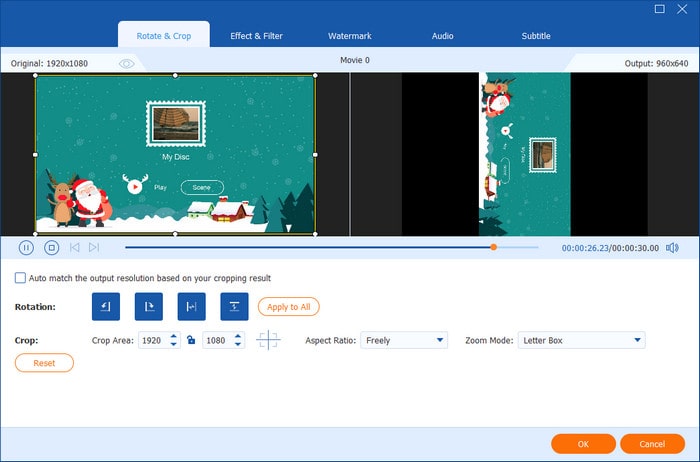
Vaihe 3. Voit halutessasi käyttää työkaluja videon mukauttamiseen ennen muuntamista:
- Kierrä ja rajaa: Kierrä ja rajaa videoita poistaaksesi tarpeettomat ulkoreunat, kuten mustat palkit.
- Tehoste ja suodatin: Lisää videoihisi viehätystä käyttämällä tehosteita ja suodattimia.
- Rajaa: Poista tarpeettomat ulkoreunat, kuten mustat palkit.
- Vesileima: Lisää mukautettu teksti- tai kuvavesileima.
- Audio: Lisää äänenvoimakkuutta arvoon 200% vahvistaaksesi matalia äänitasoja.
- Alaotsikko: Säädä tekstityksen tilaa ja lisää ulkoisia tekstityksiä.
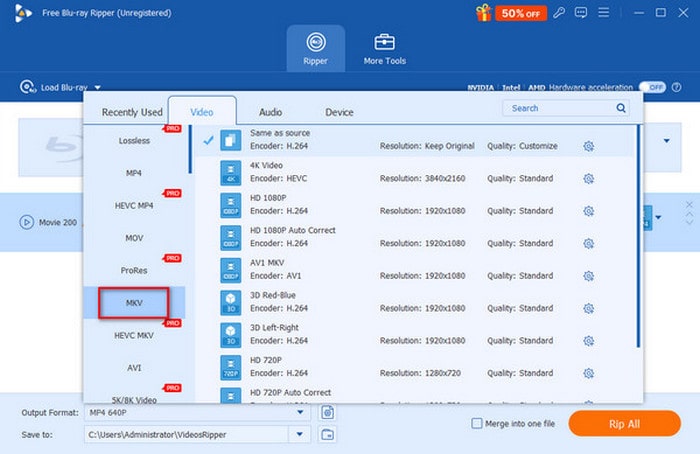
Vaihe 4.Klikkaa Tulostusmuoto kenttään ja siirry kohtaan Video luokka. Valitse MKV muoto ja Sama kuin lähde profiili. Tarvittaessa voit määrittää profiilin asetukset, kuten kooderin, bittinopeuden, resoluution jne. napsauttamalla rataspainiketta.
Huomautus: Ilmaisversio rajoittaisi sinut valitsemaan korkean resoluution profiilin.
Vaihe 5.Siirry kohdekenttään ja valitse kohdepolku napsauttamalla kansiopainiketta. Napsauta nyt Kopioi kaikki -painiketta BDMV-kansion rippaamiseksi ja muuntamiseksi MKV-muotoon.

Blu-ray Master Free Blu-ray Ripper tarjoaa kätevän ratkaisun BDMV-tiedostojen muuntamiseen MKV-muotoon ilmaiseksi. Koko prosessi oli sujuva, ja arvostan nopeaa muunnosnopeutta. Täyspitkän BDMV-kansion rippaaminen kesti alle 30 minuuttia. Yksi havaitsemani rajoitus oli kuitenkin se, että 3D- ja 4K-lähtömuodot vaativat päivityksen. Silti se toimitti HD MKV -videomuodon täydellisesti ilman vesileimoja.
tapa 3. Muunna BDMV MKV:ksi HandBrakella
Käsijarru on mediatranskooderi, joka voi ripata BDMV:n MKV-muotoon Macilla ja Windowsilla. Se tarjoaa laajat mukautusvaihtoehdot videonlaadun määrittämiseen, ääniraitojen valitsemiseen ja tekstitysten lisäämiseen. Lisäksi se tarjoaa useita esiasetettuja profiileja nopeaa muuntamista varten ja lisäasetuksia korkealaatuisia rippejä varten. Mutta tässä on juttu: HandBrake ei voi ripata salattua BDMV:tä yksinään.
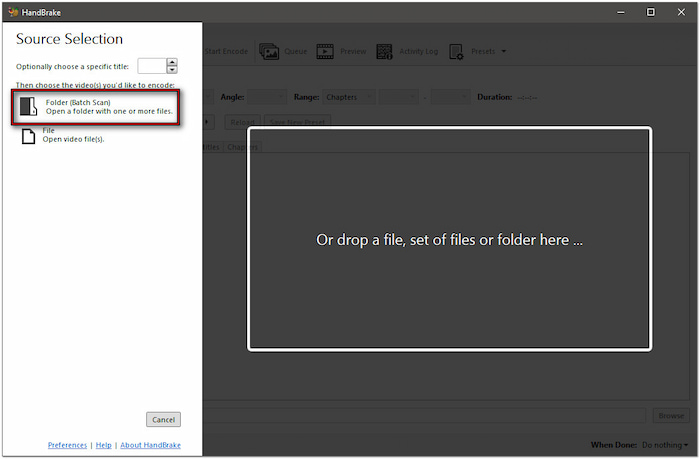
Vaihe 1.Avaa HandBrake Macillasi ja valitse Kansio (Erä) vaihtoehto ja etsi BDMV-kansio tiedostoistasi. Kun se on ladattu, HandBrake skannaa kansion ja listaa saatavilla olevat nimikkeet. Napsauta Nimi-alasvetovalikkoa valitaksesi nimikkeen, jonka haluat muuntaa MKV-muotoon.
Vaihe 2.Valitse Yhteenveto-välilehdeltä MKV Muoto-pudotusvalikosta. Määritä sitten tarvittavat lähtöasetukset napsauttamalla kyseisiä välilehtiä: Video, Ääni, Tekstitykset jne. Valitse ylävalikosta HQ 1080p30 surround -esiasetus korkealaatuista lähtöä varten.

Vaihe 3.Napsauta Tallenna nimellä -kentän vieressä olevaa Selaa-painiketta määrittääksesi muunnetun BDMV-tiedoston kohdepaikan. Siirry nyt käyttöliittymän yläosaan ja napsauta Käynnistä Encode -painiketta. HandBrake alkaa muuntaa Blu-ray-kansiota MKV-muotoon tämän jälkeen. Muista, että muuntamisprosessi voi kestää kauemmin asetetusta videolaadusta riippuen.
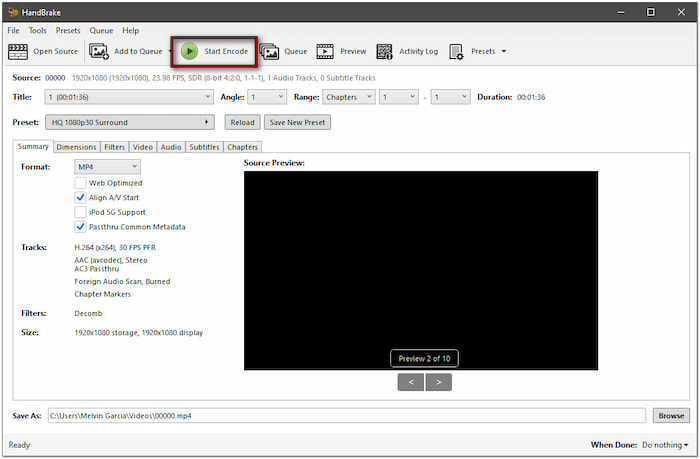
HandBrake on toinen ilmainen vaihtoehto BDMV:n muuntamiseksi muotoon MKV Mac- ja Windows-järjestelmissä. Tämä ohjelmisto teki minuun vaikutuksen mukautusvaihtoehdoillaan, joiden avulla voin säätää erilaisia asetuksia. Se on kuitenkin hankalaa, koska se ei pysty purkamaan suojattujen BDMV-kansioiden salausta.
UKK Tietoja BDMV:stä MKV:ksi
-
Miten voin muuntaa BDMV-kansion MKV-muotoon menettämättä Dolby Atmos- ja DTS-HD-ääntä?
MakeMKV on sinun valintasi. Se voi muokata BDMV-kansioita uudelleen kopioimalla alkuperäiset ääni- ja videovirrat suoraan MKV-säiliöön ilman uudelleenkoodausta.
-
Miksi HandBrake antaa virheen "No kelvollista lähdettä ei löytynyt", kun yritän ladata BDMV-kansiota?
HandBrake ei pysty käsittelemään BDMV-kansion Blu-ray-kopiosuojauksia. Lisäksi, jos tiedostoja puuttuu, se ei pysty lukemaan .m2ts-suoratoistotiedostoja.
-
Onko MakeMKV täysin ilmainen Blu-ray BDMV -tiedostojen muuntamiseen MKV-muotoon Macilla?
Beetaversion avulla voit muuntaa Blu-ray BDMV -kansioita MKV-muotoon. Voit käydä virallisella MakeMKV-foorumilla saadaksesi ilmaisen kuukausittaisen beetarekisteröintiavaimen.
-
Mitä eroa on BDMV-kansion remuxaamisen ja sen HandBrake-enkoodaamisen välillä?
Remuxauksessa video-/ääniraitojen suora poimiminen ilman laadun heikkenemistä on nopeaa ja tuottaa suuren tiedoston. Koodaus pakkaa videodataa ja viedyn tiedoston koko pienenee merkittävästi, mikä myös vie kauan.
-
Kuinka kauan 40GB BDMV-kansion muuntaminen MKV-tiedostoksi kestää?
Jos käytät MakeMKV:tä remuxaukseen, se kestää noin 10 minuuttia. Jos koodaat kansion uudelleen, se kestää noin 45 minuutista useisiin tunteihin suorittimen/näytönohjaimen laitteistosta riippuen.
-
Voinko toistaa BDMV-kansion suoraan Plexillä, vai pitääkö minun ensin muuntaa se MKV-muotoon?
Ei. Plex ei voi toistaa BDMV-kansioita ja ISO-kuvatiedostoja. Sinun on muunnettava tiedostot MKV- tai MP4-muotoon, jotta Plex tunnistaa ja suoratoistaa ne.
Käärimistä
BDMV:stä MKV:ksi Muuntaminen on välttämätöntä, jotta Blu-ray-sisällöstä tulisi helpommin saatavilla ja toistettavissa eri laitteilla. Muuntamistavan valinta riippuu ensisijaisesta tavoitteestasi. MakeMKV voi kopioida BDMV-tiedot 1:1-suhteessa ja tuottaa suuren tiedoston. Blu-ray Master Free Blu-ray Ripper tarjoaa laajat tulostusvaihtoehdot ja muokkausominaisuudet. HandBrake on hyvä kotitekoisten BDMV-tiedostojen muuntamiseen ja pakkaamiseen oikeaan kokoon.
Lisää Blu-ray Masterilta
Kopioi Blu-ray digitaaliseksi

Rip Blu-ray-levyjä mihin tahansa eri parametrien video- ja äänimuotoon ilmaiseksi muutamassa minuutissa.
100% Turvallinen. Ei viruksia
