

1. kesäkuuta 2026lähettänyt Kevin Miller kohtaan Kopioi Blu-ray
Lyhyt yhteenveto:
Blu-ray-elokuvien kopioiminen digitaaliseen muotoon laadun menettämättä MakeMKV on tehokkain tapa, joka pystyy käsittelemään useimmat kopiosuojaukset ja säilyttämään alkuperäisen laadun. Jos haluat muuntaa Blu-ray-levyjä helposti, Blu-ray Master ilmainen Blu-ray Ripper on myös hyvä valinta, jolla on erinomainen kopiointinopeus ja -laatu.
Jos olet ostanut Blu-ray-elokuvia Amazonista tai eBaysta, voit nauttia elokuvista vain televisioissa tai tietokoneissa Blu-ray-soittimella. Jos haluat toistaa Blu-ray-tiedostoja tietokoneilla, iPhonella, Android-tableteilla ja muilla laitteilla, sinun on kopioitava Blu-ray-elokuvat digitaalisiin muotoihin. Kuinka kopioida Blu-ray-elokuvia muihin digitaalisiin formaatteihin? Tutustu parhaisiin ratkaisuihin Blu-ray-elokuvien kopioimiseksi haluttuihin digitaaliformaatteihin tästä artikkelista.

- Tapa 1. MakeMKV Rip Blu-ray-elokuvia puhtaalla laadulla
- Tapa 2. Käytä Blu-ray Master Free Blu-ray Ripperiä Blu-ray-levyjen kopioimiseen yhdellä napsautuksella
- Tapa 3. Kopioi Blu-ray-elokuvat digitaaliseen muotoon Leawo Blu-ray Ripperillä
- Osa 4. Blu-ray-elokuvien kopioinnin usein kysytyt kysymykset
Testausympäristömme
Jotta saisimme sinulle tarkimmat ja luotettavimmat tiedot, tiimimme testasi näitä kopiointimenetelmiä käyttämällä tavallista vähittäismyynnistä saatavaa 'Inception' Blu-ray -levyä (noin 35 Gt) Windows 11 -tietokoneella ja macOS Sequoia -laitteella. Käytimme LibreDrive-flash-muistilla varustettua LG WH16NS40 -optista asemaa, joka oli kytketty virtalähteellä varustetun USB 3.0 -keskittimen kautta, vertaillaksemme tarkkoja kopiointinopeuksia, salauksen purkamisen vakautta ja lähtötiedostojen kokoja.
| Yhteensopivuus | Hinta | Nopeus | Salauksen purku | Tulostusmuodot | Tulostuksen laatu | Rippausnopeus (1t30min Blu-ray-elokuva) | |
| Blu-ray Master ilmainen Blu-ray Ripper | Windows 11/10, macOS 10.12 tai uudempi. | Vapaa | 37 minuuttia |  | Yli 500 formaattia, kuten MP4, MP3, OGG, MKV, AVI jne. | 4K | 28 minuuttia |
| MakeMKV | Windows 11/10, macOS 10.7+. | Vapaa | 37 minuuttia | | MKV | 4K | 49 minuuttia |
| Leawo Blu-ray Ripper | Windows 11/10, macOS 10.13 ja uudemmat. | Vapaa | 35 minuuttia | | Yli 180 formaattia, kuten MP4, MOV, MKV jne. | 4K | 35 minuuttia. |
Ennen minkään kopiointiohjelmiston lataamista sinun on ymmärrettävä tärkeä laitteistotodellisuus: et voi lukea tai kopioida Blu-ray-levyä tavallisella DVD- tai CD-asemalla.
Elokuvakokoelmasi digitointi nykyaikaisella PC:llä tai Macilla edellyttää erillisen ulkoisen Blu-ray-aseman liittämistä USB-liitännän kautta. Kun ostat laitteita, pidä mielessä nämä kaksi luokkaa:
Tavallisille 1080p Blu-ray -levyille: Mikä tahansa hyvämaineinen ulkoinen USB 3.0 Blu-ray -kirjoitin (kuten LG:n, ASUSin tai Pioneerin vähittäismyyntimallit) toimii saumattomasti suoraan pakkauksesta otettaessa MakeMKV:n kaltaisen ohjelmiston kanssa.
4K Ultra HD Blu-ray -levyille (kriittinen asennus): Jos aiot kopioida 4K UHD -levyjä, tavalliset ulkoiset asemat estävät aktiivisesti salausavaimet laiteohjelmistotasolla. Tarvitset aseman, jota yhteisö kutsuu "4K-ystävälliseksi" asemaksi tai asemaksi, joka tukee LibreDrive-laiteohjelmistoa. Tämä erikoisasennus mahdollistaa kolmannen osapuolen ohjelmistojen ohittaa laitteistotason rajoitukset ja lukea pakkaamatonta raakadataa turvallisesti.
tapa 1. MakeMKV Rip Blu-ray-elokuvia puhtaalla laadulla
MakeMKV on kiistaton alan standardi raa'an, pakkaamattoman Blu-ray-rippauksen alalla. Se pystyy tehokkaasti rippaamaan Blu-ray-elokuvia MKV-muotoon, joka on säilömuoto, joka säilyttää Blu-ray-elokuvien sisällön täysin. Ilman uudelleenkoodausta tarkat video- ja äänitiedot ovat täydellisiä. Samalla MKV-tiedostokoko on suuri. Tekniikkaa taitaville käyttäjille se on paras ja ensisijainen valinta, jos he haluavat säilyttää kaikki alkuperäiset ääniraidat, mukaan lukien Dolby Atmosin ja DTS-HD Master Audion, useita tekstitysraidat ja kappalevalikot.
Lisäksi se voi ripata 3D- ja 4K Blu-ray -levyjä. Tämä työkalu voi muuntaa uusimmilla AACS- ja BD+-versioilla suojatut Blu-ray-levyt MKV-muotoon, jotta voit katsella Blu-ray-levyjä helposti. Ennen Blu-ray-rippauksen aloittamista voit tarkistaa nimikkeet, jotka haluat säilyttää digitaaliseen rippaukseen.
Vinkkejä
MakeMKV on ilmainen käyttää beta-vaiheen aikana. Käyttäjät voivat saada kuukausittain päivitettävän rekisteröintiavaimen suoraan MakeMKV-foorumilta.
Vaihe 1. Lataa ja asenna MakeMKV viralliselta verkkosivustolta. Käynnistä ohjelma ja aseta Blu-ray-levy optiseen asemaan.
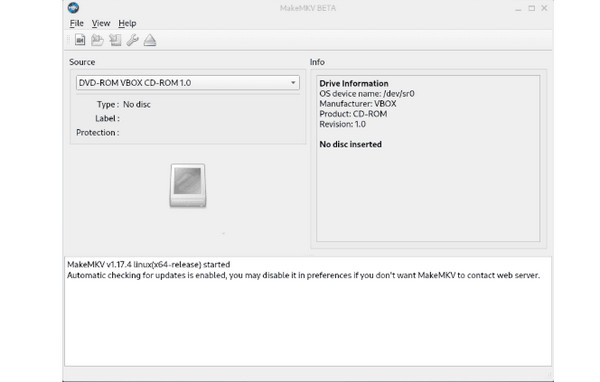
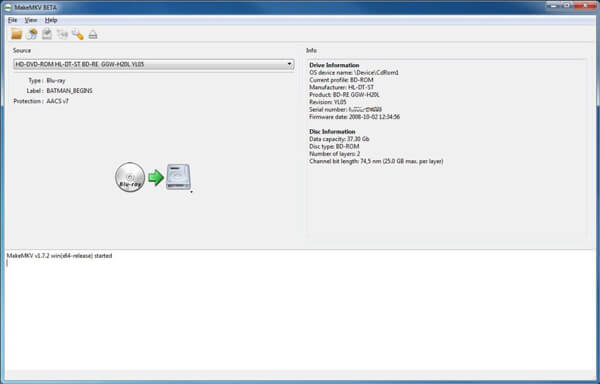
Vaihe 2. Kun MakeMKV havaitsee Blu-ray-levyn, voit napsauttaa Blu-ray-kuvake ladataksesi levylle nimikkeet. Kun Blu-ray-levy on ladattu täyteen, vasemmassa yläkulmassa on avattava nimikevalikko.

Vaihe 3. Klikkaa Otsikko esikatsella ja tarkistaa tekstityksiä, ääniraitoja, nimikkeitä ja muuta sisältöä, jonka haluat kopioida. Tämän jälkeen voit asettaa kohdekansion oikealle puolelle.

Vaihe 4. Paina "Tee MKV"-painiketta aloittaaksesi Blu-ray-elokuvien kopioinnin MKV-muotoon. 90 minuutin mittaisen Blu-ray-elokuvan kopioiminen kestää vähintään tunnin. Kaikki valitut nimikkeet yhdistetään yhdeksi videotiedostoksi.
tapa 2. Käytä Blu-ray Master Free Blu-ray Ripperiä Blu-ray-levyjen kopioimiseen yhdellä napsautuksella
Blu-ray Master ilmainen Blu-ray Ripper on erinomainen Blu-ray-elokuvien ripperi, joka voi muuntaa Blu-ray-elokuvia MP4-, MOV-, MKV- ja muihin muotoihin. Se voi ripata Blu-ray-levyt digitaaliseen muotoon ilman monimutkaisten videokoodekkien määrittämistä, ja voit mukauttaa video-/ääniparametreja. Sen käyttöliittymä on selkeä ja intuitiivinen, mikä on ystävällistä Blu-ray-rippauksen aloittelijoille.
Lisäksi se tarjoaa lähtöprofiileja, jotka ovat suoraan yhteensopivia useiden laitteiden, kuten Applen, Androidin, Samsungin jne., kanssa. Edistyneiden salauksenpurkutekniikoiden avulla se voi helposti kopioida minkä tahansa Blu-rayn digitaaliseen muotoon. Lisäksi se tarjoaa videonmuokkaustyökaluja, joilla voit säätää videotehosteita, kuten leikkeen, rajauksen, vesileiman ja tehosteita. Se on ilmainen työkalu, ja voit ladata sen kokeillaksesi sitä.
Ilmainen lataus
Windowsille
Suojattu lataus
Ilmainen lataus
macOS:lle
Suojattu lataus
Vaihe 1. Lataa ja asenna ilmainen Blu-ray Ripper. Käynnistä ohjelma ja napsauta Lataa Blu-ray -painiketta ladataksesi Blu-ray-levyn ohjelmaan. Sen jälkeen voit esikatsella elokuvia Blu-ray-ripperissä.
Huomautus: Ennen kopiointia voit puhdistaa Blu-ray-levyn, jotta lataus sujuu tasaisemmin.

Vaihe 2. Klikkaa Tulostusmuoto pudotusvalikoista valitaksesi haluamasi muodon. Tässä ovat MP4, MOV, AVI, MKV jne., joilla kullakin on ainutlaatuisia ominaisuuksia. Voit valita MP4 muodossa, joka on suosittu muoto, jolla on hyvä yhteensopivuus.
Huomautus: Voit napsauttaa rataskuvaketta mukauttaaksesi lähtövideoiden parametreja.

Vaihe 3. Lopuksi voit napsauttaa alareunassa olevaa kansiokuvaketta asettaaksesi kopioitujen videoiden latauskansion ja napsauttaa Kopioi kaikki aloittaaksesi Blu-ray-levyn kopioimisen.

tapa 3. Kopioi Blu-ray-elokuvat digitaaliseen muotoon Leawo Blu-ray Ripperillä
Leawo Blu-ray Ripper on yksi markkinoiden tehokkaimmista Blu-ray-rippereistä. Se pystyy rippaamaan Blu-ray-levyjä yli 180 eri formaattiin, kuten MP4, MKV, MOV, MP3, FLAC jne.
Se erottuu edukseen vankan moniydinsuorittimensa ansiosta. Omistetun salauksenpurkuteknologian ohella se pystyy dekoodaamaan AACS- ja BD+ Blu-ray -levyjä helposti. Lisäksi se tarjoaa useita muokkaustyökaluja, ja voit lyhentää elokuvan pituutta levytilan säästämiseksi, rajata pois ärsyttävät mustat palkit ja lisätä mukautettuja vesileimoja tekijänoikeuksien suojaamiseksi.
Tässä ovat vaiheet Blu-ray-levyn kopioimiseen Macissa.
Vaihe 1. Lataa ja asenna Leawo Blu-ray Ripper Mac-tietokoneellesi, jossa on macOS 10.13 tai uudempi järjestelmä. Avaa sitten ohjelmisto.
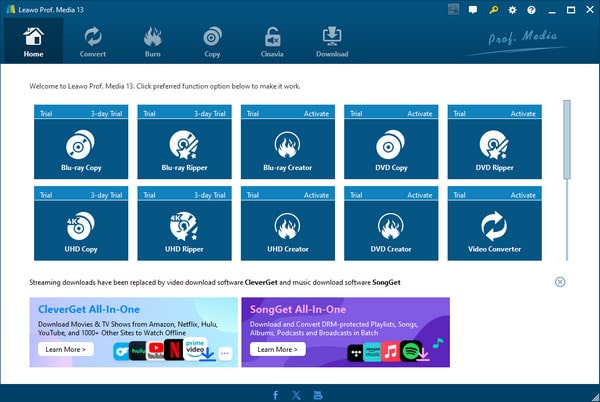
Vaihe 2. Valitse Muuntaa vaihtoehto ylävalikkopalkista. Napsauta Lisää UHD / Blu-ray / DVD > Lisää kansiosta ladataksesi yhden Blu-ray-kansion, jonka haluat kopioida. Napsauta OK -painiketta alareunassa jatkaaksesi.
Huomautus: Valittavana on kolme tilaa: Full Movie, Main Movie ja Custom Mode.
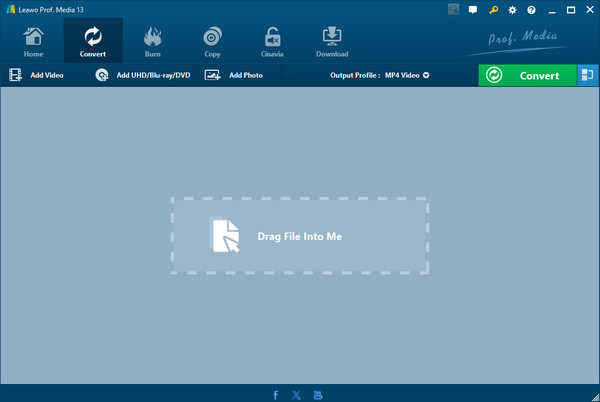
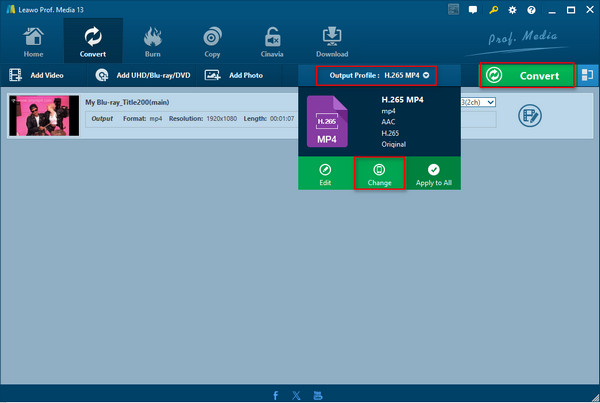
Vaihe 3. Valitse Lähtöprofiili > Muuttaa valitaksesi tulostusmuodon, ja voit valita H.265 MP4. Napsauta sitten oikeassa yläkulmassa olevaa Muunna-painiketta.
Huomautus: Tarjolla on useita lähtömuotoja, kuten video, ääni, HD-video jne.
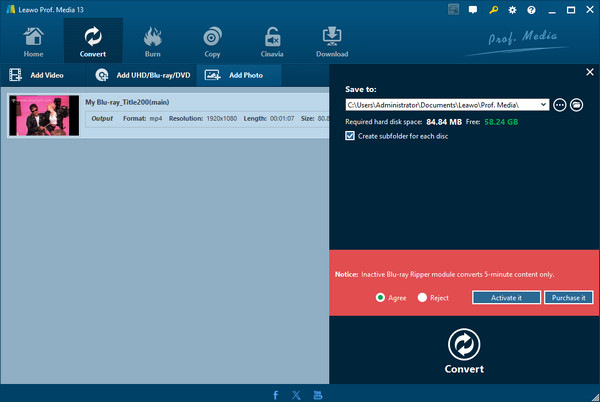
Vaihe 4. Lopuksi voit napsauttaa kansiokuvake asettaaksesi kohdekansion ja napsauta Muuntaa uudelleen aloittaaksesi kopiointiprosessin.
Osa 4. Blu-ray-elokuvien kopioinnin usein kysytyt kysymykset
-
Voinko käyttää tavallista ulkoista Apple USB SuperDrive -asemaa Blu-ray-levyn rippaamiseen Macillani?
Ei. Apple USB SuperDrive on tarkoitettu ainoastaan DVD/CD-levyille.
-
Miksi MakeMKV:n Blu-ray-aseman avaaminen kestää niin kauan, ja miten korjaan "Levyä ei ole asetettu" -virheen?
MakeMKV:n avautuminen kestää kauan tai näyttää tekstin "Levyä ei ole asetettu", koska asema tai järjestelmä ei pysty lukemaan levyä. Voit kokeilla levyn puhdistaminen, käynnistämällä aseman uudelleen, ottamalla LibreDriven käyttöön ja muita tapoja korjata ongelma.
-
Mistä löydän uusimman ilmaisen rekisteröintiavaimen MakeMKV Betalle tässä kuussa?
Voit hankkia päivitetyn rekisteröintiavaimen MakeMKV-foorumilta.
-
Menettääkö videon laatua Blu-ray-elokuvia kopioidessani?
Videonlaadun heikkeneminen Blu-ray-levyjen rippaamisen jälkeen on väistämätöntä. Mutta hyvä ammattimainen Blu-ray-ripperi, kuten MakeMKV, voi auttaa minimoimaan hävikin ja säilyttämään alkuperäisen videonlaadun.
Käärimistä
Nyt sinulla on oltava vastaus kuinka kopioida Blu-ray-elokuvia. Näillä kolmella helpolla tavalla voit hankkia Blu-ray-digitaalikopioita katsellaksesi Blu-ray-elokuvia vapaasti ja varmuuskopioidaksesi ne kätevämmällä tavalla. Blu-ray Master Free Blu-ray Ripper on itse asiassa hyvä Blu-ray-kopiointiohjelma, joka on ilmainen ja tarjoaa monipuoliset asetukset. Voit ladata sen ja kokeilla!
Lisää Blu-ray Masterilta
Kopioi Blu-ray digitaaliseksi

Rip Blu-ray-levyjä mihin tahansa eri parametrien video- ja äänimuotoon ilmaiseksi muutamassa minuutissa.
100% Turvallinen. Ei viruksia
