

5. kesäkuuta 2026lähettänyt Kevin Miller kohtaan Kopioi Blu-ray
Pikainen tuomio:
MakeMKV (ja käsijarru): Paras niille, jotka haluavat kopioida Blu-rayn digitaaliseen muotoon suhteessa 1:1.
Blu-ray Master Ilmainen Blu-ray-ripperi: Paras budjettitietoisille käyttäjille, jotka tarvitsevat yksinkertaisen ja ilmaisen työkalun Blu-ray-levyjen kopiointiin.
Blu-ray Master Blu-ray -kopioija: Paras aloittelijoille, jotka haluavat helppokäyttöisen ja tehokkaan työkalun Blu-rayn kopiointiin.
Blu-raysta digitaalisiin palveluihin: Paras niille, jotka joutuvat muuntamaan Blu-ray-levyjä satunnaisesti.
Elokuvien keräilijöiden yleinen päänsärky on, että fyysiset levyt tarjoavat vertaansa vailla olevaa videon ja äänen laatua, mutta niiltä puuttuu digitaalisen suoratoiston joustavuus. Suoratoiston kehittyessä ihmiset ovat yhä enemmän huolissaan tästä ongelmasta. Miten tämä ongelma ratkaistaan? Muunna Blu-ray digitaaliseksi formaatteja. Nykyään edistyneet Blu-ray-ripperit pystyvät säilyttämään Blu-ray-elokuvien koko sisällön ja tarjoamaan alkuperäisen video- ja äänilaadun. Lisäksi tämä menetelmä voi auttaa suojaamaan fyysisiä levyjäsi mahdollisilta tahroilta ja naarmuilta. Tässä oppaassa jaamme kuusi tapaa varmuuskopioida Blu-ray-elokuvasi helposti.

- Osa 1. Kuinka testaamme ja valitsemme sopivan Blu-ray-ripperin
- Osa 2. Siirrä Blu-ray-levyt digitaaliseen muotoon MakeMKV:n kautta
- Osa 3. Muunna Blu-ray digitaalisiksi tiedostoiksi Blu-ray Master Free Blu-ray Ripperin avulla
- Osa 4. Muunna Blu-ray digitaaliseksi Blu-ray Master Picked Blu-ray Ripperillä
- Osa 5. Kuinka saada digitaalinen kopio Blu-raysta palveluiden kautta
- Osa 6. Usein kysytyt kysymykset Blu-ray-digitaalimuunnoksesta
Tärkeä oikeudellinen huomautus:
Digitaalisten oikeuksien hallinnan (DRM) ohittaminen kaupallisilla Blu-ray-levyillä on laillisesti rajoitettua. Digitaalisen kopion luominen pelkästään henkilökohtaiseksi varmuuskopioksi laillisesti omistamastasi levystä kuuluu yleensä kohtuullisen käytön harmaalle alueelle, edellyttäen, että et levitä, jaa tai myy sisältöä. Varmista, että noudatat maasi paikallisia tekijänoikeuslakeja ennen kuin jatkat.
Osa 1. Kuinka testaamme ja valitsemme sopivan Blu-ray-ripperin
Valitaksemme luotettavat ja tehokkaat Blu-ray-ripperit suoritimme käytännön testejä standardoidussa laitteisto- ja ohjelmistoympäristössä. Jokainen tässä oppaassa esitelty työkalu arvioitiin perusteellisesti rippimisnopeuden, tulostuslaadun ja vakauden suhteen.
Testiympäristömme:
- Käyttöjärjestelmät: macOS Sonoma (14.5) / Windows 11 Pro (23H2)
- Laitteisto: MacBook Pro (M3 Pro, 16 Gt RAM) / Mukautettu PC (Intel i7-13700K, RTX 4070, 32 Gt RAM)
- Optinen asema: LG WP50NB40 ulkoinen Blu-ray-asema (UHD-yhteensopivalla laiteohjelmistolla)
- Testilevyt: Iron Man (vakio 1080p Blu-ray) ja Spider-Man: Kohti Hämähäkkimaailmaa (4K UHD Blu-ray)
Mitä testasimme:
- Salauksen purkuominaisuus: Voiko työkalu ohittaa onnistuneesti AACS- ja BD+-vakiosuojaukset?
- Video- ja äänitarkkuus: Onko lopullisessa digitaalisessa tiedostossa visuaalisia artefakteja tai pakatun äänen katkoksia?
- Tehokkuus: Katseluvalmiin digitaalisen kopion luomiseen kulunut kokonaisaika.
Osa 2. Siirrä Blu-ray-levyt digitaaliseen muotoon MakeMKV:n kautta
MakeMKV on toinen Blu-ray-digitaalimuunnin, joka voi tehdä digitaalisia kopioita Blu-ray-levyistäsi. Se on kuitenkin erikoistunut vain Blu-rayn muuntamiseen MKV-tiedostoiksi. Blu-ray-levyä ladattaessa MakeMKV suodattaa pois alle 120 sekunnin mittaiset nimikkeet. Lisäksi MakeMKV auttaa poistamaan joitakin levysuojauksia. Voit aktivoida tämän ominaisuuden yhdellä napsautuksella.
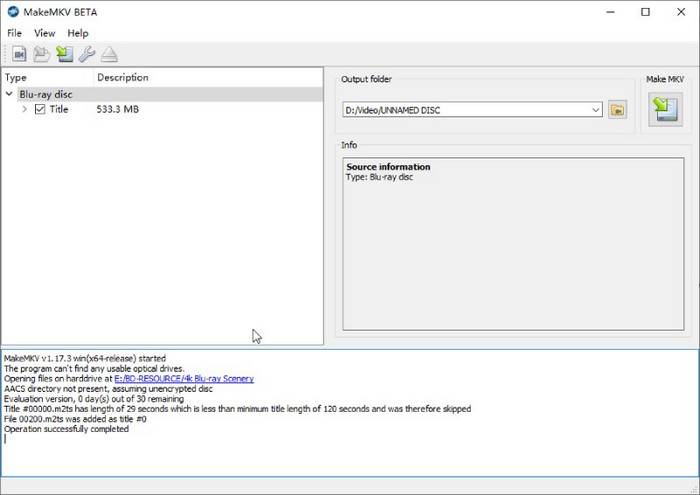
Vaihe 1. Asenna tämä muunnin viralliselta verkkosivustolta. Aseta levy asennuksen jälkeen asemaan ja käynnistä MakeMKV tietokoneellasi. Ohjelmisto lataa Blu-ray-levysi ja analysoi nimikkeesi. Näet lähdetiedot oikealla.
Huomautus: Kun Blu-ray-levyjen nimet on lueteltu, voit valita tai poistaa niiden valinnan säilyttääksesi nimikkeet, jotka haluat kopioida MKV:lle.
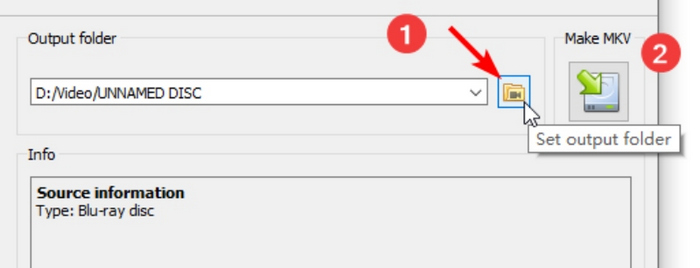
Vaihe 2. Klikkaa Aseta tulostuskansio -painiketta asettaaksesi kansion tulosteen tallennusta varten. Napsauta seuraavaksi lähellä olevaa Tee MKV -painiketta aloittaaksesi Blu-ray-videosi kopioinnin ja saadaksesi digitaalisen kopion MKV-muodossa.
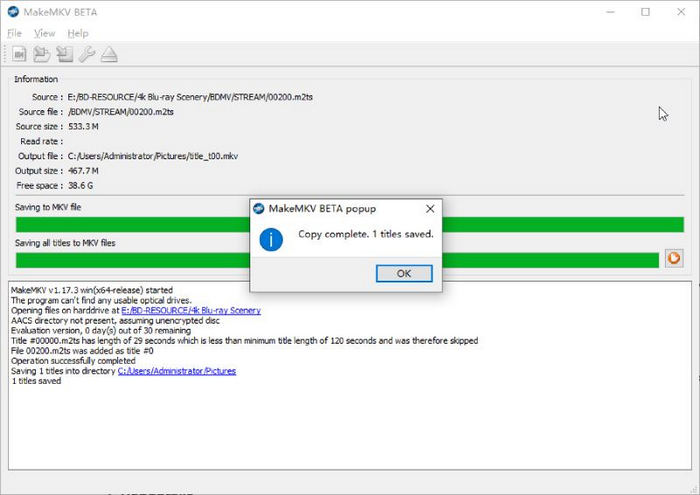
Vaihe 3. Ponnahdusikkuna muistuttaa sinua prosessista kopioinnin päätyttyä. Napsauta OK -painiketta vahvistaaksesi, ja löydät videon juuri määrittämästäsi kansiosta.
Jälkeen Blu-ray muuntaminen MKV:ksiMonet ihmiset tietävät, että joissakin tapauksissa suuret MKV-tiedostot vievät liikaa tallennustilaa. Joten nyt tarvitset HandBrake-ohjelman MKV-tiedostojen muuntamiseen ja tiedostokokojen pienentämiseen. Se on ilmainen, avoimen lähdekoodin työkalu, jolla voit helposti muuntaa MKV-tiedostot MP4-, MOV- tai WebM-muotoon. Lue nyt lisää saadaksesi lisätietoja siitä, miten se tehdään.
Vaihe 4. Tuo ripatut MKV-tiedostot HandBrakeen napsauttamalla Avoin lähdekoodi vaihtoehto.

Vaihe 5. Alla Yhteenveto osio, valitse MP4 kohdemuotona Muoto avattavasta luettelosta. Voit tarvittaessa säätää kooderia, resoluutiota ja muita asetuksia videon laadun optimoimiseksi.
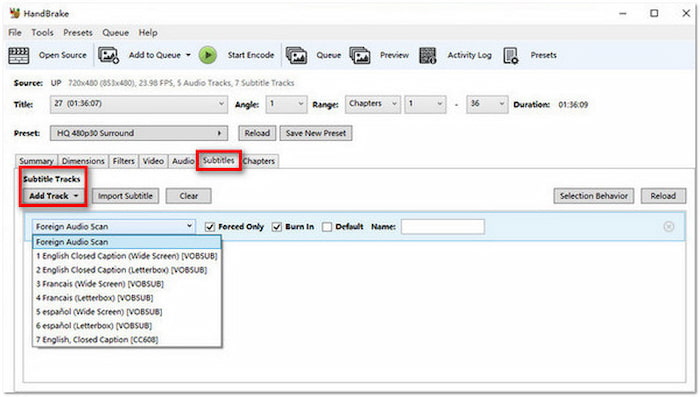
Vaihe 6. Lopuksi, muista asettaa latauskansio alareunasta. Aloita sitten muuntaminen napsauttamalla ylävalikkopalkissa Aloita koodaus.
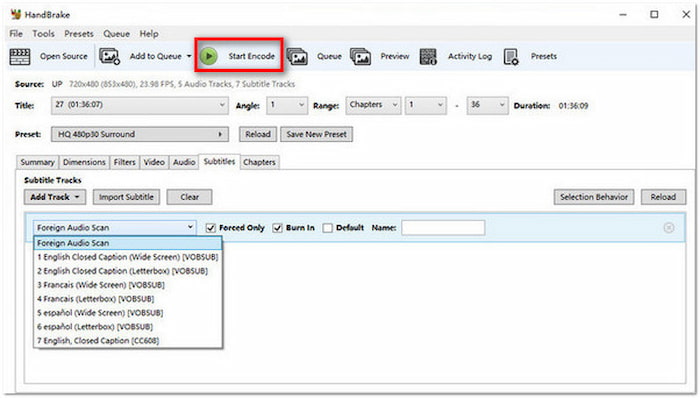
MakeMKV:n ja HandBrake:n avulla voit helposti muuntaa Blu-ray-levyjä digitaalisiksi ilmaiseksi. Rajoituksena on, että molemmat tarjoavat vain rajoitetun määrän lähtömuotoja. Jos et ole tyytyväinen tähän ja haluat suoran ratkaisun, seuraavat vaihtoehdot voivat auttaa.
Osa 3. Muuta Blu-ray digitaalisiksi tiedostoiksi Blu-ray Masterin ilmaisella Blu-ray Ripperillä
Ilmainen Blu-ray Ripper on toinen erinomainen Blu-ray-digitaalimuunnin. Tämä ilmainen ammattimainen ripperi voi myös muuntaa levysi erilaisiksi yleisesti käytetyiksi videoiksi, mukaan lukien 4K UHD- ja 1080p HD -videoiksi. Useiden lähtöasetusten avulla voit mukauttaa kuvanopeutta, resoluutiota, äänikanavia, äänen bittinopeutta ja paljon muuta. Lisäksi siinä on Clip-, 3D- ja Edit-toiminnot Blu-ray-levyn digitaalisten kopioiden tehosteiden säätämiseen, ja voit nähdä videot oikealla olevassa Esikatselu-osiossa.
- Kopioi Blu-ray digitaalisiin videoihin, kuten MP4, MKV, MOV, AVI, WMV jne.
- Useita lähtöasetuksia videon mukauttamiseen.
- Yhteensopiva lähes kaikkien kannettavien laitteiden kanssa.
- 3D-asetukset Anaglyph 3D:n tai jaetun näytön tehosteen lisäämiseksi.
- Kopioi 4K Blu-ray ja viedä erilaisia 4K-profiileja.
Ilmainen lataus
Windowsille
Suojattu lataus
Ilmainen lataus
macOS:lle
Suojattu lataus
Tässä on opas Blu-ray-levyn muuntamiseen digitaaliseksi.
Vaihe 1. Lataa ohjelma ilmaiseksi napsauttamalla yllä olevaa linkkiä. Liitä Blu-ray-asema tietokoneeseen ja aseta levy asemaan. Käynnistä Blu-ray Master Free Blu-ray Ripper ladataksesi levyn napsauttamalla Lataa Blu-ray vaihtoehto. Valitse tilanteen mukaan Lataa Blu-ray-levy, Lataa Blu-ray ISO tai Lataa Blu-ray-kansio.

Vaihe 2. Valitse lähdöksi digitaalinen muoto napsauttamalla Tulostusmuodot alapalkista. MP4 on yksi suosituimmista vaihtoehdoista. Voit etsiä sen kirjoittamalla haluamasi muodon hakukenttään.

Voit tarvittaessa napsauttaa rataskuvaketta avataksesi 'Muokkaa profiilia' -ikkunan, jossa voit säätää parametreja, kuten kooderia, resoluutiota, bittinopeutta ja muita.

Vaihe 3. Voit tarkistaa tavoitevaikutuksesi kohdassa Muokata ikkuna, johon pääsee napsauttamalla taikasauvan tai saksien kuvakkeita.
Valitse latauskansio kohdasta Tallenna kohteeseen vaihtoehto. Kun kaikki on tehty, napsauta Kopioi kaikki aloittaaksesi Blu-ray-rippauksen.

Osa 4. Muunna Blu-ray digitaaliseksi Blu-ray Master -valitulla Blu-ray Ripperillä
Tämä Blu-ray Ripper Blu-ray Masterin valitsema Blu-ray-rippausohjelmisto, joka muuntaa erinomaisesti minkä tahansa 2D/3D Blu-säteen digitaaliseen muotoon. Se voi viedä videoita muotoihin, kuten MP4, AVI, WMV, FLV, MOV jne. Tai jos haluat toistaa Blu-ray-tiedostoja laitteissa, kuten iPhone, iPad, iPod ja Android-laitteet, kuten Samsung Galaxy -sarja, voit tehdä sen helposti. oikea asetus siihen. Käyttäjät voivat saada digitaalisen kopion Blu-ray-levystään ilman laadun heikkenemistä vain muutamassa sekunnissa.
- Tukee Blu-ray-elokuvien kopioimista yleisiin tai harvinaisiin muotoihin.
- Tukee elokuvien vientiä alkuperäisellä laadulla.
- Tukee useiden Blu-ray-laattojen/lukujen yhdistämistä yhdeksi.
- Tukee useita muokkaustoimintoja näytön koon, kuvatehosteen, äänenvoimakkuuden jne.
- Tukee kätevää erämuuntamista.
Ilmainen lataus
Windowsille
Suojattu lataus
Ilmainen lataus
macOS:lle
Suojattu lataus
Tässä on vaiheet Blu-ray-levyn muuntamiseksi digitaaliseksi.
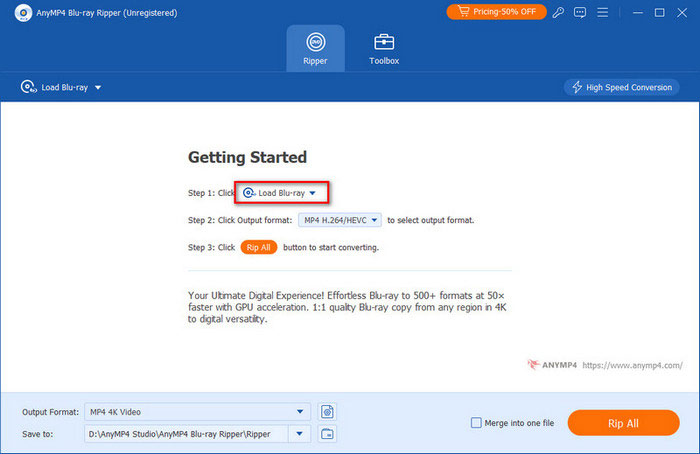
Vaihe 1. Lataa Blu-ray Ripper ilmaiseksi yllä olevista linkeistä. Asenna ja käynnistä se. Kun olet liittänyt Blu-ray-aseman tietokoneeseen, aseta levy siihen. Ohjelmisto lataa sen automaattisesti. Tai voit klikata Lataa Blu-ray keskustassa.
Huomautus: Kun olet ladannut Blu-ray-levyn, voit valita Pääotsikko tai Koko nimikeluettelo.
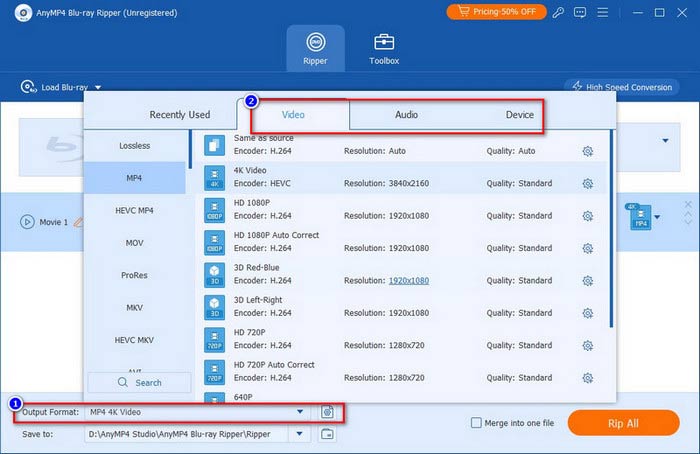
Vaihe 2. Valitse digitaalinen muoto valikosta Tulostusmuoto vasemmassa alakulmassa. Voit valita MP4:n, joka on yleisesti käytetty videomuoto. Tai jos sinulla on tietty laite toistoa varten, napsauta Laite valitaksesi liittyvän tulosteen.
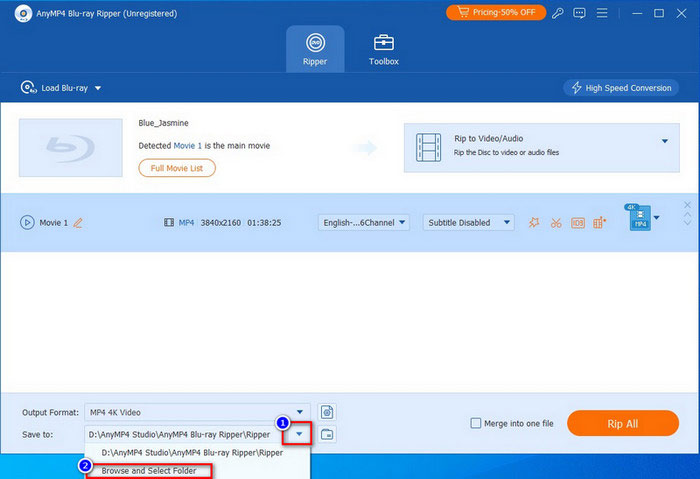
Vaihe 3. Valitse sen jälkeen kansio, johon haluat tallentaa digitaaliset kopiosi, napsauttamalla alanuolta Tallenna kohteeseen. Napsauta lopuksi Kopioi kaikki -painiketta muuttaaksesi Blu-ray-levysi digitaaliseksi.
Huomautus: Ennen Blu-ray-muuntamista digitaaliseksi voit napsauttaa mukana toimitettuja muokkauskuvakkeita säätääksesi videotehosteita, kuten tekstityksiä, vesileimoja jne.
Osa 5. Kuinka saada digitaalinen kopio Blu-raysta palveluiden kautta
Viimeisen osan muuntimien lisäksi voit kokeilla myös joitain verkkopalveluita.
Käytä VUDU:ta Blu-ray-levyn lunastamiseen
Vudu oli digitaalinen videokauppa ja suoratoistopalvelu Amerikassa. Se toimii Amerikassa ja Meksikossa. Yritys tarjoaa transaktionaalisia videovuokrauksia, elokuvien digitaalisia ostoja ja integrointia digitaalisten lukituspalveluiden kanssa digitaalisten kopioiden suoratoistoa varten.
Nykyään Vudu on virallisesti nimetty uudelleen Fandango at Homeksi. Lisäksi lisenssimuutosten vuoksi Disc to Digital -luettelo on erittäin rajoitettu. Suuret studiot, kuten Disney (mukaan lukien Marvel ja Star Wars), eivät osallistu. Palvelu tukee tällä hetkellä vain tiettyjen studioiden, kuten Warner Brosin, Sony Picturesin, Paramountin ja Lionsgaten, vanhempia nimikkeitä.
Tässä on yksinkertaiset vaiheet Blu-rayn muuntamiseksi digitaaliseksi Vudussa.
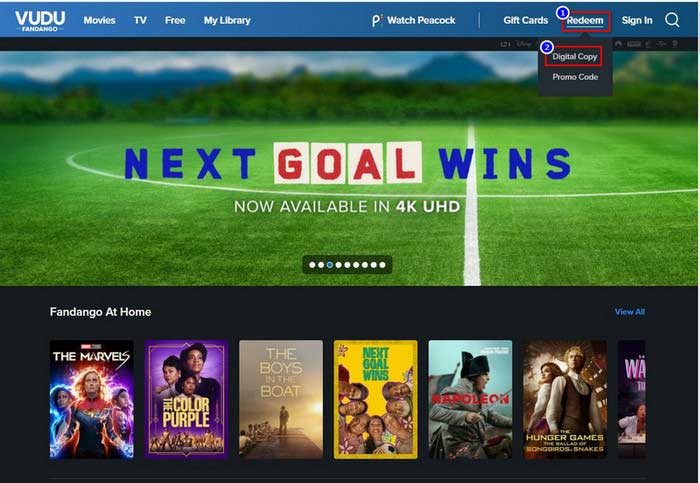
Vaihe 1. Luo tili Vudussa ensin sähköpostillasi. Etsi sitten Lunasta virallisen sivuston yläpalkista. Napsauta Digitaalinen kopio.
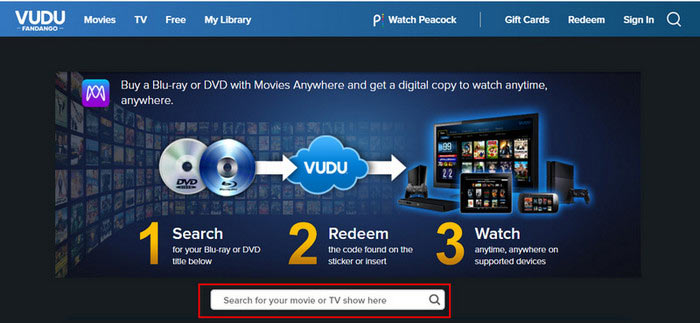
Vaihe 2. Syötä hakukoneeseen elokuvan nimi, jonka haluat muuntaa.
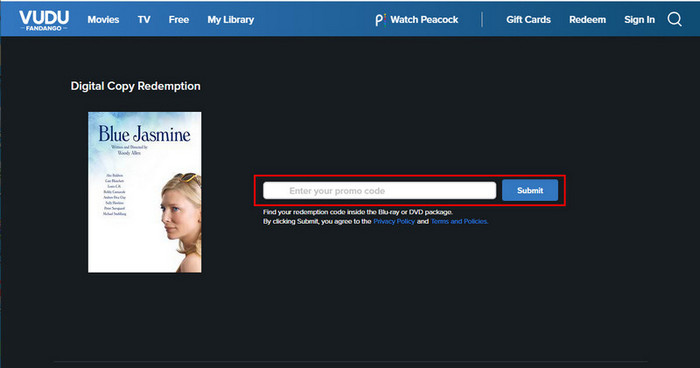
Vaihe 3. Kun verkkosivusto löytää elokuvasi, syötä ostamasi Blu-ray-levyn lunastuskoodi. Löydät sen kotelon sisältä tai kotelon tarrasta. Sitten lunastus alkaa pian.
Digitoi Blu-ray-levy Movies Anywheren kautta
Tämä on pilvipohjainen suoratoistoalusta elokuvien katseluun. Riippumatta iTunesista, Vudusta, Google Playsta jne. ostamastasi elokuvasta, käyttäjät voivat hankkia digitaalisia kopioita ostamistaan levyistä. Se tarjoaa helpon ja paremman katselukokemuksen.
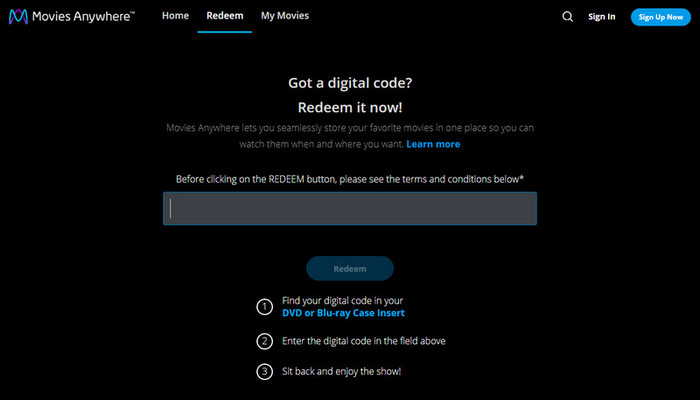
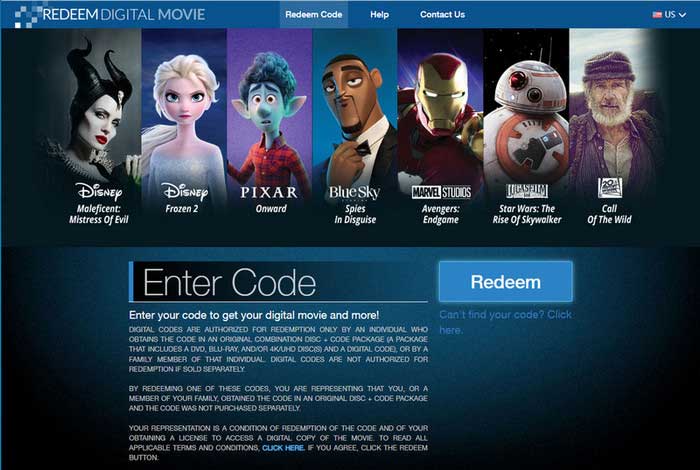
Lunasta digitaalinen elokuva
Tämä on kohdennettu verkkosivusto Blu-ray-elokuvien digitointiin. Voit syöttää lunastuskoodin suoraan käyttöliittymään. Se tukee yksittäisten Blu-ray-levykoodien muuntamista alkuperäisestä yhdistelmäkoodista ja koodipaketista.
Osa 6. Usein kysyttyä Blu-ray-muuntamisesta digitaaliseksi
-
Voitko siirtää Blu-ray-levyn tietokoneelle?
Vastaus on kyllä. Tarvitset vain optisen Blu-ray-aseman ja kopiointiohjelmisto. Aseta levy asemaan, kun olet liittänyt aseman tietokoneeseen. Noudata sitten ohjelmiston ohjeita, Blu-ray-elokuva siirretään pian tietokoneellesi.
-
Voitko ladata digitaalisen kopion Blu-raysta?
Jotkut Blu-ray-levyt sisältävät digitaalisen kopiokoodin. Tämän avulla voit ladata digitaalisen kopion digitaalisten alustojen (Apple TV -sovellus) tai verkkosivustopalveluiden, kuten VUDU, Movies Anywhere ja iTunes, kautta.
-
Onko Blu-ray-kopiointi laitonta?
Se riippuu tarkoituksestasi ja alueesta. USA:n kaltaisissa maissa on laillista kopioida Blu-ray-tiedostoja henkilökohtaiseen käyttöön sen levittämisen sijaan.
-
Käyttääkö kukaan vielä Blu-rayta?
Kyllä, monet ihmiset ostavat edelleen Blu-ray-levyjä. Blu-ray-levy takaa parhaan kuvan ja äänenlaadun. Mikä tärkeintä, se varmistaa elinikäisen toiston riippumatta siitä, kuinka suoratoistopalvelu muuttuu.
-
Mikä on ehdottomasti paras ilmainen ohjelmisto Blu-ray-elokuvien kopioimiseen kiintolevylle ilman laadun heikkenemistä?
MakeMKV ja HandBrake ovat parhaat vaihtoehdot Blu-ray-levyjen muuntamiseen digitaaliseksi täysin ilmaiseksi. MakeMKV pystyy tehokkaasti purkamaan ja kopioimaan Blu-ray-levyjä säilyttäen alkuperäisen laadun. Käsijarru Suoriutuu hyvin MKV:n pakkaamisessa ja muuntamisessa muihin yhteensopiviin formaatteihin ilman havaittavaa kuvanlaadun heikkenemistä.
-
Voiko HandBrake purkaa kopiosuojattujen Blu-ray-levyjen salauksen ja muuntaa ne, vai tarvitsenko ensin toisen työkalun?
Ei, HandBrake ei pysty käsittelemään kopiosuojattuja Blu-ray-levyjä. Voit kokeilla muita Blu-ray-rippereitä, joissa on edistynyt salauksenpurkuominaisuus, kuten DVDFab Blu-ray Ripper, Blu-ray Master Free Blu-ray Ripper jne.
-
Miten voin digitalisoida 4K UHD Blu-ray -kokoelmani? Tarvitsenko tietyn tyyppisen optisen aseman?
Monet Blu-ray-rippaustyökalut, kuten MakeMKV, voivat digitalisoida 4K UHD Blu-ray -elokuvia. 4K Blu-ray -elokuvien rippaamiseen tarvitset "UHD-ystävällisen" optisen aseman (yleisiä malleja ovat tietyt LG- tai ASUS-asemat).
-
MakeMKV vs. HandBrake: Kumpaa minun pitäisi käyttää Blu-ray-levyjeni muuntamiseen MP4-muotoon Plexiä varten?
Sinun täytyy käyttää niitä samaan aikaan. MakeMKV on hyvä Blu-ray-levyjen salauksen purkamiseen, ja HandBrake voi muuntaa ja pakata suuria MKV-tiedostoja MP4-muotoon menettämättä juurikaan laatua.
-
Kuinka paljon tallennustilaa yksi ripattu Blu-ray-elokuva vie keskimäärin? Pitäisikö minun käyttää MP4- vai MKV-tiedostomuotoa?
Tavallinen 1080p Blu-ray vie 30–50 Gt tilaa. 4K UHD Blu-ray vie 50–100 Gt+. MKV-muoto säilyttää kaikki Blu-rayn tiedot, ja voit valita sen, jos haluat 1:1-kopion. Muuten MP4 on parempi.
Käärimistä
Kiitos, että pääsit tämän artikkelin loppuun. Luettelimme sinulle erilaisia menetelmiä muuntaa Blu-ray digitaaliseksi. Jos haluat muuntaa Blu-ray-levysi erilaisiin muotoihin, et voi jättää väliin mainitsemiamme Blu-ray Ripperiä ja Free Blu-ray Ripperiä. MakeMKV on tarkoitettu vain MKV-kopioiden hankkimiseen. Lisäksi, jos haluat digitaalisen kopion vain yhdestä ostetusta Blu-ray-levystä, sivustot, kuten Vudu tai Movies Anywhere, voivat auttaa sinua. Mutta suosittelemme, että tehokas rippaaja voi antaa sinulle pitkän aikavälin levynhallinnan takuun.
Lisää Blu-ray Masterilta
Kopioi Blu-ray digitaaliseksi

Rip Blu-ray-levyjä mihin tahansa eri parametrien video- ja äänimuotoon ilmaiseksi muutamassa minuutissa.
100% Turvallinen. Ei viruksia
