

27. elokuuta 2026lähettänyt Kevin Miller kohtaan Kopioi Blu-ray
Lyhyt yhteenveto:
Blu-ray-levyjen kopioiminen digitaaliseen muotoon nykyaikaisessa macOS-käyttöjärjestelmässä vaatii ulkoisen USB-C-aseman ja asianmukaisen Blu-ray-kopiointiohjelmiston, joka käsittelee levyn salauksen purkamisen.
- Nopein jokapäiväiseen käyttöön: Blu-ray Master Ilmainen Blu-ray-ripperi.
- Paras 1:1 pakkaamattomaan varmuuskopiointiin: MakeMKV.
- Paras pakkaamiseen ja kotikäyttöön tarkoitettuihin Blu-ray-levyihin: Käsijarru.
Suoratoistopalvelut muokkaavat tai poistavat elokuvia jatkuvasti muistuttaen elokuvafaneja siitä, ettet oikeasti omista digitaalista mediaa, ellet omista fyysisiä levyjä. Vaikka nykyaikaisissa Maceissa on uskomattomat XDR-näytöt ja M-sarjan sirut, jotka sopivat täydellisesti korkean bittinopeuden videolle, Apple hylkäsi sisäänrakennetut levyasemat jo kauan sitten ja asetti macOS:lle tiukat turvaesteet. Blu-ray-kokoelmasi digitalisointi ei tarkoita menneisyyteen juuttumista, vaan Macin laitteiston ja näytön täyden potentiaalin hyödyntämistä. Tässä oppaassa suosittelemme kolmea tehokasta tapaa... kopioi Blu-ray-levyjä MacillaVankan ulkoisen aseman ja oikeanlaisten asennusten avulla 1080p- tai 4K-kokoelmasi varmuuskopiointi on suoraviivaista ja yllättävän nopeaa.
Sisällysluettelo
- Edellytykset: Mitä tarvitset ennen kopiointia
- Polku A: Budjettikeskeinen mestari (paras satunnaisille arkistonhoitajille)
- Polku B: '1:1 Raw Backup' -standardi (paras hardcore-elokuvaharrastajille)
- Polku C: Monipuolinen tehopakkaus (paras puristukseen ja kustomointiin)
- Ratkaisevat yksityiskohdat, joista todella välität
- Usein kysytyt kysymykset Blu-ray-levyjen kopioinnista Macilla
The Edellytykset: Mitä tarvitset ennen kopiointia
Testausmenetelmämme
Objektiivisten suositusten tarjoamiseksi jokainen tässä oppaassa esitetty menetelmä testattiin aktiivisessa ympäristössä:
- Testilaitteisto: Apple MacBook Air (M2, 16 Gt:n yhdistetty muisti), jossa on macOS Sonoma/Sequoia.
- Ulkoinen laitteisto: LG WP50NB40 kannettava Blu-ray-kirjoitin, joka on kytketty Thunderbolt 4 / USB-C Anker Hubin kautta.
- Testatut levyt: Tavallinen 1080p kaupallinen Blu-ray (AACS v78 -suojaus) ja 4K UHD Blu-ray.
Jokainen suositeltu työkalu arvioitiin neljän tiukan pilarin perusteella:
1. Salauksen purkuominaisuus: Ohittaa nykyaikaiset AACS-, BD+- ja rakenteelliset kopiosuojaukset ilman kaatumisia.
2. Käsittelynopeus ja -tehokkuus: Natiivi integrointi macOS VideoToolbox -laitteistokiihdytyksen kanssa käännöskerrosten läpi ajamisen sijaan.
3. Tulosteen eheys: Alkuperäisten monikanavaisten äänirautojen (Dolby Atmos, DTS-HD Master Audio) ja natiivien videobittinopeuden säilyttäminen.
4. Käyttöliittymän/käyttäjäkokemuksen siisteys: Tuntuu enemmän kuin natiivilta macOS-sovellukselta kuin kömpelöltä Windows-portilta.
Nopea vertailu
| Tuotteen nimi | Järjestelmän yhteensopivuus | Helppokäyttöisyys | Salauksen purku | Kopiointinopeus | Tulostusmuodot | Ensisijainen käyttötapaus |
| Blu-ray Master ilmainen Blu-ray Ripper | macOS 10.12 - macOS Sequoia (Intel ja Apple Silicon) | 5/5 (Yhden napsautuksen esiasetukset) | Joo | Korkea (suora MP4-koodaus) | MP4, MOV, M4V, FLV, MP3 jne. | Suora muunnos Applen ekosysteemiin |
| MakeMKV | macOS 10.11+ (Natiivi M-sarjan koontiversio saatavilla) | 4/5 (Minimalistinen, käytännöllisyyteen keskittyvä) | Joo | Erittäin nopea (vain lukunopeusrajoitettu) | Pakkaamaton MKV | 1:1 Bit-bitiltä -levyarkisto |
| Käsijarru | macOS 10.13+ (Universaali binääri) | 3/5 (Vaatii koodausosaamista) | Ei | Keskitasoinen tai hidas (prosessori-/grafiikkasuoritinraskas) | MP4, MKV, MOV, WebM | Kotitekoinen Blu-ray-rippaus, tiedostokoon pienennys ja koodekin viritys |
Laitteiston ja tallennustilan todellisuustarkistus
- Säilytystila: Muunnettu Blu-ray-video vaatii tyypillisesti 25–50 Gt pakkaamatonta tallennustilaa. Yksi 4K UHD -levy voi viedä jopa 100 Gt tallennustilaa. Valmistele etukäteen SSD-levy, jossa on riittävästi vapaata tilaa, tai määritä tulostushakemisto käyttämään ulkoista SSD-levyä, joka on alustettu APFS-tiedostojärjestelmällä.
Polku A: Budjetti-Ensimmäinen mestari (Paras satunnaisille arkistonhoitajille)
Blu-ray Master Ilmainen Mac Blu-ray-ripperi on vankka valinta Blu-ray-levyjen rippaamiseen Macilla häviöttömällä ulostulolla. Siinä on tehokkaat sisäänrakennetut salauksenpurkutekniikat erilaisten Blu-ray-kopiosuojausten ja aluekoodien käsittelyyn. Voit käyttää tätä työkalua Blu-ray-elokuvien rippaamiseen MP4-, MKV-, MOV- ja muihin haluamiisi video-/ääniformaatteihin. Yksi sen tärkeimmistä ominaisuuksista on parametrien mukauttamismahdollisuus, jonka avulla voit valita kooderin H.265/ProRes 422:ksi, säätää kuvanopeutta ja tehdä muita muutoksia. Verrattuna MakeMKV:hen se tukee laajaa valikoimaa digitaalisia formaatteja.
Katso yksityiskohtainen opas Blu-ray-levyjen kopioimiseen tällä tehokkaalla työkalulla.
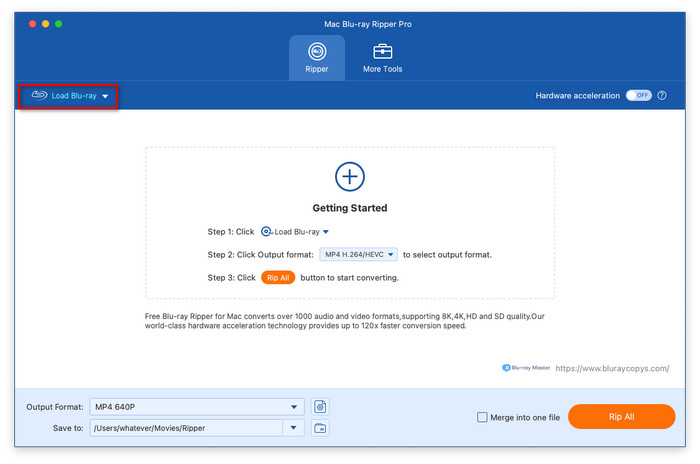
Vaihe 1.Lataa ja asenna Blu-ray Master Free Mac Blu-ray Ripper Mac-tietokoneellesi alla olevien painikkeiden avulla. Avaa ohjelmisto ja napsauta Ripper-osiossa Lataa Blu-ray tunnistaaksesi ja ladataksesi asetetun Blu-ray-levyn.
Ilmainen lataus
Windowsille
Suojattu lataus
Ilmainen lataus
macOS:lle
Suojattu lataus
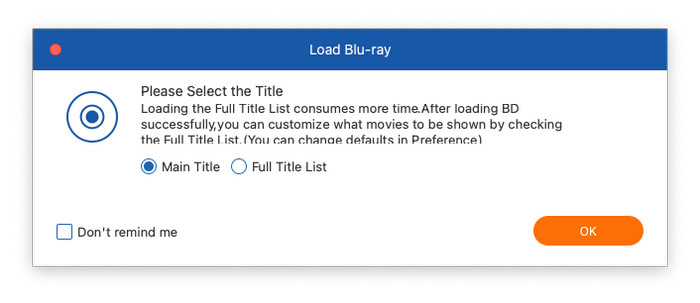
Vaihe 2.Näkyviin tulee ponnahdusikkuna, jossa sinua pyydetään valitsemaan kopiointitila: Pääotsikko tai Koko nimikeluettelo. Jos valitset Koko nimikeluettelon, se listaa Blu-ray-elokuvan koko nimikkeet, ja voit valita muunnettavat nimikkeet.
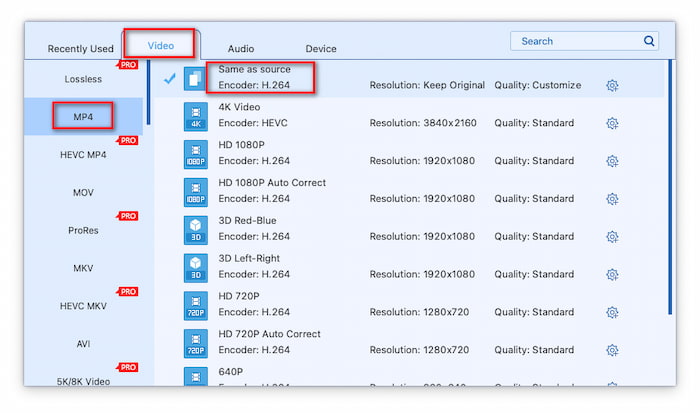
Vaihe 3.Seuraavaksi sinun tarvitsee siirtyä Tulostusmuoto-osioon ja valita haluttu tulostusmuoto. Tulostusmuoto-pudotusvalikosta näet Video-, Ääni- ja Laite-kategoriat. Yleensä valitsemme vientimuodoksi MP4-tiedoston (sama kuin lähdeprofiili Video-osiossa). Voit tarvittaessa valita myös ProRes-tiedoston tulostusmuodoksi.
Vaihe 4.Lopuksi napsauta kansiokuvaketta selataksesi ja määrittääksesi latauskansion viedyille tiedostoille. Aloita Blu-ray-kopiointi napsauttamalla Kopioi kaikki.
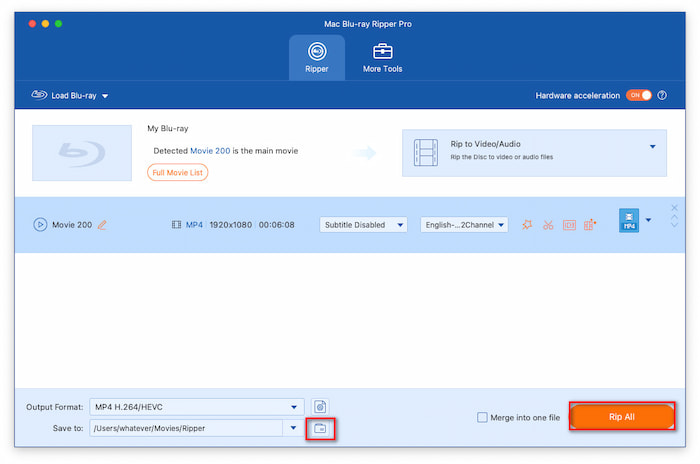
Blu-ray Master Free Mac Blu-ray Ripper on ihanteellinen "lataa ja mene" -ratkaisu käyttäjille, jotka arvostavat yksinkertaisuutta, nopeutta ja välitöntä yhteensopivuutta Apple-laitteiden kanssa ilman kustannuksia. Kokeilemallamme versiolla havaitsimme, että se rajoittaa korkealaatuisten videoiden valitsemista ja viemistä. Voit kokeilla sen ilmaisversiota ensin ja päättää, haluatko ostaa sen.
Polku B: '1:1 Raw Backup' -standardi (paras hardcore-elokuvaharrastajille)
MakeMKV on tunnettu Blu-ray-levyjen salauksen purku- ja rippaustyökalu, joka voi ripata Blu-ray-levyjä Macilla häviöttömästi. Sitä voidaan pitää täysin ilmaisena työkaluna, ja voit yleensä hankkia rekisteröintiavaimen viralliselta MakeMKV-foorumilta. Toisin kuin muut työkalut, jotka koodaavat tiedostoja uudelleen tiedostokoon pienentämiseksi, se purkaa raakavideo-, ääni- ja tekstitystiedot uudelleen ja kopioi ne 1:1 MKV-säiliöön, mikä johtaa suureen tiedostokokoon.
Tässä ovat repimisen vaiheet.
Vaihe 1.Kun olet asentanut MakeMKV:n tietokoneellesi, avaa se Macillasi. Valitse sitten Lähde osiossa, lataa asetettu Blu-ray-levy.

Vaihe 2.Kun MakeMKV on analysoinut Blu-ray-elokuvan, kaikki Blu-ray-levyn tiedot näkyvät käyttöliittymässä. Täällä voit tarkistaa otsikot, ääniraidat ja tekstitykset.

Vaihe 3.Lopuksi näet, Tulostekansio oikealla olevaa aluetta ja napsauta kansiokuvaketta asettaaksesi vientitiedoston latauskansion. Viimeisenä muttei vähäisimpänä, napsauta Tee MKV aloittaaksesi repimisprosessin.
MakeMKV on ollut Blu-ray/DVD-rippauksen kultastandardi vuosikymmenten ajan. Beetaversio antaa kaikkien käyttää sitä ilmaiseksi. Sen 1:1-kopiointikyky on erinomainen jopa verrattuna nykyaikaisiin rippaustyökaluihin. Se sopii erinomaisesti pitkäaikaiseen tallennukseen tai suoratoistoon erillisen mediapalvelimen kautta.
Polku C: Kaikki yhdessä -tehopakkaus (paras kompressiolle ja kustomointiin)
Käsijarru on myös tehokas Blu-ray-rippaustyökalu, joka pystyy helposti käsittelemään kotitekoisia Blu-ray-levyjä ja pakkaamaan tulostiedostot oikeaan tiedostokokoon menettämättä juurikaan videonlaatua. Vaikka sillä ei ole salauksenpurkumahdollisuutta, siinä on edistyneet mukautusasetukset, joiden avulla voit määrittää lähtövideon asetukset. Voit käyttää sitä kotitekoisten Blu-ray-levyjen rippaamiseen. Muuten monet ihmiset käyttävät sitä myös MakeMKV:stä vietyjen MKV-tiedostojen pakkaamiseen ja muuntamiseen.
Katso nyt yksityiskohtaiset vaiheet Blu-ray-levyjen kopioimiseksi.
Vaihe 1.Avaa HandBrake tietokoneellasi ja valitse asetettu Blu-ray-levy ladataksesi sen.

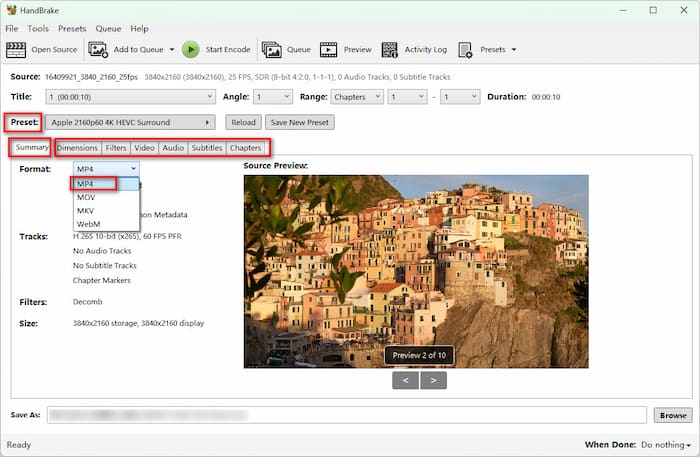
Vaihe 2.Valitse seuraavaksi haluamasi tulostusmuoto, ja tässä ovat MP4, MKV, MOV ja WebM. Valitse lähtömuodoksi MP4 kohdassa Yhteenveto -osio.
Huomautus: Voit valita Applen 2160p60 4K HEVC -tilaääni profiili Proset sivupalkkia ja säädä muita asetuksia.
Vaihe 3.Lopuksi sinun on napsautettava Selaa-painiketta selataksesi ja määrittääksesi latauskansion viedylle tiedostolle. Napsauta sitten Käynnistä Encode ylävalikossa aloittaaksesi kopiointiprosessin.
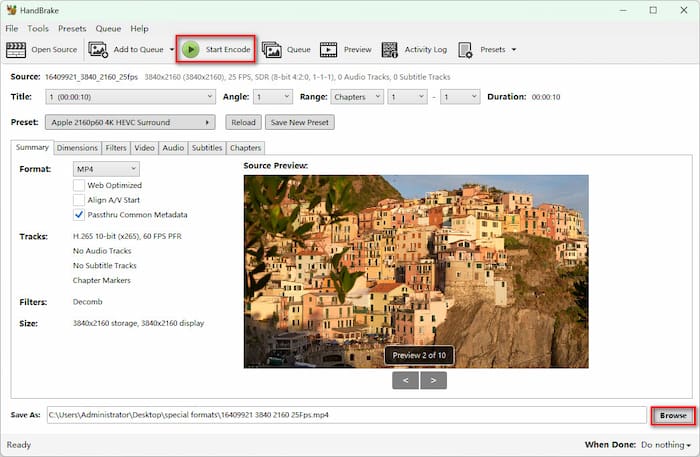
HandBrake ei ole erillinen Blu-ray-levyjen salauksen purkaja, mutta se on edelleen paras ilmainen työkalu kotivideoiden, henkilökohtaisten varmuuskopioiden ja salaamattomien levyjen tallentamiseen. Jos työskentelet itse tehtyjen Blu-ray-levyjen tai aiemmin purettujen raakatiedostojen kanssa, HandBrake ja Apple Siliconin VideoToolbox-laitteistokiihdytys tarjoavat täydellisen tasapainon pienten tiedostokokojen, terävän 1080p-laadun ja natiivin Mac-toiston välillä ilman prosessorin kuormitusta.
Ratkaiseva Yksityiskohdat, joista todella välität
Apple Silicon -optimointi (M1/M2/M3/M4)
Varmista, että lataamasi ohjelmisto toimii natiivisti Apple Siliconilla ilman Applen Rosetta 2 -käännöskerrosta. Rosetta 2 aiheuttaa 15–20%:n suorituskykylisäyksen suoritettaessa prosessoriintensiivisiä tehtäviä. Apple Siliconin natiivit työkalut hyödyntävät macOS VideoToolbox -kehystä, jonka avulla Macin erillinen mediamoottorin ydin voi käsitellä koodauksen suoraan – jolloin tuulettimia ei tarvitse aktivoida tai akkua tyhjentää.
Alaotsikkoongelma: PGS-raidat macOS:ssä
Blu-ray-levyillä käytetään PGS (Presentation Graphic Stream) -tekstityksiä, jotka ovat kuvapohjaisia päällekkäiskuvia tekstitiedostojen sijaan.
- QuickTime Player ja Applen natiivisovellukset eivät pysty renderöimään PGS-tekstityksiä.
- Jos käytät polkua C (HandBrake), siirry Tekstitykset-välilehdelle ja valitse haluamasi tekstitysraidan vieressä oleva Polta sisään -ruutu. Tämä renderöi kuvapohjaiset tekstitykset pysyvästi suoraan videoruutuihin.
- Vaihtoehtoisesti voit käyttää mediasoittimia, kuten Infusea tai VLC:tä Macille, jotka renderöivät PGS-tekstitykset natiivisti ilman uudelleenkoodausta.
Laillisuustarkistus: henkilökohtaiset varmuuskopiot vs. jakelu
Yhdysvaltain tekijänoikeuslain (sekä vastaavien oikeudellisten puitteiden muissa eurooppalaisissa lainkäyttöalueissa) mukaan teknisten suojausmenetelmien (TPM) kuten AACS:n ohittaminen kuuluu monimutkaiseen oikeudelliseen harmaaseen alueeseen. Tekijänoikeuksien täytäntöönpanotoimet kohdistuvat kuitenkin lähes poikkeuksetta kaupalliseen levitykseen ja piratismiin pikemminkin kuin yksilöiden kohtuullisen käytön tarkoituksiin suorittamaan arkistointitoimintaan. Laillisesti kotona katselua varten ostettujen fyysisten Blu-ray-levyjen varmuuskopiointi henkilökohtaisella Macilla pidetään yleisesti hyväksyttävänä henkilökohtaisen median arkistoinnin muotona.
UKK Blu-ray-levyjen kopioinnista Macilla
-
Mikä on paras ilmainen tapa kopioida Blu-ray Macille, jossa on M1/M2/M3-siru?
MakeMKV on ehdottomasti paras valinta Blu-ray-levyjen rippaamiseen Macilla, ja se toimii sujuvasti M1/M2/M3 Maceilla. Se voi kopioida Blu-ray-elokuvan kaikki tiedot 1:1 MKV-muotoon.
-
Kuinka korjaan MakeMKV:n "Äänenvoimakkuusnäppäin on tuntematon" -virheen macOS:ssä?
Näin käy, kun MakeMKV:llä ei ole vielä salausavainta uudemmalle levylle. Voit ladata uusimman KEYDB.cfg-tiedoston osoitteesta findvuk.neocities.org tai LibreDrive / AACR2 -foorumin keskusteluketjuista ja sijoittaa sen MakeMKV-tietohakemistoosi Macilla.
-
Tarvitsenko erityisen ulkoisen aseman 4K UHD Blu-ray -levyjen kopioimiseen MacBookille?
Kyllä. Sinun on hankittava ammattimainen 4K UHD -asema 4K Blu-ray -levyjen lukemiseen.
-
MakeMKV vs. HandBrake: Mitä eroa on Blu-rayn kopioinnissa Macilla?
MakeMKV pystyy käsittelemään kopiosuojattuja Blu-ray-levyjä ja Blu-ray-aluekoodit suuriin MKV-tiedostoihin häviöttömästi. HandBrake pystyy käsittelemään vain kotitekoisia Blu-ray-levyjä MP4-, MKV-, MOV- ja WebM-muotoon.
-
Miksi Macini ei tunnista ulkoista USB Blu-ray -asemaani?
Mahdollisia syitä ovat riittämätön USB-virta, viallinen kaapeli tai passiivinen keskitin ja macOS:n natiivin levyalustuksen puute.
-
Onko laillista kopioida henkilökohtainen Blu-ray-kokoelmani Plexiin Yhdysvalloissa/Isossa-Britanniassa?
Se on laillisesti harmaa alue. Yksinkertaisesti sanottuna Blu-ray-levyjen kopiointi henkilökohtaiseen käyttöön on hyväksyttävää.
Johtopäätös
Monille ihmisille, jotka ovat keränneet suuren määrän Blu-ray-levyjä, niiden säilyttäminen ja suojaaminen lahoamiselta ajan myötä on vaikeaa. Joten tässä oppaassa olevat kolme helppoa tapaa auttavat sinua kopioi Blu-ray-levyjä Macilla varmuuskopiointia varten. Näihin kolmeen tapaan Blu-ray Master Free Mac Blu-ray Ripper tarjoaa erilaisia lähtövaihtoehtoja ja salauksen purkuominaisuuksia; MakeMKV sopii hyvin 1:1-bittivirran poimimiseen; HandBrake sopii satunnaiseen kotitekoiseen Blu-ray-rippaukseen, ja se voi pakata lähtövideot kohtuulliseen kokoon ilman suurempaa laadun heikkenemistä.
Lisää Blu-ray Masterilta
Kopioi Blu-ray digitaaliseksi

Rip Blu-ray-levyjä mihin tahansa eri parametrien video- ja äänimuotoon ilmaiseksi muutamassa minuutissa.
100% Turvallinen. Ei viruksia
