

3. maaliskuuta 2025lähettänyt Kevin Miller kohtaan Kopioi DVD
Elokuvien katsominen DVD:ltä on yksi suosikkitavoistamme viettää aikaa kotona. DVD-levyjä voi katsella televisiosta tai tietokoneesta. Vaikka elämää on vaikea kuvitella ilman suoratoistopalveluita, monet katsovat silti mieluummin elokuvia DVD-kirjastostaan. Tästä huolimatta tämä viesti tarjoaa parhaat vaihtoehdot, joita voit seurata yhdistääksesi Roku TV:n ja DVD-soittimen yksinkertaisilla vaiheilla. Lue loppuun asti ja opi tapoja kytke DVD-soitin Roku TV:hen nopeasti ja helposti.
- Osa 1. DVD-soittimen liittäminen Roku TV:hen HDMI-kaapelilla
- Osa 2. DVD-soittimen kytkeminen Roku-televisioon AV-kaapelilla (ilman HDMI:tä)
- Osa 3. Vianmääritys DVD-soittimen kytkemisessä Roku-televisioon
- Osa 4. DVD-levyjen toistaminen Roku TV:ssä USB-aseman kautta
- Osa 5. Usein kysytyt kysymykset DVD-soittimen kytkemisestä Roku TV:hen
Osa 1. Kuinka kytkeä DVD-soitin Roku-televisioon HDMI-kaapelilla
Roku TV voidaan liittää DVD-soittimeen HDMI-kaapeleilla tai ilman. HDMI-liitäntämenetelmä voi kuitenkin tarjota paremman kuvan ja äänenlaadun, joten on suositeltavaa käyttää sitä, jos laitteesi on HDMI-yhteensopiva. Lue alla olevat vaiheet DVD-soittimen liittämiseksi Roku-televisioon HDMI-kaapelilla:
Käyttötapaukset
• Korkea laatu: Paras video ja ääni DVD-levyiltä.
• Yksinkertainen asennus: Yksi kaapeli, plug-and-play.
• Moderni yhteensopivuus: Toimii useimpien televisioiden ja äänentoistojärjestelmien kanssa.
Vaihe 1. Sammuta ensin Roku TV ja DVD-soitin ja irrota sitten niiden virtajohdot.
Vaihe 2. Liitä HDMI-kaapelin toinen pää johonkin kolmesta Roku TV:n takana tai sivulla olevasta HDMI-liitännästä. Liitä sen jälkeen toinen puoli DVD-soittimen HDMI OUT -liitäntään.
Vaihe 3. Kun olet valmis, kytke Roku TV:n ja DVD-soittimen virtajohdot ja kytke ne päälle. Valitse aloitusnäytössä HDMI 1-, HDMI 2- tai HDMI 3 -tulo, johon olet liittänyt Roku TV:n liittimen.
Vaihe 4. Yritä lopuksi asettaa DVD-levy DVD-soittimeen. Tällä testataan, voitko nyt toistaa ja katsella DVD-levyjä Roku TV:ssä DVD-soittimen kautta ja onko ne nyt yhdistetty onnistuneesti.
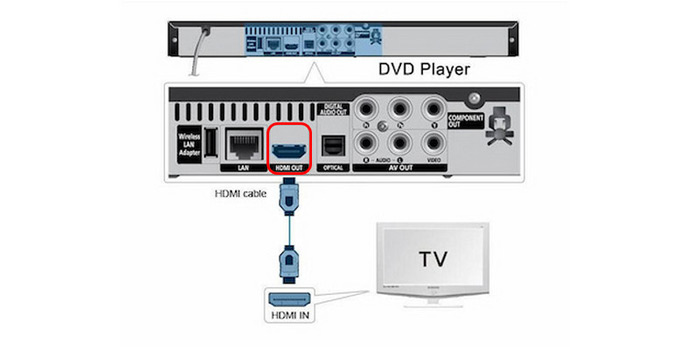
Kaiken kaikkiaan tiedät selkeät vaiheet DVD-soittimien kytkemiseksi Roku-televisioon HDMI-kaapeleilla. Tätä menetelmää voidaan käyttää useimmissa nykyaikaisissa laitteissa, jotka vaativat vain useiden kaapeleiden kytkemisen.
Osa 2. DVD-soittimen kytkeminen Roku-televisioon AV-kaapelilla (ilman HDMI-liitäntää)
Oletetaan, että DVD-soittimessasi ei ole HDMI-kaapelia. Mutta sinun ei tarvitse huolehtia, koska DVD-soittimesi voi silti yhdistää Roku TV:hen. Voit tehdä sen liittämällä ne AV-kaapelilla HDMI:n sijaan. Lue alla olevat vaiheet DVD-soittimen liittämiseksi Roku TV:hen ilman HDMI:tä:
Käyttötapaukset
- Vanhojen laitteiden tuki: Sopii erinomaisesti vanhemmille DVD-soittimille.
- Budjettiystävällinen: Halvat kaapelit ja muuntimet.
- Säilytä muistot: Soita vintage- tai itse tehtyjä levyjä.
Vaihe 1. Sammuta ensin Roku TV ja DVD-soitin ja irrota niiden virtajohdot.
Vaihe 2. Liitä se AV-kaapelilla Roku TV:n AV IN -liitäntöihin (Video/L/R tai keltainen/valkoinen/punainen portit) JA toinen puoli DVD-soittimen AV OUT -liitäntään. Jokaisessa liittimessä on väriosoitin, joka tietää, mikä pistoke sinne pitäisi laittaa.
Vaihe 3. Keltainen liitin on videota varten, kun taas valkoinen ja punainen pistoke on tarkoitettu audiolle. Varmista, että pistokkeet on kytketty oikeaan liittimeen varmistaaksesi, että DVD-levysi toistaa onnistuneesti. Muuten DVD-levysi ei toistu kunnolla, koska se toistaa äänen kanssa, mutta ilman kuvaa.
Vaihe 4. Kun olet valmis, valitse aloitusnäytössä AV-ruutu. Yritä asettaa asemaan DVD, jotta voit testata sekä kuvan että äänen.
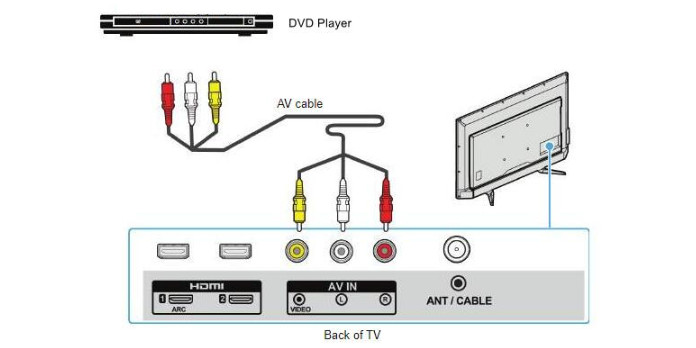
A/V-kaapeliliitäntä on hieman monimutkaisempi kuin HDMI-kaapeleiden. Jos käytät edelleen vanhoja DVD-soittimiasi, tämä menetelmä sopii sinulle. Se on myös useimmille ihmisille edullinen.
Osa 3. DVD-soittimen kytkemisen Roku-televisioon vianmääritys
1. Tarkista yhteystyyppisi
HDMI: Kiinnitä kaapeli, kokeile muita portteja ja testaa toisella laitteella vikojen poissulkemiseksi. AV: Sovita värit oikein, käytä tarvittaessa muunninta ja varmista, että laite saa virtaa.
2. Valitse oikea tulolähde
Valitse oikea tulo Roku-televisiostasi ja nimeä se nopeaa käyttöä varten.
3. Käynnistä ja kytke laitteet uudelleen päälle/pois
Molempien laitteiden uudelleenkäynnistäminen voi usein korjata tilapäisiä yhteysongelmia.
4. Tarkista yhteensopivuusongelmat
Kaikki DVD-soittimet eivät toimi Roku-televisioiden kanssa – testaa toisessa televisiossa tai varmista muuntimen tuki.
5. Päivitä Roku TV -ohjelmisto
Roku TV:n pitäminen ajan tasalla varmistaa paremman laitteen tunnistuksen ja suorituskyvyn.
6. Kokeile vaihtoehtoista menetelmää
Kopioi DVD-levyt digitaalisiksi tiedostoiksi ja toista niitä USB:n kautta, jos fyysiset yhteydet pettävät.
7. Yhteisön apu
Foorumit ja tukiketjut tarjoavat toimivia ratkaisuja – älä epäröi ottaa yhteyttä tai pyytää apua.
Osa 4. DVD-levyjen toistaminen Roku TV:ssä USB-aseman kautta
Joissakin Roku-laitteissa on USB-portti, johon voit sijoittaa ulkoisen USB-aseman toistaaksesi mediatiedostoja (valokuvia, musiikkia ja videoita), jotka on tallennettu paikallisesti. Kun liität useita USB-asemia USB-keskittimeen, voit liittää useita USB-asemia Roku-laitteeseen. Roku Ultra ja Roku Streambar ovat joitakin Roku-laitteita, joissa on USB-portti. Ne tukevat paikallista toistoa USB:n kautta ja voivat toistaa videoita jopa 4K UHD -resoluutiolla yhteensopivilla televisioilla.
Jos haluat tallentaa mediatiedoston USB-asemaan, voit muuntaa sen ensin laajemmin käytettyihin ja yhteensopiviin digitaalisiin muotoihin. Tätä varten tarvitset kattavan työkalun, joka voi kopioida minkä tahansa DVD-levyn ja muuntaa sen suosittuun muotoon. Ilmainen DVD Ripper, jota Blu-ray Master suosittelee, voi ripata minkä tahansa DVD-levyn yhteensopivampaan MP4-, MOV-, MKV-, AVI- ja muuhun 500 formaattiin 5 minuutissa. Se voi ripata DVD-levyjä 50 kertaa nopeammin kuin muut työkalut, joten se on nopein DVD-rippaaja. Lisäksi tämä laaja työkalu on ladattavissa Windowsille ja Macille. Lue alla olevat vaiheet DVD-levyn rippaamiseksi digitaaliseen muotoon, jonka voit tallentaa USB-asemallesi:
Vaihe 1. Lataa ja asenna ensin kattava DVD Ripper tietokoneellesi. Ennen kuin käynnistät ohjelman, varmista, että asetat DVD-levyn ensin optiseen asemaan.
Ilmainen lataus
Windowsille
Suojattu lataus
Ilmainen lataus
macOS:lle
Suojattu lataus
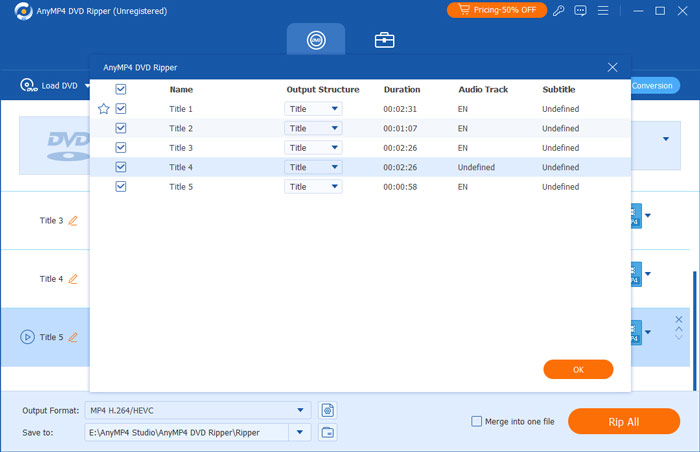
Vaihe 2. Kun olet valmis, käynnistä ohjelma. Paina Ripper-välilehden avattavaa Lataa DVD -painiketta ladataksesi nimikkeet, jotka haluat varmuuskopioida digitaalisessa muodossa. Odota sen jälkeen, kunnes ohjelma analysoi levyn. Valitse seuraavaksi Full Title List ja napsauta sitten OK.
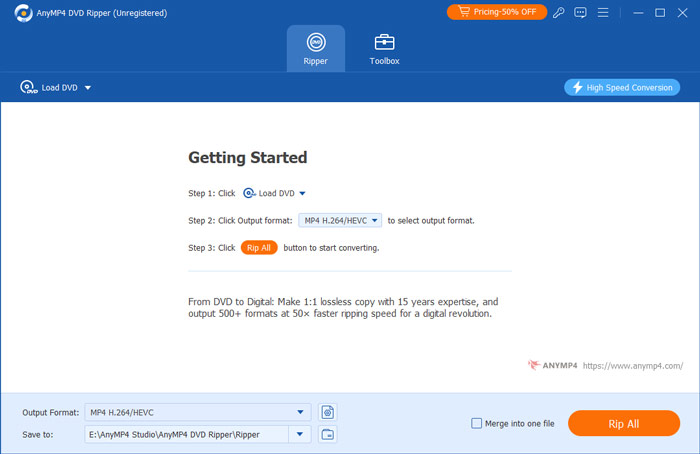
Vaihe 3. Vahvista kaikki nimikkeet valitsemalla koko elokuvaluettelo. Valitse kaikki nimikkeet, jotka haluat varmuuskopioida, napsauttamalla kunkin nimikkeen ruutua. Kun olet valinnut kaikki nimikkeet, valitse Kopioi kaikki -painike ja valitse haluamasi lähtö, joka on yhteensopiva Roku TV:si kanssa.
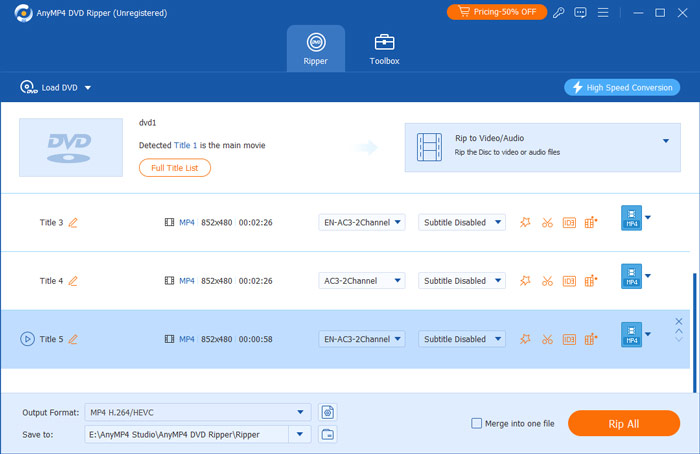
Vaihe 4. Kun olet valmis, valitse tulostellesi kohde valitsemalla Tallenna kohteeseen -vaihtoehto. Voit luoda uuden kansion, jonka siirrät USB-asemaan. Napsauta sen jälkeen Kopioi kaikki -painiketta aloittaaksesi kopiointiprosessin ja odota sen päättymistä.
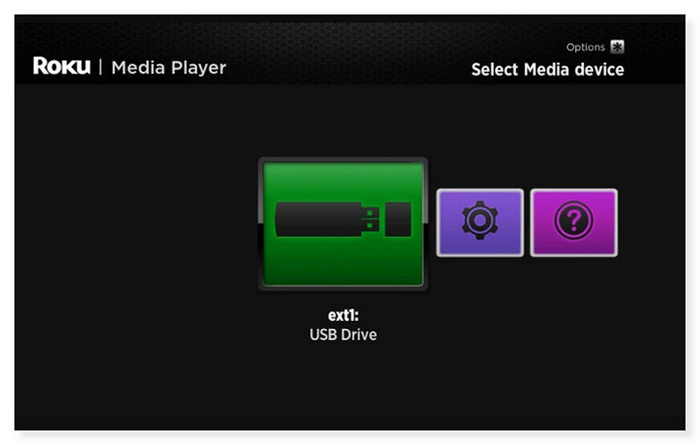
Vaihe 5. Kun olet valmis, poista USB-asema työpöydältä ja aseta se Roku-laitteesi USB-porttiin. Aloitusnäytössä, jos olet Roku Media Playerissa, USB-aseman kuvakkeen pitäisi näkyä medialaitteen valintanäytössä, kun USB-laite on liitettynä. Valitse se ja avaa video, jonka haluat katsoa Roku TV:ssä.
Tämä tapa on kätevä ihmisille, jotka haluavat nauttia korkealaatuisista DVD-levyistä Roku TV:n isolla näytöllä. Tämän ohjelmiston avulla voit varmuuskopioida DVD-levysi digitaaliseen muotoon turvallisesti. Muutamalla vaiheella voit muuntaa DVD-levyjä eri video- ja äänimuotoihin menettämättä laatua. Se on kuitenkin maksullinen ohjelmisto, joka sinun on ostettava voidaksesi nauttia kaikista ominaisuuksista.
Osa 5. Usein kysytyt kysymykset DVD-soittimen liittämisestä Roku TV:hen
-
Voitko käyttää Rokua DVD-soittimen kautta?
Ei, et voi ajaa Rokua a DVD-soitin. Roku on suoratoistolaite, jonka voit liittää television HDMI-porttiin median suoratoistoa varten eri verkkopalveluista. Lisäksi DVD-soitin on suunniteltu toistamaan DVD-levyjä, eikä se voi käyttää Rokua tai toimia suoratoistolaitteena. Jos haluat käyttää Rokua, sinun on liitettävä se suoraan televisioosi.
-
Voiko Roku ohjata DVD-soitinta kaukosäätimellä?
Valitettavasti ei. Vain televisiota ohjataan Roku TV:n kaukosäätimellä. Voit säätää äänenvoimakkuutta vain, kun DVD-levyä toistetaan kaukosäätimellä. Voit kuitenkin käyttää yleiskaukosäädintä, joka on yhteensopiva sekä Roku TV:n että DVD-soittimen kanssa, tai voit käyttää DVD-soittimesi mukana tullutta kaukosäädintä.
-
Miksi Roku TV ei toista USB-elokuvia?
Se saattaa johtua siitä, että Roku TV ei tue USB-aseman tiedostojärjestelmämuotoa. USB-asemat voidaan alustaa eri tiedostojärjestelmillä. Roku-soittimet tukevat USB-tikuilla olevia FAT16-, FAT32-, NTFS-, EXT2-, EXT3- ja HFS+ -tiedostojärjestelmiä. ExFAT on valmiiksi alustettu tiedostojärjestelmä, jota monet nykyaikaiset USB-tikut eivät tue. Aseta USB-asema tietokoneesi USB-porttiin, joka on käytettävissä, jos et ole varma, käytetäänkö tiedostojärjestelmää.
Käärimistä
Nyt tiedät kuinka kytke DVD-soitin Roku TV:hen käyttämällä yllä olevia menetelmiä. Jos ne eivät valitettavasti vieläkään toimi tai et halua nähdä vaivaa DVD-soittimen kytkemiseksi Rokuun, voit halutessasi ripata DVD-levysi digitaaliseen muotoon. Blu-ray Master Free DVD Ripper on paras DVD-ripperi, jota voit käyttää. Mikä tahansa DVD-levy, aluekoodeista, levytyypeistä (DVD±R tai DVD±RW) tai järjestelmästandardeista (UDF, ISO 9660, NTSC tai PAL) riippumatta, voidaan helposti ripata tällä DVD-digitaalimuuntimella. Joten sinun ei tarvitse enää huolehtia siitä, voitko silti katsoa suosikkielokuviasi ilman DVD-soitinta.
Lisää Blu-ray Masterilta
Toista DVD-elokuvia

Nopea ja ilmainen kopiointiohjelmisto kaikkien DVD-levyjen salauksen purkamiseen digitaaliseksi helposti tietokoneellasi.
100% Turvallinen. Ei viruksia
