

27. elokuuta 2026lähettänyt Kevin Miller kohtaan Kopioi DVD
Pikaopas:
Jos sinulla on HDMI-kaapeli: Liitä TV & DVD -liitäntään > Vaihda Roku-tuloksi HDMI. Jos sinulla on punainen/keltainen/valkoinen kaapeli: Liitä AV IN -liitäntään (käytä tarvittaessa 3,5 mm:n sovitinta) > Valitse AV Tile.
Onko kaapissa laatikko klassisia DVD-levyjä tai kotivideoita, mutta uudessa TCL- tai Hisense Roku -televisiossasi ei näytä olevan oikeita portteja? Et ole yksin. Suoratoiston vallatessa fyysisen levykirjaston toistaminen nykyaikaisella älytelevisiolla voi olla yllättävän hämmentävää – varsinkin kun tuijotat punaisten, keltaisten ja valkoisten kaapeleiden sotkua ilman, että niitä voi kytkeä mihinkään.
Käyttipä DVD-soittimesi sitten tavallista HDMI-kaapelia tai perinteisiä AV-komposiittikaapeleita, tämä vaiheittainen opas näyttää sinulle tarkalleen, miten se tehdään. Liitä DVD-soitin Roku TV:henja korjaa yleisiä "Ei signaalia" -ongelmia alle viidessä minuutissa.
Sisällysluettelo
- Osa 1. Mitä tarvitset ennen aloittamista
- Osa 2. DVD-soittimen kytkeminen Roku-televisioon HDMI-kaapelilla
- Osa 3. DVD-soittimen kytkeminen Roku-televisioon AV-kaapelilla (ilman HDMI:tä)
- Osa 4. Vianmääritys DVD-soittimen kytkemisessä Roku-televisioon
- Osa 5. DVD-levyjen toistaminen Roku TV:ssä USB-aseman kautta
- Osa 6. Usein kysytyt kysymykset DVD-soittimen kytkemisestä Roku TV:hen
Osa 1. Mitä tarvitset ennen aloittamista
Ennen kuin alat kytkeä kaapeleita, tarkista DVD-soittimen ja Roku TV:n takaosasta, mikä liitäntätyyppi sinulla on. Oikeiden laitteiden valmistelu nyt säästää sinut ylimääräiseltä käynniltä Best Buyssa tai Amazonissa.
Vaihtoehto A: Nykyaikaisille DVD-soittimille (paras laatu)
- HDMI-kaapeli: Nopea HDMI-kaapeli (1.4 tai 2.0).
- TV-portti: Mikä tahansa Roku-televisiosi vapaa HDMI-portti (merkitty HDMI 1, HDMI 2 tai HDMI eARC/ARC).
Vaihtoehto B: Vanhemmille DVD-soittimille (vanha asennus)
- Tavallinen AV-komposiittikaapeli: Klassiset punaiset, keltaiset ja valkoiset RCA-kaapelit.
- 3,5 mm:n RCA-AV-sovitin (tärkeä uudemmille Roku-televisioille): Useimmissa nykyaikaisissa Roku-televisioissa (kuten TCL, Hisense tai Westinghouse) ei enää ole suuria keltaisia/punaisia/valkoisia liitinpaneeleita. Sen sijaan niissä on yksi 3,5 mm:n AV IN -portti, joka näyttää kuulokeliitännältä. Jos televisiossasi ei ole värillisiä liittimiä, tarvitset tämän sovitinkaapelin.
Valinnainen / Varmuuskopioinnin vianmääritys
- HDMI-muunnin (RCA-HDMI): Jos televisiossasi on vain HDMI-portit ja DVD-soittimessasi vain RCA-lähdöt, tarvitset aktiivisen RCA-HDMI-minimuuntimen (ja ylimääräisen USB-kaapelin sen virransyöttöön).
Osa 2. Kuinka kytkeä DVD-soitin Roku-televisioon HDMI-kaapelilla
Roku TV voidaan liittää DVD-soittimeen HDMI-kaapeleilla tai ilman. HDMI-liitäntämenetelmä voi kuitenkin tarjota paremman kuvan ja äänenlaadun, joten on suositeltavaa käyttää sitä, jos laitteesi on HDMI-yhteensopiva. Lue alla olevat vaiheet DVD-soittimen liittämiseksi Roku-televisioon HDMI-kaapelilla:
Käyttötapaukset
• Korkea laatu: Paras video ja ääni DVD-levyiltä.
• Yksinkertainen asennus: Yksi kaapeli, plug-and-play.
• Moderni yhteensopivuus: Toimii useimpien televisioiden ja äänentoistojärjestelmien kanssa.
Vaihe 1. Sammuta ensin Roku TV ja DVD-soitin ja irrota sitten niiden virtajohdot.
Vaihe 2. Liitä HDMI-kaapelin toinen pää johonkin kolmesta Roku TV:n takana tai sivulla olevasta HDMI-liitännästä. Liitä sen jälkeen toinen puoli DVD-soittimen HDMI OUT -liitäntään.
Vaihe 3. Kun olet valmis, kytke Roku TV:n ja DVD-soittimen virtajohdot ja kytke ne päälle. Valitse aloitusnäytössä HDMI 1-, HDMI 2- tai HDMI 3 -tulo, johon olet liittänyt Roku TV:n liittimen.
Vaihe 4. Yritä lopuksi asettaa DVD-levy DVD-soittimeen. Tällä testataan, voitko nyt toistaa ja katsella DVD-levyjä Roku TV:ssä DVD-soittimen kautta ja onko ne nyt yhdistetty onnistuneesti.
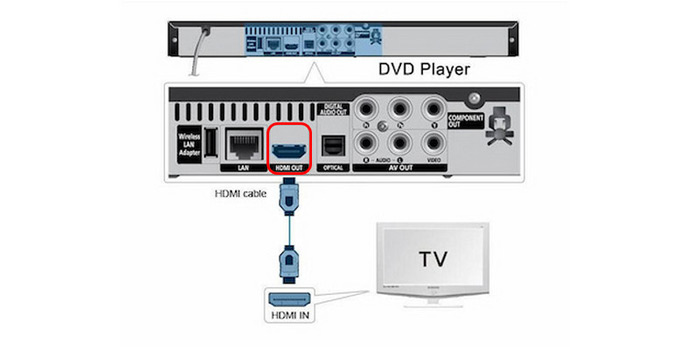
Kaiken kaikkiaan tiedät selkeät vaiheet DVD-soittimien kytkemiseksi Roku-televisioon HDMI-kaapeleilla. Tätä menetelmää voidaan käyttää useimmissa nykyaikaisissa laitteissa, jotka vaativat vain useiden kaapeleiden kytkemisen.
Osa 3. DVD-soittimen kytkeminen Roku-televisioon AV-kaapelilla (ilman HDMI-liitäntää)
Jos DVD-soittimesi on vanhempi malli, jossa ei ole HDMI-porttia, älä huoli – voit silti liittää sen tavallisilla AV-komposiittikaapeleilla. HDMI-kaapeleihin verrattuna tavalliset AV-(komposiitti)kaapelit pakottavat kaiken videodatan – värit, kirkkauden ja synkronoinnin – yhden keltaisen johtimen läpi, mikä aiheuttaa signaalihäiriöitä ja heikentää laatua epätarkassa 480i-tarkkuudessa. Valitse aina HDMI, jos DVD-soittimesi tukee sitä!
Valitse aina HDMI, jos DVD-soittimesi tukee sitä!
Ennen kuin aloitat, tarkista Roku-televisiosi takaosa tai sivu. Monissa vuoden 2020 jälkeen valmistetuissa Roku-televisioissa (erityisesti TCL:n, Hisensen ja Onn:n kaltaisissa merkeissä) ei enää ole kömpelöä punaista, keltaista ja valkoista RCA-liitäntäpaneelia. Sen sijaan niissä on yksi 3,5 mm:n miniliitäntä, jossa on merkintä 'AV IN' ja joka näyttää aivan tavalliselta kuulokeliitännältä. Jos televisiossasi on tämä kokoonpano, tarvitset 3,5 mm:n ja 3-RCA:n AV-sovitinkaapelin (usein mukana television pakkauksessa tai saatavilla edullisesti Amazonista) tavallisten punaisten/keltaisten/valkoisten kaapeleiden kytkemiseen.
Käyttötapaukset
- Vanhojen laitteiden tuki: Sopii erinomaisesti vanhemmille DVD-soittimille.
- Budjettiystävällinen: Halvat kaapelit ja muuntimet.
- Säilytä muistot: Soita vintage- tai itse tehtyjä levyjä.
Vaihe 1.Sammuta ja irrota sekä Roku TV että DVD-soitin.
Vaihe 2.Tunnista televisiosi AV-portti.
- Jos televisiossasi on kolme värillistä liitäntää (keltainen/punainen/valkoinen): Kytke AV-kaapelin toinen pää AV-lähtö DVD-soittimen liitäntäportteihin ja toinen pää vastaavanväriseen AV-tulo Roku-televisiosi portit.
- Jos televisiossasi on vain yksi 3,5 mm:n AV IN -liitäntä: Kytke kuulokkeiden 3,5 mm:n pää 3,5 mm:n RCA-sovitin television sisään AV-tulo portti. Liitä sitten tavalliset AV-kaapelit DVD-soittimen AV-lähtö sovittimen värillisiin RCA-naaraspäihin (yhdistä keltainen videoon, punainen oikeaan ääniliitäntään ja valkoinen vasempaan ääniliitäntään).
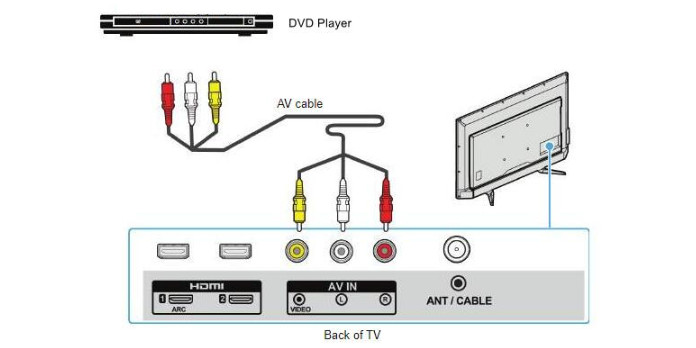
Vaihe 3.Varmista, että kaikki pistokkeet on työnnetty tiukasti sisään. Jos sekoitat värit – varsinkin kolmannen osapuolen sovittimissa – saatat saada äänen ilman kuvaa tai kuvan vääristyneenä.
Vaihe 4.Kytke molemmat laitteet pistorasiaan ja käynnistä ne. Aloita katselu valitsemalla Roku-aloitusnäytössä AV-ruutu. Jos AV-ruutua ei näy Roku-aloitusnäytössä, siirry osoitteeseen Asetukset > TV-tulot > AV > Määritä tulo ottaaksesi sen käyttöön.
Vinkki laboratoriostamme:
Testatessamme tätä kokoonpanoa TCL Roku -televisiossa törmäsimme ärsyttävään ongelmaan halpojen, kolmannen osapuolen 3,5 mm:n RCA-sovittimien kanssa: sisäinen johdotus oli vaihtunut! Jos olet kytkenyt kaiken oikein värin mukaan (keltainen keltaiseen, valkoinen valkoiseen), mutta saat mustan näytön ja äänen – tai vääristyneen kuvan – kokeile vaihtaa keltaisen (video) ja valkoisen (vasen ääni) liittimen paikkaa. Yllätyt, kuinka usein edullisissa kaapeleissa nämä värit on merkitty väärin.
A/V-kaapeliliitäntä on hieman monimutkaisempi kuin HDMI-kaapeleiden. Jos käytät edelleen vanhoja DVD-soittimiasi, tämä menetelmä sopii sinulle. Se on myös useimmille ihmisille edullinen.
Osa 4. DVD-soittimen kytkemisen Roku-televisioon vianmääritys
Parhaan kuvanlaadun saavuttaminen (480i- ja 4K-ongelmien ratkaiseminen)
Tavalliset DVD-levyt toistavat videota vain 480i- tai 480p-tarkkuudella (tai 576i/576p PAL-levyillä Euroopassa). Kun toistat matalan resoluution 480p-DVD-levyä nykyaikaisella 55-tuumaisella tai suuremmalla 4K Roku -televisiolla, television on venytettävä näitä pikseleitä dramaattisesti, mikä usein johtaa epäterävään, pikselöityneeseen tai litistyneeseen kuvaan.
Näin voit säätää asetuksiasi paljon selkeämmän kuvan saamiseksi:
1. Ota käyttöön HDMI-skaalaus (jos tuettu): Tarkista DVD-soittimesi asetusvalikko sen alkuperäisellä kaukosäätimellä. Jos soittimesi tukee Skaalaus / ylöspäin muuntaminen HDMI-liitännän kautta, aseta videon lähtötarkkuus arvoon 1080p tai 4KTämä pakottaa DVD-soittimen (eikä television) hoitamaan kuvan pehmennyksen, mikä yleensä tuottaa terävämmän tuloksen.
2. Säädä Rokun kuvasuhdetta: Jos elokuva näyttää venytetyltä vaakasuunnassa tai kaikki näyttävät "lihavilta", paina Tähti (*) -painike Roku TV:n kaukosäätimellä DVD-levyn toiston aikana. Siirry osoitteeseen Kuva-asetukset > Kuvasuhde ja vaihda se Stretchistä Suoraan tai 4:3Tämä säilyttää klassisen alkuperäisen teatteriformaatin (lisäämällä pystysuorat mustat palkit sivuille) sen sijaan, että se vääristäisi kuvaa.
3. HDCP-virheilmoitusten korjaaminen: Jos liität television HDMI-liitännän kautta ja saat violetin näytön, jossa on viesti "HDCP-virhe" tai "Luvaton sisältö", televisiosi ja DVD-soittimesi eivät onnistuneet digitaalisessa kättelyssä. Voit korjata tämän irrottamalla HDMI-kaapelin molemmat päät, katkaisemalla molempien laitteiden virran ja kytkemällä kaapelin takaisin Roku-televisiosi toiseen HDMI-porttiin (kuten HDMI 1 -porttiin eARC-portin sijaan).
Yleisiä vinkkejä DVD-soittimen kytkemiseen Roku-televisioon
1. Tarkista yhteystyyppisi
HDMI: Kiinnitä kaapeli, kokeile muita portteja ja testaa toisella laitteella vikojen poissulkemiseksi. AV: Sovita värit oikein, käytä tarvittaessa muunninta ja varmista, että laite saa virtaa.
2. Valitse oikea tulolähde
Valitse oikea tulo Roku-televisiostasi ja nimeä se nopeaa käyttöä varten.
3. Käynnistä ja kytke laitteet uudelleen päälle/pois
Molempien laitteiden uudelleenkäynnistäminen voi usein korjata tilapäisiä yhteysongelmia.
4. Tarkista yhteensopivuusongelmat
Kaikki DVD-soittimet eivät toimi Roku-televisioiden kanssa – testaa toisessa televisiossa tai varmista muuntimen tuki.
5. Päivitä Roku TV -ohjelmisto
Roku TV:n pitäminen ajan tasalla varmistaa paremman laitteen tunnistuksen ja suorituskyvyn.
6. Kokeile vaihtoehtoista menetelmää
Kopioi DVD-levyt digitaalisiksi tiedostoiksi ja toista niitä USB:n kautta, jos fyysiset yhteydet pettävät.
7. Yhteisön apu
Foorumit ja tukiketjut tarjoavat toimivia ratkaisuja – älä epäröi ottaa yhteyttä tai pyytää apua.
Osa 5. DVD-levyjen toistaminen Roku TV:ssä USB-aseman kautta
Mitä jos DVD-soittimesi lakkaa toimimasta tai seinälle kiinnitetyssä Roku-televisiossasi ei ole helppokäyttöisiä portteja? Sinun ei tarvitse luopua fyysisestä elokuvakokoelmastasi. Jos Roku-mallissasi (kuten Roku Ultrassa tai Streambarissa) on USB-portti, voit digitalisoida levysi ja toistaa niitä paikallisesti. Käyttämällä työpöytätyökalua, kuten HandBrake, Blu-ray Master Free DVD Ripper jne., voit helposti muuntaa fyysisiä DVD-levyjä Roku-yhteensopiviin digitaalisiin formaatteihin (kuten MP4 tai MKV) tietokoneellasi ilman laadun heikkenemistä.
Blu-ray Master ilmainen DVD-ripperi on tehokas DVD-rippausohjelmisto, joka pystyy rippaamaan minkä tahansa DVD-levyn MP4-, MOV-, MKV-, AVI- ja yli 500-muotoon viidessä minuutissa. Voit valita erilaisia lähtöprofiileja eri resoluutioilla ja jopa mukauttaa lähtöparametreja, kuten kooderia, bittinopeutta jne., vastaamaan tiettyjä tarpeita. GPU-kiihdytyksen ansiosta se pystyy rippaamaan DVD-levyjä 50 kertaa nopeammin kuin muut työkalut, mikä tekee siitä nopeimman DVD-rippaajan. Lisäksi tässä laajassa työkalussa on useita muokkaustyökaluja, joilla voit optimoida videotehosteita. Se on saatavilla Windows- ja Mac-tietokoneille, ja voit ladata sen.
Vaihe 1. Lataa ja asenna ensin kattava DVD Ripper tietokoneellesi. Ennen kuin käynnistät ohjelman, varmista, että asetat DVD-levyn ensin optiseen asemaan.
Ilmainen lataus
Windowsille
Suojattu lataus
Ilmainen lataus
macOS:lle
Suojattu lataus
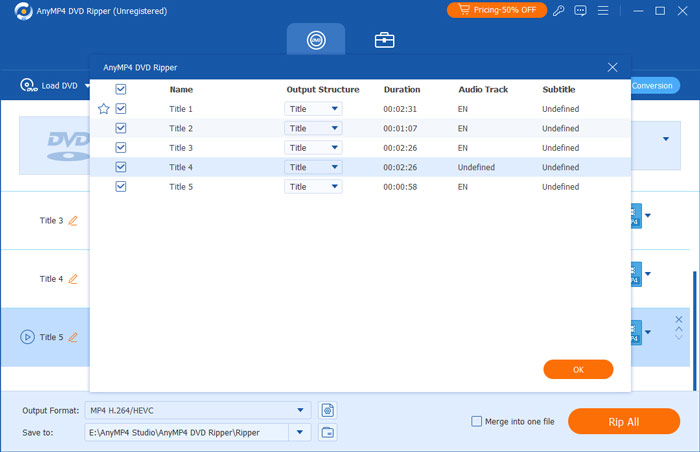
Vaihe 2. Kun olet valmis, käynnistä ohjelma. Paina Ripper-välilehden avattavaa Lataa DVD -painiketta ladataksesi nimikkeet, jotka haluat varmuuskopioida digitaalisessa muodossa. Odota sen jälkeen, kunnes ohjelma analysoi levyn. Valitse seuraavaksi Full Title List ja napsauta sitten OK.
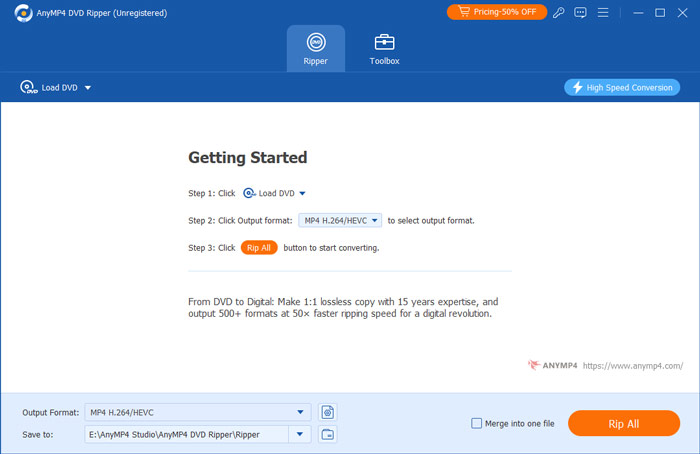
Vaihe 3. Vahvista kaikki nimikkeet valitsemalla koko elokuvaluettelo. Valitse kaikki nimikkeet, jotka haluat varmuuskopioida, napsauttamalla kunkin nimikkeen ruutua. Kun olet valinnut kaikki nimikkeet, valitse Kopioi kaikki -painike ja valitse haluamasi lähtö, joka on yhteensopiva Roku TV:si kanssa.
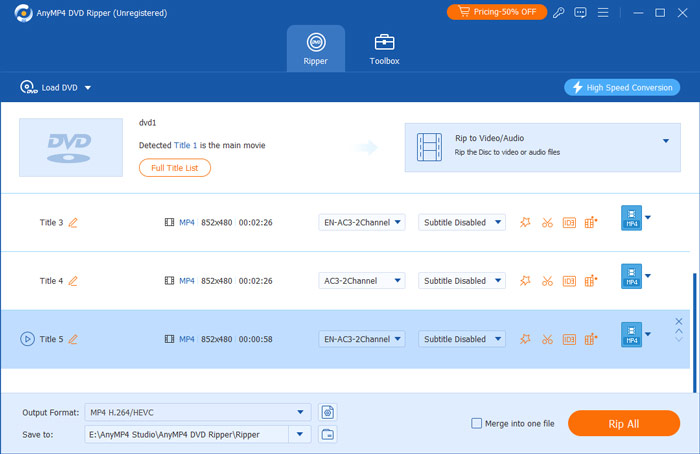
Vaihe 4. Kun olet valmis, valitse tulostellesi kohde valitsemalla Tallenna kohteeseen -vaihtoehto. Voit luoda uuden kansion, jonka siirrät USB-asemaan. Napsauta sen jälkeen Kopioi kaikki -painiketta aloittaaksesi kopiointiprosessin ja odota sen päättymistä.
Tärkeää: Ennen tiedostojen siirtämistä tarkista USB-asemasi tiedostojärjestelmä. Roku Media Player tukee natiivisti FAT16-, FAT32-, NTFS- ja EXT2/3-tiedostoja. Varmista, että USB-muistitikku on alustettu oikein PC:lläsi tai Macillasi ennen elokuvien lataamista. Kun tiedostosi on muunnettu ja tallennettu yhteensopivaan asemaan, liitä se Roku-televisioon ja käynnistä Roku Media Player -sovellus aloittaaksesi katselun.
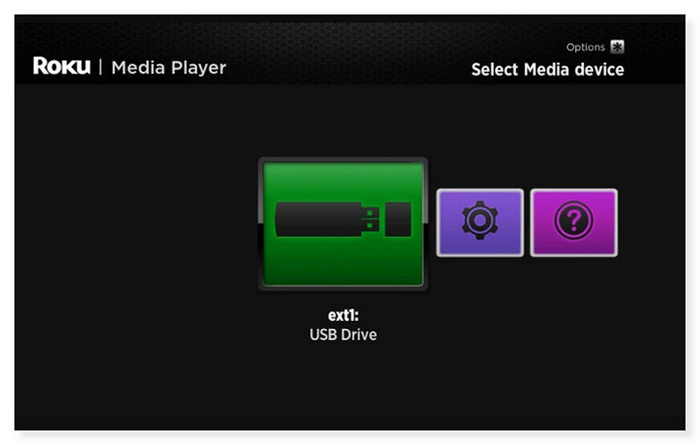
Vaihe 5. Kun olet valmis, poista USB-asema työpöydältä ja aseta se Roku-laitteesi USB-porttiin. Aloitusnäytössä, jos olet Roku Media Playerissa, USB-aseman kuvakkeen pitäisi näkyä medialaitteen valintanäytössä, kun USB-laite on liitettynä. Valitse se ja avaa video, jonka haluat katsoa Roku TV:ssä.
Tämä tapa on kätevä ihmisille, jotka haluavat nauttia korkealaatuisista DVD-levyistä Roku TV:n isolla näytöllä. Tämän ohjelmiston avulla voit varmuuskopioida DVD-levysi digitaaliseen muotoon turvallisesti. Muutamalla vaiheella voit muuntaa DVD-levyjä eri video- ja äänimuotoihin menettämättä laatua. Se on kuitenkin maksullinen ohjelmisto, joka sinun on ostettava voidaksesi nauttia kaikista ominaisuuksista.
Osa 6. Usein kysytyt kysymykset DVD-soittimen liittämisestä Roku TV:hen
-
Voitko käyttää Rokua DVD-soittimen kautta?
Ei, et voi ajaa Rokua a DVD-soitin. Roku on suoratoistolaite, jonka voit liittää television HDMI-porttiin median suoratoistoa varten eri verkkopalveluista. Lisäksi DVD-soitin on suunniteltu toistamaan DVD-levyjä, eikä se voi käyttää Rokua tai toimia suoratoistolaitteena. Jos haluat käyttää Rokua, sinun on liitettävä se suoraan televisioosi.
-
Voiko Roku ohjata DVD-soitinta kaukosäätimellä?
Valitettavasti ei. Vain televisiota ohjataan Roku TV:n kaukosäätimellä. Voit säätää äänenvoimakkuutta vain, kun DVD-levyä toistetaan kaukosäätimellä. Voit kuitenkin käyttää yleiskaukosäädintä, joka on yhteensopiva sekä Roku TV:n että DVD-soittimen kanssa, tai voit käyttää DVD-soittimesi mukana tullutta kaukosäädintä.
-
Miksi Roku TV ei toista USB-elokuvia?
Se saattaa johtua siitä, että Roku TV ei tue USB-aseman tiedostojärjestelmämuotoa. USB-asemat voidaan alustaa eri tiedostojärjestelmillä. Roku-soittimet tukevat USB-tikuilla olevia FAT16-, FAT32-, NTFS-, EXT2-, EXT3- ja HFS+ -tiedostojärjestelmiä. ExFAT on valmiiksi alustettu tiedostojärjestelmä, jota monet nykyaikaiset USB-tikut eivät tue. Aseta USB-asema tietokoneesi USB-porttiin, joka on käytettävissä, jos et ole varma, käytetäänkö tiedostojärjestelmää.
-
Yritän kytkeä vanhan DVD-soittimen uuteen TCL Roku -televisiooni, mutta punaista, keltaista ja valkoista porttia ei ole. Minkä sovittimen tarvitsen?
Tarvitset 3,5 mm:n ja 3 RCA:n välisen AV-sovitinkaapelin. Liitä toinen pää TCL Roku TV:n TV IN -liitäntään ja kytke toisesta päästä tulevat kolme värillistä kaapelia vastaaviin väriportteihin.
-
Miksi Roku-televisioni näyttää "Ei signaalia", kun olen liittänyt DVD-soittimen HDMI-kaapelilla?
Varmista ensin, että DVD-soitin on päällä. Tarkista sitten television tuloasetus: valitse Rokun aloitusnäytöltä tarkka HDMI-portin ruutu (esim. HDMI 1), johon kaapeli on kytketty. Jos se ei vieläkään toimi, kokeile vaihtaa HDMI-kaapelia tai kytkeä se toiseen HDMI-porttiin yhteyden nollaamiseksi.
-
Miten vaihdan Roku-television tulosignaalin lähteen kaukosäätimellä DVD-levyn toistamiseen?
Paina Roku-kaukosäätimen Koti-painiketta. Siirry liitettyä tuloliitäntääsi (esim. AV tai HDMI 1/2) vastaavaan ruutuun ja paina OK. Jos ruutua ei näy, siirry kohtaan Asetukset > TV-tuloliitännät, valitse liitetty portti ja lisää se aloitusnäyttöön valitsemalla Määritä tuloliitäntä.
-
Roku TV:n DVD-soittimessani on ääni, mutta kuva on musta ja siinä on keltaiset, valkoiset ja punaiset kaapelit. Miten voin korjata tämän?
Tämä tapahtuu yleensä, kun keltainen (video)kaapeli on löysällä tai kytketty väärään liittimeen. Jos käytät 3,5 mm:n sovitinta, kolmannen osapuolen kaapeleissa on usein sisäinen johdotus vaihtanut paikkaa – kokeile vaihtaa sovittimen keltaiset ja valkoiset liittimet. Varmista myös, että kaikki liittimet on työnnetty tiukasti sisään.
Johtopäätös
Nyt tiedät kuinka Liitä DVD-soitin Roku TV:hen käyttämällä yllä olevia menetelmiä. Jos ne eivät valitettavasti vieläkään toimi tai et halua nähdä vaivaa DVD-soittimen kytkemiseksi Rokuun, voit halutessasi ripata DVD-levysi digitaaliseen muotoon. Blu-ray Master Free DVD Ripper on paras DVD-ripperi, jota voit käyttää. Mikä tahansa DVD-levy, aluekoodeista, levytyypeistä (DVD±R tai DVD±RW) tai järjestelmästandardeista (UDF, ISO 9660, NTSC tai PAL) riippumatta, voidaan helposti ripata tällä DVD-digitaalimuuntimella. Joten sinun ei tarvitse enää huolehtia siitä, voitko silti katsoa suosikkielokuviasi ilman DVD-soitinta.
Lisää Blu-ray Masterilta
Toista DVD-elokuvia

Nopea ja ilmainen kopiointiohjelmisto kaikkien DVD-levyjen salauksen purkamiseen digitaaliseksi helposti tietokoneellasi.
100% Turvallinen. Ei viruksia
