

19. elokuuta 2025lähettänyt Kevin Miller kohtaan Luo DVD
Jos sinulla on useita MPEG-muodossa tallennettuja videotiedostoja, yksi hyvä tapa on polttaa ne DVD-levyille. Näin voit luoda fyysisen levyn, jota voidaan toistaa useimmilla erillisillä DVD-soittimilla ja vanhemmilla tietokoneilla, ja varmistaa laajemman yhteensopivuuden ja käytettävyyden ilman erityisiä mediaohjelmistoja tai digitaalista suoratoistoa. Tämä prosessi muuntaa digitaaliset MPEG-tiedostot DVD-videon standardimuotoon, mikä tekee niistä yleisesti toistettavia. Seuraa nyt meitä nähdäksesi yksityiskohtaiset vaiheet siitä, miten... polta MPEG DVD-levylle kolmella helpolla tavalla.

- 1. Mikä on MPEG ja miksi polttaa se DVD:lle
- 2. Kuinka polttaa MPEG-tiedostoja DVD-levylle ilmaiseksi DVD Creatorilla
- 3. Kuinka polttaa MPEG-tiedostoja DVD-levylle ilmaiseksi DVDStylerillä
- 4. Kuinka polttaa MPEG-tiedostoja DVD:lle ilmaiseksi BurnAware Free -ohjelmalla
- 5. Yleisiä ongelmia ja vianmääritys
- 6. Usein kysytyt kysymykset
1. Mikä on MPEG ja miksi polttaa se DVD:lle?
Saatat tuntea MPEG-standardin, mutta jos sinulta kysytään, mitä se on, et tiedä sen tarkkaa luonnetta. MPEG eli Moving Picture Experts Group on ryhmä, joka laatii ohjeita äänen ja videon pakkaamiseen. Tällä nimellä viitatusta standardiperheestä suosituimpia ovat MPEG-1, MPEG-2 ja MPEG-4.
MPEG-1: Alkuperäinen MPEG-1-standardi luotiin VHS-laatuista videota varten. Video-CD:t (VCD:t) ja MP3-musiikkitiedostot ovat sen tunnetuimpia sovelluksia.
MPEG-2: MPEG-1-standardia parannettu MPEG-2 on digitaalisissa televisiolähetyksissä, DVD-levyillä ja tietyissä kaapeli- ja satelliittijärjestelmissä käytetty standardi. Se tarjoaa paremman laadun kuin MPEG-1, mutta tiedostot ovat suurempia.
MPEG-4: MPEG-4 on tehokkaampi ja joustavampi standardi multimedian, mobiilivideoiden ja verkkosuoratoiston parantamiseen. MPEG-4:ään perustuvat formaatit, kuten MP4, ja koodekit, kuten H.264, tarjoavat korkeaa laatua huomattavasti pienemmillä tiedostokooilla kuin MPEG-2.
Miksi polttaa MPEG-tiedostoja DVD:lle? Tässä on joitakin yleisiä syitä:
Yleinen toisto: Voit käyttää lähes mitä tahansa erillistä DVD-soitinta, jossa on oikein kirjoitettu DVD-videolevy. MPEG-tiedostojen polttaminen DVD-levyille mahdollistaa elokuvien katselun televisiossa ilman tietokonetta, tiettyä mediasoitinta tai internetyhteyttä.
Arkistointi ja säilytys: Voit luoda fyysisen ja kestävän arkiston MPEG-videoistasi DVD-levyillä. Hyvin hoidettu DVD tarjoaa luotettavan varmuuskopion verrattuna digitaaliseen sisältöön, joka on altis korruptoitumiselle tai katoamiselle kiintolevyn vian vuoksi. Kotivideot, arvokkaat muistot ja muu merkittävä sisältö voidaan säilyttää tällä tavalla.
Lahjojen antaminen ja jakaminen: Videoiden nimikkeitä, lukuja ja valikoita voidaan luoda DVD-levyjen luontiohjelmistolla. Tämä helpottaa useiden MPEG-tiedostojen järjestämistä ja selaamista yhdellä levyllä, aivan kuten kaupallisessa DVD-elokuvassa.
2. Kuinka polttaa MPEG-tiedostoja DVD-levylle ilmaiseksi DVD Creatorilla
Jos välität enemmän ohjelman turvallisuudesta ja haluat tehdä ammattimaisempia DVD-levyjä MPEG-videoista, voit kokeilla parasta DVD-poltinta, Blu-ray Masteria. DVD CreatorTämä tehokas DVD-luontiohjelma pystyy polttamaan DVD-levyille videoita eri muodoissa, mukaan lukien MPEG-profiilit, ja se on yhteensopiva sekä Windows- että Mac-tietokoneiden kanssa. Lisäksi siinä on monia edistyneitä ominaisuuksia, jotka parantavat DVD-levyjen polttoa, kuten tekstityksen säätö, muokkaustyökalut ja valikkomallit.
Katsotaanpa nyt, miten tätä tehokasta työkalua käytetään MPEG-tiedostojen polttamiseen DVD:lle.
Vaihe 1. Lataa Blu-ray Master DVD Creator tietokoneellesi napsauttamalla Lataa-painiketta. Käynnistä ohjelmisto ja valitse DVD-levy ponnahdusikkunassa.
Ilmainen lataus
Windowsille
Suojattu lataus
Ilmainen lataus
macOS:lle
Suojattu lataus

Vaihe 2. Valitse Lisää mediatiedosto tuodaksesi yhden tai useamman poltettavan MPEG-tiedoston. Voit valita tekstitys- ja ääniraidat muokataksesi niitä. Napsauta sitten Seuraava jatkaa.
Huomautus: Voit myös valita Tehokkaat työkalut oikeassa yläkulmassa käyttääksesi erilaisia muokkaustyökaluja videotehosteiden säätämiseen.

Vaihe 3. Se tarjoaa useita valikkopohjia, joista voit valita, ja voit myös luoda mukautetun mallin. Lisäksi voit myös valita Lisää taustamusiikkia, Vaihda taustakuva, ja Lisää avauskalvoJatkaaksesi valitse Polttaa -painiketta.

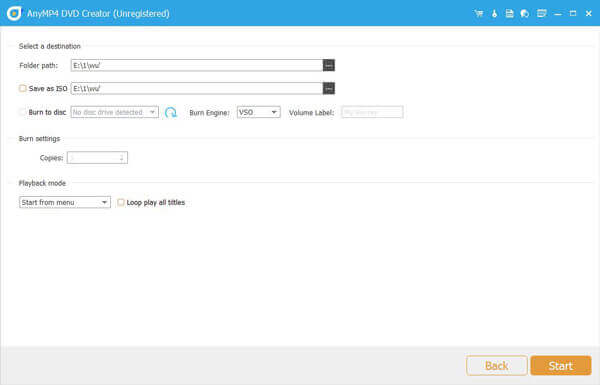
Vaihe 4. Lopuksi aseta poltetun DVD-levyn kohde ja napsauta alkaa aloittaaksesi polttoprosessin.
Huomautus: Voit asettaa TV-standardi kuten NTSC tai PAL vastaamaan alueesi standardeja.
3. Kuinka polttaa MPEG-tiedostoja DVD-levylle ilmaiseksi DVDStylerillä
DVD Styler on ilmainen ja monialustainen DVD-levyjen teko-ohjelma ammattimaisen näköisten DVD-levyjen luomiseen. Se on avoimen lähdekoodin ohjelmisto ja täysin ilmainen. Halusitpa sitten polttaa MPEG-tiedostoja DVD:lle Mac-, Windows- tai Linux-tietokoneella, tämä ohjelmisto voi tehdä sinulle palveluksen. Se tukee MPEG-, MPEG-2-, MPEG-4-, DivX-, AVI-, MOV-, MP4-, MP3-, AC-3-, OGG- ja WMV-tiedostomuotoja sekä muita video- ja äänitiedostomuotoja.
Tässä on opas DVDStylerin käyttämiseen DVD-levyjen polttamiseen.
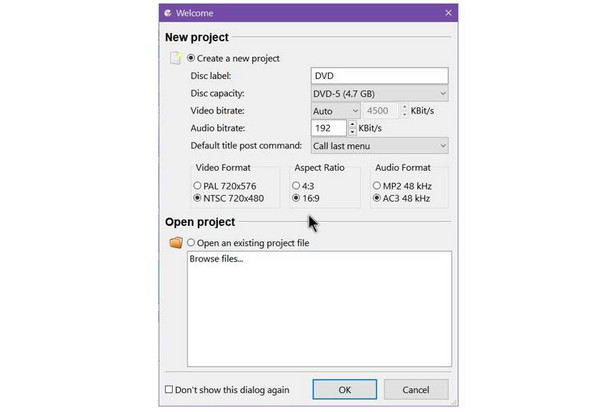
Vaihe 1. Lataa ja asenna DVDStyler sen viralliselta verkkosivustolta. Ponnahdusikkunassa Tervetuloa ikkunassa, aseta DVD-parametrit, kuten DVD-kapasiteetti, Videomuotojne. Napsauta sitten OK mennä eteenpäin.
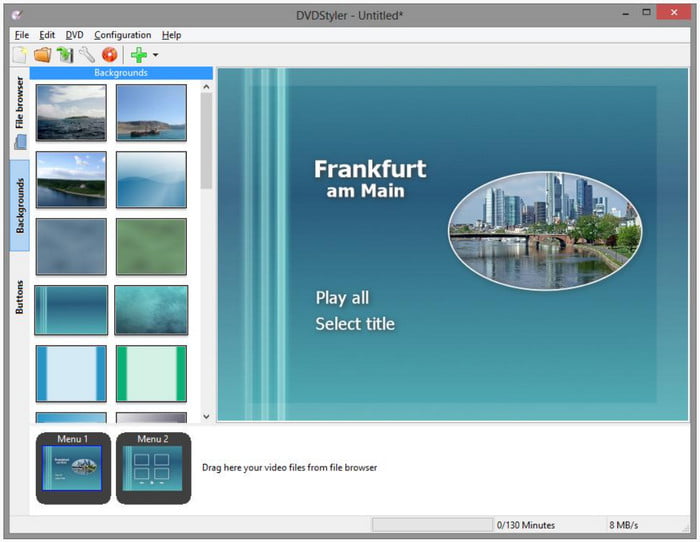
Vaihe 2. Etsi videotiedostot kohdasta Tiedostonhallintaja vedä ja pudota ne sitten kuvakäsikirjoitusalueelle. Vaihtoehtoisesti voit napsauttaa kuvakäsikirjoitusta hiiren kakkospainikkeella ja valita 'Lisätä,' poimia'Tiedosto, ' ja avaa MPEG-videotiedostot.

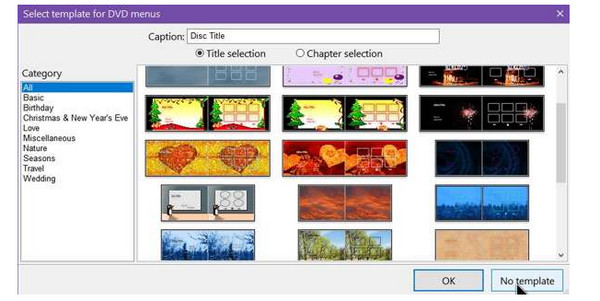
Vaihe 3. Voit valita poltetulle DVD-levyllesi valikkolevyn. Valittavana on useita eri aiheita.
Vaihe 4. Valitse 'Polta DVD' alkaen Tiedosto valikko. Voit aloittaa elokuvien polttamisen DVD-levylle heti valitsemalla 'polttaa' ja paina 'Aloita' -painike. Voit käyttää tätä työkalua ISO-tiedostojen luomiseen ja videoiden varmuuskopiointiin ISO-muodossa.
4. Kuinka polttaa MPEG-tiedostoja DVD-levylle ilmaiseksi BurnAware Free -ohjelmalla
BurnAware on täysin varusteltu ja ilmainen poltto-ohjelma kaikenlaisten CD-, DVD- ja Blu-ray-levyjen, mukaan lukien M-Disc, luomiseen. Tämä ilmainen DVD-poltto-ohjelma tukee suosittuja tiedostotyyppejä, kuten videoita, kuvia, musiikkia, dokumentteja, digitaalisia valokuvia jne. Kotikäyttäjät voivat helposti polttaa käynnistyslevyjä, monisession-levyjä, korkealaatuisia video-DVD-levyjä ja ääni-CD-levyjä sekä luoda, kopioida ja polttaa levykuvia.
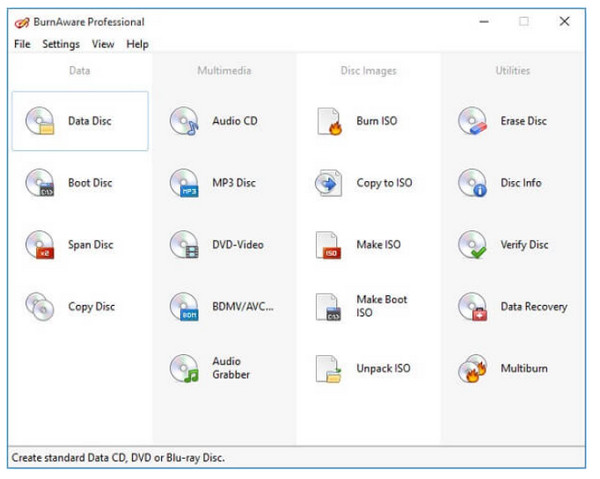
Vaihe 1. Siirry kohtaan BuenAware viralliselta verkkosivustolta ladataksesi ja asentaaksesi sen tietokoneellesi. Avaa sitten ohjelmisto ja valitse Datalevy.
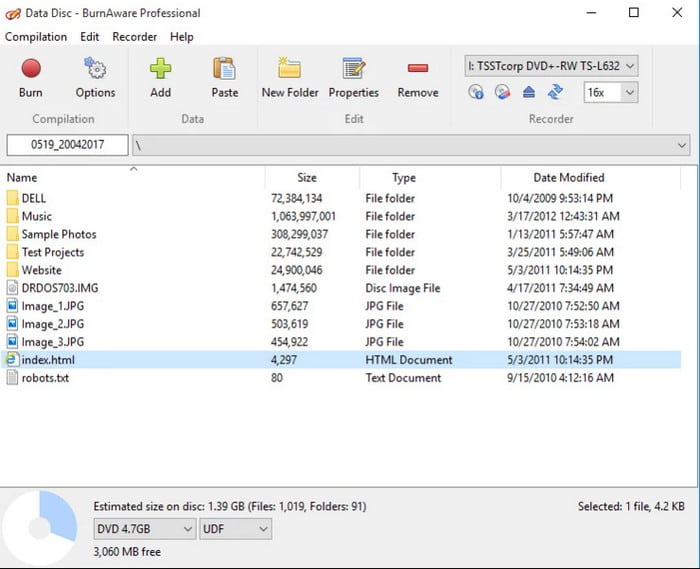
Vaihe 2. Klikkaa Lisätä -painiketta yläreunassa tuodaksesi poltettavat MPEG-tiedostot.
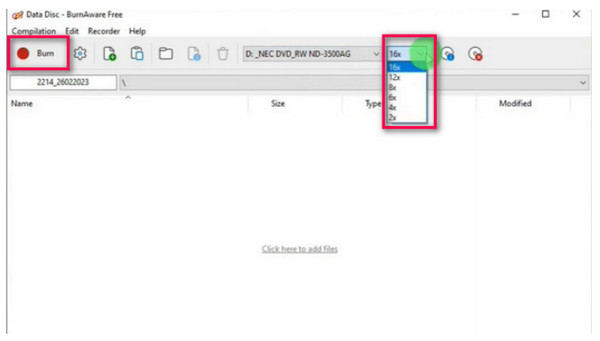
Vaihe 3. Säädä sitten annettuja asetuksia poltetun DVD:n optimoimiseksi ja napsauta Polttaa -painiketta DVD-levyn luomiseksi.
5. Yleisiä ongelmia ja vianmääritys
MPEG-tiedostoa ei tunnistettu
Yleinen ongelma on, että poltto-ohjelmisto ei tunnista MPEG-tiedostoasi. Tämä johtuu yleensä siitä, että DVD-soittimet vaativat tietyn tyyppisen MPEG-tiedoston. Käytä DVD-levyjen luontiohjelmistoa, joka voi muuntaa videotiedostosi DVD-yhteensopivaan MPEG-2-muotoon. Nämä ohjelmat hoitavat toistettavan levyn tekemiseen tarvittavan transkoodauksen, valikoiden luomisen ja tiedostorakenteen. Jos aloitat MPEG-2-tiedostolla, voit kokeilla ohjelmaa, joka ei koodaa uudelleen laadun säilyttämiseksi.
Poltto epäonnistuu tai toisto-ongelmia
Jos polttoprosessi alkaa, mutta epäonnistuu, tai DVD-levyn polttaminen onnistuu, mutta toistossa on ongelmia, syynä voi olla levy, laitteisto tai polttonopeus.
Alenna polttonopeutta: Valitse aina hitaampi polttonopeus, kuten 4x tai 8x. Tämä antaa laserille enemmän aikaa kirjoittaa tiedot levylle tarkasti, mikä johtaa luotettavampaan polttoon ja parempaan toistoon muilla laitteilla.
Kokeile eri merkkistä tai tyyppistä levyä: Kokeile eri merkkisiä tyhjiä DVD-levyjä ja sekä DVD-R- että DVD+R-levyjä nähdäksesi, mikä toimii parhaiten polttimesi ja soittimesi kanssa.
Puhdista laitteistosi: Puhdista DVD-polttimen ja toistolaitteen laser linssinpuhdistuslevyllä.
DVD ei toistu kotisoittimella – alue-/koodiratkaisut
Jos onnistuneesti poltettu DVD-levy ei välttämättä toistu erillisellä DVD-soittimella, useimmiten se johtuu aluekoodauksesta tai videomuotostandardista.
Aluekoodit: Jakelun sääntelemiseksi DVD-levyt on usein aluekooditettu. Yhden alueen (esimerkiksi Pohjois-Amerikan alueen 1) DVD-soitin ei voi toistaa toisen alueen levyä, ellei se ole "aluekooditon". Varmista, että ohjelmasi tuottaa aluekoodittoman CD-levyn, jos poltat omaa elokuvaa.
PAL vs. NTSC: PAL ja NTSC ovat kaksi ensisijaista videoformaattia. Video ei toistu oikein tai ollenkaan, jos poltat PAL-levyn NTSC-soittimella (tai päinvastoin). Voit valita sijaintiisi sopivan formaatin useimmilla DVD-levyjen luontiohjelmistoilla.
6. UKK
-
Mikä on paras formaatti videoiden polttamiseen DVD:lle?
Paras formaatti videoiden polttamiseen DVD-levyille on MPEG-2. Tämä on standardivideokoodekki, jota käytetään kaikissa kaupallisesti tuotetuissa ja kirjoitetuissa DVD-levyissä.
-
Voinko muuntaa MPEG-4 (H.264) -tiedostoja DVD-levyille?
Kyllä voit. Sinun on ensin käytettävä DVD-levyjen luontiohjelmistoa muuntaaksesi MPEG-4 (H.264) -tiedostosi vaadittuun MPEG-2-muotoon.
-
Kuinka kauan MPEG-videon polttaminen DVD:lle yleensä kestää?
Kestoaika riippuu videon pituudesta, tietokoneesi prosessointinopeudesta ja valitsemastasi polttonopeudesta. Tunnin mittaisen videon polttaminen nykyaikaisella tietokoneella keskitason polttonopeudella voi kestää noin 30–60 minuuttia.
-
Mitä eroa on MPEG:llä, MPG:llä, MP4:llä ja MOV:lla?
Vaikka MPEG, MPG, MP4 ja MOV ovat kaikki videotiedostomuotoja, ne heijastavat kukin omaa abstraktiotasoaan. Vaikka MP4 ja MOV ovat erityisiä säilömuotoja, jotka käyttävät MPEG-standardeja koodaukseen ja voivat tallentaa monenlaisia mediatietoja, MPEG on video- ja äänitiedostojen pakkausstandardien perhe.
-
Toistuuko poltettu DVD-levyni millä tahansa tavallisella DVD-soittimella?
Kyllä, oikein kirjoitetun DVD-levyn pitäisi toimia useimmilla tavallisilla DVD-soittimilla.
-
Voinko polttaa useita MPEG-tiedostoja yhdelle DVD-levylle?
Kyllä voit. DVD-levyjen luontiohjelmistolla voit lisätä useita videotiedostoja yhteen projektiin.
Johtopäätös
Nyt olet oppinut kolme tehokasta tapaa MPEG-tiedostojen polttaminen DVD-levyille yksityiskohtaisilla vaiheilla. Tämän yksityiskohtaisen oppaan avulla voit muuntaa MPEG-tiedostosi DVD-levyille varmuuskopiointia ja arkistointia varten. Näistä kolmesta tavasta Blu-ray Master DVD Creator on suosituin sen edistyneiden poltto-ominaisuuksien ja nopean polttonopeuden ansiosta. Jos sinulla on vaatimuksia MPEG-tiedostojen polttamisesta, kokeile tätä tehokasta työkalua!
Lisää Blu-ray Masterilta
Digitaalinen DVD:lle
