

18. syyskuuta 2026lähettänyt Kevin Miller kohtaan Luo DVD
Lyhyt yhteenveto:
Kun valitset ohjelmaa ISO-levyjen polttamiseen DVD:lle Macilla, kolme luotettavinta vaihtoehtoa ovat Blu-ray Master DVD Creator, Finder & Disk Utility sekä macOS Terminal. Sinun tarvitsee vain löytää kunkin ohjelmiston parhaat käyttötarkoitukset, jotka ovat seuraavat:
Ammattimaiseen DVD-kirjoitukseenBlu-ray Master DVD Creator
Moderni sisäänrakennettu ratkaisu MacillaFinder ja levytyökalu
Edistyneille ja kehittäjätason käyttäjillemacOS-pääte
Digitaalisen median suosion nopean kasvun myötä pilvitallennuksen ja online-suoratoiston käyttö on kasvanut niin paljon, että siitä on tullut median kulutuksen standardi. Valitettavasti niiden digitaalinen tausta on tehnyt näistä kopioista lyhytikäisiä; omistajuuden tunne yksinkertaisesti puuttuu. Juuri tämä tunne teki fyysisistä varmuuskopioista ja kopioista paluun välttämättömäksi hankinnaksi kotiviihdekokoelmissa. Tässä artikkelissa tarjoamme ratkaisun tähän ongelmaan tarjoamalla yksityiskohtaisen opetusohjelman aiheesta. Kuinka polttaa ISO-tiedosto DVD:lle MacillaTässä artikkelissa käsittelemämme ohjelma ratkaisee myös Apple-tietokoneiden natiivien optisten asemien puuttumisen, samoin kuin opetusohjelmamme digitaalisten ISO-varmuuskopioiden kirjoittamisesta hyllyvalmiille ja toistettaville DVD-levyille.
- Osa 1. Radikaali läpinäkyvyys: Näin testasimme
- Menetelmä 1: Ammattimainen ja luova ratkaisu — Blu-ray Master DVD Creator
- Menetelmä 2: Modern Native Route — Finder ja Levytyökalu (twistillä)
- Menetelmä 3: Kehittäjä/Nörtti-reitti — macOS-pääte
- Osa 5. DVD-polttotiedot, jotka sinun tulisi tietää
- Osa 6. Usein kysytyt kysymykset ISO-tiedostojen polttamisesta DVD-levylle Macilla
Osa 1. Radikaali läpinäkyvyys: Näin testasimme
Jotta voisimme tarjota objektiivisen ja kattavan katsauksen esittelemiimme ohjelmiin, testasimme kunkin ohjelmiston toimintaa nykyaikaisella macOS-tietokoneella. Testissä käyttämämme laite toimii siis uusimmalla macOS Sequoia -käyttöjärjestelmällä, siinä on 16 Gt RAM-muistia ja M5 Apple Silicon -siru. Yhteensopivuuden maksimoimiseksi käytimme virallista Apple SuperDrivea ulkoisena DVD-ajurina.
Jälkeenpäin käytimme erityisiä seurantamittareita, kuten polttonopeutta, DVD±R/RW-levyjen yhteensopivuutta, valikoiden mukautusominaisuuksia ja kunkin testatun menetelmän onnistumisastetta varmistaaksemme, että DVD-vuorenalusen sivuvaikutukset estetään.
Nyt kun testauksessa käyttämämme laite ja siinä käytetyt menetelmät on käsitelty, siirrytään parhaiden ISO-digitaalisten kopioiden kirjoittamiseen DVD:lle macOS-tietokoneilla tarkoitettujen työkalujen opetusohjelmiin ja pika-arvosteluihin.
Menetelmä 1. Ammattimainen ja luova ratkaisu — Blu-ray Master DVD Creator
Aloitamme suosittelemamme menetelmät esittelemällä ammattimaisimman vaihtoehdon ISO-levykuvien kirjoittamiseen DVD-levyille Blu-ray Master DVD Creator MacilleTämä ohjelma sopii parhaiten käyttäjille, jotka arvostavat laatua ja kaupasta ostettujen DVD-levyjen ulkoasua ja tuntumaa.
Siinä on mukautettavat DVD-valikkomallit, taustamusiikki ja kehykset. Blu-ray Master DVD Creatorilla on helppo suunnitella DVD-valikko täsmälleen kaupallisten DVD-levyjen tapaan.
Erinomaisista mukautusvaihtoehdoistaan huolimatta ohjelman käyttöliittymä on yllättävän intuitiivinen ja erittäin helppokäyttöinen. Useimmat sen työnkulkuvaihtoehdot ovat erittäin yksinkertaistettuja ja käyttävät vetämällä ja pudottamalla -järjestelmää macOS:n teknisten esteiden ohittamiseksi.
Käyttäjille, jotka haluavat tehdä videoihinsa perussäätöjä, on käytössään myös sisäänrakennetut trimmeri-, rajaus- ja vesileimatyökalut ennen polttoa. Polttoprosessiin kuuluu myös ohjelman GPU-kiihdytyksen takaama nopea poltto ilman tietojen vioittumista.
Oppiaksesi ohjelman käyttöä, lue alla oleva kolmivaiheinen oppaamme. Muista ladata se myös, jotta tutoriaalimme seuraaminen on helpompaa.
Ilmainen lataus
Windowsille
Suojattu lataus
Ilmainen lataus
macOS:lle
Suojattu lataus
Vaihe 1.Liitä Apple SuperDrive tai ulkoinen DVD-asema, jota aiot käyttää. Avaa sitten Blu-ray Master DVD Creator ja valitse DVD-levy vaihtoehto.

Vaihe 2.Kun tyhjä DVD-levy on ladattu, valitse Lisää mediatiedostoja ja selaa tiedostojasi löytääksesi ISO-levykuvan, jonka haluat kirjoittaa DVD-levylle.

Vaihe 3.Kun ISO-levykuva on nyt ladattu, voit lisätä DVD-levylle valikon mallien avulla tai lisätä valikkoon taustamusiikkia. Kun olet määrittänyt valikon, valitse Polttaa aloittaaksesi ISO-sisällön kirjoittamisen DVD-levylle.

Vaikka Blu-ray Master Free DVD Creator on tässä artikkelissa ainoa menetelmä, joka ei ole sisäänrakennettu vaihtoehto, se tarjoaa luotettavimman vaihtoehdon jopa verrattuna muihin macOS:n alkuperäisiin työkaluihin.
Menetelmä 2. Moderni natiivireitti — Finder ja levytyökalu (vähän twistillä)
Seuraavaksi esittelemme asennusta vaativan pikakorjausvaihtoehdon DVD-levyjen nopeaan polttamiseen Macilla Finderin ja Levytyökalun avulla. Ennen tämän vaihtoehdon käyttöä varmista, että ISO-tiedosto Kirjoittamasi tiedosto on siisti eikä vaadi muokkausta, koska Levytyökalussa ei ole muokkausvaihtoehtoja.
Mukauttamisen puutteesta huolimatta tämä ohjelma hoitaa homman, jos haluat vain polttaa ISO-kuvan yksinkertaisesti etkä ole huolissasi valikoista ja muista mukautusvaihtoehdoista.
Ennen tämän vaihtoehdon käyttämistä muista, että se ei kirjoita toistettavaa ISO-tiedostoa. Sen sijaan se kirjoittaa ISO-arkistoon tallennetut tiedot. Ajattele sitä enemmän kopioimisena kuin toistettavien tietojen kirjoittamisena DVD-levylle.
Vaihe 1.Lataa poltettava DVD-levy Mac-tietokoneellesi.
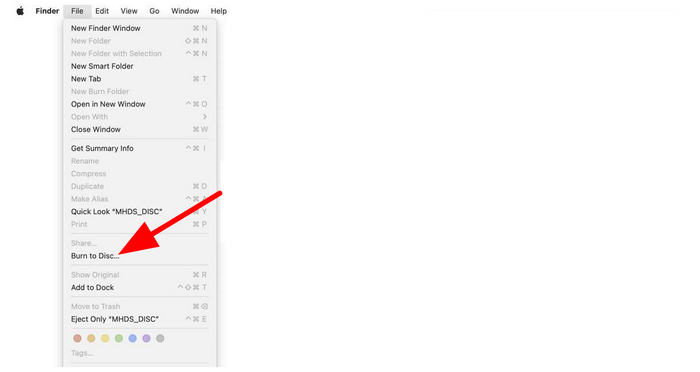
Vaihe 2.Etsi seuraavaksi poltettava ISO-tiedosto ja napsauta sitä. Valitse sitten Tiedosto ja napsauta Polta levylle tai polta levynkuva.
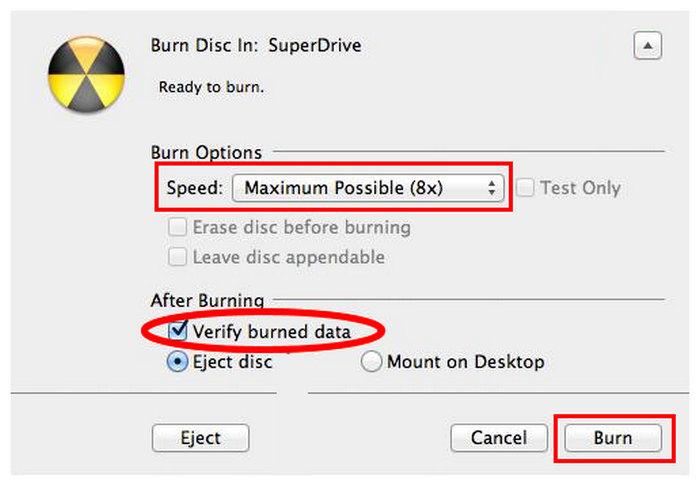
Vaihe 3.Ota käyttöön polttoasetuksissa Tarkista poltetut tiedot, aseta Nopeus haluamaasi vaihtoehtoon ja valitse Polta.
Jos huolenaiheesi on fyysisten varmuuskopioiden luominen, Finderin ja Levytyökalun yhdistelmä ISO-tiedoston polttamiseen on riittävän luotettava ratkaisu. Muista vain, että tämä ohjelma ei toimi, jos haluat luoda toistettavia DVD-levyjä, jotka muistuttavat kaupallisia julkaisuja.
Menetelmä 3. Kehittäjä/nörtti -reitti — macOS-pääte
Kolmas vaihtoehto, jonka esittelemme, on edistynein vaihtoehto ISO-tiedoston polttamiseen DVD:lle Macilla, jossa dataa kirjoitetaan kooditason tarkkuudella. Tämä tarkoittaa ISO-tiedostojen polttamista Mac-päätteellä kirjoittamalla tiettyjä koodeja ja skriptejä.
Tämän listan vaihtoehdoista terminaalikoodien käyttö on nopein tapa polttaa ISO-sisältöä. Kunnollisen käyttöliittymän puute tekee sen käytöstä kuitenkin erittäin pelottavaa aloittelijoille. Onneksi polttokomento on helppokäyttöinen, joten se on yksi parhaista. paras ilmainen DVD-polttoohjelmisto vaihtoehtoja, jos olet jo perehtynyt skripteihin ja peruskoodeihin.
Kun käytät sitä, varmista, että vältät virheitä kirjoittaessasi tiedostopolkuja, joihin ISO-levykuvat tallennetaan tiedostohallinnassasi.
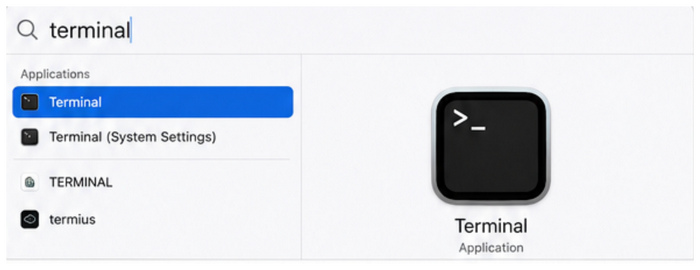
Vaihe 1.Aseta tyhjä DVD-levy ulkoiseen DVD-asemaan. Avaa sitten Terminaali ohjelmisto.
Vaihe 2.Kun Terminaali on auki, etsi oma ISO-tiedostoja vedä ja pudota se sitten Pääteikkunaan.
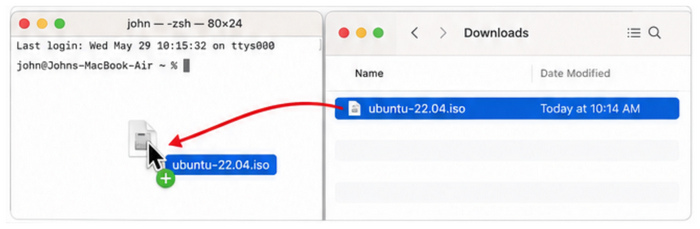
Vaihe 3.Kun ladattu ISO-tiedosto on kirjoitettu terminaaliin, kirjoita seuraava koodi ISO-polun viereen: hdiutil burn /Käyttäjät/Nimesi/Lataukset/iso tiedostonimi.iso. Muista vaihtaa Käyttäjät-osion jälkeinen nimi tietokoneesi nimeksi ja kirjoita sitten ISO-tiedoston nimi.
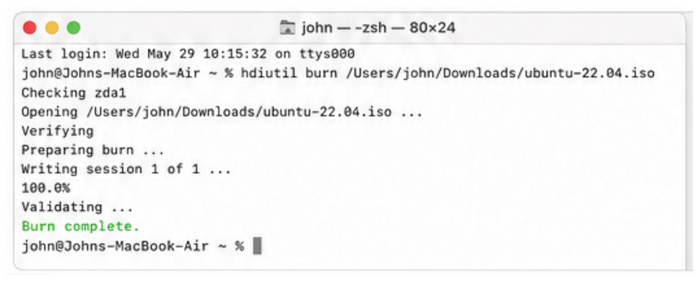
Jos aiot käyttää tätä vaihtoehtoa, voit nauttia sen täydellisestä ohjelmistojen tarpeettomuudesta, koska poltat ISO-levykuvan DVD:lle komentojen avulla ilman mitään muokkaustyökaluja. Aloittelijat voivat kuitenkin oppia sen käytön jyrkästi, koska siitä puuttuu kokonaan visuaalinen palaute tai valikko.
Osa 5. DVD-polttotiedot, jotka sinun tulisi tietää
Laitteistotodellisuudet
Koska yksi MacBookien ongelmista on sisäänrakennetun DVD-ajurin puute, sinun on opittava valitsemaan oikea ulkoinen DVD-asema DVD-levyjen käyttämiseen nykyaikaisella macOS-tietokoneellasi. Tässä tapauksessa suosittelemme käyttämään virallista Apple SuperDrivea tai kolmannen osapuolen USB-C DVD-asemaa Macin suorituskyvyn maksimoimiseksi.
Levyformaattien mysteerit paljastettu
DVD-levyä valittaessa on myös tärkeää oppia valitsemaan oikea DVD tyyppiJoitakin suositumpia vaihtoehtoja ovat DVD-5, DVD-9, DVD-R ja DVD+R. Näistä suosittelemme DVD-R-levyä käynnistettävälle ISO-levylle, DVD+R-levyä varmuuskopioille ja DVD-5- tai DVD-9-levyä toistettaville videoille.
"Pelattavuuten" salaisuus
Kun kirjoitat ISO-tiedostoja DVD-levyille, sinun on ymmärrettävä varmuuskopioiden ja toistettavien DVD-levyjen välinen ero. Jos sinulla on ongelmia DVD-levyjen toistamisessa fyysisellä tallennusvälineellä, mutta ne toimivat hyvin tietokoneellasi, DVD-levysi on saatettu kirjoittaa varmuuskopiolevyksi. Varmista ensin, että opit käyttämään DVD-levyäsi ennen kuin poltat tietoja sille.
Osa 6. Usein kysytyt kysymykset ISO-levyjen polttamisesta DVD-levylle Macilla
-
Miksi Mac-tietokoneeni ilmoittaa "poltettavaa asemaa ei löytynyt", kun kytken ulkoisen DVD-tallentimen?
Ulkoista asemaasi ei tunnisteta kytkettynä. Tarkista sen fyysinen liitäntä tietokoneeseen. Tarkista myös ajurioppaasta, vaatiiko se asennuksen toimiakseen oikein.
-
Toistaako ISO-tiedostosta Macilla poltettua DVD-levyä tavallisella Blu-ray- tai DVD-soittimella?
Se riippuu siitä, miten levy on poltettu. Jotta voit toistaa levyjä DVD-soittimilla, varmista, että kirjoitat ISO-tiedostosi toistettavaksi tiedostoksi. Varmista myös, että käytät DVD-5- tai DVD-9-levyä.
-
Miten korjaan "Levyn poltto epäonnistui" -virheen tai tietoliikennevirheen macOS:ssä?
Suorita DVD-levyn poltto uudelleen. Jos se epäonnistuu uudelleen, tarkista ajurin yhteys ja levyn laatu. Nämä kaksi ovat yleisimmät syyt tiedonsiirtovirheisiin DVD-dataa poltettaessa.
-
Voinko polttaa Windows 10/11 ISO-tiedoston käynnistettävälle DVD-levylle Macilla?
Kyllä voit. Voit kirjoittaa käynnistettävän kopion Windows-käyttöjärjestelmästä DVD-levylle Macilla. Varmista vain, että käytät DVD-R-levyä kirjoittaessasi käynnistettävää käyttöjärjestelmää.
-
Tukeeko M1/M2/M3 Apple Silicon ISO-polttoa natiiveilla työkaluilla?
Kyllä, ne tukevat. Applen Silicon-sirut tukevat ISO-levyjen polttamista DVD-levyille. Voit käyttää natiiveja työkaluja, kuten Levytyökalua ja Päätekomentoja.
Johtopäätös
Vaikka laitteisto kehittyy ja digitaalinen media kasvaa, fyysinen säilyttäminen on edelleen ensiarvoisen tärkeää yksityisyyden ja luotettavuuden kannalta. Siksi oppiminen Kuinka polttaa ISO-tiedostoja DVD-levylle Macilla on käytännön taito. Tämän mielessä pitäen toivomme, että tässä artikkelissa esittelemämme menetelmät ovat hyödyllisiä lukijoillemme, jotka haluavat oppia luomaan fyysisiä varmuuskopioita. Tässä tapauksessa suosittelemme Blu-ray Master DVD Creator for Mac -ohjelman käyttöä käyttäjille, jotka haluavat aloittaa oppimisen helpoimman DVD-luontiohjelman kanssa.
Ilmainen lataus
Windowsille
Suojattu lataus
Ilmainen lataus
macOS:lle
Suojattu lataus
Lisää Blu-ray Masterilta
