

5. kesäkuuta 2026lähettänyt Kevin Miller kohtaan Luo DVD
| Menetelmä | Blu-ray Master DVD Creator | iDVD | Mac-haku |
| Paras käytetty | Korkealaatuisten DVD-levyjen luominen valikoilla, tekstityksillä ja malleilla. | DVD-levyjen tekeminen kotona Apple-tietokoneille optimoidulla valikkosuunnittelulla. | Data-DVD-levyjen polttaminen, tiedostojen varmuuskopiointi tai median kopioiminen levyille ilman lisäohjelmistoja. |
| Plussat | ● Laaja videomuotojen tuki. ●Poltaa DVD-levyjä, ISO-tiedostoja ja DVD-kansioita. ●Aloittelijaystävällinen käyttöliittymä. | ● Erittäin helppo aloittelijoille. ●Hyvin integroitu Applen natiivisovellusten kanssa. ● Sisäänrakennetut teemat ja valikot. | ●Sisäänrakennettu suoraan macOS:ään. ● Ilmainen ja helppokäyttöinen. ●Toimii hyvin tiedostojen yksinkertaiseen tallennukseen ja jakamiseen. |
| Haittoja | ● Maksullinen ohjelmisto, jolla saat kaikki ominaisuudet. ●Editointityökalut ovat rajallisempia verrattuna muihin DVD-luontiohjelmiin. | ●Apple lopetti valmistuksen vuonna 2011. ●Ei toimi natiivisti nykyaikaisissa macOS-käyttöjärjestelmissä. ●Rajoitettu tiedostomuotojen tuki. | ●Ei voi luoda ammattimaisia DVD-videovalikoita. ●Poltettuja elokuvatiedostoja ei välttämättä voi toistaa erillisillä DVD-soittimilla. ●Rajoitetut mukautus- ja muokkausominaisuudet. |
Haluatko kerätä erilaisia videoita ja säilyttää ne polttamalla ne DVD:lle Macilla? Siinä tapauksessa olemme iloisia, että olet oikeassa paikassa. Tässä oppaassa annamme yksityiskohtaiset ohjeet... DVD-levyjen polttaminen Macilla käyttämällä kahta suosituinta ja tehokkainta ohjelmaa. Sen avulla sinulla on enemmän vaihtoehtoja siitä, mitä työkalua käytät tavoitteesi saavuttamiseksi. Aloita lukemalla koko tämä sisältö ilman pitkiä puheita ja opi kaikki DVD-levyjen polttomenetelmistä Macilla.

- Osa 1. Miksi Maceissa ei enää ole optisia asemia
- Osa 2. DVD-levyn polttaminen Finder-ominaisuudella Macissa
- Osa 3. DVD-levyn polttaminen Blu-ray Master DVD Creator -ohjelmalla Macissa
- Osa 4. DVD-levyn polttaminen iDVD:llä Macissa
- Osa 5. DVD-levyn polttaminen Macilla Roxio Toastin avulla
- Osa 6. Usein kysyttyjä kysymyksiä DVD-levyjen polttamisesta Macilla
| Toimivia ratkaisuja | Vaiheittainen vianmääritys |
| DVD-levyn polttaminen Mac Finderissa | Sisäänrakennettu polttotyökalu Macin tiedostonhallintaohjelmassa. Katso artikkelin toinen osa oppiaksesi käyttämään sitä… Täydet askeleet |
| DVD-levyn polttaminen Blu-ray Master DVD Creator -ohjelmalla Macilla | Blu-ray Master DVD Creator tarjoaa kätevän ja tehokkaan DVD-levyjen polttoratkaisun Macille… Täydet askeleet |
| DVD-levyn polttaminen iDVD:llä Macilla | Jos Mac-versiosi on vanhempi, voit kokeilla tätä Applen kehittämää ohjelmistoa DVD-levyn polttamiseen… Täydet askeleet |
| Kuinka polttaa DVD Roxio Toastilla | Kolmannen osapuolen DVD-, CD- ja Blu-ray-levyjen luontityökalu sopii parhaiten edistyneeseen DVD-mediatuotantoon. Tutustu artikkelin viidenteen osioon ja opi, miten… Täydet askeleet |
Osa 1. Miksi Maceissa ei enää ole optisia asemia?
Siirtyminen kohti digitaalista mediaa
Nykyään voimme löytää verkosta erilaisia suoratoistopalveluita. Näihin kuuluvat Apple Music, Apple TV ja muut hyödylliset sovellukset, kuten iTunes. Se helpottaa erilaisten elokuvien ja musiikin käyttöä, koska sinun tarvitsee vain etsiä haluamaasi sisältöä. Näiden suoratoistopalveluiden avulla voit päätellä, että sinun ei tarvitse käyttää optista asemaa tehokkaan video- ja äänitoiston saamiseksi. Sen lisäksi on olemassa myös ohjelmistojen jakelu. App Storen kehittyessä useimmat ohjelmistot asennetaan nyt sähköisesti. Tämän ansiosta et tarvitse fyysistä asennuslevyä Macillesi.
Toimivuus ja muotoilu
Kun ajattelemme optisia asemia, mieleemme tulee kömpelö ja painava laitteisto. Siksi Apple poisti ne Maceistaan. Apple suosii kevyitä ja ohuita malleja Maceissaan. Siksi asema on tarpeen poistaa. Lisäksi Apple priorisoi sisäistä tilaa. Ilman optista asemaa Apple voi asentaa muita komponentteja, kuten tehokkaan prosessorin ja suuremman akun.
Kätevämpi optinen asemavaihtoehto
No, optisten asemien sijaan voi käyttää erilaisia ulkoisia asemia. paras ulkoinen CD/DVD-asema on flash-asema. Se on yksi ulkoisista asemista, jotka voit asettaa ja liittää Mac-tietokoneeseesi tarvittaessa. Sen avulla voit säilyttää tiedostojasi, kuten elokuvia, äänitiedostoja, dokumentteja ja paljon muuta. Lisäksi, koska elämme nykyaikaa, on olemassa digitaalista tallennustilaa, jota voit käyttää nimellä pilvitallennus. Tämän avulla et tarvitse fyysisiä asemia eri sisällön tallentamiseen.
Rajoitukset nykyaikaisissa Mac-tietokoneissa
Nykyaikaisissa Mac-tietokoneissa, joissa on M1/M2/M3/M4/M5-sirut, yhteensopivuusongelmia esiintyy usein virrankulutusrajoitusten vuoksi, tyypillisesti tavallisten USB-C-sovittimien kanssa. Tämä aiheuttaa tunnistusvirheitä tai kolmannen osapuolen sovellusten estyvän lukemasta ladattua levyä. Joissakin tapauksissa macOS-tiedostojärjestelmät, kuten APFS, voivat myös vaikuttaa siihen, miten ladatut DVD-levyt toimivat tietokoneellasi.
Laitteiston osto-opas
Koska nykyaikaisissa Maceissa ei enää ole optisia asemia, sinun on opittava valitsemaan ulkoinen DVD-poltin, joka tukee USB-C-liitäntää. Luotettavien DVD-merkkiemme joukossa LG on erinomainen kolmannen osapuolen vaihtoehto. Jos haluat natiivin työkalun Apple-laitteille, Apple SuperDrive on turvallisin valinta.
Osa 2. DVD-levyn polttaminen Finder-ominaisuudella Macissa
Macin Finderin sisäänrakennettu polttotoiminto on erinomainen valinta datan tai mediatiedostojen polttamiseen DVD-levyille yksinkertaisia varmuuskopioita ja kopiointia varten. Tämä vaihtoehto esiteltiin ensimmäisenä, koska työkalu on helpoimmin saatavilla, koska se on sisäänrakennettu macOS:ään. Ohjelma on myös helppokäyttöisempi kuin kolmannen osapuolen ratkaisut ja toimii hyvin data-DVD-levyjen luomiseen tiedostojen tallennukseen ja offline-median jakamiseen. Valitettavasti tämä vaihtoehto ei voi luoda ammattimaisia DVD-valikoita, eivätkä poltetut videotiedostot toistu samalla tavalla kuin kaupallinen DVD. Data-DVD-levyt toimivat periaatteessa ulkoisena kiintolevynä. Lisätietoja Finderin käytöstä DVD-levyjen polttamiseen on alla olevassa oppaassamme.
Vaihe 1. Lataa poltettava DVD-levy Mac-tietokoneellesi.
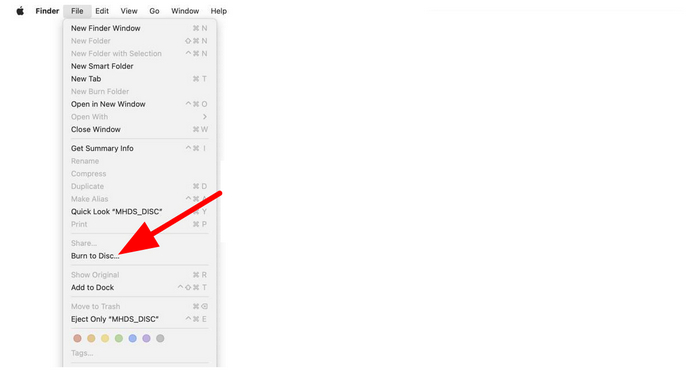
Vaihe 2. Valitse seuraavaksi mediatiedosto, jonka haluat polttaa. Valitse sitten Tiedosto ja napsauta Polta levylle.
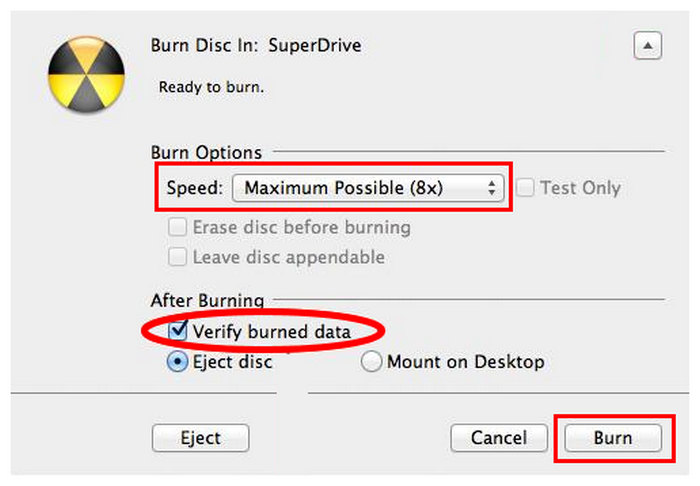
Vaihe 3. Ota Polttoasetuksissa käyttöön Tarkista poltetut tiedot, aseta Nopeus-asetukseksi haluamasi vaihtoehto ja valitse Polta.
Plussat
- Helposti saavutettava sisäänrakennettu vaihtoehto.
- Helppokäyttöinen.
- Toimii erinomaisesti offline-tiedostojen tallennukseen.
Haittoja
- Ei tiedostojen mukautusominaisuuksia, etenkään videoiden osalta.
- Se ei pysty polttamaan DVD-videoita.
- Tehty vain datan kirjoittamista varten.
Osa 3. DVD-levyn polttaminen Blu-ray Master DVD Creator -ohjelmalla Macilla
Kun on kyse DVD-elokuvien polttamisesta Macilla, Blu-ray Master DVD Creator on monipuolinen vaihtoehto DVD-tuotantoon, ja se tukee DVD-valikoita, tekstityksiä ja mukautettavia malleja. Lisäksi voit lisätä taustamusiikkia ja alkuelokuvan. Lisäksi voit käyttää jopa äänenmuokkaustoimintoa. Sen avulla voit muokata äänenvoimakkuutta ja viiveitä sekä käyttää eri kieliä. Voit jopa muokata videota parantaaksesi tiedostoasi. Voit lisätä tehosteita, muuttaa videon väriä, rajata, leikata ja lisätä vesileiman. Kaiken tämän mielessä voimme päätellä, että se on yksi parhaista ohjelmista DVD-levyjen luomiseen Macilla. Noudata alla olevia yksinkertaisia ohjeita oppiaksesi polttamaan DVD-levyn Macilla.
Vaihe 1. Ensinnäkin, mene DVD Creatorin pääsivustolle ja paina Ilmainen lataus -painiketta. Varmista, että laitteeseesi on jo asetettu tyhjä DVD-levy.
Ilmainen lataus
Windowsille
Suojattu lataus
Ilmainen lataus
macOS:lle
Suojattu lataus
Vaihe 2. Napsauta sitten pääkäyttöliittymästä Lisää tiedostoja nähdäksesi tietokoneen tiedostokansion. Valitse sen jälkeen tiedosto, jonka haluat polttaa, ja napsauta OK.

Vaihe 3. Jos lisäät videotiedoston, voit parantaa sitä Video Edit -toiminnolla. Tässä toiminnossa voit rajaa video, kiertää, lisätä tehosteita, muuttaa videon väriä ja paljon muuta. Kun olet valmis, napsauta Käytä > Seuraava vaihtoehto.

Vaihe 4. Sen jälkeen voit myös lisätä tiedostoosi valikkomallin. Käytettävissä on useita ilmaisia malleja, joten valitse mieleisesi.

Vaihe 5. Kun olet valmis, voit painaa alla olevaa Polta-painiketta. Odota sitten muutama sekunti tulosta.

Plussat
- Käyttöliittymä on intuitiivinen ja käyttäjäystävällinen, ja käyttövaiheet ovat helppoja.
- Se tukee laajaa valikoimaa syöttömuotoja, kuten MP4, AVI, MKV, MOV jne.
- Sen avulla käyttäjät voivat personoida DVD-levyjä taustamusiikilla, kuvilla ja avauselokuvilla.
- Sen avulla käyttäjät voivat valita ja lisätä haluamansa tekstitykset ja ääniraidat.
- Polttonopeus on nopea ja polttoteho on vakaa.
Haittoja
- Jotkin edistyneet ominaisuudet eivät ole käytettävissä ilmaisversiossa.
Osa 4. DVD-levyn polttaminen iDVD:llä Macilla
Toinen paras ilmainen DVD-polttoohjelmisto Macilla on iDVD. Tämän DVD-poltto-ohjelmiston avulla voit tehdä DVD:n vain muutamassa minuutissa. Koska sen ydinominaisuus on DVD-levyjen polttaminen, voit käyttää kaikkea tarvitsemaasi. Se sisältää useita malleja ja teemoja tiedostojesi parantamiseksi. Voit myös mukauttaa valikoitasi lisäämällä lukuja, taustakuvia, musiikkia, otsikoita ja paljon muuta. Lisäksi iDVD sisältää yli 150 Applen valmista teemaa. Nämä teemat sanelevat DVD-valikoiden ja alivalikoiden asettelun, tekstityylin, taustakuvat ja musiikin. Lisäksi käyttäjät voivat mukauttaa fontteja ja lisätä tekstiruutuja. Se voi jopa säätää painikkeiden ulkoasua ja sijoittelua. Vaikka ohjelma on hyödyllinen, sillä on myös haittapuoli, jonka saatat kohdata. Vaikka käyttöliittymä on yksinkertainen, se näyttää silti vanhentuneelta, mistä käyttäjät eivät pidä. On parasta mainostaa sen käyttöliittymää houkutellaksesi enemmän käyttäjiä polttamaan DVD-levyjä. Lopuksi, tämän ohjelman suurin haittapuoli on, että iDVD on lopetettu Mac-sovellus. Joten et saa mitään päivityksiä ohjelmasta. Voit seurata alla olevia ohjeita oppiaksesi polttamaan DVD-levyjä MacBookilla tai Macilla. Valitettavasti iDVD on vanhentunut eikä toimi nykyaikaisissa macOS-versioissa, joissa on käyttöjärjestelmäversio 10.15 tai uudempi. Sellaisenaan se on käyttökelpoinen ja luotettava vaihtoehto vain vanhemmille Mac-tietokoneille.
Vaihe 1. Käytä iDVD:tä Macissasi. Tämän jälkeen käynnistä se aloittaaksesi DVD-polttoprosessin.
Vaihe 2. Kun olet käynnistänyt iDVD:n, lisää poltettava tiedosto. Voit hakea kaikki tiedostot tiedostokansiostasi.
Vaihe 3. Sitten voit käyttää erilaisia malleja ja teemoja oikeassa käyttöliittymässä. Valitse haluamasi käyttöliittymä ja lisää siihen tekstiä.

Vaihe 4. Kun olet saanut kaiken valmiiksi, voit aloittaa DVD-levyjen polttamisen painamalla Polta-painiketta näytön alareunassa. Muutaman sekunnin kuluttua DVD-levysi on jo valmis.

Plussat
- iDVD:n avulla käyttäjät voivat helposti tuoda ja käsitellä mediatiedostoja iMoviesta, iPhotosta ja iTunesista.
- Se voi mukauttaa valikoiden asetteluja, painikkeita ja taustamusiikkia.
- Se tarjoaa erilaisia teemoja ja malleja DVD-levyjen ulkonäön mukauttamiseksi.
- Se tukee myös diaesitysten polttaminen DVD-levyille Macilla.
Haittoja
- Käyttöliittymä on liian vanhentunut, mikä on vähemmän houkuttelevaa käyttäjille.
- Apple ei enää tue iDVD:tä, eikä se tue uudempia macOS-versioita.
- Koska iDVD on lopetettu tuote, siihen ei tule enää päivityksiä tai virheenkorjauksia.
- Jotkut käyttäjät raportoivat, että iDVD jumiutuu tai pysähtyy polttoprosessin aikana.
Osa 5. DVD-levyn polttaminen Macilla Roxio Toastin avulla
Roxio Toast Titaniumin virallinen verkkosivusto on suosittu multimedia- ja levynpoltto-ohjelmisto Mac-käyttäjille. Se on ensisijaisesti suunniteltu DVD-, CD- ja Blu-ray-levyjen polttamiseen, ja siinä oli erikoistuneet DVD-valikot. Verrattuna muihin Mac DVD -työkaluihin, Roxio Toast tarjoaa edistyneempiä DVD-levyjen luontiominaisuuksia, kuten mukautettavia valikoita, lukujen luomista, videoiden muokkausta ja muuntamista. Näiden ominaisuuksien ansiosta kotivideo-DVD-levyjen luominen, tiedostojen varmuuskopiointi, median digitointi ja levypohjaisen sisällön hallinta ovat Roxio Toastin parhaita käyttötarkoituksia.
Vaihe 1. Aseta poltettava DVD-levy Mac-tietokoneeseesi.
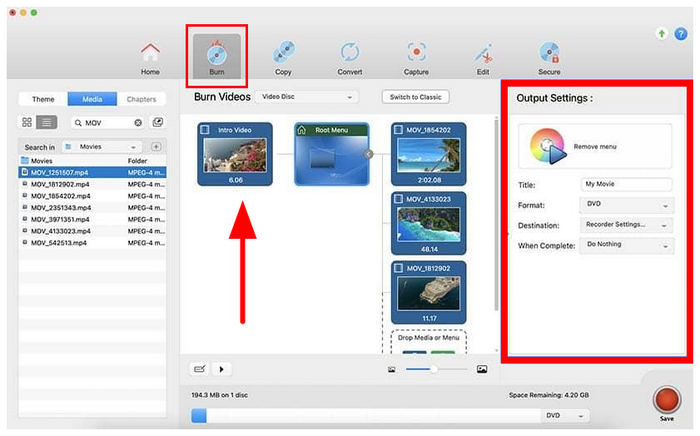
Vaihe 2. Avaa Roxio Toast ja siirry Polta-välilehdelle. Valitse Mediatiedostot-kohdasta poltettava video ja lisää se ohjelmaan. Säädä sitten Tulostusasetukset tarpeidesi mukaan.
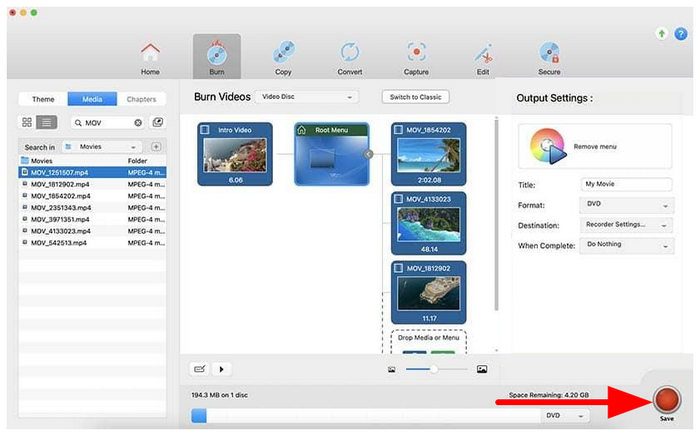
Vaihe 3. Kun media on määritetty, aloita prosessi napsauttamalla Polta.
Plussat
- Helppo vedä ja pudota -työnkulku.
- Tuottaa DVD-valikon, luvut ja toistettavat elokuva-DVD-levyt.
- Varustettu mediamuuntimella, varmuuskopiointi- ja levykopiointityökaluilla.
Haittoja
- Kallis maksullinen ohjelmisto.
- Hidas suorituskyky uudemmissa Maceissa.
- Edistyneet ominaisuudet voivat olla liikaa käyttäjille, jotka haluavat vain perus-DVD-polton.
Osa 6. Usein kysytyt kysymykset DVD-levyjen polttamisesta Macilla
-
Voinko polttaa DVD-levyn Macillani?
Ehdottomasti kyllä. DVD-levyn polttaminen Macilla on helppoa. Sinun tarvitsee vain ladata DVD Creator. Tämän ohjelman avulla voit jo muunna MP4-videosi DVD-levyille ilman vaivaa. Kun olet suorittanut ohjelman, lisää poltettava mediatiedosto. Sen jälkeen voit jopa valita erilaisia malleja oikeasta käyttöliittymästä. Jos olet tehnyt kaiken tarvittavan, voit aloittaa DVD-levyjen polttamisen napsauttamalla Polta-painiketta.
-
Voinko polttaa DVD-levyn ISO-levylle Macissa?
Ehdottomasti kyllä. Jos haluat polttaa DVD-levyn ISO-tiedostoksi, asenna DVD Creator tietokoneellesi. Kun olet lisännyt tiedoston, siirry Seuraava-painikkeeseen. Siirry sen jälkeen Polta-painikkeeseen nähdäksesi toisen käyttöliittymän. Valitse sen jälkeen Save as ISO -kohdan vieressä oleva valintaruutu. Aloita sitten DVD-levyn polttaminen ISO-tiedostoksi napsauttamalla Käynnistä.
-
Voinko polttaa toistettavan CD-levyn Macissani?
Tietysti kyllä. Toistettavan CD-levyn polttamiseen tarvitset Musiikki-sovelluksen, varsinkin jos haluat käsitellä musiikkia. Ensin voit luoda soittolistan Musiikki-sovelluksessa. Napsauta sen jälkeen Tiedosto > Polta soittolista levylle. Sen avulla sinulla on jo CD-levysi.
-
Mikä on paras ilmainen DVD-poltin macOS Sequoialle?
Blu-ray Master DVD Creator on yksi parhaista ilmaisista DVD-poltto-ohjelmista macOS Sequoialle, koska se on kevyt ja täysin ilmainen. Mac Finder saattaa kuitenkin olla parempi valinta yksinkertaisille datalevyille. Edistyneeseen DVD-videoiden luontiin valikoilla maksulliset työkalut, kuten Roxio Toast, ovat yleensä parempia.
-
Toimiiko Apple SuperDrive uuden MacBook Pro M3:n kanssa?
Kyllä, Apple SuperDrivella varustetut M3 MacBook Pro -mallit ja USB-C-sovitin. Apple suosittelee liittämistä suoraan USB-keskittimen sijaan. Ole kuitenkin varovainen näitä työkaluja käyttäessäsi, sillä jotkin sovittimet voivat aiheuttaa virta- tai tunnistusongelmia.
-
Voinko polttaa MP4-tiedoston DVD-levylle, jota voi toistaa tavallisella DVD-soittimella Macilla?
Kyllä, sinun on kuitenkin ensin muunnettava MP4 DVD-Video-muotoon. MP4-tiedoston kopioiminen levylle tallentaa sen datana. Sovellukset, kuten Roxio Toast, voivat luoda ja polttaa yhteensopivia elokuva-DVD-levyjä.
-
Miksi Macini ei tunnista ulkoista DVD-poltinta?
Tämä johtuu yleensä riittämättömästä virrasta tai yhteensopivuusongelmista. Kokeile liittää asema suoraan Maciin ja vältä tukemattomia USB-keskittimiä. Voit myös testata toista kaapelia, käynnistää Macin uudelleen tai tarkistaa Levytyökalun mahdollisten vaurioiden varalta.
Johtopäätös
Nyt kun olemme esitelleet joitakin parhaista vaihtoehdoista DVD-levyjen polttaminen MacillaToivomme, että voit valita itsellesi parhaiten sopivan vaihtoehdon. Kun etsit luotettavinta ja käyttäjäystävällisintä ratkaisua, Blu-ray Master DVD Creator on varma vaihtoehto.
Lisää Blu-ray Masterilta
Videot DVD:lle
