

3. kesäkuuta 2026lähettänyt Kevin Miller kohtaan Luo DVD
Videoita säilytettäessä ja kerättäessä paras tapa on siirtää ne tyhjälle levylle. Sen avulla voit säilyttää sisältöä omalla tavallasi. Jotkut käyttäjät eivät kuitenkaan tiedä, miten DVD-levyjä tehdään, mikä on haastavaa. Onneksi, jos aiot polttaa videoita DVD:lle, olet oikealla sivulla. Tässä oppaassa opit tehokkaimman tavan siirtää videoitasi DVD:lle. Sisällytämme myös tiedot siitä, mitä sinun on valmisteltava ennen varsinaisen prosessin jatkamista. Joten oppiaksemme kaiken tämän, aloitetaan parhaiden DVD-levyjen polttotapojen tutkiminen.

- Osa 1. DVD-levyjen polttamiseen valmistautuvat asiat
- Osa 2. Kuinka polttaa videoita DVD:lle DVD Creatorissa
- Osa 3. Kuinka luoda videoita DVD-levylle AnyBurnissa
- Osa 4. Kuinka polttaa videoita DVD:lle Macilla sisäänrakennetuilla työkaluilla
- Osa 5. DVD-levyjen polttamisen vianmääritys
- Osa 6. Usein kysyttyjä kysymyksiä videon polttamisesta DVD:lle
| Toimivia ratkaisuja | Vaiheittainen vianmääritys |
| Kuinka polttaa videoita DVD:lle Blu-ray Master DVD Creatorissa | DVD Creator tarjoaa tehokkaan tavan polttaa DVD-levy nopeasti. Voit seurata näitä ohjeita DVD-levyn polttamisen loppuun saattamiseksi… Täydet askeleet |
| Kuinka luoda videoita DVD-levylle AnyBurnissa | Jos haluat tehdä muutoksia sisältöön polttamisen aikana, voit polttaa DVD-levysi DVD Flick -ohjelmalla… Täydet askeleet |
| Kuinka polttaa videoita DVD:lle Macilla sisäänrakennetuilla työkaluilla | Voit polttaa videoita DVD-levyille Macilla ilman poltto-ohjelmistoa… Täydet askeleet |
Osa 1. DVD-levyjen polttamiseen valmistautuvia asioita
Opi bittinopeuden ja kuvasuhteen perusteet
Yksi ensimmäisistä asioista, jotka on ymmärrettävä DVD-levyjä poltettaessa, on bittinopeuden ja kuvasuhteen käsite, koska molemmat vaikuttavat videon laatuun ja toistoon. Bittinopeus hallitsee videossa käytettävän datan määrää; tämä vaikuttaa videon laatuun tiedostokoon vastineeksi. Jos bittinopeus on liian alhainen, video voi näyttää sumealta tai heikkolaatuiselta. Toisaalta kuvasuhde määrittää videon näytön muodon, kuten 4:3 tai 16:9 laajakuva. Väärän kuvasuhteen käyttäminen voi saada videon näyttämään venytetyltä, litistyneeltä tai mustien palkkien ympäröimältä. Näiden teknisten parametrien käsittelyn jälkeen toivomme, että DVD-levysi näyttävät paremmilta ja toistuvat oikein useimmilla soittimilla ja televisioilla.
DVD-ohjain
DVD-ajuri eli DVD-ROM-asema on yksi DVD-levyjen luomisen perusvaatimuksista. Sillä on tärkeitä toimintoja. Ensinnäkin sillä on tärkeä rooli tiedon kirjoittamisessa levylle. Jos et vielä tiedä, DVD-levyllä on laser, joka voi kirjoittaa digitaalisen tiedon, jonka haluat lisätä ja tallentaa DVD-levylle. Lisäksi se polttaa pienen kuopan levyn pintaan, joka edustaa koodattua tietoa. Tämän lisäksi DVD-ajuri toimii kommunikointivälineenä tietokoneen ja DVD-aseman välillä.
Tyhjä DVD-levy
Koska valmistelet DVD-levyjen polttamiseen tarvittavia materiaaleja, toinen tärkeä tarvike on tyhjä levy. Tälle levylle laitat poltettavan videon. Levyn valmistelussa on kuitenkin otettava huomioon muutamia asioita. On olemassa DVD-tyyppejä, jotka sinun on tiedettävä, kuten DVD-R ja DVD-RW.
Videot
DVD-levyjen polttamiseksi sinun on myös valmisteltava poltettavat videot. Videon kokorajoitus voi vaihdella käyttämäsi DVD-levyn mukaan. Tavallinen DVD-poltin voi polttaa jopa 4,7 Gt:n videoita DVD-5-levylle. Videon pituus on enintään 2,5 tuntia. DVD-9-levyä käytettäessä tiedoston kokorajoitus on enintään 8,5 Gt. Videon pituus on enintään 4 tuntia.
Asianmukainen DVD-polttoohjelmisto
Jos levy-, video- ja DVD-asemasi on jo asennettu, tarvitset erinomaisen DVD-poltto-ohjelmiston. On tärkeää valita oikea ohjelmisto DVD-levyjen polttamiseen, sillä se antaa haluamasi tulokset. DVD-poltto-ohjelmistoa valittaessa on otettava huomioon sen poltto-ominaisuudet, lisäominaisuudet, laatu ja se, onko se sujuva prosessi.
Osa 2. Kuinka polttaa videoita DVD-levylle DVD Creatorissa
Blu-ray Master DVD Creator on erinomainen DVD-poltto-ohjelma, jossa on enemmän toimintoja kuin ehkä odotat. DVD Creator tarjoaa helppokäyttöisen käyttöliittymän ja yksinkertaisen polttoprosessin. Voit myös tuoda minkä tahansa videomuodon, mikä tekee siitä kätevämmän kaikille käyttäjille. Lisäksi siinä on esikatseluvaihtoehto, jonka avulla voit nähdä mahdollisen lopputuloksen polttoprosessin jälkeen. Polttonopeuden suhteen et tule pettymään, sillä se tarjoaa nopean polttoprosessin, jonka avulla voit polttaa videoita DVD:lle vain muutamassa sekunnissa. Lisäksi videoiden DVD-levylle polttamisen aikana voit suorittaa lisätehtäviä, erityisesti videon parantamiseksi. DVD Creatorin avulla voit muokata videotasi. Se sisältää tehosteiden lisäämisen, videon kirkkauden, kylläisyyden ja kontrastin säätämisen, vesileimojen lisäämisen ja paljon muuta. Joten saadaksesi lisätietoja DVD-levyjen luomisesta, käytä alla olevia menetelmiä.
Nykyaikaisten käyttäjien tarpeiden tyydyttämiseksi Blu-ray Master DVD Creatorissa on moderni käyttöliittymä, ja se on täysin optimoitu toimimaan sujuvasti nykyaikaisilla Windows 11 -työasemilla.
Vaihe 1. Lataa DVD Creator Mac- ja Windows-tietokoneillesi. Käynnistä sen jälkeen ohjelma ja aloita DVD-levyjen poltto.
Ilmainen lataus
Windowsille
Suojattu lataus
Ilmainen lataus
macOS:lle
Suojattu lataus
Vaihe 2. Klikkaus Lisää mediatiedostoja keskimmäisestä käyttöliittymästä. Kun tietokoneen kansio tulee näkyviin, voit valita poltettavan videon.

Vaihe 3. Kun video on lisätty käyttöliittymään, paina Seuraava siirtyäksesi seuraavaan prosessiin.

Vaihe 4. Tässä osiossa voit mukauttaa videoidesi valikkoa. Voit myös käyttää valikkopohjia parantaaksesi videoitasi. Klikkaa Polttaa jatkaaksesi polttoprosessiin. Sitten, kun olet saanut prosessin valmiiksi, DVD-levysi on jo käytettävissäsi.

Plussat
- Se voi polttaa DVD-levyjä yksinkertaisilla menetelmillä.
- Videon laatu ei vaikuta polttoprosessin aikana.
- Se on käytettävissä sekä Macissa että Windowsissa.
- Se voi tarjota käyttövalmiita valikkomalleja.
- Taustan lisääminen on mahdollista.
Haittoja
- Käytä lisää ominaisuuksia hankkimalla maksullinen versio.
Vinkkejä
Muista hallita käyttämääsi bittinopeutta, koska se vaikuttaa merkittävästi poltettavan videon kokoon. Sinun on varmistettava, että se mahtuu DVD-levyn tallennustilaan.
Osa 3. Kuinka luoda videoita DVD-levylle AnyBurnissa
Voit polttaa videoita DVD-levylle AnyBurnilla. Tämä kevyt DVD-poltto-ohjelmisto antaa sinun luoda video-DVD-levyjä nopeasti ja tehokkaasti, ja sen päätoiminto on suunniteltu yksinkertaiseen ja aloittelijaystävälliseen käyttöön. Perusvideoiden polttamisen, ISO-tiedostojen luomisen ja uudelleenkirjoitettavien levyjen poistamisen lisäksi ohjelma tarjoaa myös näitä ominaisuuksia. Testin aikana polttoprosessi oli sujuva ja videon laatu säilyi hyvänä, mikä johti hyvään tulosteeseen. Se on myös kevyt ja sillä on alhaiset järjestelmävaatimukset, joten se sopii erinomaisesti vanhemmille tai heikkotehoisille tietokoneille. On kuitenkin olemassa joitakin rajoituksia, jotka on otettava huomioon. Verrattuna edistyneisiin DVD-poltto-ohjelmistoihin AnyBurn tarjoaa vähemmän mukautusvaihtoehtoja, erityisesti DVD-valikoiden ja muokkauksen osalta. Sen käyttöliittymä saattaa myös näyttää vanhentuneelta joillekin käyttäjille. Jos kuitenkin haluat yksinkertaisen ja luotettavan tavan polttaa videoita DVD-levyille Windowsissa, AnyBurn on käytännöllinen valinta.
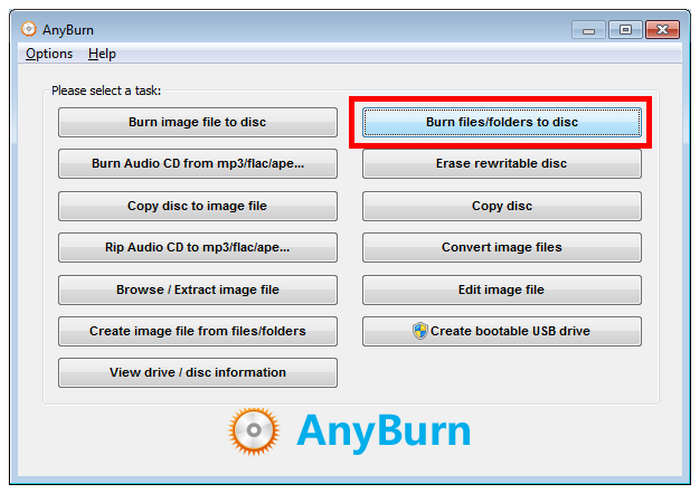
Vaihe 1. Aseta DVD-levy asemaan, jolle haluat polttaa digitaalisen videon. Avaa sitten AnyBurn-ohjelmisto ja valitse Polta tiedostot/kansiot levylle vaihtoehto.
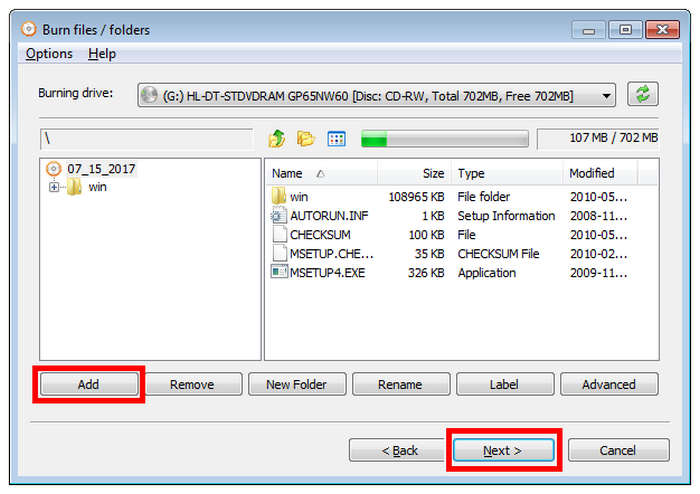
Vaihe 2. Napsauta sitten Lisätä ja tuo poltettavat tiedostot. Napsauta Seuraava kun olet valinnut poltettavat mediatiedostot.
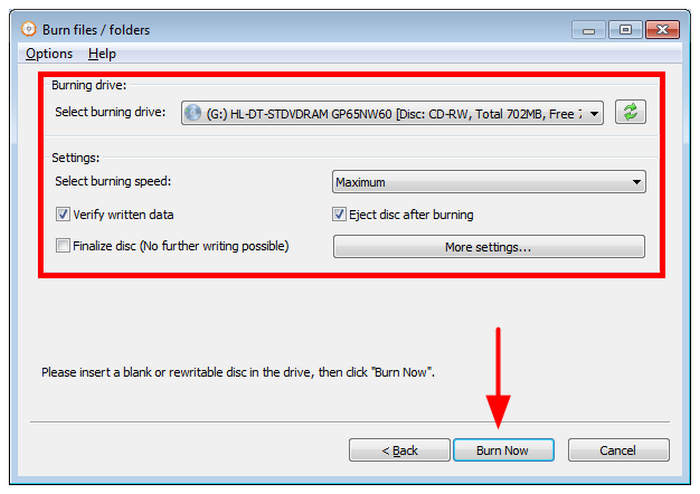
Vaihe 3. Aseta Polttava asema tietokoneellesi ladatulle DVD-levylle. Säädä sitten asetukset mieltymystesi mukaan. Valitse sitten Polta nyt aloittaaksesi polttoprosessin.
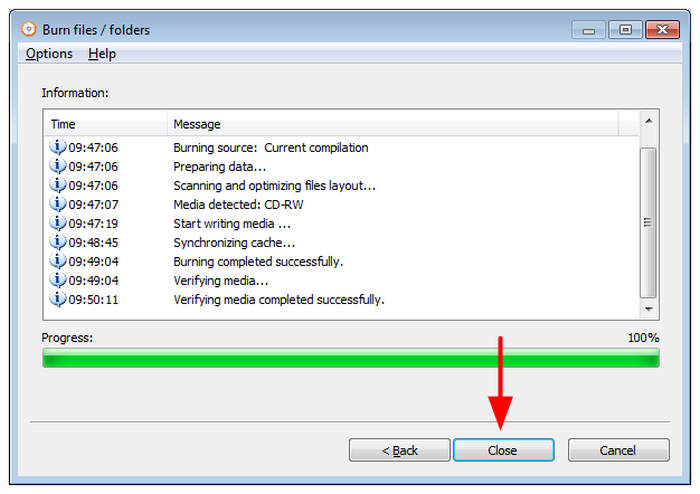
Vaihe 4. Kun polttoprosessi on valmis, napsauta kiinni loppuun.
Plussat
- Yksinkertainen ja aloittelijaystävällinen käyttöliittymä.
- Nopea DVD-levyjen polttoprosessi.
- Säilyttää hyvän videonlaadun polttamisen jälkeen.
- Kevyt ohjelmisto, joka toimii hyvin heikkotehoisilla tietokoneilla.
Haittoja
- Rajoitettu DVD-valikon ja editoinnin mukauttaminen.
- Käyttöliittymä näyttää vanhentuneelta verrattuna nykyisiin työkaluihin.
- Vähemmän edistyneitä ominaisuuksia monimutkaiseen DVD-polttoon.
- Saatavilla vain Windowsille.
Huomautus: AnyBurn voi olla kevyt ja nopea, mutta sen DVD-levyjen luontiominaisuudet saattavat olla rajalliset verrattuna muihin vaihtoehtoihin. Pidä tämä kompromissi mielessä.
Osa 4. Kuinka polttaa videoita DVD:lle Macilla sisäänrakennetuilla työkaluilla
Jos käytät Macia, voit käyttää sen sisäänrakennettua DVD-poltinta. Varmista, että seuraavat edellytykset täyttyvät ennen DVD-levyn polttamista Macilla. Ensinnäkin Macissasi on oltava sisäänrakennettu DVD-asema. Jos ei, sinun tulee valmistella ulkoinen DVD-asema. Lisäksi tarvitset myös tyhjän DVD-levyn. Sen jälkeen voit aloittaa polta elokuvia DVD-levylle Macilla.
Jos käytät modernia Mac-tietokonetta, huomaa, että useimmissa niiden uudemmissa versioissa ei ole oletusarvoisesti optisia asemia, toisin kuin vanhemmissa versioissa. Tästä syystä Finderin polttotoiminnon luotettavuus on heikentynyt ajan myötä.
Näistä rajoituksista huolimatta voit silti käyttää Macin sisäänrakennettuja ratkaisuja DVD-levyjen polttamiseen, kunhan sinulla on käytössäsi luotettava ja macOS:lle optimoitu ulkoinen DVD-asema.
Huomautus:
- iMac: Ennen vuotta 2012 valmistetuissa versioissa oli DVD-asemat, kun taas vuoden 2013 jälkeisissä versioissa ei.
- MacBook Pro: Ennen vuotta 2012 valmistetuissa versioissa oli DVD-asemat, kun taas vuoden 2013 jälkeisissä versioissa ei.
- MacBook: Vuosien 2006–2012 versioissa on DVD-asemat, muissa ei.
- Mac mini: Ennen vuotta 2011 valmistetuissa versioissa oli DVD-asemat, kun taas vuoden 2012 jälkeisissä versioissa ei.
- Mac Pro: Ennen vuotta 2013 valmistetuissa versioissa oli DVD-asemat, kun taas vuoden 2013 jälkeisissä versioissa ei ollut.
- macOS:n sisäänrakennettua poltinta käytettäessä suuret videotiedostot kuluttavat niin paljon suorittimen resursseja, että käsittely voi kestää liian kauan.
Vaihe 1. Jos Macissasi on sisäänrakennettu DVD-asema, aseta tyhjä DVD-levy asemaan. Jos ei, liitä tyhjä DVD-levy ulkoiseen asemaan ja liitä sitten ulkoisen aseman USB-liitäntä Maciin.
Vaihe 2. Siirry ylänäytöltä kohtaan Tiedosto valikko. Napsauta sitten Uusi poltettava kansio -vaihtoehtoa. Sen jälkeen uusi polttokansio ilmestyy työpöydällesi.

Vaihe 3. Sen jälkeen kaksoisnapsauta Uusi polttokansio avataksesi sen. Sitten voit myös avata poltettavan videotiedoston. Vedä ja pudota tiedosto uuteen polttokansioon.

Vaihe 4. Viimeistele prosessi napsauttamalla Polttaa käyttöliittymän oikeassa yläkulmassa. Sitten DVD voi jo olla käytettävissäsi.

Vaikka Macissa on sisäänrakennettu DVD-poltin, DVD-levyjen polttamisessa saattaa esiintyä useita puutteita. Polttoprosessi on liian hidas, mikä tekee siitä aikaa vievämpää. Lisäksi se tarjoaa vain yksinkertaisen polttoprosessin. Siitä puuttuu joitakin toimintoja, kuten luvut, valikot ja mukautusvaihtoehdot. Sillä ei myöskään voi muokata videoita. Siksi suosittelemme DVD Creatoria DVD-levyjen luomiseen. Sen avulla voit polttaa sujuvasti, muokata videoita, mukauttaa valikoita ja paljon muuta. Klikkaa tästä nähdäksesi lisää tapoja tehdä DVD-levyjä videoista Macilla.
Plussat
- Helposti saatavilla macOS-tietokoneilla.
- Toimii erinomaisesti offline-tallennustilan luomiseen.
- Erittäin helppokäyttöinen.
Haittoja
- Se ei pysty kirjoittamaan DVD-videoita.
- Ei muokkausominaisuuksia.
- DVD-soittimet eivät tue tätä.
Vinkkejä
Macin sisäänrakennettu DVD-poltin polttaa vain dataa, joten se ei kirjoita sitä itse levylle. Se ei voi luoda DVD-videoita, vaan käyttää levyä ainoastaan offline-tallennustilana.
Osa 5. DVD-levyjen polttamisen vianmääritys
Polttonopeusongelmat
Kun kohtaat polttonopeusongelmia, varmista, että varaat riittävästi resursseja käyttämällesi DVD-poltto-ohjelmistolle. Hyvä tapa tehdä tämä on sulkea muut avoimet välilehdet DVD-polton aikana, jotta laitteistosi voi keskittyä DVD-tietojen kirjoittamiseen.
Mac ilman sisäänrakennettuja optisia ohjaimia
Jos Mac-tietokoneessasi ei ole sisäänrakennettuja ohjaimia, joudut valitettavasti turvautumaan kolmannen osapuolen DVD-ohjaimiin. Ne ovat välttämättömiä DVD-levyjen avaamiseen tietokoneellasi, koska DVD-levyjen polttaminen on mahdollista vain, jos ne ovat käytettävissä laitteellasi.
USB-A-porttien puute
USB-A-porttien puute voidaan ratkaista käyttämällä oikeaa DVD-ajuria. Onneksi ulkoisissa DVD-asemissa on nykyään modernit USB-C-portit. Nämä työkalut on myös optimoitu nykyaikaiseen käyttöön, mikä tekee niistä luotettavampia ja yleisesti ottaen nopeampia.
Osa 6. Usein kysyttyä videon polttamisesta DVD:lle
-
Miksi en voi polttaa DVD-levyä tietokoneellani?
Yksi syy on, että käyttämäsi DVD-levy ei välttämättä ole yhteensopiva levyaseman kanssa. Esimerkiksi levyasema ei aina tue DVD-R-levyjä. Tämän vuoksi on parasta käyttää toista DVD-levyä tehokkaan polton varmistamiseksi.
-
Onko parempi siirtää VHS DVD:lle vai USB:lle?
Kyllä, varsinkin jos päätavoitteesi on kokoelma. Sen avulla voit säilyttää sisältösi pitkään.
-
Onko laitonta polttaa videoita DVD:lle myyntiä varten?
Ehdottomasti kyllä. DVD-levyjen polttaminen on laitonta. On suositeltavaa pyytää omistajan suostumus ennen DVD-levyn polttamista. Mutta jos haluat polttaa videon DVD:lle henkilökohtaiseen käyttöön, voit tehdä sen.
-
Voinko polttaa MP4-tiedoston DVD:lle?
Kyllä, voit polttaa MP4-tiedostoja DVD-levylle, mutta sinun on todennäköisesti muunnettava MP4 DVD-yhteensopivaan muotoon, kuten MPEG-2. Monet DVD-poltto-ohjelmistot pystyvät käsittelemään tämän muunnoksen ja levyn luontiprosessin automaattisesti. Jotkut DVD-soittimet voivat myös toistaa MP4-tiedostoja suoraan DVD-datalevyltä, mutta sitä ei taata.
-
Mikä on paras formaatti DVD-levyjen polttamiseen?
Paras DVD-levyn polttomuoto, jota voidaan toistaa useimmilla DVD-soittimilla, on MPEG-2 (tunnetaan myös nimellä H.262). Tämä muoto on suunniteltu erityisesti DVD-levyille ja tarjoaa hyvän tasapainon videonlaadun ja tiedostokoon välillä.
-
Miten testaan poltetun DVD-levyn toistoa?
Testaa poltetun DVD-levyn toisto varmistamalla, että levy on viimeistelty oikein, puhdistamalla se tarvittaessa ja kokeilemalla sitten toistaa sitä useilla DVD-soittimilla tai tietokoneella, jossa on DVD-toisto-ohjelmisto.
-
Mikä on paras ilmainen DVD-levyjen poltto-ohjelmisto Windows 11:lle vuonna 2026?
Nykyaikaisilla Windows-tietokoneilla poltettaessa Blu-ray Master DVD Creator on turvallinen vaihtoehto. Se on suunniteltu siten, että siinä on perus-DVD-tietojen polttoa varten tarvittavat ominaisuudet. Se on myös helppokäyttöinen, mikä parantaa sen käytettävyyttä.
-
Onko Windows 11:ssä sisäänrakennettu DVD-soitin, kuten vanhassa Windows 7:ssä?
Ei, Windows 11:ssä ei enää ole sisäänrakennettua DVD-levyjen luontiohjelmaa, kuten Windows 7:ssä oli. Voit edelleen polttaa datalevyjä Resurssienhallinnan avulla, mutta toistettavien video-DVD-levyjen luominen vaatii kolmannen osapuolen ohjelmiston. Tässä artikkelissa esitellyistä vaihtoehdoista Blu-ray Master DVD Creator ja AnyBurn ovat hyviä vaihtoehtoja.
-
Miksi poltettu DVD-levyni ei toistu Sonyn DVD-soittimessani?
Sony-soittimesi on saattanut polttaa DVD-levyn tukemattomassa muodossa. Jotkin soittimet eivät pysty lukemaan tiettyjä levytyyppejä, videokoodekkeja tai väärin viimeisteltyjä DVD-levyjä. Onneksi voit välttää nämä ongelmat käyttämällä DVD-polttotyökalusi yhteensopivuusasetuksia.
-
Voinko polttaa videon DVD:lle Macilla ilman ulkoista asemaa?
Ei, tarvitset DVD-aseman fyysiseen DVD-levyn polttamiseen Macilla. Koska useimmissa nykyaikaisissa Maceissa ei enää ole sisäänrakennettuja optisia asemia, tarvitaan yleensä ulkoinen USB-DVD-poltin. Onneksi on olemassa myös nykyaikaisia ulkoisia ajurivaihtoehtoja, jotka on suunniteltu nykyaikaisille Mac-laitteistoille.
Käärimistä
Tämän hyödyllisen oppaan avulla olet oppinut kuinka polttaa videoita DVD-levyille Windows- ja Mac-tietokoneilla. Huomasit myös, että sinun on valmisteltava tiettyjä asioita ennen DVD-levyjen polttamisen jatkamista. Lisäksi, jos haluat polttaa DVD-levyjä ja muokata videoita samanaikaisesti, paras ohjelma on DVD Creator. Tämän mielessä pitäen harkitse ohjelman käyttöä onnistuneen lopputuloksen saavuttamiseksi.
Lisää Blu-ray Masterilta
Videot DVD:lle
