

5. kesäkuuta 2026lähettänyt Kevin Miller kohtaan Luo DVD
| Toimivia ratkaisuja | Vaiheittainen vianmääritys |
| Paras tapa polttaa mikä tahansa video DVD:lle Windows 11/10/8/7:ssä ja Macissa | DVD Creator tarjoaa kattavan polttoratkaisun sekä Windowsille että Macille… Täydet askeleet |
| Kuinka polttaa DVD-levyjä Windows 10:ssä | Jos olet Windows 10 -käyttäjä etkä halua ladata lisää DVD-levyjen poltto-ohjelmistoja, voit noudattaa näitä ohjeita… Täydet askeleet |
| Kuinka polttaa DVD-levyjä Macissa | Voit polttaa videoita DVD-levyille Macilla ilman poltto-ohjelmistoa… Täydet askeleet |
Vaikka DVD-levyjen suosio on laskenut viime vuosina, fyysinen tallennustila on edelleen ensisijainen vaihtoehto käyttäjille, jotka etsivät offline-digitaalitallennusvaihtoehtoa, erityisesti ottaen huomioon huolenaiheet verkkoyksityisyydestä. DVD-levyt ovat kuitenkin edelleen laajalti hyödyllisiä alkuperäiseen tarkoitukseensa digitaalisen videon tallentamiseen, ja sekä Blu-rayn että DVD-levyjen jatkuva suosio on yksi vahvimmista indikaattoreista niiden jatkuvasta suosiosta. Tässä artikkelissa autamme lukijoitamme oppimaan, miten... polttaa videoita DVD:lle Windows 10:ssä ja Macissa tietokoneille, joiden avulla ne voivat tallentaa korkealaatuisia videoita DVD-levyille. Tutustumme parhaisiin Windows- ja Mac-tietokoneille saatavilla oleviin ohjelmistoihin sekä kunkin alustan oletusasetuksiin.
Sisällysluettelo
- Osa 1. DVD-levyn polttamisen valmistelu tietokoneella
- Osa 2. Paras tapa polttaa mikä tahansa video DVD:lle Windows 11/10/8/7- ja Mac-käyttöjärjestelmissä
- Osa 3. DVD-levyjen polttaminen Windows 10:ssä
- Osa 4. DVD-levyjen polttaminen Macissa
- Osa 5. Testitulokset DVD-polton aikana
- Osa 6. Yleisten DVD-levyjen poltto-ongelmien vianmääritys
- Osa 7. Usein kysytyt kysymykset videoiden polttamisesta DVD-levyille Windowsissa ja Macissa
| Ominaisuus | Blu-ray Master DVD Creator | Windowsin sisäänrakennetut työkalut (Windows 10:n Resurssienhallinta) | Mac Finderin polttotoiminto |
| Tuettu käyttöjärjestelmä | Windows 10/11 ja macOS | Windows 10 | Mac käyttöjärjestelmä |
| Tuetut muodot | MP4, MKV, AVI, MOV, WMV, FLV ja paljon muuta. | MP4, AVI, WMV | MOV, MP4 |
| Polttonopeus | Nopea (laitteistokiihdytyksen tuki) | Kohtalainen (laitteiston perusteella.) | Kohtalainen (laitteiston perusteella.) |
| DVD-valikkomallit | Joo | Ei | Ei |
| Valikon mukauttaminen | Joo | Ei mukautusominaisuuksia | Ei mukautusominaisuuksia |
Osa 1. DVD-levyn polttamisen valmistelu tietokoneella
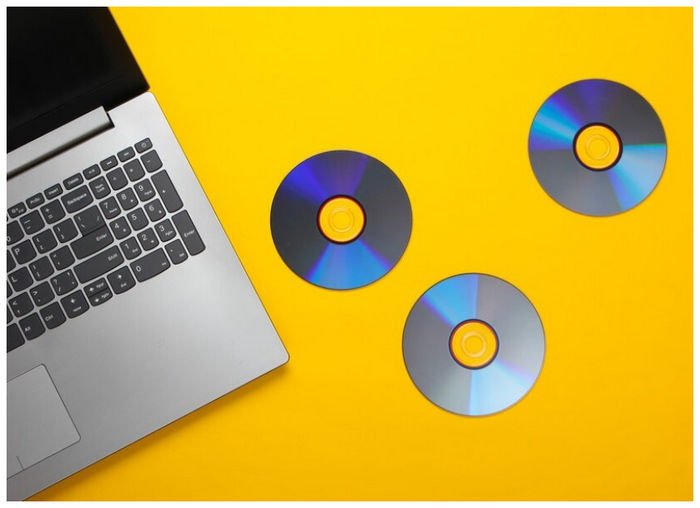
Tyhjät DVD-levyt
Tärkein laite videoiden polttamiseen DVD-levyille on itse tyhjä DVD-levy. Tätä työkalua käytetään uutena tallennusvälineenä poltettavalle videolle. Kaikissa tietokoneissa ei kuitenkaan ole DVD-ajuria. Tämän vuoksi siirry seuraavaan laitteeseen.
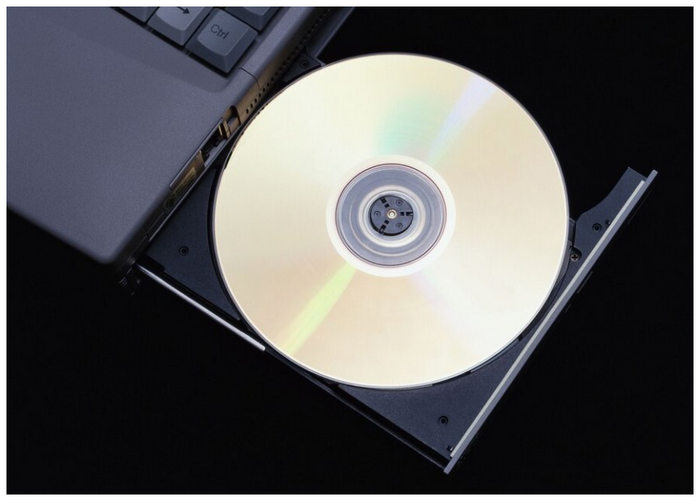
Sisäinen tai ulkoinen polttava DVD-asema
Vaikka joissakin tietokoneissa on sisäänrakennetut DVD-ajurit, useimmissa nykyaikaisissa julkaisuissa ei ole, koska DVD-levyjen käyttö on vähentynyt vuosien varrella. Jos laitteessasi ei ole sisäänrakennettua DVD-ajuria, tarvitset ulkoisen DVD-aseman. Siirry lopuksi tämän osion viimeiseen kohtaan ja opi polttoprosessissa käytettävä työkalu.
DVD-poltto-ohjelma
Kun sinulla on tyhjä DVD-levy ja DVD-ajuri asennettuna, voit käyttää DVD-poltto-ohjelma tietokoneellasi. Jos et ole varma, onko laitteessasi sellaista, tai jos et ole tarpeeksi perehtynyt sen käyttöön, katso alla olevat yksityiskohtaiset oppaamme. DVD-poltto-ohjelman käyttö itsessään on viimeinen vaihe videoiden polttamisessa DVD-levylle, mutta se on myös teknisesti vaativin.
Opi ero data-DVD:n ja video-DVD:n välillä
Data-DVD- ja video-DVD-levyillä on itsestään selvät toiminnot niiden nimikkeiden perusteella. Data-DVD-levyt on suunniteltu tiedostojen tallentamiseen ja offline-tallennustilaan valokuville, dokumenteille ja videotiedostoille. Ne ovat pohjimmiltaan offline-tallennustilaa. Video-DVD-levyt ovat kuitenkin tämän laitteiston suositumpi muoto. Näissä on Video_TS-kansiot ja MPEG-2-videot, jotka kaikki tukevat median toistamista suoraan DVD-soittimilla.
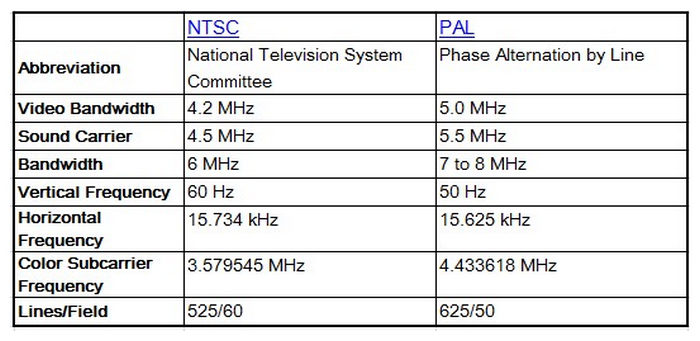
NTSC vs. PAL -videostandardit
Sekä National Television Standards Committee (NTSC) että Phase Alternating Line (PAL) ovat lähetysstandardeja, jotka asettavat yhtenäisen resoluution, kuvataajuuden ja kuvanlaadun DVD-alueille. Yksinkertaisesti sanottuna, jos aiot polttaa sisältöä DVD-soittimille, joissa on tietyt aluekoodit, sinun on noudatettava NTSC- tai PAL-standardeja.
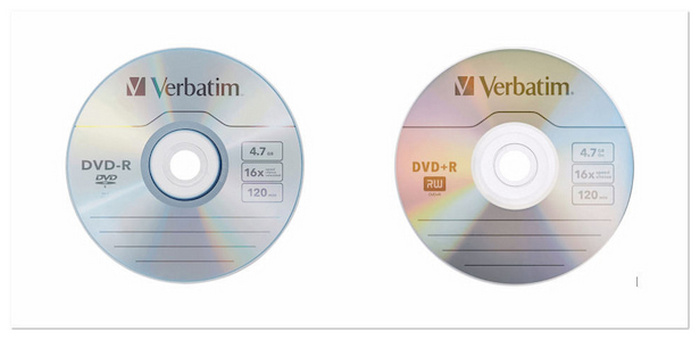
DVD-R vs. DVD+R
Molemmat DVD-R ja DVR+R ovat DVD-formaatteja, jotka on suunniteltu pysyvään tiedontallennukseen, mikä tarkoittaa, että ne voidaan polttaa datalla vain kerran. Ne palvelevat kuitenkin eri tarkoituksia riippuen siitä, millä DVD-soittimella niitä käytetään. Vanhemmille laitteille DVD-R on parempi. Nykyaikaisille ajureille DVD+R on optimoidumpi. Käyttämästäsi DVD-tyypistä riippumatta sekä 4X että 8X polttonopeudet ovat hyviä valintoja.
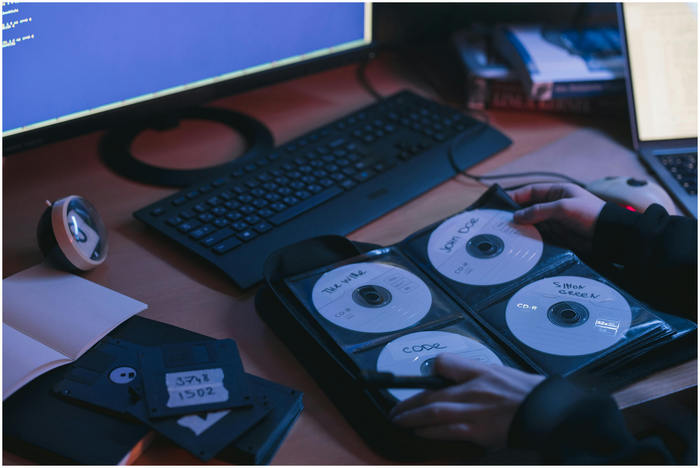
Tarkista käyttäjien arvostelut ja varmennetut asiantuntijavinkit
Viimeisenä valmisteluna DVD-levyjen polttotyökalun valintaan voit myös tarkistaa aitoja käyttäjäarvosteluja verkkofoorumeilta ja varmistaa vinkkejä multimedia-asiantuntijoilta, jotka tekevät ohjelmistoarvosteluja. Toivottavasti tämä artikkeli palvelee tätä tarkoitusta.
Osa 2. Paras tapa polttaa mikä tahansa video DVD:lle Windows 11/10/8/7:ssä ja Macissa
Paras DVD-levyjen poltto-ohjelmisto, jota esittelemme, on Blu-ray Master DVD Creator, kolmannen osapuolen vaihtoehto, joka on saatavilla sekä Windowsille että Macille. Tämä työkalu esitellään ensimmäisenä vaihtoehtona tässä artikkelissa, koska se on aloittelijaystävällisin. Se on saatavilla myös molemmille alustoille, joten tämä opas sopii lukijoillemme. Yksinomaan DVD- ja Blu-ray-levyjen luomiseen kehitetty työkalu on markkinoiden luotettavimpien joukossa tehokkuuden ja helppokäyttöisyyden ansiosta. Suorituskykynsä lisäksi se tukee myös useimpia digitaalisia videoformaatteja, suositummista MP4-, MKV- ja MOV-muodoista edistyneempiin formaatteihin, kuten MTS tai VOB. Lisäksi se tukee nykyaikaisia 4K HEVC -videoita suurilla bittinopeuksilla, joten se sopii hyvin nykyaikaisilla älypuhelimilla tallennettujen videoiden polttamiseen. Lyhyen yleiskatsauksen saamiseksi siitä, mikä tekee Blu-ray Master DVD Creatorista hyvän vaihtoehdon, olemme laatineet kattavan vertailun ohjelmiston eduista ja haitoista, jotta käyttäjät voivat helposti punnita sen ominaisuuksia ja rajoituksia. Tämän jälkeen oli pikaoppaamme työkalun käyttöön.
Plussat
- Se voi polttaa videoita DVD- ja Blu-ray-levyille videona, ISO-tiedostona tai kansiona.
- Henkilökohtaista valikkoa varten on useita valikkomalleja.
- Levyille käsiteltyjä videoita voidaan muokata tärkeillä työkaluilla.
- GPU-kiihdytetty polttonopeus.
- Työkalulla poltetut videot säilyvät häviöttömänä.
Haittoja
- Työkalun ilmaisversiossa on hieman rajoitetumpia ominaisuuksia.
- Windows- ja Mac-versioiden välillä on pieni ero.
Lataa ensin ohjelmisto ja siirry sitten vaiheittaiseen oppaaseen.
Ilmainen lataus
Windowsille
Suojattu lataus
Ilmainen lataus
macOS:lle
Suojattu lataus
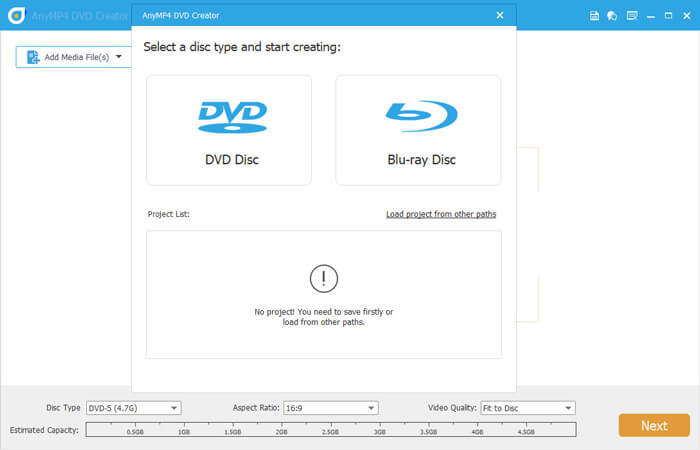
Vaihe 1. Aseta tyhjä DVD-levy tietokoneeseen sisäänrakennetun tai ulkoisen ohjaimen avulla. Avaa sitten Blu-ray Master DVD Creator ja valitse DVD-levy vaihtoehto.
Vaihe 2. Napsauta seuraavaksi Lisää mediatiedosto lisätäksesi videon, jonka haluat polttaa.

Vaihe 3. Kun video on lisätty, voit muokata DVD-valikkoa ohjelmiston mallien avulla. Muokkauksen jälkeen tai jos et halua lisätä valikkoa, napsauta Polta.
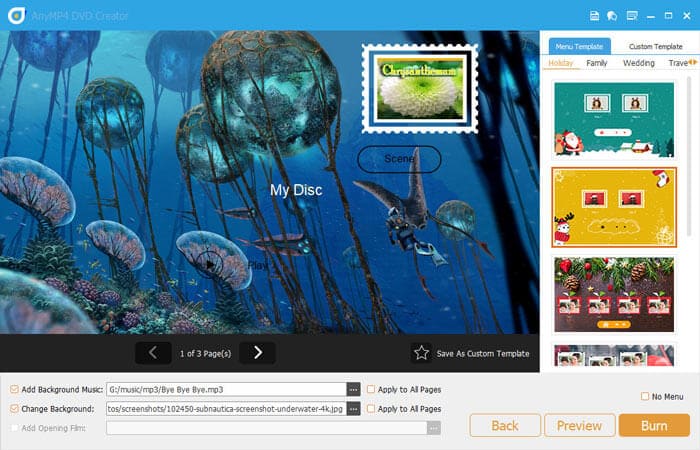
Vaihe 4. Aseta seuraavassa valikossa Kansion polku tietokoneeseen asettamaasi DVD-levyyn. Tarkista sitten Polta levylle ruutuun ennen kuin napsautat sitä alkaaOdota vain polttoprosessin päättymistä. Huomautus: Voit asettaa TV-standardi kuten NTSC tai PAL.
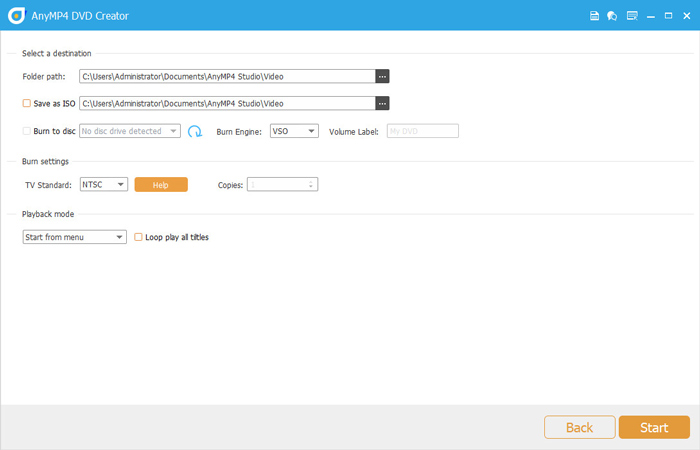
Näiden neljän yksinkertaisen vaiheen noudattaminen tekee digitaalisten videoiden polttamisesta fyysisille DVD-levyille paljon helpompaa. Koska tämä ohjelmisto tukee DVD-kansioiden lisäämistä, voit käyttää sitä myös offline-tallennukseen. Tämä lisäjoustavuus on Blu-ray Master DVD Creatorin toinen kätevä ominaisuus.
Osa 3. Kuinka polttaa DVD-levyjä Windows 10:ssä
Jos käytät Windows-tietokonetta, voit käyttää myös alustan oletusarvoista DVD-levyjen polttoprosessia. Tässä vaihtoehdossa ei kuitenkaan ole yllä esitellyn Blu-ray Master DVD Creator -työkalun mukaisia muokkausmahdollisuuksia. Siitä huolimatta se pystyy silti hoitamaan homman.
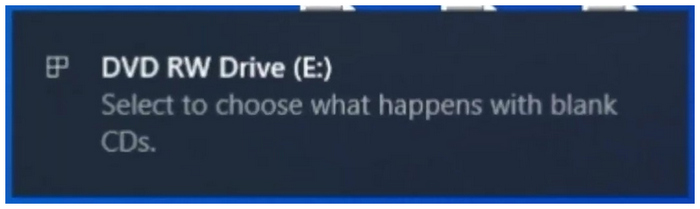
Vaihe 1. Aseta DVD-levy, jota haluat käyttää tietokoneeseesi. Odota ilmoitusta, joka vahvistaa, että DVD on asetettu.
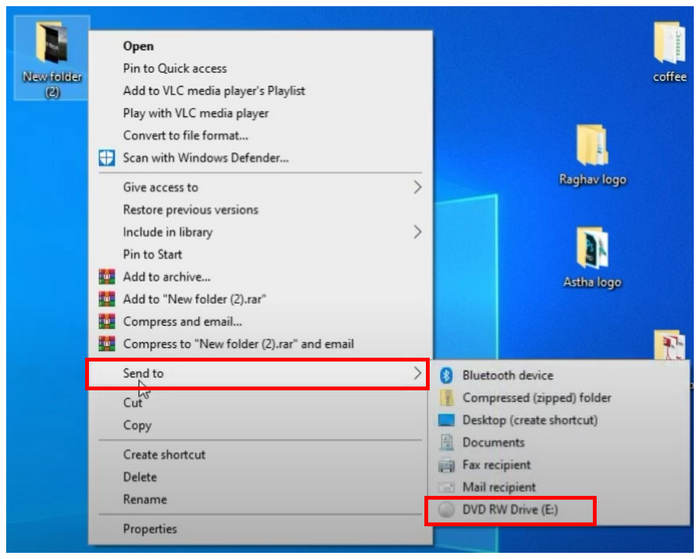
Vaihe 2. Etsi kansio, jonka haluat polttaa DVD-levylle, ja napsauta sitä hiiren kakkospainikkeella. Vie kursori sen päälle. Lähetä osoitteeseenja napsauta sitten DVD-asemaKansiot kopioidaan DVD-levylle.
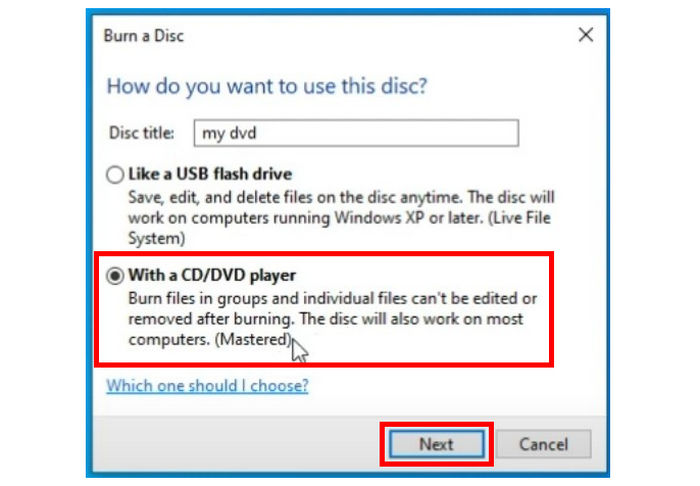
Vaihe 3. Valitse esiin tulevasta polttovalikosta Mukana CD/DVD-soitin vaihtoehto ja napsauta sitten Seuraava.
Vaihe 4. Avaa tietokoneen DVD-asema, napsauta sitä hiiren kakkospainikkeella ja valitse Polta levylle.
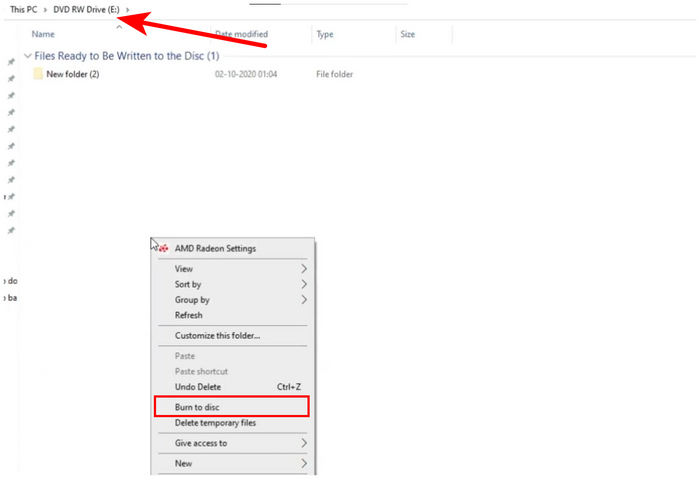
Vaihe 5. Polta levylle -valikossa voit halutessasi nimetä DVD-levyn uudelleen. Muussa tapauksessa napsauta Seuraava aloittaaksesi polttoprosessin.
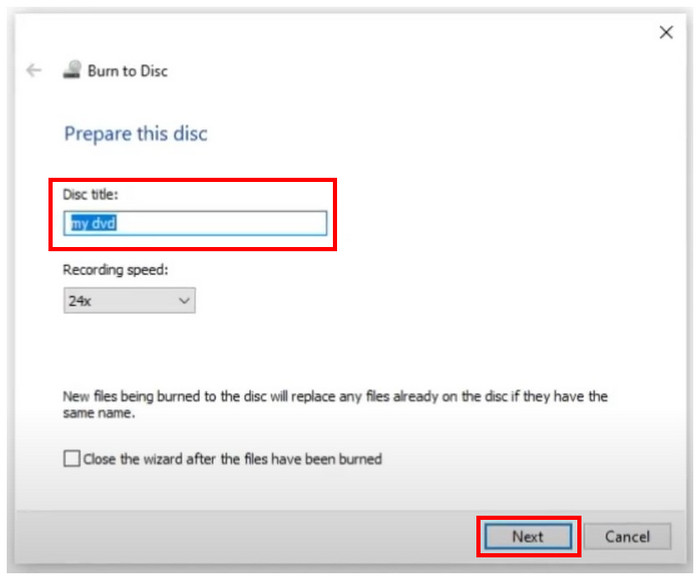
Kun nämä DVD-levyjen polttamisen vaiheet Windows 10:ssä on nyt käsitelty, voimme siirtyä tämän vaihtoehdon etuihin ja haittoihin.
Plussat
- Ei tarvitse asentaa.
Haittoja
- Ei vaihtoehtoa DVD-valikon mukauttamiseen.
- Hankala käyttää, jos et ole perehtynyt prosessiin.
- Muutama puuttuu DVD-valikon editointi ominaisuudet.
Huomautus: Jos käytät Windows 11 -tietokonetta, älä pelkää, sillä päivitetty polttotyökalu toimii edelleen samalla tavalla kuin Windows 10:n sisäänrakennettu vaihtoehto.
Osa 4. Kuinka polttaa DVD-levyjä Macissa
Jos käytät Mac-laitteistoa, voit myös luottaa oletusvaihtoehtoon polttaa videoita DVD-levyille Mac-tietokoneella. Toisin kuin omistettu DVD-luontiohjelmisto, se on kuitenkin paljon rajoitetumpi. Tästä huolimatta tämä vaihtoehto on edelleen luotettava, jos haluat välttää uuden ohjelmiston asentamisen laitteellesi.
Kun käytät nykyaikaisia Mac-laitteita, joissa on M1/M2/M3-sirut, tarvitset ulkoisen DVD-ajurin, jota nämä tietokoneet tukevat paikallisesti. Useimmissa nykyaikaisissa Apple-tietokoneissa ei ole sisäänrakennettua DVD-asemaa, joten polttaminen on mahdotonta ilman ulkoisia ratkaisuja.
Vaihe 1. Napsauta Finderia hiiren kakkospainikkeella ja valitse Asetukset avataksesi sen Finderin asetukset asetukset. Tarkista CD-levyt, DVD-levyt ja iPodit vaihtoehto.
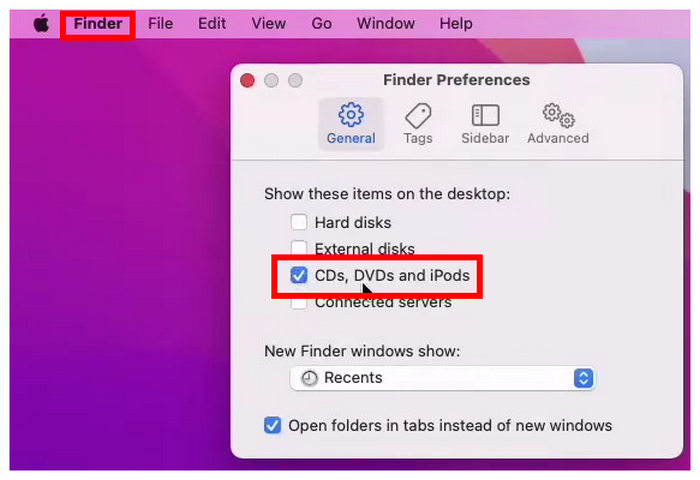
Vaihe 2. Aseta DVD-levy, jota haluat käyttää Mac-tietokoneessasi.
Vaihe 3. Avaa tietokoneeseen asetettu DVD-asema.
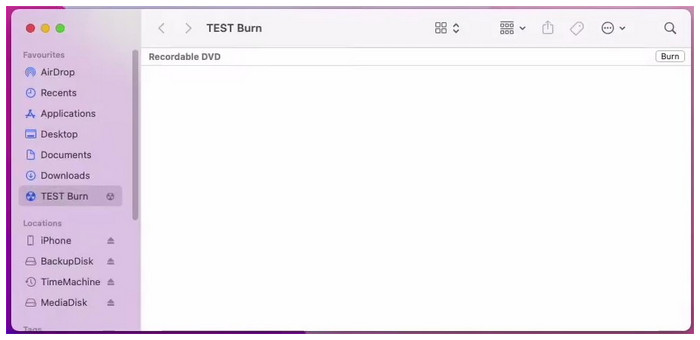
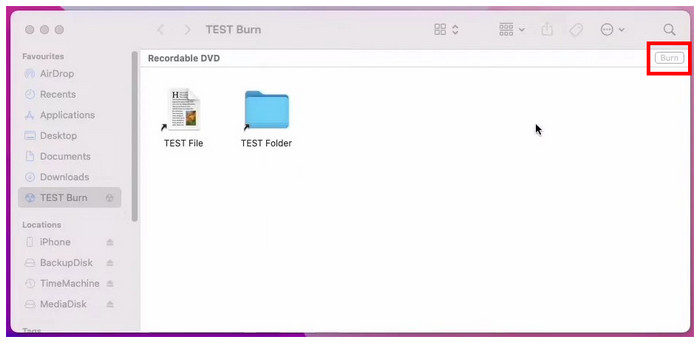
Vaihe 4. Kopioi DVD-levylle poltettavat tiedostot ja napsauta sitten Polttaa vaihtoehto.
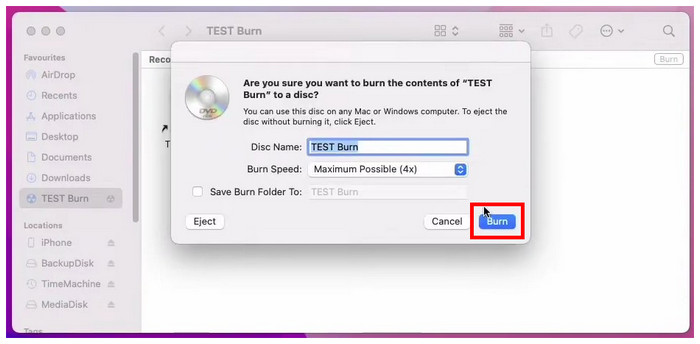
Vaihe 5. Voit nyt nimetä DVD-levyn nimen uudelleen avautuvassa polttovalikossa. Aloita polttoprosessi napsauttamalla Polttaa -painiketta.
Alla on lyhyt luettelo DVD-levyjen polttamisen eduista ja haitoista Macilla. Voit käyttää tätä karkeana arviona vaihtoehdon ominaisuuksista.
Plussat
- Saatavilla kaikille Mac-tietokoneille
Haittoja
- Nykyaikaisia Mac-tietokoneita on vaikea käyttää DVD-levyjen polttamiseen.
- Macilla poltetut DVD-levyt voivat joskus olla käytettävissä vain muilla Mac-tietokoneilla.
Jos tämä opas auttoi sinua oppimaan DVD-levyjen polttamisen Macin valikossa, olemme iloisia, että tämä artikkeli osoittautui hyödylliseksi digitaalisten ja laitteistotallennustarpeidesi kannalta.
Osa 5. Testitulokset DVD-polton aikana
Kolmen DVD-kirjoitustyökalun DVD-polttotestin nopean tuloksen saamiseksi olemme toimittaneet keräämämme tiedot, joissa on mainittu normaalin korkealaatuisen 4 Gt:n videon polttamiseen tarvittava aika, polttoprosessin onnistumisprosentti ja poltettujen videoiden yhteensopivuus DVD-levyjen toistossa.
| Työkalu | 4 Gt:n videon polttamiseen tarvittava aika | Onnistumisprosentti | Toiston yhteensopivuuden tulokset |
| Blu-ray Master DVD Creator | 8–15 minuuttia (DVD-ajurin ja koodausasetusten mukaan.) | Korkea (optimoitu DVD-levyjen polttoon) | Erinomainen (Tuotettu DVD toistuu hyvin DVD-soittimissa, televisioissa ja tietokoneissa) |
| Windowsin sisäänrakennetut työkalut | 10–20 minuuttia | Keskitasoinen (Luotettava DVD-tietojen kirjoittamiseen. Optimaalinen ei DVD-videoiden kanssa) | Rajoitettu (toimii pääasiassa data-DVD-levyjen luomiseen) |
| Mac Finderin polttotoiminto | 10–20 minuuttia (ulkoisen ajurin ja Mac-laitteiston perusteella). | Keskitaso (Vakaa tiedon polttamisessa. Epäjohdonmukainen DVD-videon kirjoittamisessa.) | Rajoitettu tai kohtalainen (Toistuu hyvin DVD-soittimilla, mutta luotettavuus on epätasainen käytettäessä pelkästään Finderia) |
Osa 6. Yleisten DVD-levyjen poltto-ongelmien vianmääritys
DVD-levyä ei tunnistettu
Tunnistamaton DVD-levy johtuu yleensä levyn naarmuista tai yhteensopimattomuudesta. Suosittelemme tarkistamaan, että levy on puhdas ja vahingoittumaton ja että käytät yhteensopivaa formaattia, kuten DVD±R/RW. Jos ongelma jatkuu, käynnistä tietokone uudelleen tai kytke ulkoinen asema uudelleen toiseen USB-porttiin. Voit myös kokeilla uutta levyä nähdäksesi, tunnistetaanko se.
Polttoprosessi epäonnistui
Toinen yleinen ongelma on epäonnistunut poltto, joka usein johtuu järjestelmäresurssien varauksesta. Voit ensin sulkea tarpeettomat taustalla olevat ohjelmat. Sitten voit hidastaa polttonopeutta, koska nopea poltto on alttiimpi virheille. Lisäksi on tärkeää käyttää laadukkaita tyhjiä levyjä, koska huonolaatuiset levyt aiheuttavat todennäköisemmin polttovirheitä.
Levyä ei voi toistaa
Joskus tallennettuja levyjä ei voi toistaa tietyillä soittimilla. Tämä voi johtua yhteensopimattomista levyformaateista. Monet vanhemmat soittimet tukevat vain DVD-R-formaatteja eivätkä tue DVD+R-levyjä tai uudelleenkirjoitettavia levyjä. Suosittelemme toiston yhteensopivuuden testaamista useilla laitteilla ja toistolaitteen vaihtamista.
Huono videonlaatu polttamisen jälkeen
Heikko videonlaatu polton jälkeen johtuu yleensä lähdetiedoston laadusta tai koodausasetuksista. Jos alkuperäinen videon resoluutio on alhainen, kuvanlaatu on vielä huonompi DVD-levylle polttamisen jälkeen. On suositeltavaa käyttää korkealaatuisia videolähdetiedostoja ja valita poltto-ohjelmistosta sopiva bittinopeus (8–10 Mbps). Huomautus: On parasta muuntaa video ensin DVD-standardin mukaiseen MPEG-2-muotoon, jotta vältetään polttoprosessin aikana tapahtuvan toissijaisen pakkauksen aiheuttama laadun heikkeneminen.
DVD-poltinta ei havaittu
Jos järjestelmä ei tunnista DVD-poltinta, tarkista ensin, onko ulkoinen optinen asema kytketty oikein, ja yritä sitten vaihtaa USB-portti. Windowsissa voit tarkistaa ajurin tilan Laitehallinnan kautta. Mac-käyttäjät voivat varmistaa järjestelmäraportin USB-asetuksista, tunnistetaanko laite. Jos optista asemaa ei vieläkään tunnisteta, harkitse sen vaihtamista.
Polttonopeus
Vältä suurimman polttonopeuden (esim. 16x) käyttöä. Paremman tiedon eheyden ja puskurin alikuormitusvirheiden välttämiseksi polta 4x tai 8x nopeudella. Se kestää hieman kauemmin, mutta vähentää huomattavasti toisto-ongelmia.
Levyn valinta
Jotta saat parhaan mahdollisen yhteensopivuuden vanhempien DVD-soittimien kanssa, valitse DVD-R DVD+R:n sijaan. Nykyaikaiset soittimet tukevat molempia, mutta vanhemmat laitteet ovat herkempiä ja suosivat DVD-R-levyä.
Videon laatu
Sovita lähdevideosi kuvasuhde televisioosi. Käytä 16:9-suhdetta nykyaikaisissa laajakuvatelevisioissa. Vanhemmissa videokameroissa 4:3 estää venymisen.
Osa 7. Usein kysytyt kysymykset videoiden polttamisesta DVD-levylle Windowsissa ja Macissa
-
Kuinka voin käyttää toisen tietokoneen DVD-asemaa Macissani?
Ensin sinun on löydettävä tapa asettaa DVD-asema Maciisi. Aseta DVD tietokoneeseen joko sisäänrakennetun tai ulkoisen ohjaimen avulla. Macisi voi nyt lukea DVD:tä.
-
Kuinka poltan Windows ISO:n DVD-levylle Macissa?
Koska ISO-tiedostot sisältävät jo DVD-levyiltä kopioitua dataa, ne voidaan helposti polttaa muille levyille. Voit tehdä sen käyttämällä Blu-ray Master DVD Creator -ohjelmaa. Voit myös käyttää Windowsin ja Macin peruspolttotyökaluja.
-
Polttaako Apple SuperDrive DVD-levyjä?
Kyllä, se voi. SuperDrive toimii samalla tavalla kuin muut ulkoiset DVD-asemat. Tämä vaihtoehto toimii vain paremmin, koska se on kehitetty yksinomaan Applelle.
-
Onko DVD-levyjä vielä käytössä?
Kyllä, he ovat. DVD-levyt ovat edelleen suosittuja tänään. Ne ovat myös suosittuja offline-tallennusvälineinä.
-
Voinko polttaa DVD-levyn tietokoneellani?
Kyllä voit. Voit polttaa DVD-levyjä kolmannen osapuolen työkaluilla, kuten Blu-ray Master DVD Creator -ohjelmalla. Toinen vaihtoehto on käyttää Mac- ja Windows-alustojen oletuspolttovaihtoehtoa.
-
Mikä on paras ilmainen DVD-levyjen poltto-ohjelmisto Windows 10:lle vuonna 2026?
Blu-ray Master DVD Creatorin pitäisi olla paras vaihtoehtosi vuonna 2026. Sitä päivitetään ja tuetaan edelleen avoimesti. Se on myös hyvä valinta, vaikka käyttäisit heidän macOS-versiotaan.
-
Miksi Macini ei tunnista ulkoista DVD-poltinta?
DVD-poltin ei ehkä saa tarpeeksi virtaa USB-portista. Kokeile käyttää omaa USB-keskitintä tai vaihtoehtoista kaapelia/sovitinta. Tarkista myös, onko DVD-ajurisi yhteensopiva nykyisen macOS-versiosi kanssa.
-
Voinko polttaa 4K-videoita iPhonestani tavalliselle DVD-levylle?
Kyllä, mutta 4K-video pakataan DVD-standardiresoluutioon. DVD-levyjen resoluutio on rajoitettu 720p-standardiin. Jos haluat paremman 4K-laadun, käytä Blu-ray-levyä tai digitaalista tallennustilaa.
-
Onko DVD-R vai DVD+R parempi kotivideoiden polttamiseen?
Se riippuu käyttämästäsi DVD-soittimesta. Käytä DVD-R-levyä vanhemmille DVD-soittimille tai DVD+R-levyä lisäalustusominaisuuksiin. Molemmat toimivat kuitenkin hyvin useimmissa nykyaikaisissa laitteissa.
Käärimistä
Nyt kun olemme esitelleet kolme ratkaisua videoiden polttaminen DVD-levyille Windows 10/11:ssä ja MacissaToivomme, että tämä artikkeli on auttanut sinua oppimaan, kuinka polttaa videoita sisältäviä DVD-levyjä itse. Jos etsit helpointa vaihtoehtoa, Blu-ray Master DVD Creatorin käyttö on paras vaihtoehto. Jaa tämä artikkeli verkossa auttaaksesi muita käyttäjiä, jotka etsivät luotettavaa DVD-luontityökalua.
Lisää Blu-ray Masterilta
Videot DVD:lle
