

28. elokuuta 2025lähettänyt Kevin Miller kohtaan Luo Blu-ray
Nykypäivän teknologisten parannusten ansiosta suurin osa ihmisistä voi joutua katsomaan älypuhelinten tai tablettien näyttöä tuntikausia kerrallaan. Katselumahdollisuuden ansiosta kaikenlainen kotikatselu DVD tai levy näyttää nyt aliarvostetulta esineeltä. Vaikka se on yhä vähemmän yleistä, on silti useita syitä, miksi saatat haluta polttaa MP4-tiedostoja Blu-ray-levylle. Loppujen lopuksi Blu-ray-elokuvien katsominen voi antaa meille uskomattomamman kokemuksen suosikkielokuviemme katselusta. Siksi tämä artikkeli toimii oppaana MP4-tiedostojen polttamisessa Blu-ray-levylle välittömästi Windowsille, Macille ja muille alustoille.
- Osa 1. Valmistelu ennen MP4:n polttamista Blu-raylle
- Osa 2. Kuinka polttaa MP4 Blu-raylle Blu-ray Master Blu-ray Creatorilla
- Osa 3. Kuinka polttaa MP4 Blu-raylle VLC Media Playerilla
- Osa 4. Kuinka muuntaa MP4 Blu-ray-levyksi verkossa
- Osa 5. Usein kysytyt kysymykset MP4:n polttamisesta Blu-raylle
Osa 1. Valmistelut ennen MP4-tiedostojen polttamista Blu-ray-levylle
Kun alamme muuntaa MP4:ää Blu-ray-muotoon vapaasti, tarvitsemme näitä yksinkertaisia valmisteluja, jotta toimenpide voidaan toteuttaa. Aloitamme nimeämällä uudelleenkirjoitettavat levyt, joilla voimme polttaa MP4-tiedostot, jotka haluamme saada Blu-ray tuotos; joten jos aiot hankkia Blu-ray-levyn, meidän on varmistettava, että tietokoneessamme on optinen Blu-ray-asema.
Lisäksi, kun tiedämme prosessia varten yhteensopivan levyn, kerro meille, kuinka edetä ratkaisun antamisessa tietokoneille, joiden järjestelmässä ei ole Blu-ray-asemaa. Ulkoisen optisen Blu-ray-aseman ostaminen on helpoin tapa, koska sinun tarvitsee vain liittää se tietokoneeseen ja asettaa tyhjä Blu-ray-levy asemaan. Lisäksi sisäisen Blu-ray-aseman asentaminen tietokoneeseen on vain muutaman askeleen takana. Katso alla olevat vaiheet:
Vaihe 1.Ensimmäisessä vaiheessa sammuta tietokoneesi virtalähde ennen aloittamista. Irrota sitten virtajohto hitaasti. Aseman kansi tietokoneeltasi. Meidän tarvitsee vain muistaa, että sinun täytyy kiertää sitä yhtä usein kuin me, kunnes se napsahtaa.
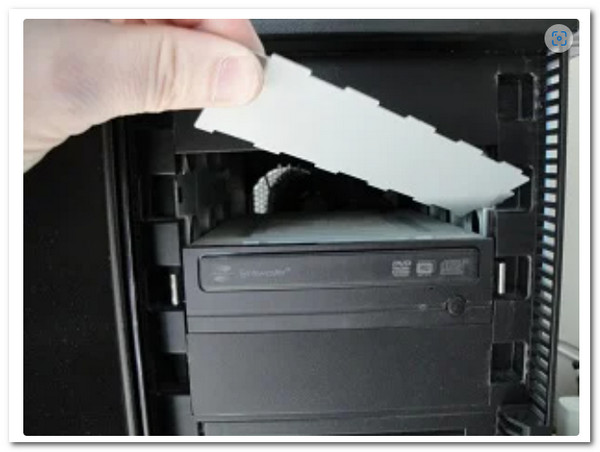
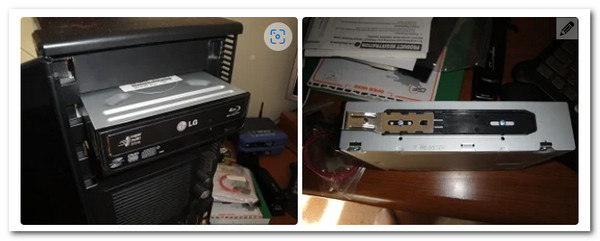
Vaihe 2.Nyt on aika asentaa Ajaa tietokoneellasi. Tämä prosessi voi vaihdella laitteissasi, koska tietyt tietokoneet vaativat ruuvin turvallisuus- ja lukitussyistä, kun taas toiset tietokonemallit eivät. Ongelmien välttämiseksi meidän tarvitsee vain järjestää Drive oikein.
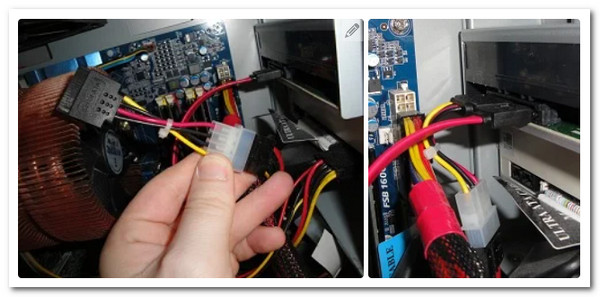
Vaihe 3.Tämän jälkeen johdot on kytkettävä, jotta ohjain toimii oikein. Tämän seurauksena meidän on löydettävä L-muotoinen viiva ja linkitettävä se Ajaa . Seuraavaksi meidän on löydettävä SATA kaapeli laitteiston kesken ja kiinnitä se emolevy tietokonelaitteestasi.
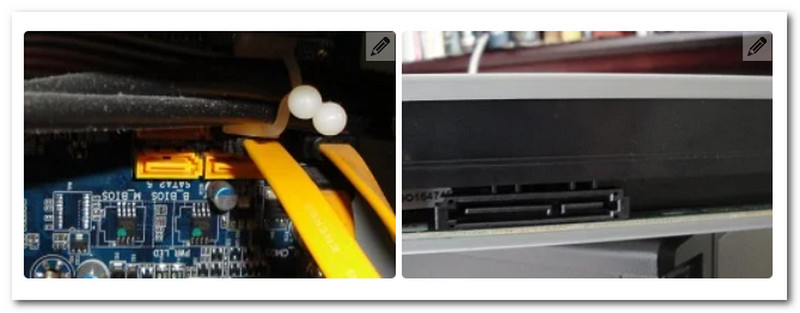
Vaihe 4.Siirrytään nyt asiaan SATA virtajohto. Meidän on linkitettävä se Drivessasi, kuten teimme edellisessä vaiheessa. Tämä lanka on usein punainen ja kriittisempi kuin sitä edeltävä. Lopuksi, kun olet valmis, käynnistä tietokone ja aloita poltto noudattamalla seuraavan kohdan ohjeita.
Osa 2. Kuinka polttaa MP4 Blu-raylle Blu-ray Master Blu-ray Creatorilla
Saatuaan tietää nämä tiedot, näemme nyt, kuinka voimme hyödyntää näitä ominaisuuksia tehdäksemme MP4-tiedostojen polttamisesta Blu-ray-levylle mahdollisimman helppoa. Blu-ray Master Blu-ray Creator on suositeltavaa polttaa erilaisia digitaalisia tiedostoja Blu-ray-levyille helposti, mukaan lukien MP4-muodossa. Selkeän kokoonpanon ansiosta voit syöttää useita videotiedostoja ohjelmistoon ja polttaa ne yhdessä. Se tarjoaa myös esikatseluikkunan oikealla alueella, jotta voit nähdä videotehosteet. Lisäksi siinä on muokkaustoimintoja, joiden avulla voit optimoida videotehosteet ennen polttamista. Ohjeet on lueteltu alla, ja voit nyt aloittaa menetelmät käyttämällä tätä offline-ohjelmistoa.
Ilmainen lataus
Windowsille
Suojattu lataus
Vaihe 1.Valmistele tyhjä levy ja aseta se aiemmin asentamiimme Blu-ray-asemaan. Harkitse aiemmin esittämäämme levyä, niin voimme jatkaa prosessia.
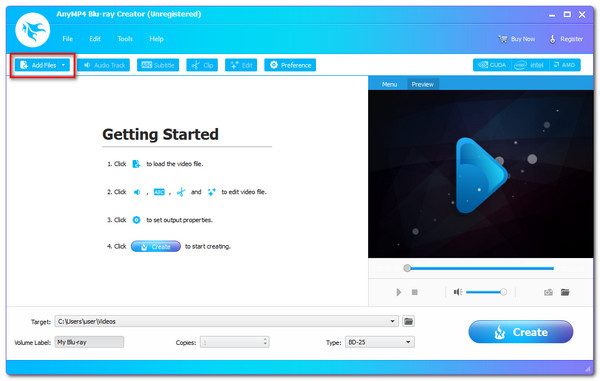
Vaihe 2.Käynnistä tietokoneellasi erinomainen Blu-ray Creator -ohjelmisto ja siirry kohtaan Lisää tiedostoja -painiketta käyttöliittymän vasemmassa yläkulmassa. Voit nyt valita, mitkä MP4-mediatiedostot poltetaan Blu-ray-levylle.
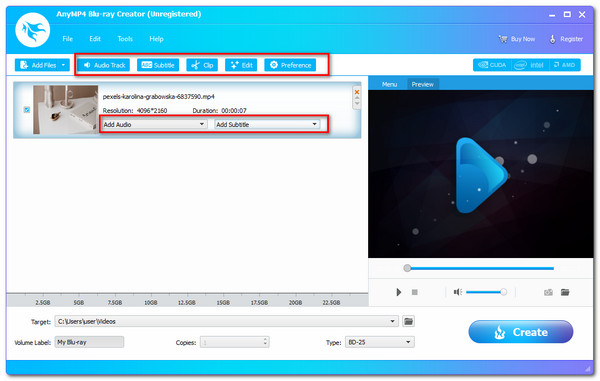
Vaihe 3.Sen jälkeen voimme nyt tarkastella lataamiasi MP4-mediatiedostoja ohjelman aikajanalla. Käyttämällä Muokata -välilehden työkalupakki, voit tehdä tiettyjä mediankäsittelytehtäviä parantaaksesi MP4:ää ennen sen luomista Blu-ray-muodossa.
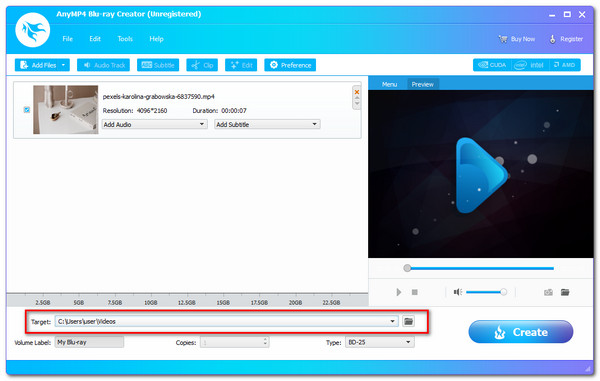
Vaihe 4.Jos MP4-tiedostosi ovat valmiita poltettavaksi Blu-ray-muodossa niiden muokkaamisen jälkeen, napsauta Luoda -painiketta aloittaaksesi MP4:n polttoprosessin Blu-ray-muotoon.
Vaihe 5.Odota B;u-ray Creatoria MP$-tiedoston käsittelyn aikana. Tarkkaile sitten tulosta sen jälkeen.
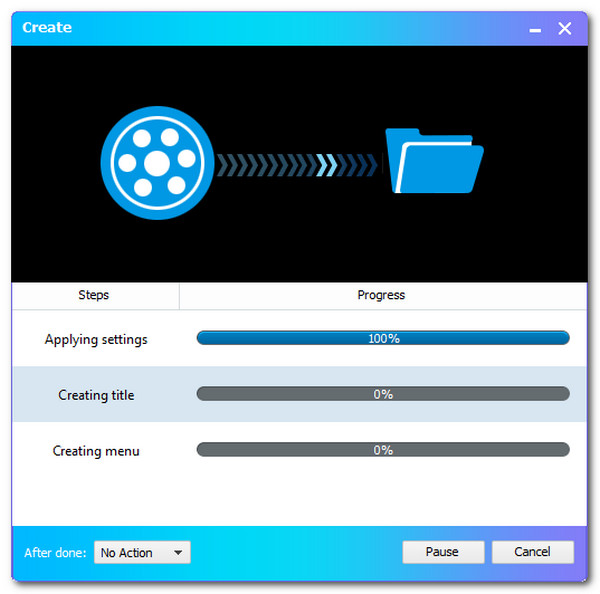
Lisää MP4-Blu-ray-muunnin, voit viitata tähän viestiin.
Käyttäjän arvostelu
• Käyttäjät arvostavat yleensä ohjelmiston intuitiivista käyttöliittymää, erityisesti aloittelijoille.
• Monet ihmiset ylistävät Blu-ray-polton monipuolisia mukautusominaisuuksia.
• Jotkut ihmiset ajattelevat, että siitä puuttuu edistyneitä ominaisuuksia ääniraidan syvälliseen mukauttamiseen.
• Vaikka ImgBurn tunnetaan ensisijaisesti MP4- ja AVI-tiedostojen polttamiseen, sitä voidaan käyttää myös peruskäyttöön. MPEG-Blu-ray-muunnin kun se on konfiguroitu oikein.
Osa 3. Kuinka polttaa MP4 Blu-raylle ImgBurnilla
ImgBurn on ilmainen, kevyt ja monipuolinen optisten levyjen poltto-ohjelma, joka tunnetaan laajalti luotettavuudestaan Blu-ray-levyjen polttamisessa. Vaikka se ei olekaan täysimittainen videoiden luontiohjelmisto, se loistaa ydintoiminnossaan: valmiiksi valmisteltujen tiedostojen ja kansioiden, kuten ISO-levykuvan tai täydellisen Blu-ray-tiedostorakenteen, kirjoittamisessa tyhjälle levylle. Sen vahvuus on yksinkertaisuus ja tehokkuus, mikä tekee siitä ihanteellisen valinnan käyttäjille, joilla on jo videosisältönsä oikein muotoiltu ja jotka tarvitsevat vain työkalun fyysisen polttoprosessin suorittamiseen.
Vaihe 1.Avaa ImgBurn-ohjelma. Valitse päävalikosta 'Kirjoita tiedostot/kansiot levylle'.
Huomautus: Se on saatavilla vain Windowsille, ja kokeile vaihtoehtoja ImgBurn for Macille polttaa MP4 Blu-ray-levyille Macilla.

Vaihe 2.Kohdassa 'Lähde'-osiossa napsauta keltaista kansiokuvaketta, jossa on suurennuslasi. Siirry ja valitse pääkansio, joka sisältää MP4-tiedostosi.
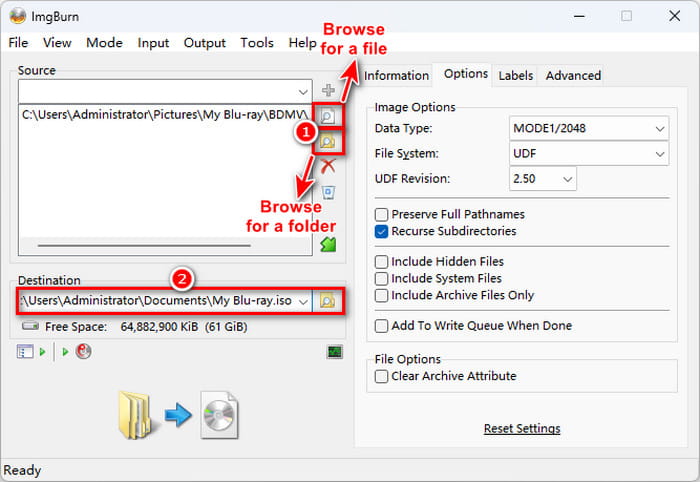
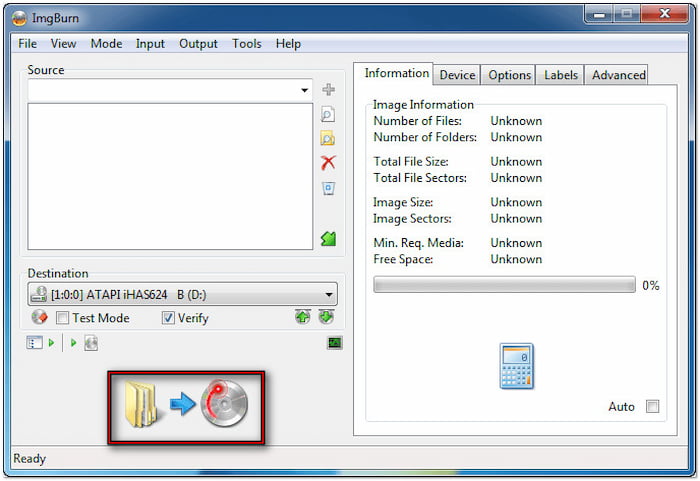
Vaihe 3.Aseta tyhjä Blu-ray-levy (BD-R tai BD-RE) tietokoneen polttoasemaan. Varmista, että asema on valittuna Kohde osiossa. Napsauta 'Kirjoittaa'-painiketta (levylle siirrettävän kansion kuvake) aloittaaksesi polttoprosessin.
Huomautus: Polttoprosessi alkaa. Loki-ikkuna näyttää reaaliaikaisia päivityksiä edistymisestä.
Käyttäjän arvostelu
• ImgBurnia kehutaan useista tiloista – luku, kirjoitus, koonti ja tarkistus.
• ImgBurn on edelleen ilmainen ohjelma, mikä on suuri etu käyttäjille, jotka haluavat tehokkaan polttotyökalun maksamatta premium-ohjelmistoista.
• Joidenkin vanhojen versioiden on raportoitu sisältävän mainosohjelmia.
Osa 4. Kuinka muuntaa MP4 Blu-rayksi verkossa
MP4-tiedostojen muuntaminen Blu-ray-tiedostoiksi verkkotyökalulla ei ole mahdollista, koska ominaisuuksia puuttuu aina. Meillä on kuitenkin vaihtoehtoinen prosessi. Emme tienneet, että MP4-tiedostojen muuntaminen Blu-ray-muotoon on mahdollista verkkotyökalun avulla. Tämä tapahtuu muuntamalla MP4-tiedostomme M2TS-muotoon, koska M2TS on yksi Blu-ray-elokuvien pahamaineisimmista videokonteineista.
Convertio on yksi valtavista online-muunnostyökaluista, jotka voivat antaa meille mahdollisuuden muuntaa MP4-tiedostot M2TS-muotoon, jotta voimme saada Blu-ray-tiedostoja. Katso alla olevat vaiheet sen tekemisessä.
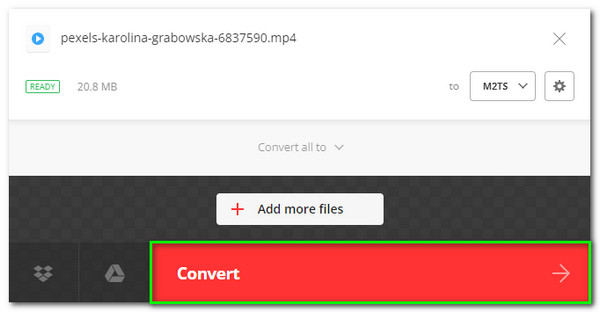
Vaihe 1.Ole hyvä ja käynnistä uskomaton Convertio muunnin verkossa verkkoselaimillasi ja napsauta Valitse Tiedostot. Sieltä voimme valita MP4-tiedostot, jotka meidän on muutettava Blu-rayiksi M2TS-videosäiliöllä.
Vaihe 2.Voimme nyt nähdä MP4-tiedoston, joka on sijoitettu online-työkalun aikajanalle. Näin mediatietojen muokkaaminen on mahdollista napsauttamalla Asetus-kuvaketta.
Vaihe 3.Jos olet nyt valmis muokkausprosessin kanssa, aloitetaan nyt muuntaminen painamalla Muuntaa -painiketta. Odota prosessia, kunnes sinulla on nyt tulos.
Tämän jälkeen voit toistaa M2TS-tiedostoja a Bu-ray-soitin.
Käyttäjän arvostelu
• Jotkut ihmiset ajattelevat, että se tuo mukavuutta Blu-ray-levyjen polttamiseen.
• Se pystyy käsittelemään epäselviä formaatteja ja erityisiä muunnoksia helposti.
• Se ei voi polttaa Blu-ray-elokuvia suoraan.
Osa 5. Usein kysytyt kysymykset MP4-levyjen polttamisesta Blu-raylle
-
Millä on paras laatu Digital HD:n ja Blu-ray:n välillä?
Blu-ray-peruslevyn resoluutio on 720P tai 1080P. Saatavilla on myös 4K Blu-ray -elokuvia. 1080P Blu-ray:n resoluutio on 1920x1080 pikseliä ja bittinopeus 53,95 Mbit/s. Blu-ray on usein laadukkaampi kuin digitaalinen HD. 1080P Blu-ray tarjoaa paljon paremman visuaalisen kokemuksen kuin 1080P HD DVD bittinopeuden ja kuvanopeuden erojen vuoksi. Tarkista tämä viesti nähdäksesi erot Blu-ray- ja DVD-levyjen välillä.
-
Mikä on M2TS-tiedostomuodon määritelmä?
Blu-ray Disc Audio-Video- tai BDAV- ja MPEG-2 Transport Stream- tai M2TS-säilötiedostomuoto tunnetaan tiedostotunnisteella M2TS. Sitä käytetään äänen, videon ja muiden virtojen yhdistämiseen. Sen perusta on MPEG-2-kuljetusvirtasäiliö. Tätä säilömuotoa käytetään usein Blu-ray Disc- ja AVCHD-teräväpiirtovideoille.
-
Kuinka suuri on tunti 4K-resoluutioista Blu-ray-elokuvaa tallennusta varten?
Yksi tunti 4K-filmiä 4096 x 2160 resoluutiolla on noin 42 Gt. Sitten 25 tuntia tai 1 tunti päivässä vastaa noin 1 TB. Näitä katsoessa, Blu-ray liikkuu 4K-tarkkuudella vaatii paljon kiintolevytilaa.
Johtopäätös
Yhteenvetona voidaan todeta, että meillä voi nyt olla Blu-ray-elokuvia MP4-tiedostosta käyttämällä erilaisia Blu-ray-levyjen polttotyökaluja. Näemme kuinka helppoa sen käyttö on. Siksi sen käyttö voi nyt olla vaivatonta. Jaamme nyt nämä tiedot ystävän kanssa, joka saattaa tarvita niitä, tai käy verkkosivuillamme saadaksesi lisää oppaita Blu-ray-levyn hankkimiseen.
Lisää Blu-ray Masterilta
