

28. elokuuta 2025lähettänyt Kevin Miller kohtaan Luo Blu-ray
Aiotko tallentaa iMoviella luomasi videot Blu-ray-levylle, mutta et tiedä miten? Itse tehdyn Blu-ray-levyn tekeminen on toinen loistava tapa pitää videosi turvassa tavallisten USB-kiintolevyjen lisäksi. Ja hyvä asia on, että voit katsella näitä videoita DVD/Blu-ray-soittimella, jos sinulla on sellainen kotona. Tässä artikkelissa on ohjelmia, joita tarvitset videoiden polttamiseen tyhjälle levylle. Lisäksi siinä on oppaita näiden ohjelmien käyttöön levyn polttamisessa. iMovie-videot Blu-ray-muotoon jotta et tee virheitä. Oletko kiinnostunut? Jos olet, aloitetaan lukeminen.
- Osa 1. Voitko polttaa iMovie-videoita Blu-raylle
- Osa 2. 3 tapaa polttaa iMovie Blu-raylle
- Osa 3. Usein kysytyt kysymykset
Osa 1. Voitko polttaa iMovie-videoita Blu-raylle?
Voiko iMoviesta vietyjä videoita polttaa Blu-ray-levylle oikein? Vastaus tähän kysymykseen on kyllä. iMovie on videoiden tekoon ja editointiin tarkoitettu ohjelma, joka on saatavilla Apple-laitteille, kuten iPhonelle, iPadille ja Mac-tietokoneille. Et kuitenkaan voi käyttää iMovieta suoraan videoiden polttamiseen levylle, koska siinä ei ole tätä toimintoa. Tässä on joitakin asioita, jotka sinun on tehtävä ennen polttamista.
Vie iMoviesta korkealaatuisena
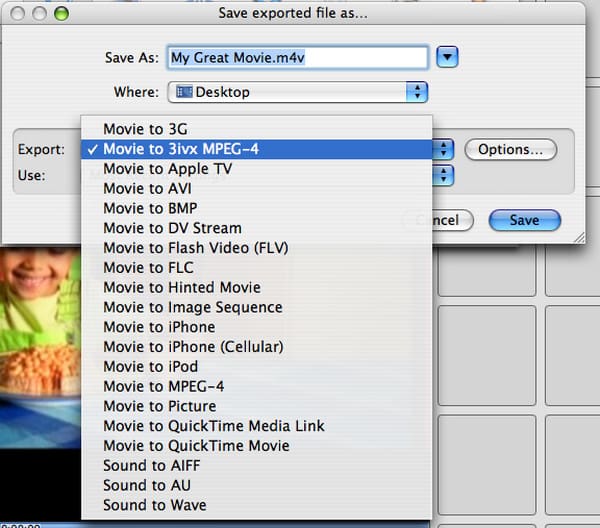
Valmistele videosi Blu-ray-levylle tallentamista varten noudattamalla näitä yksinkertaisia vientiohjeita:
Vaihe 1.Käynnistä iMovie Macillasi ja avaa projekti, jonka haluat viedä.
Vaihe 2.Klikkaa Jaa -painiketta, joka sijaitsee yleensä iMovie-ikkunan oikeassa yläkulmassa. Valitse sitten Vie tiedosto jakamisvaihtoehdoista.
Vaihe 3.Vientiasetusten valintaikkunassa voit mukauttaa otsikkoa, kuvausta, tunnisteita, muotoa, resoluutiota ja laatua. Napsauta sen jälkeen Seuraava -painiketta ja valitse sitten Macillasi sijainti, johon haluat tallentaa viedyn tiedoston.
Huomautus: On suositeltavaa valita muodoksi MP4 tai MOV, jotka ovat yhteensopivia useimpien Blu-ray-levyjen luontityökalujen kanssa.
Vaihe 4.Klikkaa Tallentaa -painiketta vientiprosessin aloittamiseksi.
iMovien polttamisen valmistelu Blu-raylle
iMovie-videon polttamiseen Blu-ray-levylle tarvitset muutamia tärkeitä työkaluja ja komponentteja:
- Ulkoinen Blu-ray-asema Macille: Koska nykyaikaisissa Mac-laitteissa ei ole sisäänrakennettuja optisia asemia, tarvitset ulkoisen Blu-ray-aseman.
- Blu-ray-levyjen poltto-ohjelmisto: Kolme suosittua vaihtoehtoa ovat Leawo DVD Creator, Wondershare Uniconverter ja Blu-ray Creator. Kummankin näistä työkaluista avulla voit polttaa iMovie-videoita Blu-ray-levylle valinnaisilla valikoilla ja luvuilla.
- Tyhjät Blu-ray-levyt: Varmista, että käytät yhteensopivia tyhjiä levyjä, kuten BD-R (kertakirjoitettava) tai BD-RE (uudelleenkirjoitettava). Voit valita 25 Gt:n (yksikerroksinen) tai 50 Gt:n (kaksikerroksinen) videosi koosta riippuen.
Osa 2. 3 tapaa polttaa iMovie Blu-raylle
Koska iMoviessa itsessään ei ole levynpolttotoimintoa, käyttäjien, jotka haluavat tallentaa editoidut videonsa fyysisille Blu-ray-levyille, on käytettävä kolmannen osapuolen työkaluja tämän prosessin suorittamiseen. Seuraavilla kolmella menetelmällä on kullakin omat ominaisuutensa, jotka kattavat eri alustat, toiminnalliset vaatimukset ja budjettivaihtoehdot, mikä auttaa sinua valitsemaan sopivimman ratkaisun tarpeidesi mukaan.
Tässä on vertailutaulukko kolmesta iMovie Blu-ray -polttotyökalusta:
| Ominaisuus/ohjelmiston nimi | Blu-ray Creator | Leawo DVD Creator | Wondershare UniConverter |
| Yhteensopivuus | Windows | Windows / macOS | Windows / macOS |
| Tulostusmuodot | Blu-ray-levy/kansio/ISO | Blu-ray-levy | Blu-ray-levy/kansio/ISO |
| Tekstityksen tuki |  |  | |
| Valikkopohjat ja mukauttaminen | Erilaisia valikkoteemoja ja taustamusiikin tukea. | Useita malleja ja mukautettu taustamusiikki. | Mukautetut valikot, taustakuvat ja musiikki. |
| Polttonopeus | Nopea ja vakaa | Nopeasti | Vakaa |
Blu-ray Creator
Viimeisenä mutta ei vähäisimpänä on Blu-ray CreatorTämä upea, ilmaiseksi ladattava ohjelma polttaa elokuvia ja videoita iMoviesta Blu-raylle muutamassa minuutissa. Videoidesi korkealaatuisuus pysyy samana prosessin jälkeen. Ohjelman hyvä puoli on, että se tukee videoita 100 eri formaatissa, mukaan lukien nykyään laajalti käytetyt videoformaatit. Toinen hieno ominaisuus on sisäänrakennettu videonmuokkausohjelma. Voit muokata videoitasi säätämällä äänenvoimakkuutta, lisäämällä vesileimoja ja tekstityksiä, rajaamalla videoita ja säätämällä tehosteita. Yksinkertainen käyttöliittymä auttaa käyttäjiä suorittamaan tiedostojen polttamisen nopeasti loppuun.
Avainominaisuudet:
• Ei videomuotorajoituksia
• Runsaasti valikkotyylejä ainutlaatuisilla teemoilla
• Erittäin nopea tiedostojen polttoprosessi
Ilmainen lataus
Windowsille
Suojattu lataus
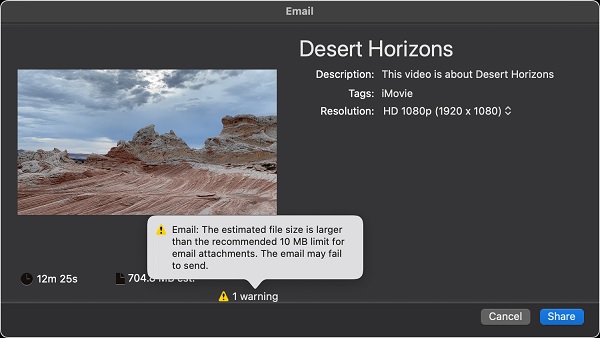
Vaihe 1.Jaa iMovie-videoprojektisi lähettämällä se sähköpostitse, jotta voit siirtää tiedoston Windows-työpöydällesi.
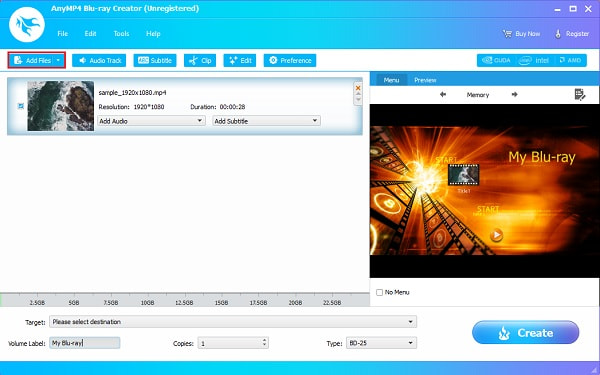
Vaihe 2.Aseta ensin tyhjä Blu-ray-levy tietokoneellesi ja lataa sitten Blu-ray Creator sen viralliselta verkkosivustolta tai napauttamalla Ilmainen lataus -painiketta. Asenna sovellus tietokoneellesi ja odota, että prosessi päättyy onnistuneesti. Avaa sovellus ja paina sitten Lisää tiedostoja tuodaksesi videon iMoviesta ohjelmaan.
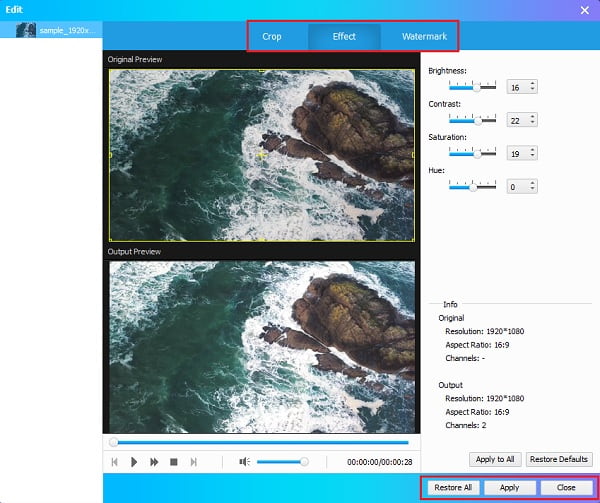
Vaihe 3.Seuraavaksi voit parantaa videota ennen kuin poltat sen levylle painamalla Muokata -painiketta. Toinen käyttöliittymä tulee näkyviin, jossa voit rajata videota, säätää tehosteita ja lisätä vesileiman videoon. Napauta muutosten jälkeen Käytä tallentaaksesi säädöt kiinni.
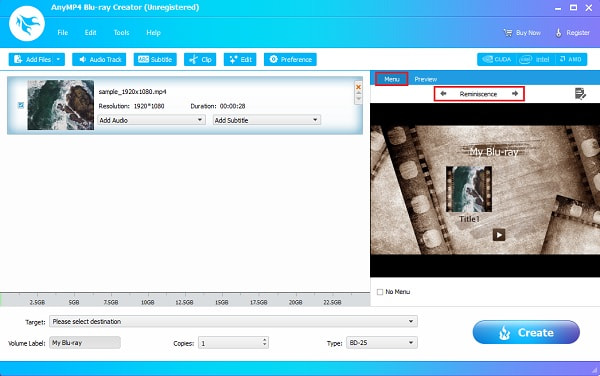
Vaihe 4.Tämän jälkeen voit muuttaa Blu-ray-tiedoston valikkotyylimallia. Valitse haluamasi mallimalli Valikko välilehti ikkunan oikealla puolella. Valitse, mikä sopii videollesi, jotta saat persoonallisen ja ainutlaatuisen ilmeen.
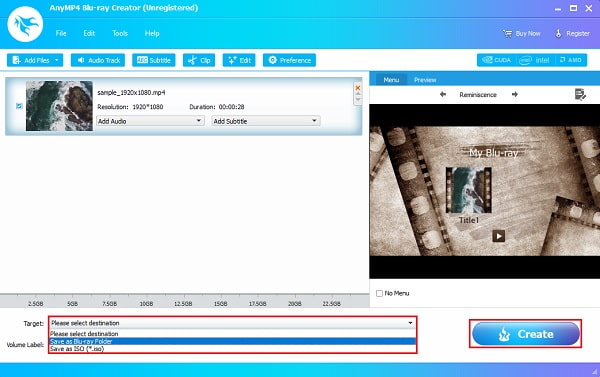
Vaihe 5.Valitse tiedoston tulostuspaikka laitteellasi nähdäksesi videon helpommin. Voit tallentaa videon Blu-ray-levylle tai a Blu-ray-kansio tai ISO tiedosto. Klikkaus Polttaa aloittaa. Sulje ohjelma, kun se on onnistuneesti lopettanut tiedostojen polton. Toista Blu-ray-levyä kotiteatterissasi ja nauti katselusta.
Tämän työkalun parhaimmistoa on sen polttonopeus ja tiedostomuotojen yhteensopivuus. Se pystyy käsittelemään ja polttamaan nopeasti ja onnistuneesti jopa suurempien iMovie-videotiedostojen kanssa. Käytön aikana ei ollut juurikaan viiveitä tai virheitä, ja muokkauskäyttöliittymä on erittäin intuitiivinen, joten se sopii tehtävien nopeaan suorittamiseen. Käyttäjille, jotka haluavat kokeilla Blu-ray-levyjen luomista ilmaiseksi, se on erittäin käytännöllinen valinta, erityisesti kotikäyttäjille tai sisällöntuottajille alustavaan testaukseen.
Leawo DVD Creator
Leawo DVD Creator on loistava työkalu, jolla voit polttaa iMovie-ohjelmalla tekemiäsi videoita helposti DVD- ja Blu-ray-levyille. Voit polttaa videoita nopeasti ja parhaalla mahdollisella laadulla. Se tukee useita tiedostomuotoja, mukaan lukien suosittuja. Siinä on myös ilmainen videonmuokkausohjelma yksinkertaiseen videonmuokkaukseen ja erilaisia valikkotyylejä Blu-ray-levyjen ainutlaatuiseen muotoiluun. Tätä ohjelmaa voi käyttää sekä Windowsissa että Macissa. Tässä on opas iMovie-videoiden polttamiseen Blu-ray-levylle. Tämän työkalun haittapuolena on, että sillä on rajoitettu videotiedostojen tuki eikä se salli tekstitysten lisäämistä DVD/Blu-ray-levylle.
Vaihe 1.Avaa Leawo DVD Creator Macissa ja valitse Polttaa toiminto. Napauta Lisää video -painiketta tuodaksesi iMoviella luomasi videon.
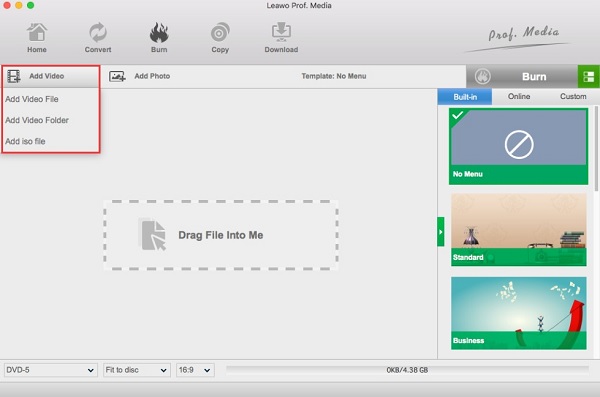
Vaihe 2.Voit muokata videotasi napsauttamalla Muokata -painiketta. Voit rajata, leikata, lisätä tehosteita ja vesileimoja, kiertää videota ja lisätä 3D-tehosteita. Se on vain valinnainen, jos haluat muokata Blu-ray-levyäsi.
Vaihe 3.Seuraavassa vaiheessa voit lisätä tai muuttaa valikon tyyliä valitsemalla käytettävissä olevan valikkomallin. Voit myös lisätä oman kuvan ja käyttää sitä taustakuvana. Sekä taustamusiikin lisääminen. Tallenna valikkomalli tulevaa käyttöä varten.
Vaihe 4.Lopuksi napsauta Polta-painiketta aloittaaksesi MP4/MOV Blu-rayKun prosessi on valmis, voit nyt katsoa elokuvaa vapaasti DVD/Blu-ray-soittimellasi tai konsolillasi.
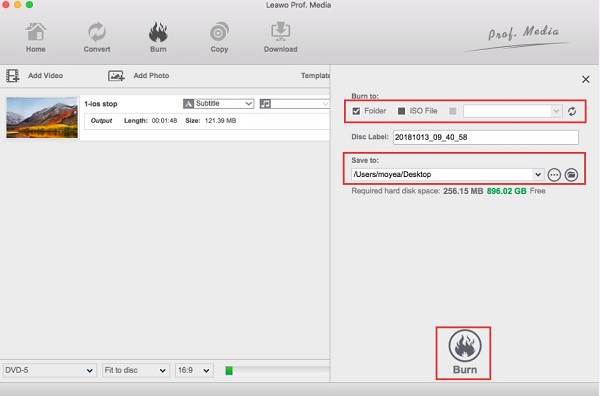
Käyttäessäni Leawo DVD Creatoria sen käyttöliittymä oli selkeä ja käyttöprosessi yksinkertainen, mikä tekee siitä erityisen sopivan aloittelijoille polttotehtävien nopeaan suorittamiseen. Vaikka sen tekstitystuki on rajallinen, se tarjoaa laajan valikoiman valikkopohjia ja riittävästi videonmuokkaustoimintoja. Pidän erityisesti sen valikoiden mukautusominaisuudesta, jonka avulla voit helposti lisätä taustakuvia ja musiikkia antaaksesi levyillesi henkilökohtaisemman ilmeen.
Wondershare Uniconverter
Seuraava työkalumme on Wondershare Uniconverter. Tämä ohjelma on suositeltu videoiden polttotyökalu Windowsille ja Macille. Yksinkertaisuutensa mutta monipuolisuutensa ansiosta voit helposti polttaa videoita iMovie-levyltä Blu-ray-levylle Macillasi. iMovie-videoviennin tukemisen lisäksi se voi toimia myös... MPEG-Blu-ray-muunnin, joka mahdollistaa MPEG-, AVI-, MKV- ja muiden formaattien suoran polttamisen Blu-ray-levyille. Se tukee yli tuhatta video-/ääniformaattia ja tarjoaa videonmuokkaustoimintoja elokuvien mukauttamista varten. Mukana olevat työkalut ovat leikkaamiseen, rajaamiseen, kääntämiseen, tekstitysten lisäämiseen ja moniin muihin toimintoihin. Tätä ohjelmaa käytettäessä laatu ei heikkene, kun poltat videota levylle. Yksi tämän ohjelmiston haittapuoli on, että se ei ole ilmainen. Joka tapauksessa tässä on opas Wondershare Uniconverterin käyttöön Macilla.
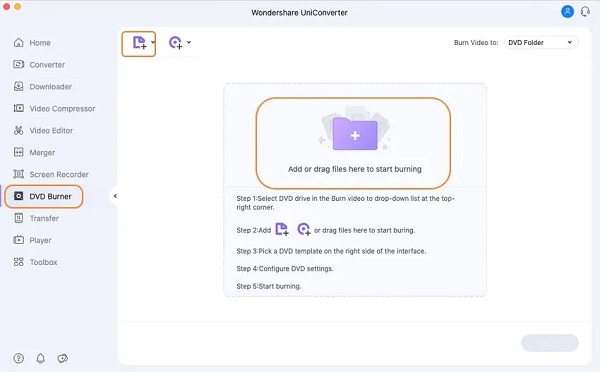
Vaihe 1.Lataa, asenna ja avaa sitten ohjelma. Valitse DVD-poltin -välilehteä ja napsauta sitten Lisää tiedostoja -kuvaketta lisätäksesi videoita. Voit myös vetää videon ja pudottaa sen käyttöliittymäikkunaan lisätäksesi tiedostoja.
Vaihe 2.Voit napsauttaa Muokata -kuvake mukauttaaksesi Blu-ray-mallia. Voit lisätä otsikon, taustamusiikkia, kuvia ja paljon muuta. Myöhemmin voit lisätä DVD-levylle nimen ja valita kuvasuhteen, valikkotyypin, TV-standardin ja muut.
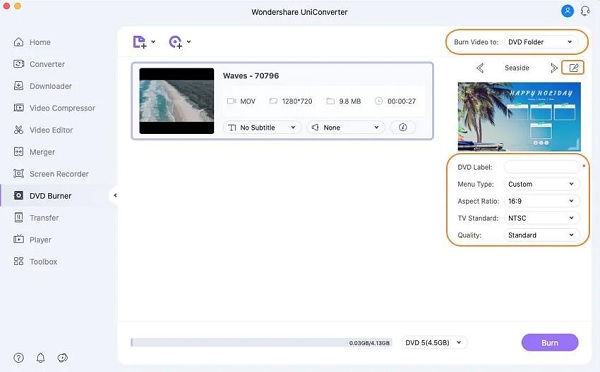
Vaihe 3.Valitse videon tiedoston kohde. Vaihtoehdot ovat DVD-kansio, ISO tiedosto tai tiedostokansio työpöydältäsi.
Vaihe 4.Napauta Polttaa -painiketta käyttöliittymäikkunan alaosassa aloittaaksesi prosessin. Odota tiedostonpolttoprosessin päättymistä ennen ohjelman sulkemista.
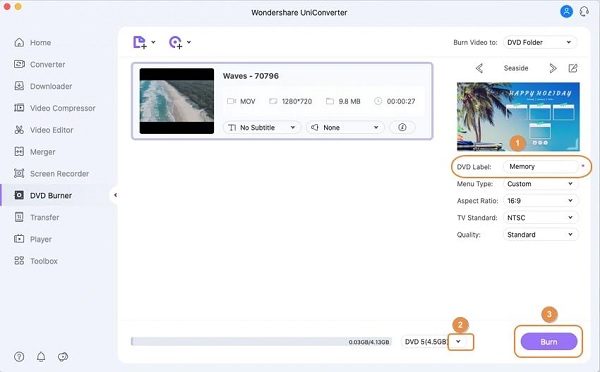
Wondershare UniConverter on ensisijainen valintani, kun tarvitsen enemmän mukautettavuutta ja tiedostomuotojen yhteensopivuutta. Se tukee ominaisuuksia, kuten tekstitysten lisäämistä, valikoiden suunnittelua ja tiedostomuotojen muuntamista, kattaen lähes kaikki Blu-ray-levyjen luontitarpeeni. Vaikka se on maksullinen ohjelmisto, se toimii poikkeuksellisen hyvin kuvanlaadun säilyttämisen ja vakauden suhteen.
Osa 3. UKK
-
Mitä eroa on DVD:llä ja Blu-rayllä?
Ero näiden kahden välillä on, että Blu-ray-levyllä on suurempi kapasiteetti, se tukee suurempaa videoresoluutiota ja tukee 3D- ja korkearesoluutioista ääntä. Mutta DVD-levyt ovat halvempia, niillä on suurempi tiedonsiirtonopeus ja yhteensopivuus vanhempien elokuvatiedostomuotojen kanssa.
-
Miksi iDVD lopetetaan?
Apple lopetti iDVD:n, koska se poisti optiset asemat Mac-tietokoneiden valikoimastaan. Voit palauttaa tämän ohjelman, jos sinulla on se varmuuskopiotiedostoissasi. Yksi suuri syy sen lopettamiseen on se, että Apple haluaa sinun käyttävän heidän pilvitallennustilaansa.
-
Mikä on hyvä Blu-ray-muoto?
Paras videotiedostomuoto, jota voit käyttää poltettaessa videotiedostoja Blu-ray-levylle, on H.264. Säilytä myös videon alkuperäinen resoluutio, koska Blu-ray voi tallentaa tiedostoja jopa 1080p HD:n tarkkuudella.
Johtopäätös
Siinä se on. Voit nyt polttaa kotitekoisia videoita kohteesta iMovie Blu-rayksi pyytämättä apua. Yllä olevat ohjelmat ovat hämmästyttäviä erityisesti tiedostojen polttamisessa Blu-ray CreatorTämä työkalu voi päihittää muut vastaavat ohjelmat toiminnallisuuden suhteen. Saat kauniin mutta käyttäjäystävällisen käyttöliittymän, tehokkaan videonmuokkaustoiminnon ja salamannopean tiedostojen polttonopeuden – kaikki tämä täysin ilmaiseksi. Käytä tätä työkalua nyt ja luo Blu-ray-levy mukavasti kotona.
Lisää Blu-ray Masterilta
