

24. syyskuuta 2025lähettänyt Kevin Miller kohtaan Luo Blu-ray
On useita syitä, miksi sinun pitäisi muuntaa MKV Blu-ray-muotoon. Voit esimerkiksi haluta muuntaa Blu-ray-muodon MKV:ksi katsomista varten Blu-ray-soittimellasi tai muuntaa MKV:n Blu-ray-muotoon kohtuullisen pitkäaikaisen ja turvallisen säilytyksen saavuttamiseksi. Lisäksi mediatiedoston, kuten elokuvan, käyttäminen Blu-ray-tiedostomuodossa voi tarjota katsojille suunnattoman katselukokemuksen. Sen mukaisesti erittäin pätevä MKV-Blu-ray-muunnin tai poltin on tarpeen mistä tahansa syystä. Tämä artikkeli auttaa sinua tarkastelemaan viittä erinomaista työkalua, jotka mahdollistavat prosessin. Bonuksena esittelemme sinulle myös oppaan, kuinka voimme polttaa MKV:n nopeasti Blu-raylle.
Käytä suojattua tallennusprosessia optiselle asemalle, joka vapauttaa tai säästää paljon tilaa tietokoneellesi, kun olet tavannut parhaan mahdollisen työkalun.
- Osa 1. 4 MKV Blu-ray-muuntimet ja -tekijät
- Osa 2. Bonus: Kuinka muuntaa MKV Blu-ray-muotoon
- Osa 3. Usein kysytyt kysymykset MKV-Blu-ray-muuntimesta
| Helppokäyttöisyys | Järjestelmän yhteensopivuus | Syöttömuodot | Valikkomallit | Muokkaustyökalut | Polttonopeus | |
| Blu-ray Master valitsi Blu-ray Creatorin |
| Windows 11/10/8 | MKV, MP4, MOV ja muita |  | (Leikkaa, rajaa, jaa ja säädä tekstityksiä ja ääniraitoja.) | Nopeasti |
| DVDFab Blu-ray Creator |
| Windows 11/10, macOS 10.10-15 | MKV, MOV, WMV, AVI ja muut | | (Perusmuokkausominaisuudet.) | Nopeasti |
| Aieesoft Burnova |
| Windows 11/10 | MKV, WMV, MP4, FLV jne. | | | Kohtalainen |
| Wondershare DVD Creator |
| Windows 11/10, macOS 10.14 ja vanhemmat versiot | MKV, MP4, AVI, FLV ja paljon muuta | | | Kohtalainen |
Osa 1. 4 MKV Blu-ray-muunninta ja -luontiohjelmaa
Sinä pystyt Luota Blu-ray Master Reviewiin
- Tuotevalintaprosessimme alkaa markkinoiden kysynnän ja suosion perusteellisella tutkimuksella, jotta voimme varmistaa, että tuomme sinulle halutuimmat ja trendikkäimmät tuotteet.
- Jokainen artikkeleissamme esitelty tuote käy läpi tiukan testauksen ammattitaitoisen sisältötiimimme toimesta täällä Blu-ray Masterissa.
- Testausvaiheen aikana perehdymme useisiin kriittisiin parametreihin, kuten ominaisuuksiin, helppokäyttöisyyteen, yhteensopivuuteen, editointityökaluihin, tekstitysvaihtoehtoihin, polttonopeuteen, arvosteluihin ja muuhun.
- Arvostetuilta arvostelualustoilta saadun käyttäjien palautteen oivalluksia hyödyntäen arviointiprosessimme on rikastettu tosielämän kokemuksilla.
- Keräämme ja analysoimme aktiivisesti käyttäjien palautetta, ei vain Blu-ray Master -ohjelmistosta vaan myös muiden alan johtavien kilpailijoiden tuotteista, jotta voimme tarjota arvostetuille käyttäjillemme kaikkein oivaltavimmat ja kilpailukykyisimmät arvostelut.
Blu-ray Creator
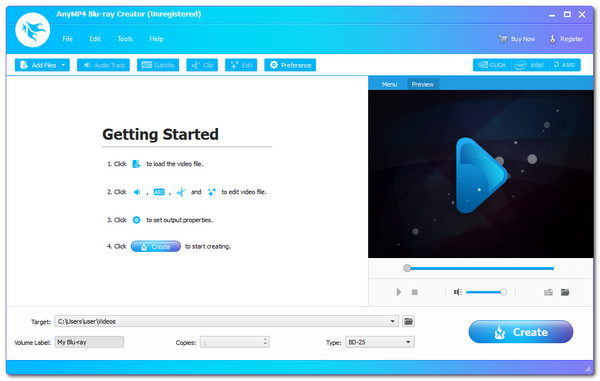
Aloitetaan luettelo tarjoamalla sinulle ammattimaisin ohjelmisto MKV:n muuntamiseksi Blu-ray-muotoon hetkessä. Blu-ray Master valittu Blu-ray Creator on yksi parhaista työkaluista, joita voimme käyttää ominaisuuksiensa vuoksi. Yleiskatsauksena voimme nyt luoda Blu-ray-levyjä, kansioita tai ISO-kuvatiedostoja MKV-elokuvien avulla. Lisäksi tällä työkalulla tuetaan melkein kaikkia suosittuja videomuotoja. Lisäksi lisäominaisuuksia, kuten videoiden leikkaaminen ja rajaaminen, sekä tekstityksen ja vesileimien lisääminen. Lopuksi se tarjoaa myös useita valikkovaihtoehtoja ja mahdollisuuden mukauttaa niitä helposti.
Ilmainen lataus
Windowsille
Suojattu lataus
Plussat
- Työkalut ovat erittäin ammattimaisia.
- Sen ominaisuudet ovat helppokäyttöisiä ja tehokkaita.
- Laite on erittäin turvallinen käyttää.
Haittoja
- Sen täysversio ei ole ilmainen.
DVDFab Blu-ray Creator
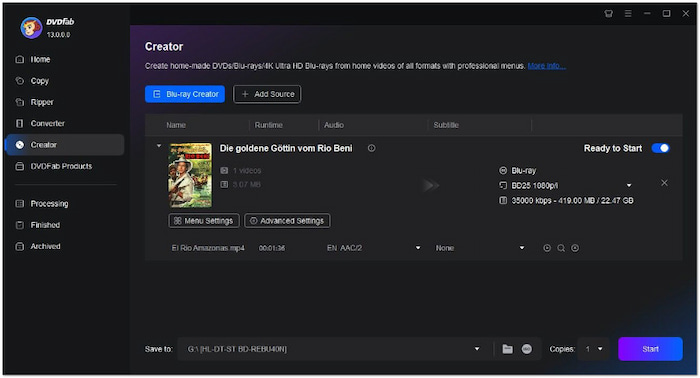
DVDFab Blu-ray Creator on myös yksi parhaista MKV Blu-ray-polttotyökaluihin minkä tahansa videomuodon muuntamiseen Blu-ray-levylle, kansioon ja ISO-tiedostoon erinomaisella laadulla ja nopeudella. Monet käyttäjät raportoivat, että tämä työkalu on erittäin helppokäyttöinen ja tehokas tarvitsemamme prosessin tarjoamisessa. Siksi ei ole epäilystäkään siitä, miksi se on yksi parhaista.
Plussat
- Nopea muunnosaika.
- On olemassa useita ominaisuuksia.
- Ammattimainen instrumentti.
Haittoja
- Työkalu on hintava.
Aieesoft Burnova
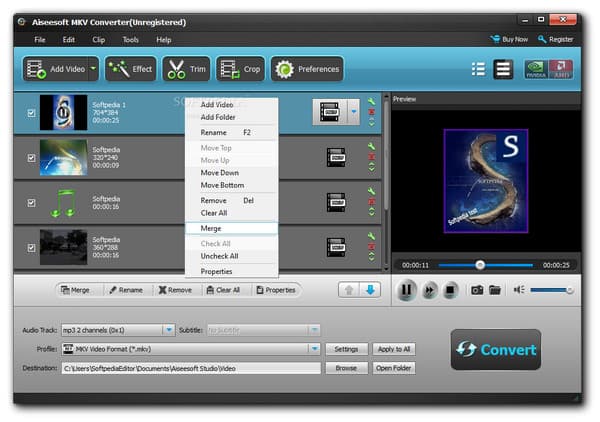
Aieesoft Burnova on toinen ohjelma MKV:n polttamiseen Blu-ray-muotoon ilman komplikaatioita. Tämä MKV-Blu-ray-muunnin on kuin DVDFab Blu-ray Creator, joka tukee erilaisia videomuotoja, mukaan lukien MP4, AVI ja muut. Se on kuitenkin edullisempaa, koska kun käytät tätä työkalua MKV:n muuntamiseen Blu-ray-muotoon, et näe mainoksia. Sen sijaan löydät videoeditorin MKV-tiedostojen muokkaamiseen. Lisäksi se on helpompi käyttää ja tarjoaa odottamattomia korkealaatuisia tulosteita mediatiedostoillemme. Nämä ovat yleisimmät syyt, joihin se johtaa ja ottaa parhaan paikan MKV-Blu-ray-muunnosohjelmistona.
Plussat
- Siinä on paljon ominaisuuksia.
- Työkalu suorittaa muunnosprosessin nopeasti.
- Se on todella turvallinen käyttää.
- Ohjelmassa ei ole bugeja eikä mainoksia.
Haittoja
- Täysversiota ei ole saatavilla ilmaiseksi.
Wondershare DVD Creator
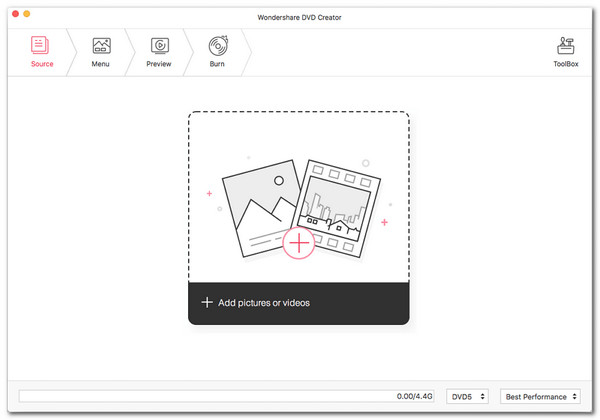
Wondershare DVD Creator on yksinkertainen ja erittäin tehokas DVD-työkalupakki. Tässä työkalussa on useita toimintoja: videonmuokkaus, tiedostojen muuntaminen, DVD-poltto ja videon pakkaus. Lisäksi se on yhteensopiva Windowsin ja Macin kanssa. Tämä ohjelma sisältää myös valikkopohjia MKV:n polttamiseen Blu-raylle. Lisää MKV-tiedostoja tähän MKV Blu-ray -muuntimeen ja valitse sitten Blu-ray-malli. Säädä MKV Blu-ray -parametreja, valitse kohdekansio ja paljon muuta.
Plussat
- Videoiden muokkaamisen personointi on helppoa.
- Siinä on aito videon muuntaminen.
Haittoja
- Hinta-laatusuhde on superkallis.
Osa 2. Bonus: Kuinka muuntaa MKV Blu-rayksi
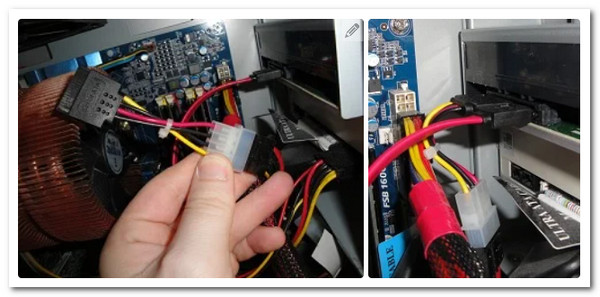
Blu-ray-aseman asettaminen tietokoneeseen
On selvää, että kaikissa tietokoneissa ei ole Blu-ray-asemaa. Voit varmasti ostaa ulkoisen optisen Blu-ray-aseman tyhjän Blu-ray-levyn sijoittamiseen. Lisäksi voit asentaa sisäisen Blu-ray-aseman. Tämän seurauksena tässä osiossa näytämme sinulle, kuinka Blu-ray-asema asennetaan tietokoneellesi, koska teemme elokuvien polttoprosessin mahdolliseksi. Voit katsoa seuraavat ohjeet alta:
Vaihe 1.Irrota tietokoneesi virtalähde ennen kuin aloitamme. Irrota sitten tietokoneestasi vähitellen Aseman kansi. Sinun täytyy kiertää sitä kuinka monta kertaa, kunnes se katkeaa valmistuksen aikana.
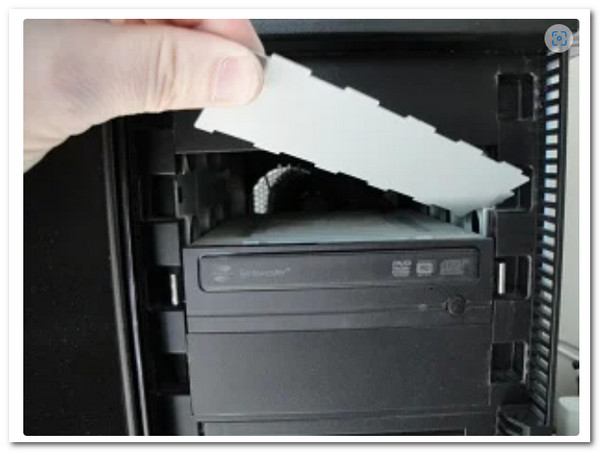
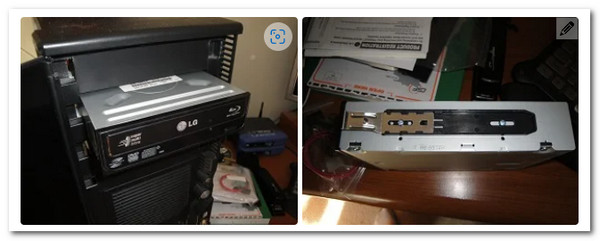
Vaihe 2.Nyt on aika asentaa Ajaa tietokoneellasi. Asennusmenettely voi vaihdella käyttämäsi PC:n mukaan. Jotkut tietokoneet vaativat ruuvin lukona ja turvana, kun taas toiset eivät välttämättä. Meidän on kuitenkin asetettava asema oikein, jotta meillä ei ole ongelmia.
Vaihe 3.Johdot on sitten kytkettävä, jotta ohjain toimii. Etsi L-muotoinen kaapeli ja kiinnitä se kaapeliin Ajaa. Sen jälkeen meidän on tunnistettava SATA kaapeli ja kiinnitä se liittimesi emolevyyn.
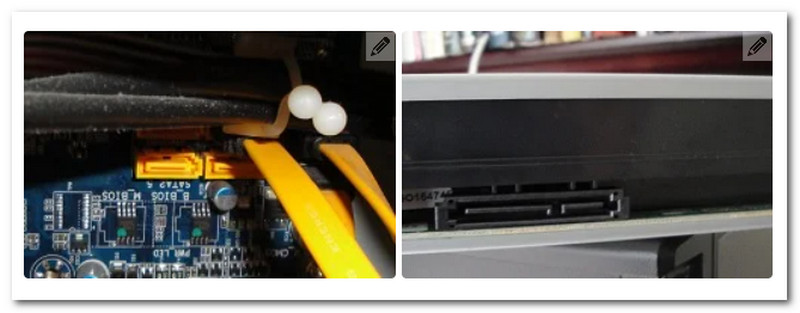
Vaihe 4.Seuraava on SATA virtajohto, samanlainen kuin edellinen kaapeli. Meidän tarvitsee vain yhdistää se. Tämä kaapeli on yleensä punainen ja tärkeämpi kuin edellinen. Kun olet valmis, voit käynnistää tietokoneen ja aloittaa polttoprosessin.
MKV:n polttaminen Blu-ray-muotoon
Siirrymme prosessin kriittisimpään osaan, itse polttoprosessiin. Tämän seurauksena meidän on asennettava Blu-ray Master ja valittava Blu-ray Creator helpottaaksemme Blu-ray-tiedostojen luomista MKV-tiedostoista.
Vaihe 1.Avaa Blu-ray-asema Asensimme aiemmin ja asetamme Blu-ray-levyn, jolle haluamme polttaa MKV-tiedostomme.
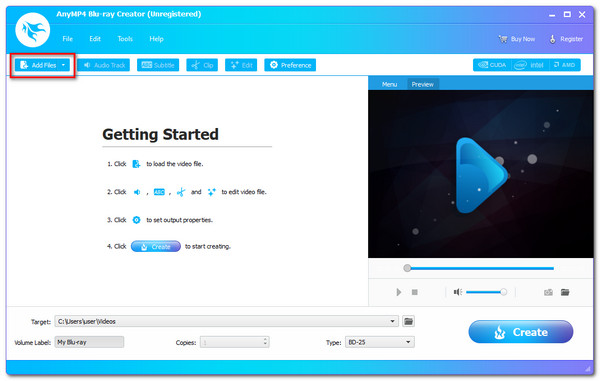
Vaihe 2.Käynnistä Blu-ray Creator ja selaa sen ensisijaisen käyttöliittymän läpi. Sitten, kun valitsemme poltettavat MKV-tiedostot, meidän on napsautettava Lisää tiedosto -painiketta ladataksesi MKV-tiedostot.
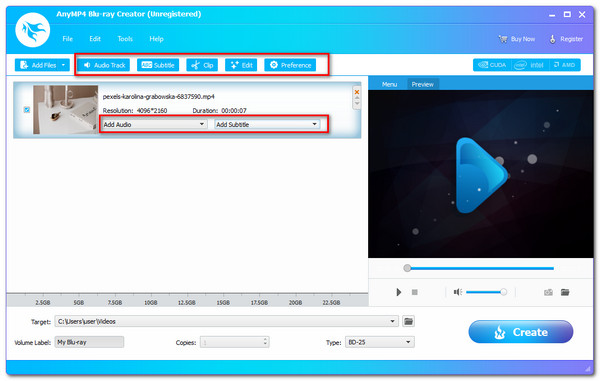
Vaihe 3.Voit nähdä tiedostot työkalun aikajanalla juuri nyt. Voit muuttaa erilaisia asetuksia, kuten Blu-ray-valikkoa, kappaleita, otsikoita ja paljon muuta ennen polttoprosessia lisäasetuksina. Tekstitykset, vesileima ja parannukset ovat kaikki osa prosessia. Tämä auttaisi MKV-tiedostoasi muuntumaan upeiksi Blu-ray-tiedostoiksi.
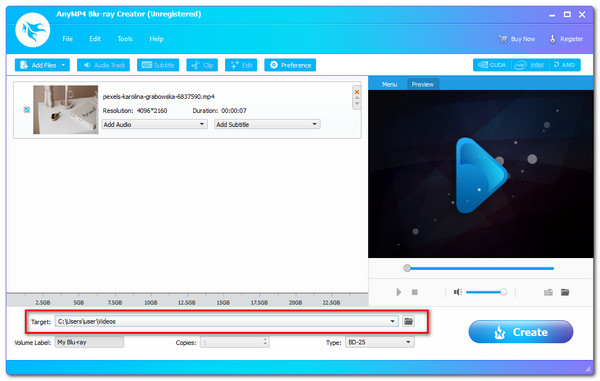
Vaihe 4.Päätä nyt, mihin haluat videosi sijoittavan. Valitse laitteeseen asetettu Blu-ray-levy kohteeksi ja napsauta sitten Luoda -painiketta aloittaaksesi Blu-ray-levyn tekemisen MKV:sta.
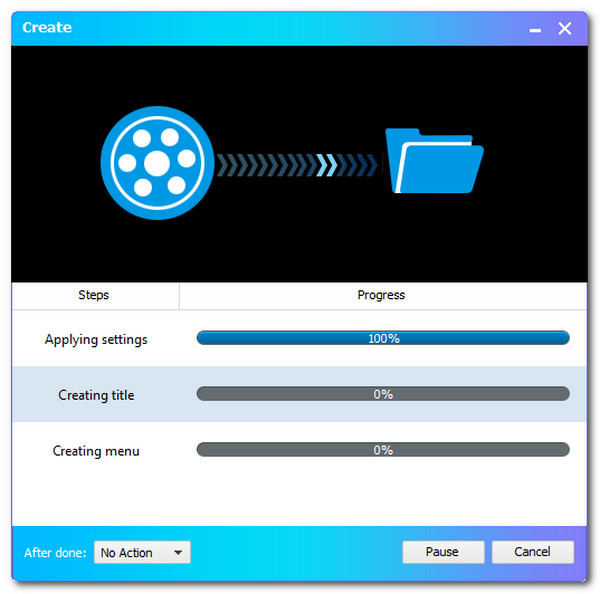
Vaihe 5.Anna ohjelman käydä läpi toimenpide ja odota, että se lopettaa MKV-Blu-ray-polttoprosessin.
Osa 3. Usein kysytyt kysymykset MKV:n ja Blu-ray-tiedostojen muuntamisesta
-
Mitä hyötyä on Blu-ray-elokuvasta MKV-muodossa?
Elokuvat a Blu-ray levy on tarkoitettu pitkäaikaiseen säilytykseen. Tämä johtuu siitä, että ne ovat turvassa viruksilta ja haittaohjelmilta. Lisäksi Blu-ray-elokuvien katselu on miellyttävämpää.
-
Mitä eroa on MKV:lla ja Blu-rayllä?
AVCHD:n ja Blu-ray:n äänenlaatu eroaa huomattavasti. AVCHD tukee vain AC3-monikanavaa. Blu-ray voi kuitenkin tukea AC3:a tai DTS:ää monikanavaisessa ja HD:ssä. Toivomme edelleen, että videonmuunninohjelmiston tulevat versiot auttavat näitä korkeamman resoluution äänitiedostoja sekä AC3- että DTS-muodoissa.
-
Miksi MKV:n toistaminen Blu-ray-soittimellani epäonnistuu?
MKV-tiedoston H.264-video ei riitä täyttämään standardeja. Jotta voit toistaa sen Blu-ray-soittimellasi, tarvitset H.264-videon blu-ray-tiedot, kuten resoluution, kuvanopeuden jne. MKV:n muuntaminen Blu-ray-muotoon voi olla merkittävää.
-
Voiko alkuperäisen MPEG-muotoisen videoni muuntaa Blu-ray-levylle Blu-ray Master Blu-ray Creator -ohjelmalla?
Totta kai. MKV-tiedostojen polttamisen lisäksi Blu-raylle tämä ohjelmisto toimii myös MPEG-Blu-ray-muunninSe voi suorittaa polttoprosessin loppuun, ja sekä kuvanlaatu että yhteensopivuus taataan.
Johtopäätös
Nyt voimme oppia neljä parasta MKV-Blu-ray-muuntimet ja Blu-ray-levyjä niiden ominaisuuksien ja suorituskyvyn perusteella. Niillä voi olla erilaisia ominaisuuksia, mutta ne kaikki pystyvät muuntamaan MKV:n välittömästi Blu-ray-levymuotoon. Toivomme, että ymmärrät, mikä voi olla loistava tallennusväline käytettäväksi matkasuunnitelmassasi. Jaa tämä aihe, jotta voimme auttaa myös muita ihmisiä.
Lisää Blu-ray Masterilta
Huippuluokan Blu-ray-luottaja
