

28. elokuuta 2026lähettänyt Kevin Miller kohtaan Kopioi Blu-ray
Lyhyt yhteenveto:
Blu-ray-levyn siirtäminen USB-asemaan:
1. Alusta USB-muistitikku exFAT (tukee yli 4 Gt:n tiedostoja).
2. Käytä Blu-ray-ripperiä (kuten Free Blu-ray Ripper tai MakeMKV) DRM:n ohittamiseen.
3. Muunna levy muotoon MP4/MKV ja tallenna tiedosto suoraan USB-asemalle.
Blu-ray-levyt sopivat erinomaisesti kotiteatteri-iltoihin, mutta ne ovat täysin hyödyttömiä automatkalla, lentokoneessa tai jos haluat vain karsia olohuoneesi sotkun. Optisen aseman kantaminen kaikkialle ei yksinkertaisesti ole käytännöllistä.
Blu-ray-kirjastosi digitointi ja tallentaminen kannettavalle USB-asemalle on suosittu tapa vain muutamalla yksinkertaisella toimenpiteellä. Nykyaikainen TV-toisto, tablettimedian katselu ja kotiverkon suoratoisto vaativat digitaalisia elokuvamuotoja, kuten MP4 tai MKV, raakalevyjen sijaan. Blu-ray-elokuvien siirtäminen USB-muistitikulle exFAT-muotoon alustettuna saat teräväpiirtovarmuuskopioinnin, välittömän laiteyhteensopivuuden ja toiston nykimättömyyden. Lue lisää ja opi kolme parasta tapaa kopioida, ripata ja muuntaa Blu-ray-kokoelmasi jo tänään.
Sisällysluettelo
- Osa 1. Valmistelut ennen Blu-ray-levyn kopioimista USB:hen
- Osa 2. Kopioi Blu-ray sisäiseen ja ulkoiseen kiintolevyyn
- Osa 3. Ilmainen tapa siirtää Blu-ray USB:lle
- Osa 4. Siirrä Blu-ray USB-muistitikulle
- Osa 5. Ammattilaisvinkkejä: Kuinka toistaa USB Blu-ray -elokuvia älytelevisioissa, PS5:ssä ja Xboxissa
- Osa 6. Usein kysytyt kysymykset Blu-ray-levyn siirtämisestä USB-muistitikulle
Osa 1. Valmistelut ennen Blu-ray-levyn kopioimista USB:lle
Olennaiset laitteet Blu-rayn kopioimiseen USB:lle
Ennen kuin aloitat Blu-ray-kopiointiprosessin, katsotaanpa joitakin olennaisia valmisteluja kopiointiprosessin helpottamiseksi.
Blu-ray-asema: Tarvitset tietokoneen, jossa on Blu-ray-levyasema tai ulkoinen USB Blu-ray-asema, joka pystyy lukemaan Blu-ray-levyjä.
USB-asema: Blu-ray-elokuvat sisältävät paljon dataa, joten tarvitset runsaasti tallennustilaa sisältävän USB-aseman. Yleensä suositellaan 64 Gt:n tai 128 Gt:n USB-asemaa, mutta se riippuu Blu-ray-levyn koosta. Varmista, että USB-asema on alustettu tiedostojärjestelmällä, joka pystyy käsittelemään suuria tiedostoja, kuten exFAT tai NTFS.
Blu-ray-kopiointi- tai kopiointiohjelmisto: Useimmilla kaupallisilla Blu-ray-levyillä on tekijänoikeussuoja, joka estää suoran kopioinnin. Tarvitset erikoistuneen Blu-ray-kopiointiohjelmiston näiden suojausten ohittamiseen. Huomaa, että tämän laillisuus vaihtelee alueittain. Saatavilla on useita ohjelmistovaihtoehtoja, sekä ilmaisia että maksullisia.
KRITTILÄINEN: Alusta USB-asemasi oikein (FAT32 vs. exFAT)
Ennen kuin aloitat Blu-ray-tiedostojen siirtämisen, tarkista USB-asemasi tiedostojärjestelmä. ÄLÄ käytä FAT32-tiedostojärjestelmää.
FAT32-järjestelmässä on tiukka 4 Gt:n yksittäisten tiedostojen kokorajoitus. Koska tyypillinen 1080p Blu-ray-elokuvatiedosto on kooltaan 10–25 Gt (ja 4K UHD voi ylittää 50 Gt), Blu-rayn kopioiminen FAT32-asemaan aiheuttaa virheen: "Tiedosto on liian suuri kohdetiedostojärjestelmälle".
USB-aseman alustaminen exFAT- tai NTFS-muotoon Windowsissa:
Vaihe 1.Liitä USB-muistitikku tietokoneeseen.
Vaihe 2.Avata Tämä PC, napsauta USB-aseman kuvaketta hiiren kakkospainikkeella ja valitse Muoto.
Vaihe 3.Alla Tiedostojärjestelmä, valitse exFAT (suositellaan alustojen välisen tuen saamiseksi) tai NTFS-tiedostojärjestelmä.

Vaihe 4.Aseta Varausyksikön koko oletusarvoksi, tarkista Pika-alustusja napsauta Käynnistä.
Huomautus: Alustaminen poistaa kaiken asemalta, joten varmuuskopioi ensin olemassa olevat tiedostosi!
Osa 2. Kopioi Blu-ray sisäiseen ja ulkoiseen kiintolevyyn
Voit kopioida ja siirtää Blu-ray-elokuvia ulkoiselle kiintolevylle käyttämällä Blu-ray Master ilmainen Blu-ray RipperOhjelma voi kopioida Blu-ray-kokoelmasi yli 500 yleiseen videomuotoon erinomaisella laadulla. Sen jälkeen voit kopioida Blu-rayn USB-muistitikulle asettamalla latauskansioksi USB-muistitikun. Sen Blu-ray-erämuunnostoiminto voi auttaa sinua säästämään paljon aikaa. Voit kopioida Blu-ray-videon osia ja videoita iPhoneen, iPadiin, Wiihin, PS:lle ja muille suosituille kannettaville laitteille offline-toistoa varten. Voit myös käyttää sen mukana toimitettuja muokkaustyökaluja videotehosteiden joustavaan säätämiseen.
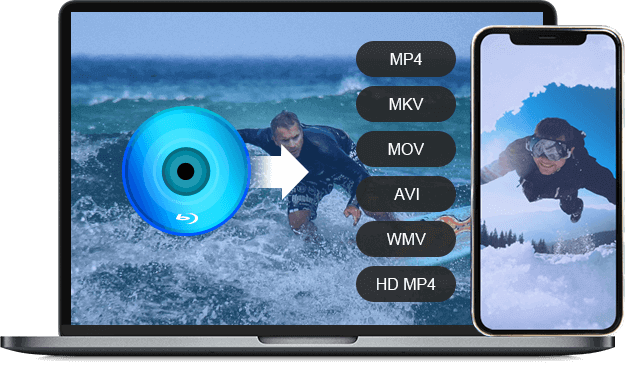
- Kopioi Blu-ray-levy/kansio/ISO MP4-, MKV-, MOV-, AVI-, WMV-, HD MP4- ja muihin video- ja äänimuotoihin.
- Siirrä Blu-ray-elokuvia iPhoneen, iPadiin, PS3:een ja muihin suosittuihin kannettaviin laitteisiin.
- Muunna Blu-ray ääneksi FLAC-, OGG-, WAV-, WMA- ja muiksi muotoiksi.
- Säädä videoenkooderia, resoluutiota, bittinopeutta, kuvanopeutta, kuvasuhdetta ja muita asetuksia ennen Blu-ray-levyn kopioimista.
Ilmainen lataus
Windowsille
Suojattu lataus
Ilmainen lataus
macOS:lle
Suojattu lataus
Vaihe 1.Lataa, asenna ja käynnistä ilmainen Blu-ray Ripper. Aseta Blu-ray-levy BD-asemaan. Napsauta Lataa Blu-ray > Lataa Blu-ray-levy skannataksesi kaiken Blu-ray-sisällön.
Huomautus: Muista puhdistaa Blu-ray-levysi säännöllisesti, jotta niihin ei kerry aineita, jotka voisivat ajan myötä vahingoittaa levyn pintaa.

Vaihe 2.Aseta paras muoto, MP4, valitse Tulostusmuoto-luettelosta kopioidaksesi Blu-rayn kiintolevylle. Se sisältää myös monia laitekohtaisia muotoja, joista voit valita.

Vaihe 3.Napsauta rataspainiketta säätääksesi video- ja ääniparametreja, kuten kooderia, bittinopeutta, kanavaa jne. Jos haluat kopioida Blu-rayn USB-muistitikulle tai muille ulkoisille kiintolevyille, voit napsauttaa alareunassa olevaa kansiopainiketta asettaaksesi tulostuskansion. Varmista vain, että olet kytkenyt flash-aseman tietokoneeseen aiemmin.
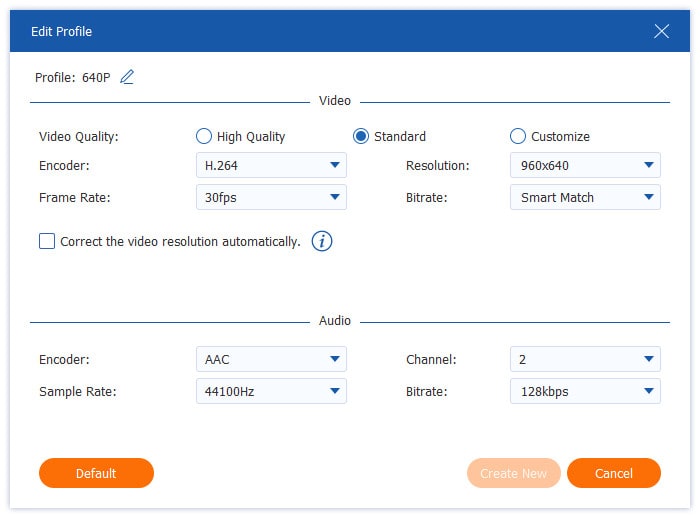
Vaihe 4.Napsauta lopuksi Kopioi kaikki -painiketta oikeassa alakulmassa siirtääksesi Blu-ray-elokuvia USB-muistitikulle.
Sitten voit asettaa USB-muistitikun, jossa on kopioitu Blu-ray-elokuvia, Xbox 360:een, PS4:ään jne. pelaamista varten.

Tämä ilmainen työkalu tarjoaa ilmaisen ja helpon työnkulun Blu-ray-levyjen rippaamiseen USB-muistitikulle. GPU-kiihdytyksen avulla voit vaivattomasti suorittaa rippausprosessin häviöttömästi. Ilmainen versio pystyy käsittelemään salattuja Blu-ray-levyjä, mutta se rajoittaa valintaasi korkean resoluution lähtöprofiileihin.
Osa 3. Ilmainen tapa siirtää Blu-ray USB-muistitikulle
MakeMKV on yksi parhaista Blu-ray-levyjen rippausohjelmista, jolla on tehokas Blu-ray-salauksen purkuominaisuus uusimpien Blu-ray-kopiosuojausten käsittelyyn. Se remixaa Blu-ray-elokuvat ja tekee alkuperäisestä Blu-ray-levystä 1:1-raakakopioita, mukaan lukien täyden Dolby Vision-, HDR10+- ja Dolby Atmos -äänen. Lisäksi se skannaa ja näyttää nimikkeet, tekstitykset ja ääniraidat, joista voit valita. Seuraa meitä nähdäksesi, miten sitä käytetään Blu-ray-levyjen rippaamiseen ja kopioimiseen.
Vaihe 1.Kun olet ladannut MakeMKV:n tietokoneellesi, asenna ja avaa se. Aseta Blu-ray-levy optiseen asemaan ja lataa se ohjelmistoon.
Vinkkejä
Jos haluat varmuuskopioida 4K UHD Blu-ray -levyjä, sinun on käytettävä UHD-yhteensopivaa optista asemaa, johon on flashattu LibreDrive-laiteohjelmisto, jotta se voi ohittaa laitteistotason salauksen ja antaa MakeMKV:n lukea raakat 4K-levyn tiedot suoraan.

Vaihe 2.Se skannaa ja näyttää Blu-rayn kaikki tiedot käyttöliittymässä. Valitse nimikkeet, ääniraidat ja tekstitykset.

Vaihe 3.Katso Tulostekansio-alue ja napsauta kansiopainiketta asettaaksesi vientikansion. Aloita sitten muuntaminen napsauttamalla Luo MKV.
Huomautus: Ripatun 4K Blu-ray -elokuvan tallentamiseen tarvitaan noin 50–100 Gt tallennustilaa. Voit käyttää Käsijarru pakkaamaan MKV-tiedostot oikeaan kokoon menettämättä juurikaan videonlaatua.

MakeMKV on aina monien ensisijainen valinta Blu-ray-elokuvien ilmaiseen kopiointiin USB-muistitikulle. Voit käyttää sitä ilmaiseksi hankkimalla rekisteröintiavaimen MakeMKV-foorumilta joka kuukausi tai ostamalla sen pitkäaikaiseen käyttöön. Yksi ongelma, josta monet valittavat, on se, että MKV-tiedostot ovat suuria.
Osa 4. Siirrä Blu-ray USB-muistitikulle
Leawo Blu-ray Ripper on toinen erinomainen Blu-ray-rippausohjelmisto, jonka avulla voit kopioida ja siirtää Blu-ray-videoita USB-muistitikulle. Se voi purkaa ja kopioida Blu-ray-elokuvia MP4-, MKV-, AVI-, WMV- ja muihin digitaalisiin muotoihin, jotka voivat vastata erilaisiin katselutarpeisiisi. Lisäksi tämä tehokas työkalu pystyy käsittelemään BD25-, BD50-, BD66-, BD100-levyjä, kansioita (BDMV- ja BDAV-muodoissa) ja ISO-kuvatiedostoja. Se on käytettävissä sekä Windows- että Mac-käyttäjille. Voit seurata alla olevaa opasta oppiaksesi käyttämään sitä Blu-säteiden siirtämiseen USB-muistitikulle.
Vaihe 1.Siirry Leawo Blu-ray Ripperin viralliselle verkkosivustolle ladataksesi sen turvallisesti. Asenna se tietokoneellesi ja avaa ohjelmisto.
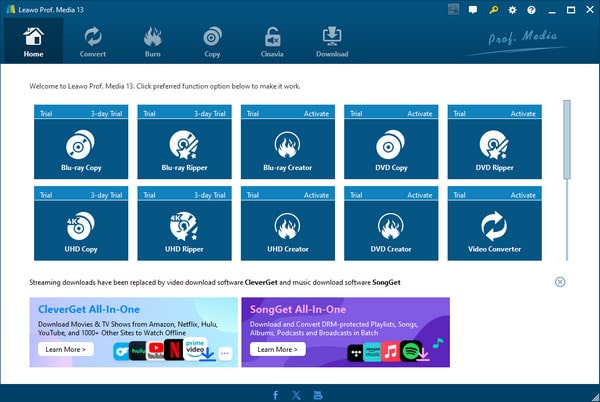
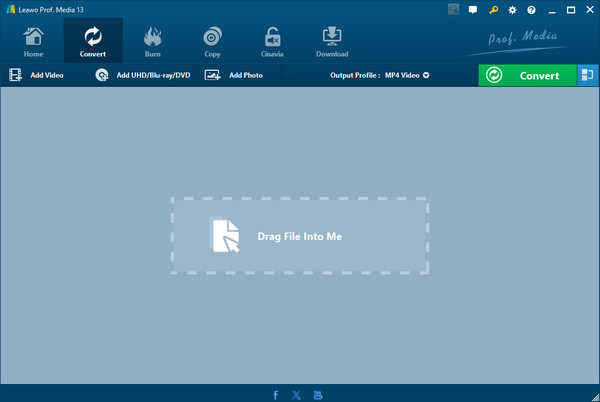
Vaihe 2.Valitse ylävalikosta Muunna vaihtoehto ja napsauta Lisää UHD / Blu-ray / DVD > Lisää CD-ROM-levyltä lisätäksesi yhden Blu-ray-tiedoston, jonka haluat siirtää USB:hen. Blu-ray-tiedoston lataamisen jälkeen käytettävissä on kolme kopiointitilaa: Full Movie, Main Movie ja Custom Mode. Valitse Pääelokuva tila ja napsauta OK -painiketta jatkaaksesi.
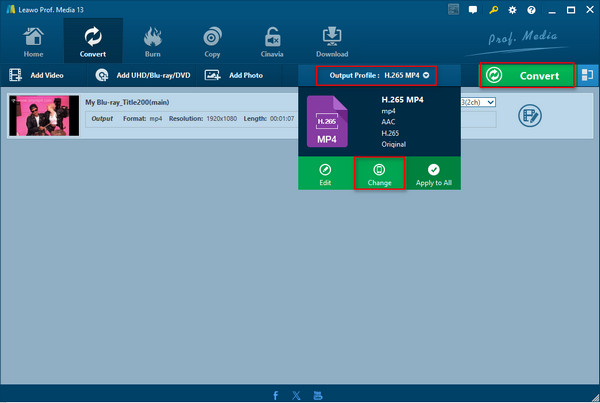
Vaihe 3.Valita Lähtöprofiili ja Muuttaa asettaaksesi vientimuodon. Voit valita Moniraitainen MP4, jota voidaan pelata eri laitteilla. Napsauta sitten Muunna-painiketta.
Huomautus: Voit myös valita Tulosteprofiili > Muokkaa ja säätää tulostusprofiilien parametreja.
Vaihe 4.Klikkaa kolmen pisteen kuvake Aseta kopioidun videon latauskansio USB-asemaksi Tallenna kohteeseen -vaihtoehdon vieressä ja napsauta Muuntaa uudelleen aloittaaksesi muunnosprosessin.

Osa 5. Vinkkejä ammattilaisille: Kuinka toistaa USB Blu-ray -elokuvia älytelevisioissa, PS5:llä ja Xboxilla
Tiedoston siirtäminen USB-asemalle on vasta puolet työstä – sinun on myös varmistettava, että laitteistosi pystyy toistamaan sen. Tässä on mitä sinun on tiedettävä ennen kuin kytket USB-aseman olohuoneesi järjestelmään:
Äänikoodekin yhteensopivuus (AAC vs. AC3/DTS)
Älytelevisiot (Samsung, LG, Sony): Nykyaikaiset televisiot käsittelevät helposti AAC- ja AC3 (Dolby Digital) stereo-/5.1-ääntä. Monet uudemmat televisiot (erityisesti LG ja Samsung) ovat kuitenkin luopuneet DTS-ääniraitojen natiivista tuesta. Jos Blu-ray-levysi käyttää DTS-ääniraitaa, saatat saada videokuvaa ilman ääntä. Vinkki: Valitse AAC tai AC3 Blu-ray-levyä koodatessasi varmistaaksesi, että ääni toimii kaikkialla.
Pelaaminen pelikonsoleilla (PS5 ja Xbox Series X)
- PS5: Aseta USB-asema, avaa Media Gallery -sovellus aloitusnäytöltä, valitse USB-välilehti ja toista MP4- tai MKV-tiedostosi suoraan.
- Xbox Series X/S: Lataa ilmainen Mediasoitin sovellus Microsoft Storesta. Liitä USB-muistitikku, avaa sovellus ja selaa elokuvatiedostojasi.
Tekstityksen muoto on tärkeä
Älytelevisiot eivät usein toista Blu-ray PGS -levyjen tekstityksiä (.sup). Jos haluat ulkoisia tekstityksiä, käytä tekstipohjaisia tekstitysohjelmia. SRT-tekstitykset tai polttaa/kovakoodata tekstitykset suoraan MP4/MKV-videoon kopioinnin aikana.
Osa 6. Usein kysytyt kysymykset Blu-ray-levyjen siirtämisestä USB-muistitikulle
-
Mikä on paras tiedostojärjestelmä USB-asemalle teräväpiirtoisten Blu-ray-elokuvien tallentamiseen?
ExFAT on aina paras valinta, joka toimii saumattomasti sekä Windowsissa että Macissa. Se tukee yli 4 Gt:n kokoisia tiedostoja (välttämätöntä yli 20 Gt:n Blu-ray-elokuville).
-
Voinko tallentaa raa'an Blu-ray ISO -tiedoston USB-muistitikulle ja toistaa sen suoraan Samsung Smart TV:ssäni?
Ei. Televisiot eivät toista Blu-ray ISO-tiedostoja, ja sinun on kopioitava Blu-ray-elokuvat MP4/MKV-muotoon, jotta niitä voidaan toistaa oikein televisiossa.
-
Kuinka suuren USB-muistitikun tarvitsen 1080p- tai 4K-Blu-ray-elokuvan tallentamiseen?
Se riippuu muunnettavasta Blu-ray-levystä. Pakattuun 1080p Blu-ray-rippiin (MP4/MKV) riittää 16–32 Gt:n USB-asema (tiedostot ovat yleensä 8–15 Gt). Pakkaamattomaan 1080p-varmuuskopioon tai 4K UHD Blu-ray -rippiin tarvitset vähintään 64 Gt:n tai 128 Gt:n USB-muistitikun, koska tiedostokoot vaihtelevat 30 Gt:sta yli 80 Gt:iin.
-
Miksi Windows sanoo "tiedosto on liian suuri kohdetiedostojärjestelmälle", kun kopioin Blu-ray-levyä USB-laitteelle?
Tämä tilanne ilmenee, kun USB-asema on alustettu FAT32-tiedostojärjestelmällä, jonka tiedostojen enimmäiskoko on 4 Gt. Aseman uudelleenalustaminen exFAT-muotoon voi ratkaista tämän ongelman.
-
Onko MakeMKV täysin ilmainen ripata Blu-ray-levyjä ulkoiselle kiintolevylle tai USB:lle?
Kyllä. Voit säännöllisesti käydä MakeMKV-foorumilla saadaksesi rekisteröintiavaimen, jolla voit käyttää MakeMKV-betaa ilmaiseksi ikuisesti.
-
Kuinka kauan Blu-ray-levyn rippaaminen ja tallentaminen USB 3.0 -asemaan yleensä kestää?
Blu-ray-levyn kopioiminen USB-asemaan kestää keskimäärin noin 15–30 minuuttia.
-
Minkä videomuodon minun pitäisi valita ripatessani Blu-rayta USB:lle, jotta laite olisi mahdollisimman yhteensopiva?
MP4, H.264-videokoodaus ja AAC-ääni ovat aina paras valinta. Jos haluat säilyttää useita ääniraitoja ja tekstityksiä, MKV on parempi vaihtoehto.
Käärimistä
Uskomme, että olet oppinut kuinka siirrä Blu-ray USB-muistitikulle näillä kolmella helpolla tavalla. Blu-ray Master Free Blu-ray Ripper on erityisen suositeltava, koska tämä työkalu voi kopioida Blu-ray-elokuvia eri formaatteihin USB:lle, mikä voi tehokkaasti helpottaa myöhempää toistoa ja tallennusta. MakeMKV on erinomainen uusimpien Blu-ray-kopiosuojausten käsittelyssä. Valitse yksi sopiva työkalu tarpeidesi mukaan ja varmuuskopioi Blu-ray-kokoelmasi.
Lisää Blu-ray Masterilta
Kopioi Blu-ray laitteeseen

Rip Blu-ray-levyjä mihin tahansa eri parametrien video- ja äänimuotoon ilmaiseksi muutamassa minuutissa.
100% Turvallinen. Ei viruksia
