

24. heinäkuuta 2026lähettänyt Kevin Miller kohtaan Toista Blu-ray
Lyhyt yhteenveto:
- • Käyttäjälle, joka haluaa vain sen toimivan: Valita Blu-ray Master ilmainen Blu-ray-soitinSe on nopeaa, helppoa ja vaivatonta.
- • Tee-se-itse-/tekniikkaosaaville käyttäjille: Ota VLC + AACS reitti pitää järjestelmäsi täysin avoimen lähdekoodin.
- • Mac-harrastajille: Valita Leawo Blu-ray-soitin sen tyylikkään käyttöliittymän, tehokkaan äänentoiston ja aluevaihto-ominaisuuksien ansiosta.
Blu-ray-levyjen toistaminen tietokoneella on yllättävän hankalaa, koska PC- ja Mac-tietokoneet eivät tue niitä suoraan pakkauksesta. Koska tietokonevalmistajat halusivat säästää rahaa kalliissa lisenssimaksuissa, he lopettivat levyasemien asentamisen kannettaviin ja pöytätietokoneisiin jo vuosia sitten.
Vastaanottaja pelata Blu-ray-levyä PC:llä ja MacillaNykyään ihmiset voivat käyttää Blu-ray-soitinohjelmistoa. Tarvitset vain kaksi yksinkertaista asiaa: edullisen ulkoisen USB-aseman levyn lukemiseen ja tehokkaan mediasoitinsovelluksen sen suorittamiseen. Se on täydellinen ja helppo asennus elokuvien ystäville, jotka haluavat upean, teatteritasoisen kuvan ja äänen suoraan kannettavalle tietokoneelleen.
Sisällysluettelo
- Blu-ray-toiston laitteistovaatimukset (The Foundation)
- Menetelmä 1: Elokuvateatterimainen kokonaisvaltainen valinta — Blu-ray Master -ilmainen Blu-ray-soitin
- Menetelmä 2: Sveitsin armeijan linkkuveitsen muuntoreitti — VLC Media Player
- Menetelmä 3: Omistettu Apple-esteettinen valinta — Leawo Blu-ray-soitin
- Blu-ray-toiston vianmääritys
- Usein kysytyt kysymykset Blu-ray-levyjen toistamisesta PC:llä ja Macilla
Laitteisto Blu-ray-toiston vaatimukset (The Foundation)
Nykyaikaiset tietokoneet ovat tyylikkäitä, ohuita ja täysin vailla sisäisiä levyasemia. Blu-ray-elokuvien toistamiseksi PC:llä ja Macilla sinun on kurottava umpeen ulkoinen laitteisto.
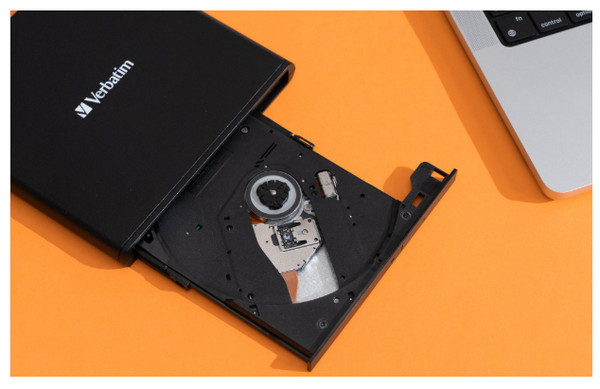
Tarvitset ulkoisen USB Blu-ray -aseman Blu-ray-levyjen asettamiseen (usein listattu BD-ROM- tai BD-RE-asemana).
- USB-C vs. USB-A -ongelma: Useimmissa nykyaikaisissa kannettavissa tietokoneissa – erityisesti MacBookeissa – on vain USB-C-portteja. Vaikka voit käyttää sovittimia, ulkoisen USB-C-aseman ostaminen on puhtaampaa ja luotettavampaa. Varmista, että asema saa virtansa väylästä, eli se saa kaiken virtansa suoraan tietokoneen USB-portista. Jotkut raskaammat pöytätietokoneisiin sopivat polttavat asemat vaativat ulkoisen pistorasian, mikä rajoittaa kannettavuutta.
- 4K 'Ultra HD' -ansa: Älä osta tavallista Blu-ray-asemaa odottaen sen toistavan 4K Ultra HD -levyjä. Tavalliset Blu-ray-asemat eivät fyysisesti pysty lukemaan 4K-levyn tiheitä kerroksia. Lisäksi kaupallisten 4K Blu-ray -levyjen toistaminen tietokoneella vaatii tiukat HDCP 2.2 -yhteensopivat näytöt ja historiallisesti Intel SGX (Software Guard Extensions) -teknologian, jonka Intel on poistanut uudemmista suorittimistaan. Jos haluat toistaa 4K-levyjä, sinun on etsittävä erittäin tarkkoja UHD-yhteensopivia asemia ja käytettävä edistynyttä varmuuskopiointiohjelmistoa näiden laitteistolukkojen ohittamiseksi. Useimmille käyttäjille tavallinen 1080p Blu-ray-toisto on realistinen optimaalinen valinta.
- Sisäinen vs. ulkoinen: Jos rakennat mukautettua pöytätietokonetta, voit asentaa sisäisen SATA Blu-ray -aseman. Useimmille käyttäjille kuitenkin suositellaan kannettavaa ulkoista USB 3.0 -koteloa, koska sitä voidaan helposti jakaa pöytätietokoneen, kannettavan tietokoneen ja perheen tietokoneiden kesken.
Menetelmä 1: Elokuvateatterimainen kokonaisvaltainen valinta – Blu-ray Master -maksuton Blu-ray-soitin
Blu-ray Master ilmainen Blu-ray-soitin on tehokas Blu-ray-soitinohjelmisto, joka on yhteensopiva Windows 10/11:n ja macOS 10.9:n tai uudemman kanssa. Edistyneiden salauksenpurkutekniikoiden ansiosta se pystyy käsittelemään useimpia kaupallisia Blu-ray-elokuvia vaivattomasti. Siinä on intuitiivinen käyttöliittymä, jonka avulla voit helposti masteroida ja toistaa Blu-ray-levyjä enintään kolmessa vaiheessa. Lisäksi se voi toistaa myös DVD-levyjä ja useita suosittuja digitaalisia formaatteja, kuten MP4, MOV, MKV ja muita. Lisäksi se tarjoaa sinulle edistyneitä teknologioita elokuvamaisten näyttöjen ja DTS- tai Dolby Digital -äänen tuottamiseen erinomaisen äänen takaamiseksi.
Joten miten sitä käytetään Blu-ray-levyjen toistamiseen? Katsotaanpa yksityiskohtaiset vaiheet.
Vaihe 1. Lataa Blu-ray Master Free Blu-ray -soitin Windows- tai Mac-tietokoneellesi napsauttamalla Ilmainen lataus -painiketta. Käynnistä ohjelmisto.
Ilmainen lataus
Windowsille
Suojattu lataus
Ilmainen lataus
macOS:lle
Suojattu lataus
Liitä valmisteltu Blu-ray-asema tietokoneeseen ja aseta Blu-ray-levy siihen.
Vaihe 2. Avaa levy -vaihtoehdolla voit ladata Blu-ray-levyjä ja kansioita. Avaa tiedosto -vaihtoehdolla voit tuoda ISO-tiedostoja ja yleisiä digitaalisia tiedostoja.
Klikkaa Avaa levy -painiketta ladataksesi asetetun Blu-ray-elokuvan, ja se toistetaan näytölläsi. Se näyttää valikon, ja voit napsauttaa sitä ohjataksesi Blu-ray-toistoa.
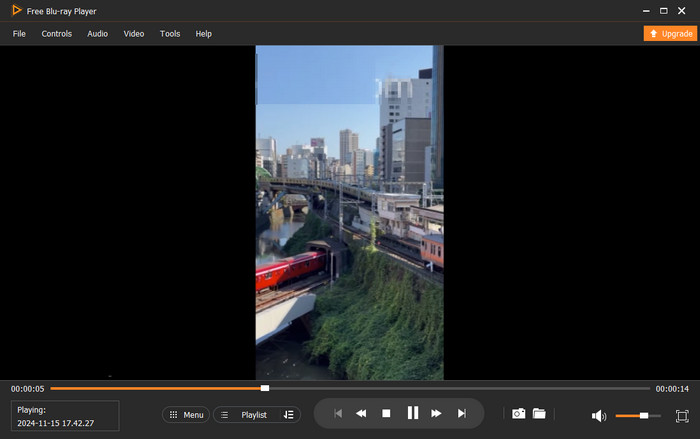
Vaihe 3. Voit tutustua sen eri asetuksiin parantaaksesi katselukokemustasi. Voit hallita videoiden toistoa, säätää näytön tehosteita, muokata ääniraitoja ja tekstityksiä ja tehdä muita toimintoja.

GPU-kiihdytyksen ansiosta voit nauttia saumattomasta ja sujuvasta Blu-ray-toistokokemuksesta. Jos haluat katsella elokuviasi ilman teknisiä asennuksia, se on paras vaihtoehto. Joskus se kuitenkin saattaa näyttää päivityskehotteita.
Menetelmä 2: Sveitsiläisen armeijan linkkuveitsen muuntoreitti — VLC Media Player
Jos olet asentanut VLC Media Playerin tietokoneellesi, voit käyttää sitä Blu-ray-levyjen toistamiseen, vaikkakin saatat tarvita joitakin esiasetuksia. VLC voi toistaa vain suojaamattomia Blu-ray-levyjä. Jos haluat toistaa kopiosuojattuja Blu-ray-levyjä, sinun on lisättävä kaksi avoimen lähdekoodin asetustiedostoa manuaalisesti. Vaikka käyttöliittymä on hieman vanhentunut, se tarjoaa useita asetuksia toistokokemuksen säätämiseen, kuten taajuuskorjaimen, stereon levennyksen, synkronoinnin ja paljon muuta.
Katsotaanpa nyt yksityiskohtainen prosessi salauksen purkutiedoston asentamiseksi ja Blu-ray-levyjen toistamiseksi VLC:llä.
Vaihe 1. Lataa ja asenna uusin VLC sen viralliselta verkkosivustolta. Avaa se tietokoneellasi.

Vaihe 2. Lataa käyttöjärjestelmällesi (Windows tai macOS) sopiva avaintietokanta (KEYDB.cfg) ja AACS Dynamic Library -tiedosto osoitteesta vlc-bluray.whoknowsmy.name.
Windowsille:
- Siirrä KEYDB.cfg-tiedosto kansioon %AppData% acs (sinun on ehkä luotava aacs-kansio manuaalisesti).
- Siirrä ladattu libaacs.dll VLC:n pääasennushakemistoon (yleensä C:Program FilesVideoLANVLC).
macOS:lle:
- Siirrä KEYDB.cfg-tiedosto kansioon ~/Library/Preferences/aacs/ (luo aacs-hakemisto, jos sitä ei ole olemassa).
- Napsauta VLC-sovellusta hiiren kakkospainikkeella, valitse "Näytä paketin sisältö" ja siirry kansioon Sisältö/MacOS/lib/. Liitä libaacs.dylib tähän.

Vaihe 3. Aseta Blu-ray-levy optiseen asemaan. Napsauta VLC:ssä Media > Avaa levy valitaksesi, ladataksesi ja toistaaksesi Blu-ray-elokuvan.
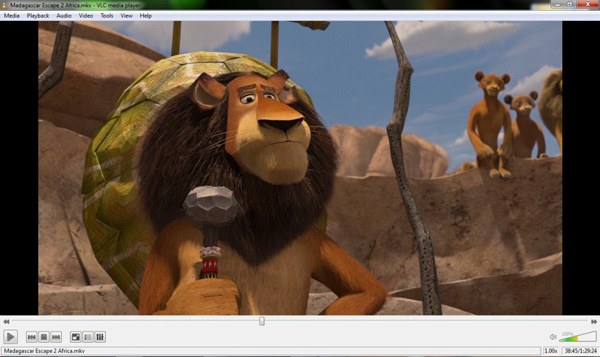
VLC on hyvä valinta ihmisille, joilla on jonkin verran tietoa monimutkaisten asetusten määrittämisestä. Sitä voidaan käyttää sekä Windows- että Mac-tietokoneilla. Haittapuolena on, että koska avaintietokantaa ylläpitävät vapaaehtoiset, sitä ei päivitetä reaaliajassa. Tämä tarkoittaa, että VLC usein kompastelee tai ei pysty toistamaan upouusia elokuvajulkaisuja, joissa on päivitetyt DRM-suojaukset.
Menetelmä 3: Omistettu Apple-tyylinen valinta — Leawo Blu-ray -soitin
Lopuksi haluamme suositella Leawo Blu-ray-soitin, tehokas ja monipuolinen Blu-ray-soitinohjelmisto Windowsille ja Macille. Se on suosittu macOS-käyttäjien keskuudessa, ja sen selkeä käyttöliittymä sopii Applen tyyliin. Ilmaisen aluekohtaisen vaihtotoiminnon ansiosta voit helposti toistaa alueiden A, B ja C Blu-ray-levyjä lukitsematta pysyvästi fyysisen aseman alueasetuksia. Lisäksi se tarjoaa ensiluokkaiset monikanavaiset tilaääniasetukset, kuten Dolby Atmosin, DTS-HD Master Audion ja TrueHD:n, jotka antavat sinulle...
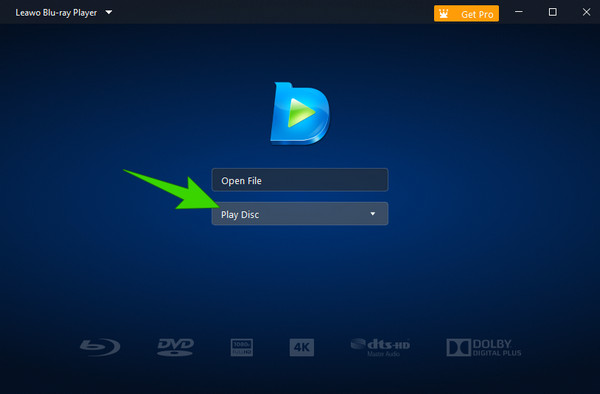
Vaihe 1. Kun olet ladannut Leawo Blu-ray -soittimen, asenna ja avaa se tietokoneellesi.
Vaihe 2. Napsauta pääkäyttöliittymässä Toista levy ladataksesi asetetun Blu-ray-levyn.
Vaihe 3. Voit hallita toistoa useilla eri asetuksilla. Käytä näytön päällekkäiskuvaa tai hiiren kakkospainikkeella avautuvaa kontekstivalikkoa vaihtaaksesi ääniraitoja, vaihtaaksesi tekstityksiä tai säätääksesi äänentoistoasetuksia.
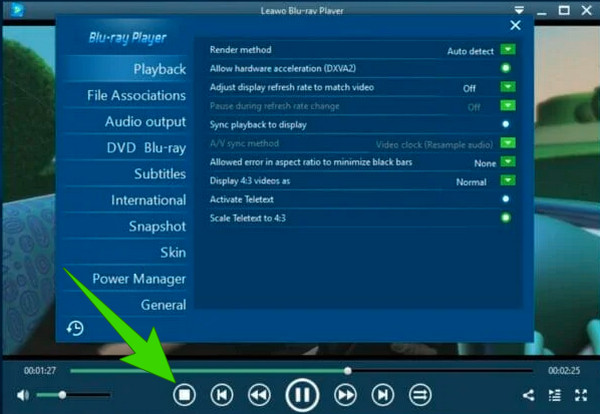
Tämä työkalu on helppokäyttöinen useimmille ihmisille. Sen ainutlaatuisen virransäästötekniikan ansiosta voit nauttia pitkistä elokuvista. Jotkut ihmiset kuitenkin ovat sitä mieltä, että ilmainen versio näytti mainoksia videota pysäytettäessä tai käynnistettäessä.
Vianmääritys Blu-ray-toistosta
Virhe: 'Levyä ei voida lukea' tai 'Aluekoodivirhe'
Jos asema ei lue levyä lainkaan, puhdista se mikrokuituliinalla. Jos aluekoodivirhe ilmenee, tunnista aluekoodi. Blu-ray-levyn aluekoodi (Alue A, alue B tai alue C) tai harkitse alueettoman ohjelmiston, kuten Leawon, käyttöä aluerajoitusten automaattiseen ohittamiseen.
Virhe: Nykivä toisto tai viiveinen ääni
Tämä on yleensä laitteistokiihdytyksen ongelma. Siirry soittimesi asetuksiin (esim. Asetukset > Tulo/Koodekit VLC:ssä) ja varmista, että 'Laitteistokiihdytetty dekoodaus' on käytössä. Varmista myös, että kannettava tietokone on kytketty virtalähteeseen; aggressiiviset virransäästötilat voivat hidastaa suorittimen ja näytönohjaimen toimintaa ja aiheuttaa toistoviivettä.
Virhe: HDCP-virheet (tyhjä näyttö ja ääni)
HDCP (High-bandwidth Digital Content Protection) vaatii suojatun polun tietokoneesta näyttöön. Jos käytät ulkoista näyttöä, varmista, että käytät HDMI- tai DisplayPort-kaapelia. Vältä VGA-liitäntöjä tai halpoja USB-näyttökeskittimiä, jotka katkaisevat HDCP-ketjun ja aiheuttavat mustia näyttöjä.
UKK Blu-ray-levyjen toistamisesta PC:llä ja Macilla
-
Tarvitsenko erityisen näytön Blu-ray-levyjen katseluun PC:lläni tai Macillani?
Ei. Tavalliset tietokoneiden näytöt tai kannettavat tietokoneet voivat näyttää standardin 1080P:n.
-
Voinko toistaa 4K Ultra HD Blu-ray -levyä tavallisella Blu-ray-asemalla?
Ei. Tavallinen Blu-ray-asema ei lue 4K Blu-ray -levyjä. Tarvitset ammattimaisen 4K Blu-ray -aseman.
-
Miksi videon laatu näyttää paljon paremmalta kuin suoratoistona?
4K-videoiden kohdalla suoratoistoalustat pakkaavat videotiedostoja merkittävästi säästääkseen verkon kaistanleveyttä, mikä voi johtaa epätarkkoihin tummiin alueisiin ja äänen vääristymiseen. Sitä vastoin fyysiset Blu-ray-levyt lähettävät dataa näytölle suuremmilla bittinopeuksilla, mikä tarjoaa selkeän ja yksityiskohtaisen kuvan, eloisat värit ja pakkaamattoman elokuvateatteritasoisen äänen.
-
Voinko käyttää tavallista DVD-soitinta Blu-ray-levyjen lukemiseen?
Valitsemasi soitin päättää sen. Jotkin soitinohjelmistot pystyvät toistamaan DVD-levyjä, Blu-ray-levyjä ja erilaisia digitaalisia formaatteja. Jos kyseessä on tavallinen DVD-soitinlaitteisto, se käyttää punaista laseria eikä pysty lukemaan Blu-ray-levyjen paljon pienempiä datauria.
-
Onko olemassa täysin ilmaista tapaa toistaa Blu-ray-levyjä ilman mainoksia?
Joo. Voit käyttää VLC ja salauksen purkutiedosto on asennettu, jotta voit katsella mitä tahansa Blu-ray-levyjä ilman mainoksia ilmaiseksi.
Johtopäätös
Tämän oppaan kolme tapaa auttavat sinua helposti toista Blu-ray-levyjä PC:llä ja MacillaVoit nauttia Blu-ray-kokoelmistasi korkealaatuisilla videotehosteilla ja studiotason äänenlaadulla. Blu-ray Master Free Blu-ray Player tarjoaa tehokkaan salauksen purkuominaisuuden ja joustavat säätimet. VLC on tunnettu ilmainen valinta. Leawo Blu-ray Player loistaa aluekoodittomassa toistossa ja korkean resoluution äänen tuessa. Valitse yksi tapa tarpeidesi mukaan. Olet tervetullut jakamaan kokemuksesi kanssamme.
Lisää Blu-ray Masterilta
Toista yleisiä videoita

Toista helposti Blu-ray- ja DVD-levyjä sekä erilaisia video- ja ääniformaatteja monipuolisten toisto-ominaisuuksien avulla.
100% Turvallinen. Ei viruksia
