

19. elokuuta 2025lähettänyt Kevin Miller kohtaan Luo DVD
Vaikka AVCHD tarjoaa erinomaisen tavan tallentaa teräväpiirtovideota, sen yhteensopimattomuus perinteisten DVD-soittimien kanssa saattaa olla merkittävä este. Voit vaivattomasti jakaa ja säilyttää arvokkaita muistojasi polttamalla ne levylle. AVCHD-levylle muunnos- ja polttoprosessin avulla. Tämä opetusohjelma tarjoaa resurssit ja ohjeet, joiden avulla tämä toimenpide on helppo ja tehokas, ja takaa, että videoitasi voidaan toistaa millä tahansa DVD-soittimella vuosien ajan.

- Osa 1. AVCHD-muodon ymmärtäminen
- Osa 2. Paras AVCHD-DVD-muunninohjelmisto
- Osa 3. Vaiheittainen opas AVCHD-levyjen polttamiseen DVD-levylle
- Osa 4. Vinkkejä videon laadun ylläpitämiseen muuntamisen aikana
- Osa 5. Usein kysytyt kysymykset
Osa 1. AVCHD-muodon ymmärtäminen
AVCHD on Panasonicin ja Sonyn yhdessä kehittämä videoformaatti käytettäväksi videokameroissaan ja kameroissaan, ja se mahdollistaa teräväpiirtovideoiden tallentamisen. AVCHD-videot tallennetaan yleensä 1080P-, 1080I- ja 720P-tarkkuuksilla. Jos sinun on vapautettava tilaa videokamerasi SD-kortille, korkealaatuisten AVCHD-tiedostojen kopioiminen DVD-levylle on aina hyvä vaihtoehto.
AVCHD vs. DVD: Mitkä ovat tärkeimmät erot?
Muoto: Tyypillinen DVD-levy käyttää MPEG-2-pakkaukseen perustuvaa DVD-videoformaattia. Se on tarkoitettu käytettäväksi normaalitarkkuuksisen (SD) videon kanssa. Toisaalta teräväpiirtovideoformaatti (HD) AVCHD käyttää tehokkaampaa H.264-koodekkia. Vaikka AVCHD-tiedosto ei ole DVD-videoformaatissa, se voidaan tallentaa fyysiselle DVD-levylle.
Videon laatu: AVCHD on teräväpiirtomuoto, joka tuottaa huomattavasti korkeamman kuvanlaadun esimerkiksi 1080p ja 720p -tarkkuuksilla. Määritelmän mukaan tavalliset DVD-levyt ovat saatavilla vain normaalitarkkuuksissa (esimerkiksi 480p tai 576p).
Tallennuskapasiteetti: AVCHD käyttää erittäin tehokasta pakkauskoodekkia, jonka ansiosta huomattava määrä HD-videota mahtuu tavalliselle DVD-levylle. Yksi formaatin tärkeimmistä eduista on tämä. DVD-videoformaatin tavallisen tarkkuuden videon mahtumiselle tavalliselle DVD-levylle on kuitenkin raja.
Yhteensopivuus: Voit käyttää lähes mitä tahansa DVD-soitinta tavallisen DVD-levyn kanssa. AVCHD-levyjä ei voi käyttää, vaikka ne olisi poltettu DVD-levylle. AVCHD-levyjen kanssa tarvitaan soitin, joka tukee erityisesti AVCHD-muotoa. Nykyaikaiset Blu-ray-soittimet, PlayStation 3 -järjestelmät ja yhteensopivia ohjelmistoja käyttävät tietokoneet sisältyvät yleensä tähän soittimeen.
Yhteenvetona voidaan todeta, että tavanomainen DVD-soitin ei pysty toistamaan AVCHD-levyä. Kun asetat AVCHD-levyn tavalliseen DVD-soittimeen, soitin ei välttämättä pysty lukemaan levyä, ei poista sitä tai se voi jopa tyhjentää sen sisällön. Lue siis tämä artikkeli ja opi polttamaan AVCHD-levy DVD:lle helppoa toistoa varten.
Osa 2. Paras AVCHD-DVD-muunnosohjelmisto
AVCHD-levyjen polttamiseen DVD:lle tarvitset ammattimaisen DVD-levyjen luontiohjelmiston, ja meillä on sinulle täydellinen suositus: Blu-ray Master DVD CreatorSe on yksi parhaiten arvioiduista DVD-kirjoitusohjelmistoista, joka voi luoda DVD-levyn mistä tahansa video- ja äänitiedostosta, kuten AVCHD, MP4, MKV, AVI, WMV jne. Voit lisätä ohjelmistoon yhden tai useita AVCHD-videoita ja muuntaa ne DVD-levyille. Edistyneen teknologian ansiosta se säilyttää korkean videonlaadun DVD-polton aikana. Lisäksi kuka tahansa voi käyttää tätä ohjelmistoa helposti sen selkeän ja intuitiivisen käyttöliittymän ansiosta.
ominaisuudet
1. Polta DVD-levyjä AVCHD- tai muissa muodoissa olevilla videoilla yhdellä napsautuksella.
2. Tukee laajaa valikoimaa videomuotoja, mukaan lukien MKV, MP4, AVCHD jne.
3. Optimoi videon ja äänen laatu automaattisesti prosessin aikana.
4. Tarjoa laajat videoeditointityökalut ja mukautusvaihtoehdot.
5. Rakenna valikkomallin valtameriin DVD-levyjen tekemiseksi ammattilaisen tavoin.
Osa 3. Vaiheittainen opas AVCHD-levyjen polttamiseen DVD:lle
Valmistelut ennen DVD-levyjen polttamista
DVD-poltin: Lataa ja asenna Blu-ray Master DVD Creator tietokoneellesi. Testaa, että se toimii oikein.
Tyhjät DVD-levyt: Varmista, että käytät tyhjiä DVD-R- tai DVD+R-levyjä. Vaikka DVD-RW- ja DVD+RW-levyille voi kirjoittaa uudelleen, vanhemmat soittimet eivät aina pysty käyttämään niitä. Valitse luotettava merkki vähentääksesi polttovirheiden todennäköisyyttä.
AVCHD-videotiedostot: Etsi poltettavat AVCHD-videotiedostot. Nämä sijaitsevat usein kamerasi muistikortin kansiorakenteessa ja niiden tiedostopääte on yleensä .MTS tai .M2TS. Jotta poltto sujuisi vakaasti ja nopeasti, muista siirtää tiedostot tietokoneesi kiintolevylle.
AVCHD-levylle polttamisen yksityiskohtaiset vaiheet
Tässä ovat vaiheet DVD:n luomiseksi AVCHD-videoista. Katsotaanpa niitä.
Vaihe 1.Asenna AVCHD-DVD-muunnin
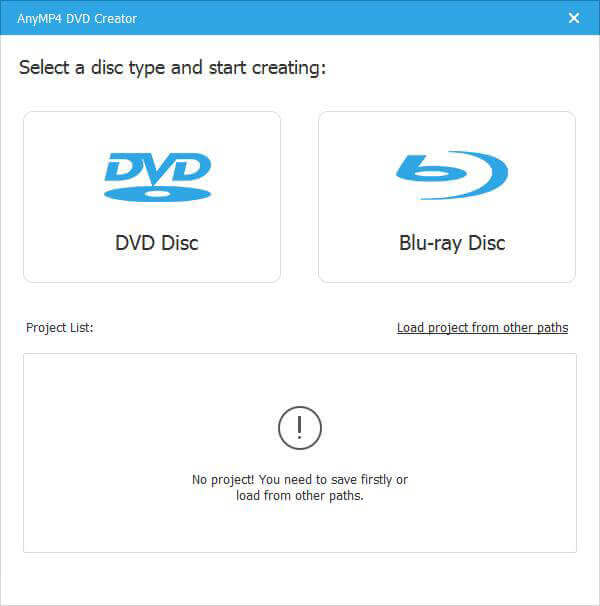
Aseta tyhjä tai uudelleenkirjoitettava DVD-levy DVD-asemaan. Käynnistä AVCHD-DVD-muunnin asennuksen jälkeen. Avaa pääkäyttöliittymä valitsemalla DVD-levy. Lisää sitten AVCHD-videot napsauttamalla vasemmassa yläkulmassa olevaa Lisää mediatiedostoja -valikkoa.
Ilmainen lataus
Windowsille
Suojattu lataus
Ilmainen lataus
macOS:lle
Suojattu lataus
Vaihe 2.Muokkaa AVCHD-videoita ja lukuja
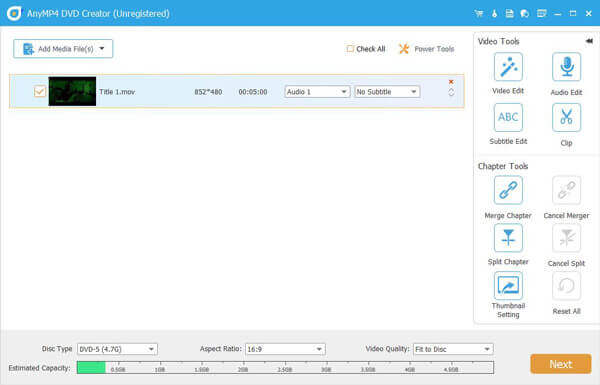
Klikkaa Sähkötyökalut valikko oikeassa yläkulmassa laajentaaksesi työkalupakin. AVCHD-videon muokkaamiseksi valitse Videon muokkaus työkalu haluttujen videotehosteiden lisäämiseen videoon. Lisäksi voit lisätä luvun, määrittää pikkukuvat ja paljon muuta.
Vaihe 3.Mukauta DVD-valikkomallia
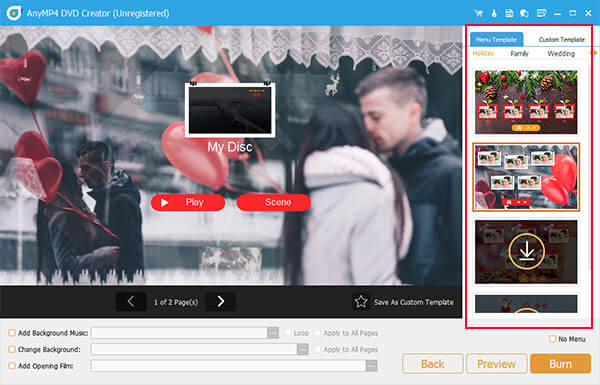
Klikkaus Seuraava siirtyäksesi DVD-valikkoikkunaan. Etsi oikeanpuoleinen paneeli ja siirry kohtaan Valikkomalli välilehti. Vieritä alas ja valitse suosikkimallipohjasi. Jos haluat tehdä DVD-mallipohjan kuvistasi, siirry kohtaan Mukautettu malli -välilehti mukauttaaksesi sen DVD-levyä varten.
Vaihe 4.Muunna videokameran AVCHD DVD:ksi
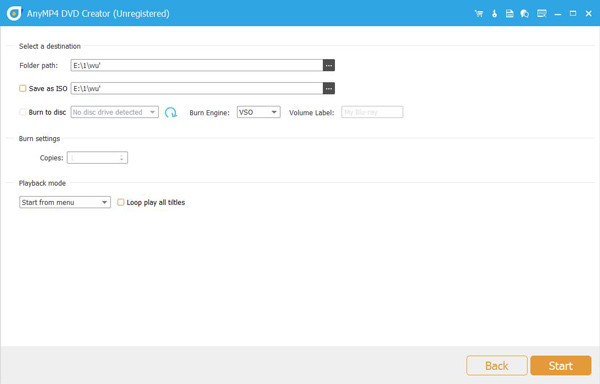
Klikkaa Polttaa -painiketta avataksesi asetusikkunan. Aseta polttoasetukset tarpeidesi mukaan tai pidä ne oletusarvoisina. Kun olet napsauttanut alkaa -painiketta, AVCHD:n muuntaminen DVD:ksi alkaa. Sen jälkeen voit katsella AVCHD:tä DVD-soittimella suurelta näytöltä.
Osa 4. Vinkkejä videon laadun ylläpitämiseen muunnoksen aikana
Katsotaanpa nyt vinkkejä AVCHD-levyjen polttamiseen DVD:lle.
Suositellut resoluutio- ja bittinopeusasetukset
Resoluutio: Tavallisen DVD-levyn suurin resoluutio on 720x480 NTSC-järjestelmässä ja 720x576 PAL-järjestelmässä. Muunnosprosessin aikana sinun on skaalattava tallentamasi AVCHD-video tähän resoluutioon, esimerkiksi 1920x1080. Vaikka se onkin suuri alennus alkuperäisestä HD-laadusta, hyvin tehty skaalaus voi silti tuottaa visuaalisesti miellyttävän normaalitarkkuuksisen elokuvan.
Bittinopeus: Bittinopeus on videon jokaisessa sekunnissa käytettävän datan määrä. Vaikka korkeammat bittinopeudet tuottavat parempaa laatua, ne myös vievät enemmän levytilaa. Tyypillisen DVD-levyn suurin bittinopeus on noin 9,8 Mbps. Yritä pitää videon bittinopeus 6–8 Mbps:n välillä optimaalisen laadun saavuttamiseksi. Saatat joutua laskemaan bittinopeutta, jos videosi on pitkä, jotta se mahtuu yhdelle levylle.
TV-standardi
NTSCSitä käytetään Etelä-Amerikassa, Japanissa ja joillakin Pohjois-Amerikan alueilla. Se toimii 29,97 kuvaa sekunnissa ja 525 rivin resoluutiolla.
PALSuurin osa Euroopasta, Aasiasta, Afrikasta ja Australiasta käyttää sitä. Se toimii 25 kuvaa sekunnissa ja 625 rivin resoluutiolla.
Kuvasuhde
Videon kuvasuhde on sen leveyden ja korkeuden välinen suhde.
16:9 (laajakuva): Laajakuvan 16:9-kuvasuhde on nykyinen HDTV-standardi ja luultavasti se oli alkuperäisessä AVCHD-videossasi. Tämä kuvasuhde tulisi säilyttää muunnoksen aikana, jotta se näkyy oikein ja vääristymättömästi laajakuvatelevisioissa.
4:3 (vakio): Vanhempien, "neliönmuotoisten" televisioiden kuvasuhde on 4:3 (vakio). Sinun on ehkä vaihdettava 4:3-muotoon, jos kohdeyleisösi katsoo näitä vanhempia televisioita, jolloin videosi sivuille ilmestyy mustat palkit (pilarikuviointi).
Osa 5. UKK
-
Voiko AVCHD-levyjä toistaa tavallisella DVD-soittimella?
Ei, AVCHD-levyä ei voi toistaa tavallisella DVD-soittimella. Vain Blu-ray-soittimet, PlayStation 3 -järjestelmät tai tietokoneet, joissa on sopiva ohjelmisto, voivat toistaa AVCHD-levyjä.
-
Mikä on tavallisen DVD-levyn resoluutio?
DVD-levyn vakioresoluutio on 720 x 480 pikseliä NTSC-järjestelmässä (käytetään Pohjois-Amerikassa ja Japanissa) ja 720 x 576 pikseliä PAL-järjestelmässä (käytetään Euroopassa ja Australiassa).
-
Kuinka kauan AVCHD-tiedostojen muuntaminen DVD-levyille kestää?
Muunnosaika vaihtelee suuresti videon pituuden, tietokoneesi nopeuden ja käyttämäsi ohjelmiston mukaan.
-
Heikentääkö AVCHD:n muuntaminen DVD:lle laatua?
Kyllä, laatu heikkenee, kun AVCHD-levyä muunnetaan tavalliseksi DVD-levyksi. Tavallinen DVD on standarditarkkuuksinen formaatti, kun taas AVCHD on teräväpiirtoformaatti. Teräväpiirtovideo pakataan alempaan resoluutioon muunnosprosessin aikana, mikä johtaa laadun heikkenemiseen.
-
Voinko muuntaa AVCHD-tiedoston DVD-muotoon Macilla?
Kyllä, voit muuntaa AVCHD-tiedostot DVD-muotoon Macilla useilla eri ohjelmilla, kuten Blu-ray Master DVD Creatorilla. DVDFab DVD Creator, jne.
Johtopäätös
Nyt olet oppinut polttamaan AVCHD-levylle käyttämällä Blu-ray Master DVD Creatoria. AVCHD-tiedostojen polttaminen on käytännöllinen ja laajalti käytetty ratkaisu, vaikka se väistämättä heikentääkin resoluutiota. Tämä prosessi mahdollistaa yleisen toiston, jolloin videoita voi jakaa ja nauttia lähes millä tahansa kotiviihdejärjestelmällä. Jos haluat tehdä tämän, lataa Blu-ray Master DVD Creator ja seuraa tätä yksityiskohtaista opastusta varmuuskopioidaksesi arvokkaat muistosi.
Lisää Blu-ray Masterilta
Digitaalinen DVD:lle
