

27. elokuuta 2025lähettänyt Kevin Miller kohtaan Luo DVD
M2TS-muoto on monien ammattimaisten videokameroiden ensisijainen muoto poikkeuksellisen kuvanlaadunsa ansiosta. Tämä korkea laatu tuo kuitenkin mukanaan myös merkittävän tallennustaakan. Yksi M2TS-videotiedosto vie usein useita gigatavuja tilaa. Vielä huolestuttavampaa on, että useimmat kotikäyttöön tarkoitetut DVD-soittimet eivät tue M2TS-videoiden suoraa toistoa.
Paras ratkaisu tähän ongelmaan on polttaa M2TS-tiedostot tavalliselle DVD-levylle, mikä säilyttää korkealaatuisen videon ja varmistaa, että näitä arvokkaita muistoja voidaan toistaa sujuvasti millä tahansa DVD-soittimella. Tässä artikkelissa on yksityiskohtaiset menetelmät... polttaa M2TS DVD:lle, mikä auttaa vapauttamaan kiintolevytilaa ja varmistaa samalla, että arvokkaat videosi ovat yhteensopivia useampien DVD-soittimien kanssa.
- Osa 1. Mikä on M2TS ja M2TS vs. MTS
- Osa 2. Kuinka polttaa MTS-tiedostoja DVD:lle offline-tilassa
- Osa 3. Kuinka polttaa MTS-tiedostoja DVD:lle verkossa
- Osa 4. Miksi et valitsisi online-DVD-poltinta
- Osa 5. Usein kysytyt kysymykset
Osa 1. Mikä on M2TS ja M2TS vs. MTS?
M2TS (MPEG-2 Transport Stream) on ammattimainen teräväpiirtovideon säilytysmuoto, jota käytetään pääasiassa Blu-ray-levyillä ja huippuluokan kameroissa. Yhtenä elokuva- ja televisioalan standardimuotona M2TS käyttää edistynyttä H.264/AVC-videokoodaustekniikkaa, joka säilyttää täydellisesti 1080p:n teräväpiirtolaadun ja samalla erinomaisen pakkaustehokkuuden.
MTS ja M2TS ovat molemmat teräväpiirtovideotiedostomuotoja, jotka ovat läheistä sukua AVCHD-standardille. Vaikka MTS ja M2TS sekoitetaan usein, niiden välillä on perustavanlaatuisia eroja. Katsotaanpa niiden välisiä eroja.
| MTS | Erot | M2TS |
| AVCHD-videokameroiden suoraan luoma alkuperäinen tallennusmuoto. | Alkuperä | Lopullinen valmis formaatti järjestelmän pakkauskäsittelyn jälkeen. |
| Videokamerat ja videonmuokkausohjelmistot. | Tukilaitteet toistoa varten | Blu-ray-soittimet ja tietyt mediasoittimet. |
| MPEG-4/H.264 | Tukimuoto | MPEG-2 osa 2/H.262, MP3G-4 AVC/H.264, Dolby Digital, DTS jne. |
| Teräväpiirtovideon laatu. | Videon laatu | Teräväpiirtovideon laatu. |
| MTS:ää käytetään yleensä videokameroilla tallennettuun videoon. | Käyttö | M2TS-muotoa käytetään videon tallentamiseen Blu-ray-levyille, ja sitä löytyy myös tietyillä ohjelmistoilla tuoduista AVCHD-tiedostoista. |
Osa 2. Kuinka polttaa M2TS-tiedostoja DVD:lle offline-tilassa
Jatkossa edellä mainittujen M2TS-tiedostojen ammattimaisten ominaisuuksien analyysiin, Blu-ray Master valitsi M2TS-tiedostojen korkealaatuisen muuntamisen tavalliselle DVD-levylle saavuttamiseksi DVD Creator on paras offline-ratkaisu, joka ratkaisee täydellisesti M2TS-tiedostojen DVD-muotoon muuntamisen keskeiset ongelmat. Tässä sen tehokkaat ominaisuudet:
• Se tukee natiivisti M2TS-muotoa, jonka avulla käyttäjät voivat tuoda M2TS-tiedostoja suoraan ilman muuntamista säilyttäen alkuperäisen laadun.
• Siinä on korkea yhteensopivuuslähtö, joka tukee DVD-5 / DVD-9- ja NTSC / PAL-formaatteja varmistaen sujuvan toiston useilla DVD-soittimilla.
• Sisäänrakennetut videonmuokkaustyökalut tukevat rajaamista, kääntämistä, leikkaamista, tekstitysten lisäämistä, visuaalisten tehosteiden säätämistä ja paljon muuta.
• Tekstitys- ja ääniraitojen integrointitoiminto tukee useiden ääniraitojen ja ulkoisten tekstitysten (SRT, ASS, SSA) lisäämistä.
• Käyttäjät voivat valita DVD-valikoita valmiista valikkomalleista tai mukauttaa DVD-valikoita tarpeidensa mukaan.
Vaihe 1. Lataa M2TS-tiedostoja
Aloita napsauttamalla Ilmainen lataus -painiketta ja asentamalla DVD Creator -ohjelmisto tietokoneellesi.
Ilmainen lataus
Windowsille
Suojattu lataus
Ilmainen lataus
macOS:lle
Suojattu lataus
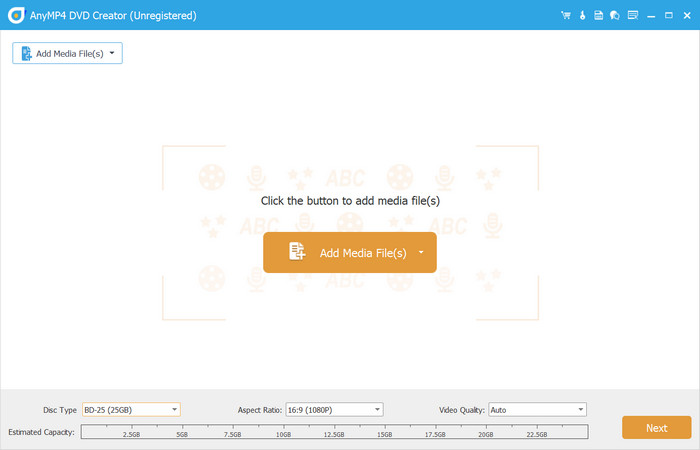
Klikkaa DVD-levy -vaihtoehto, kun suoritat sovelluksen, jatka sitten poltettavien M2TS-tiedostojen lataamista napsauttamalla Lisää mediatiedostoja -painiketta.
Vaihe 2. Muokkaa videoita
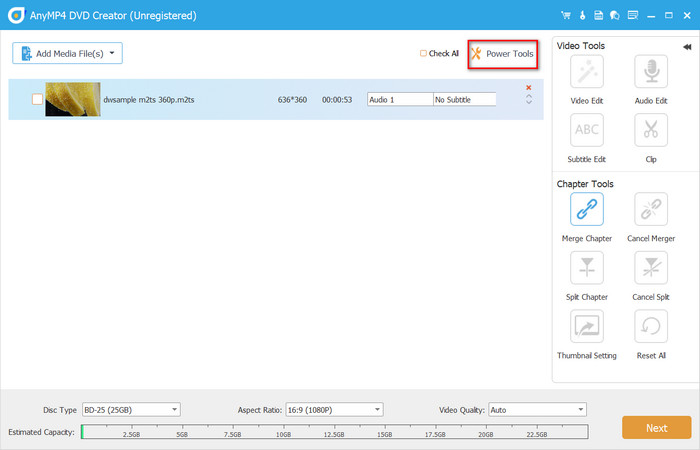
Napsauta ladatun tiedoston valintaruutua ja siirry sitten kohtaan Sähkötyökalut -valikosta voit muokata, yhdistää, leikata ja muokata videota. Valitse pääkäyttöliittymän alareunasta Levytyyppi, Kuvasuhde ja Videon laatu -valikosta. Napsauta Seuraava -painiketta jatkaaksesi.
Vaihe 3. DVD-valikon luominen
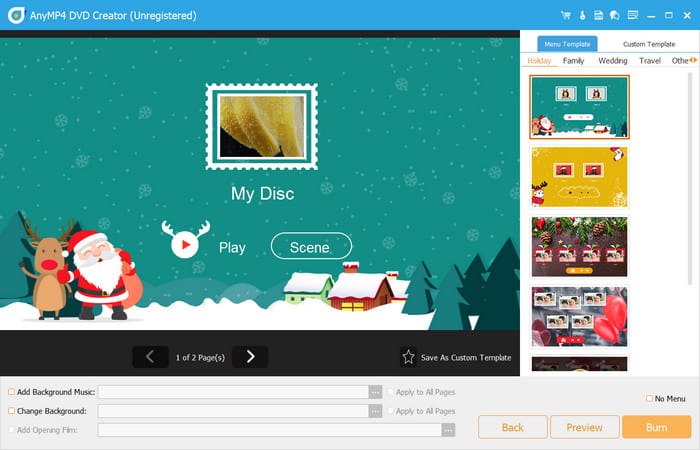
Valitse valikkomalli oikeasta paneelista ja muokkaa sitä haluamallasi tavalla. Klikkaa Tallenna mukautettuna mallinae-painiketta käyttääksesi mallia DVD-levyjen polttamiseen. Esikatsele sitten lopullista tulosta ennen jatkamista.
Huomautus: Voit lisätä alapalkkiin myös muita elementtejä, kuten taustamusiikkia, avauselokuvan ja uuden taustakuvan.
Vaihe 4. Stratopoltto
Kun napsautat Polttaa -painiketta, sinut ohjataan toiseen ikkunaan, jossa sinun on valittava kohde. Valitse TV-standardi ja kopioiden määrä ja napsauta sitten alkaa -painiketta aloittaaksesi DVD-polton.
Huomautus: Jos haluat polttaa M2TS-levyn DVD:lle, varmista, että optiseen asemaan on jo asetettu tyhjä levy.
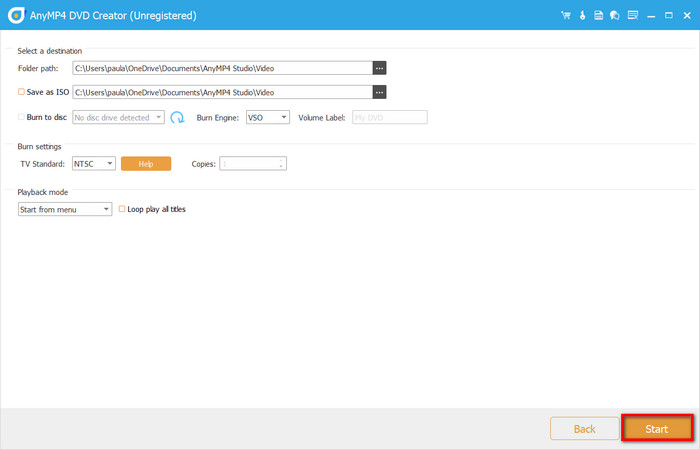
Kaikki yllä olevat ovat vaiheita M2TS-tiedostojen polttamisesta DVD-levyille offline-ratkaisulla. Kaiken kaikkiaan Blu-ray Masterin valitsema DVD Creator ei ole vain polttotyökalu, vaan pikemminkin täydellinen DVD-levyjen luontialusta. Pidän erityisesti sen valikoiden muokkausominaisuudesta, joka tarjoaa laajan valikoiman malleja ja mahdollistaa myös taustamusiikin ja lukujen navigoinnin vapaan lisäämisen, mikä tekee siitä erittäin käytännöllisen kotivideoille tai tapahtumatallenteille. Polttonopeus on myös tyydyttävä, ja GPU-kiihdytys säästää paljon aikaa suurten tiedostojen käsittelyssä. Jos etsit myös ammattimaista mutta helppokäyttöistä DVD-levyjen luontiohjelmistoa, se on ehdottomasti kokeilemisen arvoinen.
Osa 3. Kuinka polttaa M2TS-tiedostoja DVD:lle verkossa
Vaikka offline-ratkaisut ovat tehokkaita, ne kaikki vaativat ohjelmien lataamista ja asentamista sekä tietyn tason käyttöosaamista. Joten käyttäjille, jotka haluavat nopean ratkaisun ilman asennusta, onko saatavilla verkkopohjaisia ratkaisuja? Ei ole olemassa täysin toimivia verkkotyökaluja, jotka voisivat polttaa MTS-tiedostoja suoraan DVD:lle verkkoselainten rajoitusten vuoksi. Voit kuitenkin saavuttaa tämän käyttämällä Convertio-verkkotyökalua, jolla voit muuntaa M2TS-videotiedostosi DVD-yhteensopivaan VOB-muotoon.
Yksityiskohtaiset vaiheet ovat seuraavat:
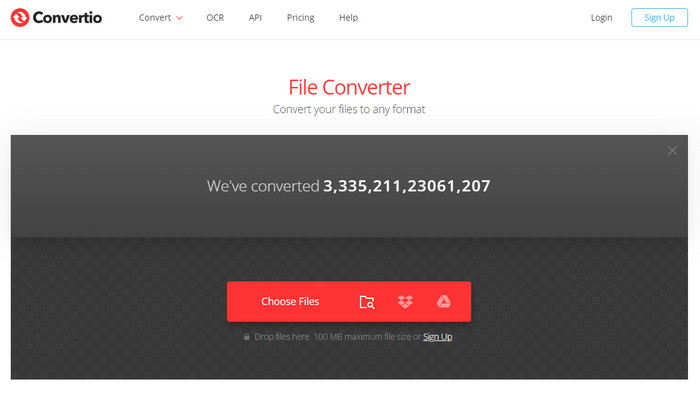
Vaihe 1. Siirry Convertion verkkosivustolle ja napsauta Valitse Tiedostot -painiketta ladataksesi M2TS-tiedostosi. Voit myös vetää ja pudottaa tiedoston sivulle.
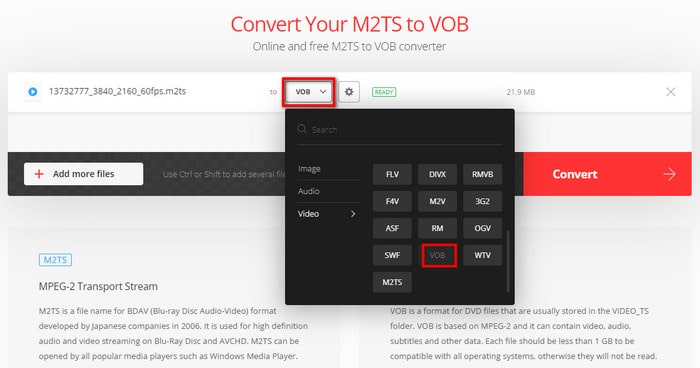
Vaihe 2. Kun tiedosto on ladattu, valitse VOB-muoto tiedostonimen vierestä avattavasta valikosta. Napsauta sitten Muuntaa -painiketta aloittaaksesi muuntamisen.
Vaihe 3. Voit nähdä muunnosprosessin näytöllä. Muutaman minuutin kuluttua muunnosprosessi on valmis ja voit napsauttaa ladata -painiketta päästäksesi muunnetun VOB-tiedoston pariin.
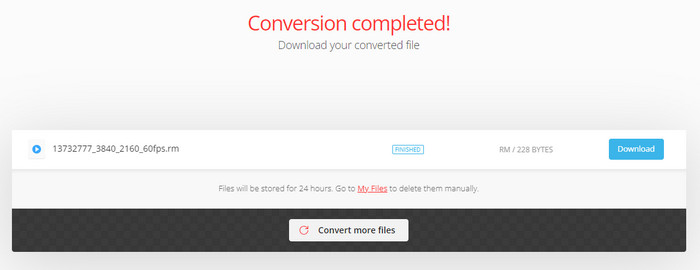
Yllä olevien yksinkertaisten vaiheiden avulla voit muuntaa M2TS-videotiedostosi DVD-yhteensopiviksi VOB-tiedostoiksi ilman ohjelmiston lataamista. Yleisesti ottaen Convertio on kevyt mutta käytännöllinen työkalu, joka sopii erityisesti väliaikaisiin projekteihin tai nopeisiin tiedostomuotojen muunnoksiin. On kuitenkin tärkeää huomata, että Convertion ilmaisversiossa on tiettyjä rajoituksia tiedostokoon suhteen, ja käyttäjien päivittäin suorittamien muunnosten määrä on myös rajoitettu. Ja jos sinulla on suuri määrä materiaalia tai tarvitset korkealaatuisempaa säilytystä, on silti suositeltavaa käyttää offline-ohjelmistoa täydelliseen polttamiseen.
Osa 4. Miksi et valitsisi online-DVD-poltinta
Vaikka online-DVD-polttoratkaisut ovat käteviä M2TS-tiedostojen polttamiseen DVD-levyille, ne eivät yleensä ole parhaita vaihtoehtoja verrattuna offline-DVD-polttimiin. Syyt tähän ovat seuraavat:
• Verkossa toimivista DVD-polttotyökaluista puuttuu usein edistyneitä ominaisuuksia, kuten mukautettuja valikoita, erilaisia tulostusmuotoja ja korkealaatuista koodausta.
• Online-DVD-polttimet vaativat vakaan internetyhteyden, mikä voi olla ongelma joillakin alueilla tai yhteyskatkosten aikana.
• Ne tuovat aina mukanaan mahdollisia tietosuojaongelmia, koska tiedostojen lataaminen kolmannen osapuolen palvelimelle voi herättää tietosuojakysymyksiä.
Siksi, jos välität videon laadun säilyttämisestä, DVD:n mukauttamisesta ja sisällön suojaamisesta, DVD Creator on parempi valinta. Se toimii paikallisesti tietokoneellasi, tukee M2TS:ää natiivisti ja tarjoaa erilaisia DVD-levyjen luontiominaisuuksia.
Osa 5. UKK
-
Voiko DVD-soitin toistaa M2TS-tiedostoja?
Ei, ei ole epäilystäkään siitä, etteikö DVD-soitin tue M2TS-tiedostoa, koska sitä käytetään pääasiassa Blu-ray-levyjen kanssa. Ellet omista multimedialaitetta. M2TS soitin, M2TS-tiedostojen toistaminen on edelleen mahdollista ongelmitta. Vanhemmissa tai uudemmissa DVD-soittimissa tiedostot on kuitenkin ehkä muunnettava laiteyhteensopivuutta varten.
-
Onko M2TS parempi kuin MP4?
Jos vertaat näitä kahta formaattia videonlaadun perusteella, M2TS on ihanteellinen. Laajemman laiteyhteensopivuuden ja normaalin laadun saavuttamiseksi muunna M2TS MP4-muotoon.
-
Mikä on M2TS-muoto?
Se on muoto, jota käytetään teräväpiirtovideon tallentamiseen. Vaikka M2T on sama kuin MTS ja M2TS, sitä käytetään yleisesti vanhemmissa videokameroissa ja se tukee jopa 720p- ja 1080i-resoluutiota. Japan Victor Company kehitti M2T-muodon.
-
Kuinka avaan M2TS -tiedoston?
VLC Media Player, Splash, 5KPlayer ja PotPlayer. Koska Windowsin ja Macin oletusmediasoittimet tukevat vain natiiveja ja yleisiä formaatteja, nämä kolmannen osapuolen sovellukset voivat auttaa.
-
Mikä on paras muoto tallentaa DVD:lle?
Jos haluat tallentaa M2TS-tiedostosi DVD:lle, voit muuntaa ne MPEG-2-muotoon. Tämä tiedostopääte on ihanteellinen sisällön polttamiseen DVD-levylle, erityisesti käytettäessä H.262-koodekkia.
Johtopäätös
Nyt olet saanut lisää tietoa M2TS-formaatista ja siitä, voidaanko sitä toistaa DVD-soittimella. Vaikka se ei olekaan, olet huomannut, että paras menetelmä on polttaa M2TS DVD:lle DVD Creatorin avulla. Ohjelmisto on täynnä parhaita videonmuokkaus- ja polttotyökaluja, ja sen käyttäjäystävällinen käyttöliittymä helpottaa navigointia. Lataa ja kokeile nyt!
Lisää Blu-ray Masterilta
Digitaalinen DVD:lle
