

6. kesäkuuta 2025lähettänyt Kevin Miller kohtaan Luo DVD
Windows Media Video, joka tunnetaan nimellä WMV, on Microsoftin kehittämä videonpakkausmuoto. Tämän videomuodon tiedostokoko on pieni ja videonlaatu kohtuullinen. Siksi monet käyttävät sitä videoiden suoratoistoon internetissä ja toistoon Windows-pohjaisilla laitteilla. Vaikka se on erittäin yhteensopiva Windows Media Playerin kanssa, sitä ei voi toistaa DVD-soittimilla. Tässä viestissä esitellään kaksi ratkaisua... polta WMV DVD:lle käyttämällä luotettavia huipputyökaluja. Näin voit muuntaa digitaalisen mediasi muotoon, jota tavalliset DVD-soittimet voivat lukea. Tällä tavoin voit katsella digitaalisia videoitasi isolla näytöllä paremman katselukokemuksen saavuttamiseksi.

- Valmistelut ennen WMV:n polttamista DVD:lle
- Tapa 1. Polta WMV DVD:lle Blu-ray Master DVD Creator -ohjelmalla
- Tapa 2. Polta WMV DVD:lle DVDFab DVD Creatorilla
Valmistelu Ennen WMV-tiedostojen polttamista DVD-levylle
WMV-levyjen polttaminen DVD-levyille ei ole asia, johon voit noin vain hypätä käsistäsi ilman valmisteluja ja suunnittelua. Tarvitset oikeat työkalut ja materiaalit ennen kuin voit aloittaa. Alla on erittely siitä, mitä tarvitset ennen polttoprosessin aloittamista.
DVD-poltin
DVD-poltin on laite, jota käytetään tietojen kirjoittamiseen tyhjälle levylle. Se voi olla joko sisäinen DVD-asema tai ulkoinen DVD-poltin. Useimmissa pöytätietokoneissa ja joissakin vanhemmissa kannettavissa tietokoneissa on sisäänrakennetut optiset levyasemat. Jos järjestelmässäsi ei ole esiasennettua levyasemaa, voit käyttää ulkoista asemaa, joka liitetään USB:n kautta. Ilman tätä et voi luoda levyä.
Videon DVD-poltto-ohjelmisto
Laitteiston lisäksi tarvitset edelleen video-DVD-poltto-ohjelmisto Tämä erikoisohjelmisto auttaa sinua muuttamaan videotiedostosi toistettaviksi DVD-levyiksi. Blu-ray Masterin valitsema työkalu, kuten DVD Creator, on suunniteltu muuntamaan videoformaatteja, kuten WMV:tä, DVD-yhteensopivaan muotoon valikkokäyttöliittymän avulla. Toisin kuin käyttöjärjestelmien oletuspoltto-ohjelmat, tämä ohjelmisto varmistaa, että DVD-levyäsi voidaan toistaa tavallisissa DVD-soittimissa oikealla muotoilulla.
Tyhjä DVD-levy
Tärkein tarvitsemasi materiaali on tyhjä levy muunnetun videosisällön tallentamista varten. DVD-levyjä on kahta tyyppiä: DVD-R ja DVD-RW. DVD-R on kertakirjoitettava formaatti, joka sopii ihanteellisesti lopullisille kopioille, joita et muuta. DVD-RW puolestaan on uudelleenkirjoitettava formaatti, jota voit käyttää uudelleen. Muista myös tarkistaa levyn kapasiteetti: DVD-5 (4,7 Gt) tavallisille videoille tai DVD-9 (8,5 Gt) pidemmille sisällöille.
tapa 1. Polta WMV DVD:lle Blu-ray Master DVD Creator -ohjelmalla
DVD Creator , valinnut Blu-ray Master , on tehokas DVD-poltto- ja kirjoitusohjelmisto. Se on yhteensopiva Windows 8/10/11:n ja Mac OS X 10.9:n ja uudempien kanssa. Se on rakennettu WMV-tiedostojen muuntamiseen DVD-levyille ja sen tallentamiseen ISO-tiedostona. Sen avulla voit ladata useita WMV-tiedostoja ja polttaa ne kerralla. Voit mukauttaa DVD-projektejasi lisäämällä ääniraitoja ja tekstityksiä.
Polttotoimintojen lisäksi DVD Creatorissa on sisäänrakennetut editorit, kuten video- ja lukutyökalut. Voit myös säätää vapaasti levyn tyyppiä, kuvasuhdetta ja lopullista videon laatua. DVD Creatorissa on laaja valikoima valikkomalleja. Lisäksi se tukee sekä NTSC- että PAL-televisiostandardeja varmistaakseen yhteensopivuuden DVD-soittimien kanssa maailmanlaajuisesti.
Näin kirjoitat WMV-tiedostot DVD-levylle:
Vaihe 1.Aloita lataamalla ilmainen DVD Creator, jota Blu-ray Master suosittelee. Asenna WMV-DVD-levyjen luontiohjelmisto ja anna asennuksen valmistua. Kun asennus on valmis, aseta tyhjä DVD-levy levyasemaan ja käynnistä ohjelmisto.
Ilmainen lataus
Windowsille
Suojattu lataus
Ilmainen lataus
macOS:lle
Suojattu lataus
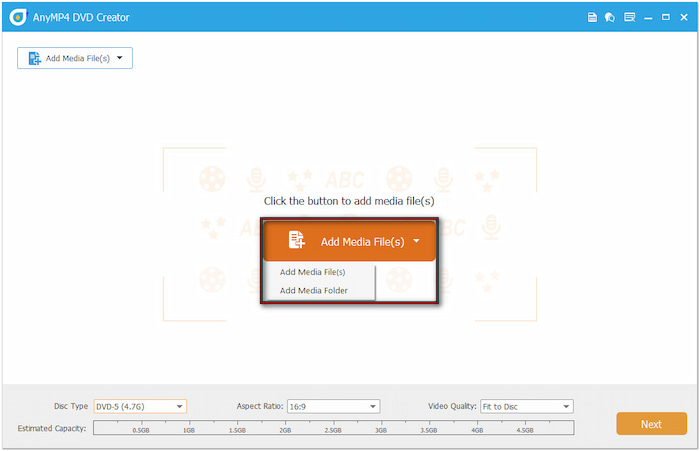
Vaihe 2.Kun avaat ohjelmiston, valitse levytyypiksi DVD-levy. Napsauta Lisää mediatiedostoja -painiketta lisätäksesi yksittäisiä WMV-tiedostoja. Muussa tapauksessa käytä Lisää mediakansio -toimintoa tuodaksesi WMV-tiedostoja eränä yhdestä polkuhakemistosta.
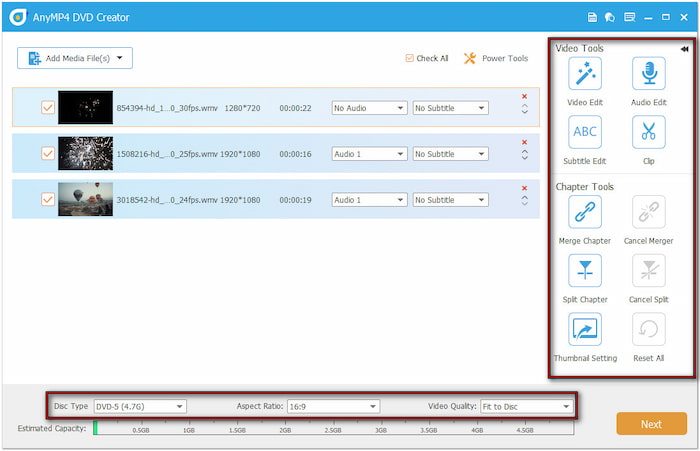
Aseta levyn tyyppi (DVD-5 tai DVD9), kuvasuhde ja videon laatu ennen kuin jatkat. Käytä sähkötyökaluja, kuten videotyökaluja ja kappaletyökaluja, muokkausten tekemiseen. Valitse Videotyökalut-kohdasta Videonmuokkaus, niin pääset käsiksi työkaluihin, kuten kiertämiseen, leikkaamiseen, rajaamiseen, tehosteiden lisäämiseen, tehosteiden säätämiseen ja vesileimojen lisäämiseen.
Vaihe 3.Valitse DVD-valikkoikkunan oikeanpuoleisesta navigointipaneelista valmiiksi suunniteltu valikkomalli. Voit myös mukauttaa valikkoa lisäämällä taustamusiikkia, lataamalla kuvan ja lisäämällä alkuelokuvan. Jos kuitenkin haluat polttaa DVD-levyjä ilman valikkoa, valitse Ei valikkoa.
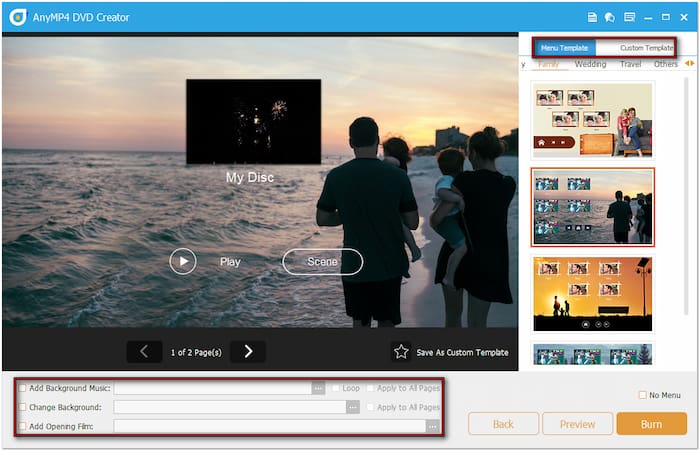
Ammattilaisen vinkki: Napsauta Esikatselu-painiketta nähdäksesi, miltä DVD-valikko näyttää ennen polttamista. Kun olet tyytyväinen DVD-valikon mukautuksiin, napsauta Polttaa seuraavaa vaihetta varten.
Vaihe 4.Määritä tulostuskansio napsauttamalla Polttoasetukset-ikkunan Kansiopolku-kenttää. Valitse sitten Polta levylle ja valitse levyasemasi alasvetovalikosta. Määritä muut asetukset varmistaaksesi virheettömän toiston ja napsauta alkaa polttamisen aloittamiseksi.

Tärkeä muistiinpano: Valitse alueesi mukainen TV-standardi varmistaaksesi, että levy toistuu oikein. Jos olet epävarma alueesi standardista, napsauta Ohje-painiketta saadaksesi apua oikean standardin valinnassa. Voit myös valita Tallenna ISO-tiedostona luodaksesi varmuuskopio-ISO-tiedoston.
tapa 2. Polta WMV DVD:lle DVDFab DVD Creatorilla
DVDFab DVD Creator on ensiluokkainen DVD-levyjen luontiohjelmisto, joka on suunniteltu WMV-tiedostojen muuntamiseen DVD-levyille. Tämän ohjelmiston avulla voit polttaa mitä tahansa videotiedostoja, mukaan lukien WMV-tiedostoja, fyysiselle levylle, ISO-tiedostoon tai jopa VIDEO_TS-kansioon. Se tarjoaa lisäasetukset lopullisen DVD-lähdön määrittämiseen. DVDFab DVD Creator ei kuitenkaan tarjoa lukujen luontia.
Vaihe 1.Aseta tyhjä levy ulkoisen DVD-aseman levykelkkaan ja suorita DVDFab DVD Creator. Oletusarvoisesti se vie sinut Koti-välilehdelle; siirry Luoja-osioon. Napsauta +Lisää lähde -painiketta tuodaksesi WMV-tiedoston paikallisista tiedostoistasi.
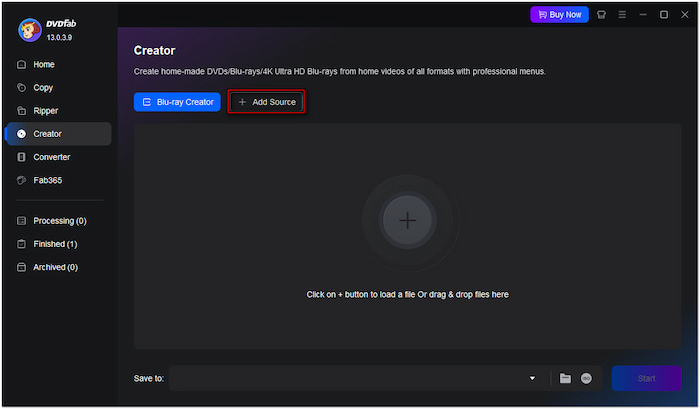
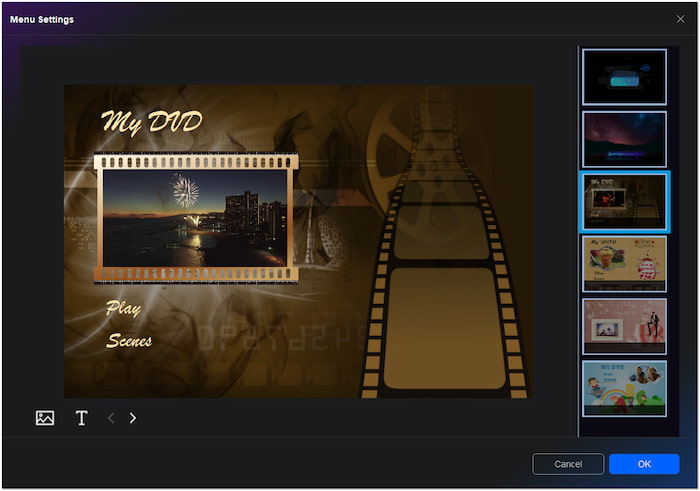
Vaihe 2.Siirry Lisäasetukset-kohtaan määrittääksesi levytyypin, TV-standardin, kuvasuhteen ja toistotilan. Voit tarvittaessa lisätä DVD-elokuviisi ulkoisia tekstityksiä. Voit myös siirtyä kohtaan Valikkoasetukset luodaksesi DVD-levyllesi valikon.
Vaihe 3.Kun kaikki asetukset on määritetty, napsauta Tallenna kohteeseen -kenttää ja valitse ulkoinen DVD-asema. Vaihtoehtoisesti napsauta Kansio tallentaaksesi tulosteen VIDEO_TS-kansioon tai ISO-tiedostona luodaksesi ISO-varmuuskopion. Kun kaikki on määritetty, napsauta alkaa muuntaa WMV-tiedoston DVD-muotoon.
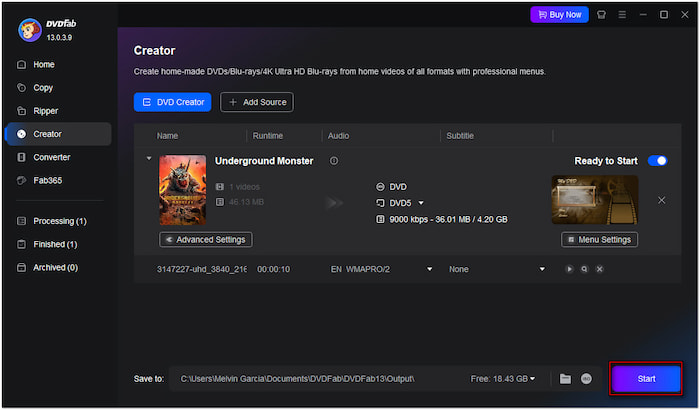
Tärkeä muistiinpano: Ohjelmisto hidastaa muunnosprosessia suurempien tiedostojen kanssa. Tämä tarkoittaa, että korkealaatuisten videoiden polttaminen kestää yli tunnin. Huomaa, että koska kyseessä on premium-ohjelmisto, et voi polttaa WMV-tiedostoja DVD:lle ilmaiseksi.
Käärimistä
Tässä viestissä esiteltiin neljä tehokasta tapaa polta MOV-levylle Windowsilla ja Macilla. Esitellyistä työkaluista Blu-ray Masterin valitsema DVD Creator erottui edukseen tehokkaiden ominaisuuksiensa ja laajan MOV- ja DVD-yhteensopivuutensa ansiosta. Jos haluat täydellisen työkalun valikoiden mukauttamiseen ja videonlaadun parantamiseen, DVD Creator tarjoaa all-in-one-ratkaisun.
Lisää Blu-ray Masterilta
Digitaalinen DVD:lle
