

12. kesäkuuta 2025lähettänyt Selena Thomas kohtaan Mediasoitin
GOM Player on yksi kevyistä mediasoittimista, joka pystyy käsittelemään erilaisia videoformaatteja ja koodekkeja. Siitä on jopa tullut paras vaihtoehto vanhemmille mediasoittimille, kuten VLC:lle ja Windows Media Playerille (WMP). Viime vuosina ohjelmisto on kuitenkin kohdannut erilaisia kritiikkejä, kuten mukana tulevien mainosohjelmien, vanhentuneiden ominaisuuksien ja yksityisyyteen liittyvien huolenaiheiden vuoksi. Tämän vuoksi useat käyttäjät ovat miettineet, onko GOM Player edelleen turvallinen ja luotettava. Joten jos olet myös huolissasi ohjelmasta, voit lukea tämän kattavan arvostelun. Tämä viesti tarjoaa sinulle kaikki tarvitsemasi tiedot mediasoittimesta, mukaan lukien sen kuvauksen, ominaisuudet, hyvät ja huonot puolet ja paljon muuta. Sen jälkeen esittelemme myös erinomaisen vaihtoehdon, jota voit käyttää parempaan videoiden toistoon. Lue siis tämä viesti ja opi lisää.

- Osa 1. Mikä on GOM Player
- Osa 2. GOM Playerin yksityiskohtainen arvostelu
- Osa 3. GOM Playerin hyvät ja huonot puolet
- Osa 4. Ilmainen vaihtoehto GOM Playerille
- Osa 5. Usein kysytyt kysymykset GOM Player -arvostelusta
Osa 1. Mikä on GOM Player
GOM Video Player on ilmainen mediasoitin, jonka on kehittänyt ja suunnitellut eteläkorealainen Gretech Corporation. Se julkaistiin ensimmäisen kerran vuonna 2003, ja se saavutti suosiota käyttäjäystävällisen käyttöliittymänsä ansiosta. Se voi jopa tarjota sisäänrakennetun koodekin ja siinä on useita hyödyllisiä ominaisuuksia, kuten tekstitykset ja toistonopeuden säätimet. Tämän perusteella voimme sanoa, että ohjelmisto on luotettava, kun on kyse erilaisen sisällön toistamisesta tietokoneellasi.

Osa 2. GOM Playerin yksityiskohtainen arvostelu
Tässä osiossa annamme yksityiskohtaisen katsauksen ohjelmistoon keskittyen erityisesti sen ydinominaisuuksiin. Lue lisää saadaksesi lisätietoja mediasoittimesta.
Koodekkituki
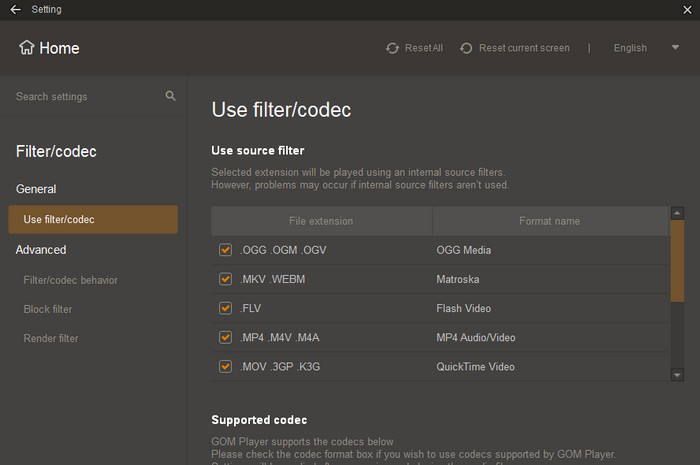
Yksi GOM Movie Playerin tärkeimmistä ominaisuuksista on sen tuki useille koodekeille. Se pystyy käsittelemään useita koodekkeja eri formaateista, kuten MKV, FLV, MP4 ja AVI. Mikä tekee siitä paremman, se tukee jopa vioittuneiden ja epätäydellisten videotiedostojen osittaista toistoa. Lisäksi voit käyttää ohjelmistoa omana... H.264 soitin, koska se tukee tätä muotoa.264-sisältöä, mikä tekee siitä luotettavamman käyttäjille.
Tekstitysasetukset

Mediasoitin tukee myös tekstitysvaihtoehtoja. Tämän ominaisuuden avulla voit lisätä tekstityksiä videoihisi. Parasta tässä on, että voit muuttaa tekstitysten tyyliä, väriä ja kokoa. Lisäksi, jos haluat tehdä videostasi ymmärrettävämmän, tekstitysten lisääminen on ihanteellista ohjelmaa käytettäessä.
360 asteen videotoisto

Mediasoittimen ainutlaatuisuus piilee sen 360 asteen videotoiston tukemisessa. Tämän ominaisuuden avulla voit selata videota napsauttamalla ja vetämällä sitä. Lisäksi voit käyttää sitä jopa suorakaiteen muotoisten tiedostomuotojen, kuten YouTuben 360 asteen latausten, toistamiseen.
Mukautusasetukset
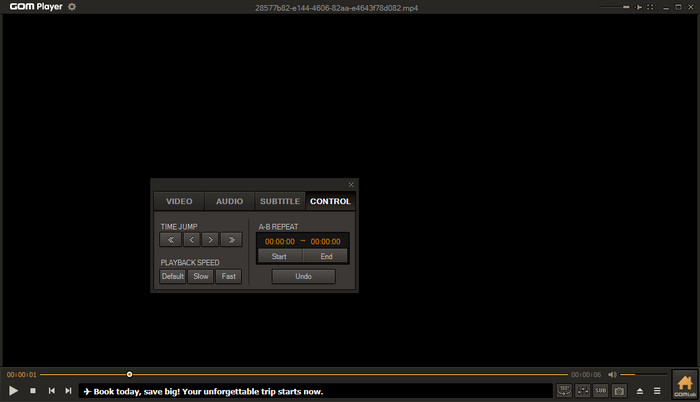
Mediasoitin tarjoaa mukautettavia asetuksia ja toistovaihtoehtoja, mikä tarjoaa etulyöntiaseman. Tämän ominaisuuden avulla voit tehdä muutoksia erilaisiin asioihin. Voit säätää/muuttaa videon toistonopeutta, säätää ääni- ja videoasetuksia ja paljon muuta.
Tässä GOM Media Player -arvostelussa on selvää, että sen ydinominaisuudet ovat luotettavia ja ihanteellisia poikkeukselliseen videoiden toistoon. Myös sen käytettävyys on loistava, minkä ansiosta käyttäjät voivat nauttia ohjelmasta. Tämän perusteella voimme päätellä, että ohjelmisto on yksi parhaista Windows 10:lle ja 11:lle saatavilla olevista mediasoittimista.
Onko GOM Player ilmainen?
Ohjelmisto on ilmainen käyttää. Sen ilmaisversion avulla voit katsoa suosikkivideoitasi ilmaiseksi. Sinun on kuitenkin hyvä tietää, että sen ilmaisversiossa on joitakin varauksia. Tässä versiossa on useita rajoituksia. Saadaksesi mediasoittimen yleiset ominaisuudet, paras vaihtoehto on ostaa sen premium-versio.
Onko GOM Playerin käyttö turvallista?
Aiemmin mediasoittimen käyttö oli turvallista. Voit jopa katsella videoita sujuvasti Windows 10- ja 11-käyttöjärjestelmissä. Ohjelmisto kuitenkin asentaa joskus mainosohjelmia, joita kutsutaan yleisesti turhautuksiksi. Tämä ongelma voi vaikuttaa laitteeseesi ja vaarantaa yksityisyytesi. Jos et ole varma, kannattaako ohjelmistoa käyttää, on parasta etsiä vaihtoehtoinen mediasoitin tai asentaa se uudelleen laitteellesi.
Osa 3. GOM Playerin plussat ja miinukset
Jos haluat oppia lisää GOM Playerin eduista ja haitoista, voit lukea kaikki tiedot alta.
Hyvät puolet GOM Playerissa
• Ohjelman käyttöliittymä on siisti ja intuitiivinen.
• Se voi tarjota sujuvan videontoiston.
• Ohjelmisto on ilmainen käyttää, mikä tekee siitä kätevän käyttäjille.
• Se voi tarjota sinulle hyödyllisiä toistosäätimiä.
• Latausprosessi on yksinkertainen.
GOM Playerin haitat
• Ohjelmisto herättää huolta mainosohjelmista ja käyttäjien yksityisyydestä.
• Mediasoittimen käyttöliittymä näyttää vanhentuneelta.
• Siinä on rajoitetusti lisäominaisuuksia.
• Se ei toimi hyvin käsiteltäessä korkealaatuisia videoita.
Osa 4. Ilmainen vaihtoehto GOM Playerille

Jos etsit parasta vaihtoehtoa GOM Playerille, suosittelemme käyttämään Blu-ray Master ilmainen Blu-ray-soitin Tämä ohjelmisto on paljon parempi kuin GOM Player useista syistä. Blu-ray Master Free Blu-ray Player on yhteensopiva sekä Mac- että Windows-tietokoneiden kanssa. Se tukee useita video- ja äänikoodekkeja eri muodoissa, kuten MP4, MKV, M4V, AVI, FLV, AAC, AC3, MP3, FLAC ja paljon muuta. Lisäksi se tukee korkealaatuista sisältöä ja surround-ääntä. Se voi jopa toistaa videoita jopa 4K-tarkkuudella. Tämän avulla voit varmistaa paremman mediatoiston. Yksi ohjelmiston eduista on sen mukauttamismahdollisuus. Voit mukauttaa ohjelman käyttöliittymää, toistoasetuksia ja muita asetuksia. Voit myös nauttia sen selkeästä käyttöliittymästä ja tyydyttävästä käyttökokemuksesta.
mukaan lukien näyttö-, ääniraita- ja nopeusasetukset. Lopuksi, mediasoitin ei ole resursseja vaativa, joten voit ladata sen tietokoneellesi, vaikka se olisi vähemmän tehokas. Voit jopa käyttää sitä ilmaiseksi. Siksi, jos haluat parhaan mediasoittimen, on parasta käyttää Blu-ray Master Free Blu-ray -soitinta.
Ilmainen lataus
Windowsille
Suojattu lataus
Ilmainen lataus
macOS:lle
Suojattu lataus
Osa 5. Usein kysytyt kysymykset GOM Player -arvostelusta
-
Minne GOM Player tallentaa kuvakaappauksia?
Löydät kuvakaappauksen GOM Player -kansiosta. Sinun tarvitsee vain avata tiedostokansio. Sen jälkeen siirry GOM Player -kansioon ja napsauta sitä. Kun olet valmis, näet jo kuvakaappaustiedoston.
-
Mitä eroa on GOM Player Plussan ja GOM Playerin välillä?
GOM Player -ohjelmisto on sen ilmainen versio. Voit katsella videoitasi ilmaiseksi. GOM Player Plus on puolestaan GOM Playerin premium-versio. Se tarjoaa lisäominaisuuksia, jotka tekevät siitä ilmaisen version paremman.
-
Toistaako GOM Player 4K-videoita?
Mediasoitin tukee 4K-videoiden toistoa. Videolla on kuitenkin oltava tietty koodekki (H.264). Jos 4K-videolla on eri koodi, et voi luottaa tähän ohjelmistoon. Jos etsit paras ja ilmainen 4K-videosoitin , olisi parempi käyttää vaihtoehtoista ohjelmaa, kuten 5KPlayer, Blu-ray Player, VLC tai muita.
Käärimistä
Sen myötä GOM Player -arvostelu loppu tähän! Tämän arvostelun luettuani on selvää, että mediasoitin on tehokas työkalu median toistoon. Se voi jopa tarjota intuitiivisen asettelun, mukautettavat asetukset ja työkalun ilmaisen version. Emme kuitenkaan voi peitellä sitä tosiasiaa, että sillä on useita rajoituksia. Se voi jopa asentaa mainosohjelmia, jotka saattavat vaarantaa käyttäjien yksityisyyden. Voit kokeilla mediasoittimen ominaisuuksia itse.
Lisäksi, jos etsit parasta vaihtoehtoa GOM Playerille, suosittelemme mielellämme Blu-ray Master Free Blu-ray Playeria. Se tarjoaa kaikki tarvittavat ominaisuudet parannettuun mediatoistoon. Se voi jopa toistaa videoita jopa 4K ja 8K -tarkkuudella. Tutustu siis tähän turvalliseen vaihtoehtoon ja nauti!
Lisää Blu-ray Masterilta
Mediasoittimen arvostelu
