

10. maaliskuuta 2026lähettänyt Kevin Miller kohtaan Toista Blu-ray
Keskeiset tiedot
Vaihe 1. Aseta Blu-ray-levy ohjelmistoon ja avaa Blu-ray-soittimen ohjelmisto.
Vaihe 2. Tuo Blu-ray-elokuva valitsemalla Avaa levy.
Vaihe 3. Toista ja säädä toistoasetuksia elokuvan ohjaamiseksi.
Teräväpiirtosisältö kasvattaa suosiotaan, minkä vuoksi Blu-ray-levyt ovat edelleen ensisijainen valinta korkealaatuisten elokuvien katseluun. Blu-ray-levyjen toistaminen Windows-järjestelmässä ei kuitenkaan ole aina yhtä helppoa kuin levyn asettaminen asemaan. Toisin kuin DVD-levyt, Windows ei tue Blu-ray-toistoa tiettyjen rajoitusten vuoksi. Tämä puute on luonut kasvavan kysynnän kolmannen osapuolen Blu-ray-soitinohjelmistoille, jotka pystyvät dekoodaamaan, ohittamaan suojauksen ja tarjoamaan korkealaatuista videotoistoa. Jotta käyttäjät voisivat nauttia Blu-ray-elokuvista tietokoneillaan, on kehitetty useita toistoratkaisuja. Seuraavissa osioissa näytämme, miten... toista Blu-ray-levyjä Windowsissa käyttämällä erityisiä työkaluja. Tarjoamme vaiheittaiset ohjeet ja vertailun, joiden avulla voit valita tarpeisiisi parhaiten sopivan Blu-ray-toisto-ohjelmiston.

- Voinko toistaa Blu-ray-levyjä Windowsissa
- Tapa 1. Toista Blu-ray-levyä Windows-tietokoneella, jossa on runsaasti toimintoja
- Tapa 2. Toista Blu-ray-levyä Windows PC:llä ilmaiseksi
- Tapa 3. Toista Blu-ray-levyä Windows-tietokoneella helpon toiston avulla
- Blu-ray-levyjen toistamisen vianmääritys tietokoneella
- FAQ
| Blu-ray-toisto-ohjelmisto | Laitteistovaatimukset | Hinta | Blu-ray-tulotyyppi | Videon laatu | Muut asetukset | Blu-ray-kopiosuojauksen tuki | Käytettävyys |
| Blu-ray Master ilmainen Blu-ray-soitin | Windows 7, 8, 10 ja 11 | Vapaa | Blu-ray-levyt, ISO-kuvatiedostot, BDMV-kansiot, 3D Blu-ray -levyt, 4K Blu-ray -levyt jne. | Jopa 4K Ultra HD | Ääniraita, tekstitykset, kuvakaappaus, näytön koko, perustehosteet jne. | Joo | Perus |
| VLC Media Player | Windows XP, 7, 8, 10 ja 11 | Vapaa | Blu-ray-levyt ja ISO-kuvatiedostot | Jopa 4K | Tekstityksen synkronointi, toistonopeus, video-/äänisuodattimet jne. | Ei | Pitkälle kehittynyt |
| CyberLink PowerDVD | Windows 10 ja 11 | $99.99 | Blu-ray-levyt ja ISO-kuvatiedostot sekä BDMV-kansiot | Jopa 4K Ultra HD | 3D-tuki, mediakirjasto, suoratoisto jne. | Joo | Helppo |
Voi Toistan Blu-ray-levyjä Windowsilla
Jotkut kysyvät, miksi Windowsista puuttuu natiivi Blu-ray-tuki. Tähän on joitakin syitä:
- Lisenssimaksut: Blu-rayn tukemiseksi Microsoftin olisi maksettava rojalteja (noin $2–$5 kappaletta kohden) Blu-ray Disc Associationille. Koska useimmissa nykyaikaisissa tietokoneissa ei ole edes levyasemia, Microsoft kieltäytyy siirtämästä tätä "veroa" jokaiselle Windows-käyttäjälle.
- Suoratoiston muutos: Microsoft asettaa digitaalisen suoratoiston (Netflix jne.) etusijalle fyysiseen mediaan verrattuna. He pitävät Blu-rayta "marginaalisena" laitteistovaatimuksena, johon kolmannen osapuolen ohjelmistot, kuten CyberLink tai VLC, pystyvät paremmin vastaamaan.
Blu-ray-elokuvien toistamiseen voit kokeilla erilaisia Blu-ray-soitinohjelmistoja, jotka kaikki tarjoavat erinomaisen toistotehon, kuten VLC, Blu-ray Master Free Blu-ray Player, PowerDVD jne. Katsotaanpa nyt olennaisia valmisteluja Blu-ray-levyjen toistamiseen Windowsissa:
Laitteistoketju
- BD-asema: Tarvitset fyysisen Blu-ray-aseman. Ulkoisiksi laitteiksi suositaan Pioneer- tai LG-laitteita. Yleiset/halvat asemat eivät usein lue kaksikerroksisia levyjä.
- HDCP-yhteensopivuus: Näytön ja kaapelin (HDMI/DisplayPort) on tuettava HDCP:tä (kopiosuojaus). Jos käytät VGA-sovitinta tai vanhaa näyttöä, näyttö pysyy mustana.
4K (UHD) "seinä"
- Intel SGX -vaatimus: Virallinen 4K-toisto vaatii Intel SGX:n, jonka Intel poisti 11. sukupolven suorittimista ja uudemmista.
- Tulos: Nykyaikaisilla tietokoneilla "virallinen" 4K Blu-ray -toisto on teknisesti mahdotonta. Käyttäjät turvautuvat nyt "UHD-yhteensopiviin" asemiin tämän ohittamiseksi.
tapa 1. Toista Blu-ray-levyä Windows-tietokoneella, jossa on runsaasti toimintoja
Parasta vartenYksinkertainen Blu-ray-toisto ja monipuoliset toiminnot.
Blu-ray Master mieluummin Ilmainen Blu-ray-soitin sen monipuolisten ominaisuuksien ansiosta Blu-ray-toistossa PC:llä. Se tarjoaa täyden yhteensopivuuden ja esteettömyyden Windows 11-, 10-, 8- ja 7-käyttöjärjestelmissä. Tämä ohjelmisto voi toistaa Blu-ray-levyjä, BDMV-kansioita, ISO-tiedostoja ja paikallisia tiedostoja sujuvasti. Lisäksi sen avulla voit katsella Blu-ray-elokuvia alueilta A, B ja C ilman rajoituksia.
Lisäksi voit luoda soittolistan Blu-ray-toiston järjestämistä ja hallintaa varten. Sen avulla voit myös lisätä ääniraitoja, säätää äänenvoimakkuutta, lisätä ulkoisia tekstityksiä ja jopa ottaa kuvakaappauksia. Älykkäät toistosäätimet tarjoavat helpon sisällön navigoinnin, jonka avulla voit toistaa, keskeyttää, pysäyttää, kelata eteen- ja taaksepäin Blu-ray-sisältöä.
Näin toistat Blu-ray-levyjä tietokoneella:
Vaihe 1.Aloita lataamalla ilmainen Blu-ray Master -ohjelmisto. Asenna Blu-ray-toisto-ohjelmisto Windowsiin ja suorita asennusprosessi loppuun. Kun asennus on valmis, aseta Blu-ray-levy Blu-ray-asemaan ja suorita ohjelmisto.
Ilmainen lataus
Windowsille
Suojattu lataus
Ilmainen lataus
macOS:lle
Suojattu lataus
Vaihe 2.Klikkaa Avaa levy -painiketta avataksesi ulkoisen aseman ja asettaaksesi Blu-ray-levyn. Ohjelmisto skannaa ja näyttää automaattisesti asetetun Blu-ray-levyn.
Jos paikalliselle asemalle on tallennettu BDMV-kansio tai Blu-ray ISO-tiedosto, käytä Avaa tiedosto vaihtoehto. Blu-ray-toisto-ohjelmisto analysoi sitten tiedoston ja toistaa sen automaattisesti jälkikäteen.

Vaihe 3.Kun Blu-ray on ladattu, näet valikkokuvakkeen, jonka avulla voit etsiä sisällön nopeasti. Voit myös siirtyä kohtaan Ohjaus välilehteä ja napsauta määritettyjä vaihtoehtoja päästäksesi muihin nimikkeisiin tai lukuihin. Kun olet tehnyt valintasi, käytä älysäätimiä toistoon, taukoon, pysäytykseen, eteenpäin ja taaksepäin kelaamiseen. Lisäasetuksia ja -säätimiä varten voit käyttää seuraavia:

Audio: Napsauta Ääni-välilehteä hallitaksesi Ääniraitaa, Stereotilaa ja Äänilaitetta.
Video: Napsauta Video-välilehteä valitaksesi videoraidan, tekstitysraidat ja asettaaksesi näytön koon.
Työkalut: Napsauta Työkalut-välilehteä vaihtaaksesi kieltä ja säätääksesi videon perustehosteita.
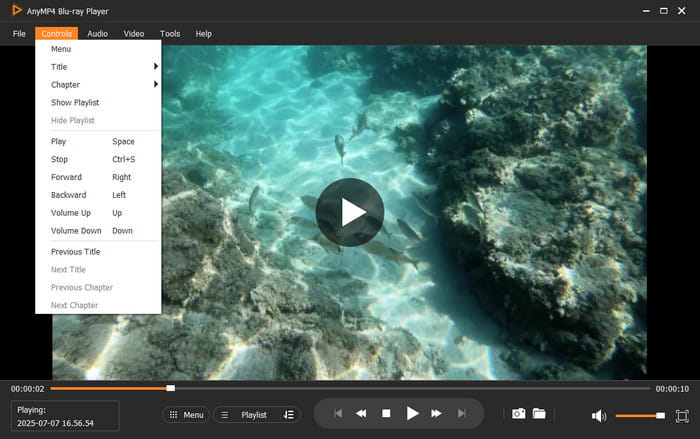
Blu-ray Masterin valitsema ilmainen Blu-ray-soitin tarjoaa sujuvan ja vakaan suorituskyvyn. Blu-ray-levyjen lisäksi se tukee muitakin lähteitä, kuten mediastream-formaatteja ja erilaisia... DVD-tyypitTämä multimediatoiston monipuolisuus rikastuttaa ilmaisen Blu-ray-soittimen toimintoja.
tapa 2. Toista Blu-ray-levyjä Windows-tietokoneella ilmaiseksi
Parasta vartenIlmainen Blu-ray-toisto edistyneille käyttäjille.
VLC Media Player on johtava mediatoisto-ohjelmisto, joka tunnetaan laajasta mediatuestaan. Paikallisten tiedostojen lisäksi se voi toistaa kotitekoisia Blu-ray-levyjä ilman ongelmia. Kaupallisten Blu-ray-levyjen toistamiseen Windows 10/11:ssä on kuitenkin käytettävä kiertoteitä.
Vaihe 1.Siirry Blu-ray-tukisivustolle ja lataa avaintietokanta ja AACS-dynaaminen kirjasto. Näiden tiedostojen avulla mediasoitin voi ohittaa useimpien Blu-ray-levyjen vakiosuojauksen. Ennen kuin teet näin, varmista, että VLC on päivitetty uusimpaan versioon (3.0.21).
Vinkkejä
Redditin käyttäjät varoittavat usein, että VLC ei ole Blu-ray-levyjen "plug-and-play"-yhteensopiva seuraavista syistä:
• Manuaalinen asennus: Sinun on luotava kansiot manuaalisesti ja ladattava libaacs.dll ja KeyDB.cfg. Yksi väärä kansion nimi ja se epäonnistuu.
• Vanhentuneet avaimet: Verkossa oleva KeyDB.cfg-tietokanta on usein vanhentunut. Jos levysi on uusi julkaisu, VLC:llä ei todennäköisesti ole avainta sen salauksen purkamiseen.
• Laiteohjelmiston lukitus: Jotkin levypäivitykset voivat "mustalle listalle" asettaa soittimesi, mikä rikkoo pysyvästi VLC:n salauksenpurkuominaisuuden.

Vaihe 2.Sinun Paikallinen levy (C:), luo uusi kansio ja nimeä se aacsiksi. Siirrä KEYDB.cfg-tiedosto kyseiseen kansioon ja liitä libaacs.dll-tiedosto VLC:n asennushakemistoon. Jos Windowsissasi on 32-bittinen VLC, hakemiston pitäisi olla C:Program Files (x86)VideoLANVLC.

Vaihe 3.Kun olet asentanut kaiken, aseta Blu-ray-levy Blu-ray-asemaan. Paina Ctrl + D näppäimiä avataksesi Blu-rayn mediasoittimeen. Jos VLC tunnistaa sen, sinun pitäisi nyt pystyä toistamaan Blu-ray-elokuvaasi. Käytä toistosäätimiä sisällön selaamiseen.

VLC Media Player voi toistaa Blu-ray-levyjä Windows 10/11:ssä pienellä lisäasennuksella. Vaikka se on monimutkaista, tärkeiden tiedostojen asentaminen oikeisiin hakemistoihin voi tehdä Blu-ray-toistosta mahdollista. Muista, että jos yksittäinen tiedosto on kadonnut, VLC ei toista Blu-ray-levyjä oikein.
tapa 3. Toista Blu-ray-levyjä Windows-tietokoneella helpon toiston avulla
Parasta vartenHuippuluokan Blu-ray-toisto ja helppo navigointi.
CyberLink PowerDVD on moderni ja monipuolinen mediasoitinohjelmisto Windows-järjestelmille. Se tukee Blu-ray- ja DVD-levyjen, 4K Ultra HD -videoiden, musiikin ja muiden tiedostojen toistoa. Sen avulla voit järjestää mediatiedostojasi, lisätä pikkukuvia, luoda julisteseiniä ja hallita valokuvia.
Näin toistat Blu-ray-DVD-levyjä tietokoneella:
Vaihe 1.Aseta Blu-ray-levy ulkoiseen Blu-ray-asemaan ja käynnistä ohjelmisto. Napsauta Avaa DVD/Blu-ray-kansio -painiketta ja etsi asema, joka sisältää Blu-ray-levyn. Aloita toisto valitsemalla levy. Jos PowerDVD on jo auki, levy ilmestyy automaattisesti mediakirjastoon.

Vaihe 2.Päästäksesi käsiksi ylimääräiseen tai bonus-Blu-ray-levysisältöön sinun on ladattava PowerDVD Remote -sovellus laitteesi sovelluskaupasta. Tämän sovelluksen avulla voit kätevästi hallita toistoa ja selata valikoita kannettavalla laitteellasi.

PowerDVD on luotettava ohjelmisto Blu-ray-levyjen toistamiseen Windows 10/11:ssä. Muutamalla vaiheella voit nauttia korkealaatuisista Blu-ray-elokuvista helposti. Sinun on kuitenkin ensin ladattava PowerDVD Remote -sovellus käyttääksesi Blu-rayn lisä- ja bonussisältöä.
Vianmääritys Blu-ray-levyjen toistaminen tietokoneella
Joskus Blu-ray-toisto tietokoneella ei suju odotetusti. Blu-ray-toiston vianmääritys edellyttää kaikkien tärkeiden osien tarkistamista: laitteiston, ohjelmiston ja itse levyn. Ymmärtämällä ja diagnosoimalla nämä kolme pääaluetta voit tehokkaasti paikantaa toisto-ongelmien syyn.
Laitteisto-ongelmat
Laitteistoon liittyvät syyt aiheuttavat Blu-ray-toiston epäonnistumisia Windows-tietokoneissa. Blu-ray-levyt vaativat erillisen Blu-ray-aseman lukeakseen Blu-ray-levyjen tiheän formaatin. Myös yhteensopimattomat Blu-ray-aseman ajurit estävät aseman moitteettoman toiminnan. Varmista, että ulkoinen tai sisäinen Blu-ray-asema on kytketty, päällä ja järjestelmä tunnistaa sen.
Ohjelmisto-ongelmat
Ohjelmisto-ongelmat voivat estää tietokoneita toistamasta Blu-ray-levyjä, vaikka laitteisto olisi oikeanlainen. Blu-ray-levyjen toistamiseksi sinun on asennettava kolmannen osapuolen Blu-ray-toisto-ohjelmisto. Varmista, että toisto-ohjelmistosi tukee levyn suojaustyyppiä. Puuttuvat tai väärin määritetyt koodekkitiedostot tai kirjastot voivat myös aiheuttaa virheitä suojattujen levyjen toistossa.
Levyongelmat
Myös itse Blu-ray-levyn ongelmat voivat haitata toistoa. Yksinkertaisin ongelma on fyysinen vaurio, joka estää laseria lukemasta sitä kunnolla. Levyn puhdistaminen varovasti pehmeällä mikrokuituliinalla voi auttaa. Toinen mahdollinen ongelma on aluekoodaus; Blu-ray-levyt on koodattu toimimaan vain tietyillä alueilla. Jos Blu-ray-soittimesi tai -ohjelmistosi on asetettu eri alueelle, levyä ei voi toistaa. Lopuksi, levymuotojen yhteensopivuudella on merkitystä.
FAQ
-
Miksi Windows 11 -tietokoneeni ei toista juuri asettamaani Blu-ray-levyä?
Windows 11:ssä ei ole sisäänrakennettua Blu-ray-toiston tukea, joten kaupallisia levyjä ei voi toistaa, ellet asenna kolmannen osapuolen Blu-ray-ohjelmistoa.
-
Miten saan VLC:n toistamaan salattuja Blu-ray-levyjä AACS-kirjastoilla?
VLC tarvitsee AACS-avainten tietokannan ja libaacs-kirjaston manuaalisesti lisättynä. Näiden tiedostojen asentamisen jälkeen VLC voi toistaa joitakin salattuja Blu-ray-levyjä, mutta ei kaikkia.
-
Tarvitsenko erillisen kiintolevyn 4K Blu-ray -levyjen katseluun kannettavallani?
Kyllä. 4K UHD Blu-ray vaatii UHD-yhteensopivan Blu-ray-aseman, joka eroaa tavallisesta Blu-ray-asemasta.
-
Onko CyberLink PowerDVD hintansa arvoinen Windows 11:lle vuonna 2025?
Jos haluat luotettavan ja täysin lisensoidun Blu-ray- ja UHD Blu-ray -toiston Windows 11:ssä, PowerDVD on edelleen yksi luotettavimmista maksullisista vaihtoehdoista.
Johtopäätös
Oikealla Blu-ray-toisto-ohjelmistolla voit vaivattomasti toista Blu-ray-levyjä WindowsissaKäytitpä sitten ilmaisia työkaluja, kuten VLC:tä, tai premium-vaihtoehtoja, kuten PowerDVD:tä, on olemassa useita tapoja nauttia Blu-ray-elokuvista tietokoneellasi. Näistä Blu-ray Master Free Blu-ray Player erottuu luotettavana ja täysin ilmaisena ratkaisuna Blu-ray-levyjen toistoon. Se tukee Blu-ray-levyjen, ISO-kuvatiedostojen, BDMV-kansioiden ja jopa kaikkien alueiden Blu-ray-levyjen toistoa. Se tarjoaa myös käteviä ominaisuuksia, jotka parantavat Blu-ray-toistokokemustasi.
Lisää Blu-ray Masterilta
- Voitko toistaa Blu-ray-toistoa DVD-soittimella – Opetusohjelma aloittelijoille
- Voiko Windows Media Player toistaa Blu-ray-levyjä? Opi vaiheet Miten
- Tapoja toistaa Blu-ray-levyjä Windows PC:llä ja Macilla (opas vuodelle 2025)
- [Ratkaistu] Voiko Wii toistaa Blu-ray-levyjä? Päivitetty vastaus vuodelta 2025
Toista Blu-ray-elokuvia

Toista helposti Blu-ray- ja DVD-levyjä sekä erilaisia video- ja ääniformaatteja monipuolisten toisto-ominaisuuksien avulla.
100% Turvallinen. Ei viruksia
