

11. kesäkuuta 2025lähettänyt Kevin Miller kohtaan Toista DVD
3D-videot lisäävät viihteeseen ulottuvuutta ja tarjoavat todentuntuisen katselukokemuksen. Tämä formaatti herättää kohtaukset eloon tavalla, johon tavallinen video ei pysty. Joustavana mediasoittimena VLC pystyy toistamaan lähes kaikkia videoformaatteja, mukaan lukien 3D:t. Tästä huolimatta VLC ei tue täyttä 3D-toistoa ja vaatii manuaalisen määrityksen 3D-sisällön näyttämiseksi. Tämän viestin tarkoituksena on auttaa sinua pelaa 3D:tä VLC:llä sujuvasti. Opastamme sinut tärkeiden vaiheiden läpi, korostamme optimointivinkkejä ja tarjoamme vaihtoehtoisia toistoratkaisuja. Näin voit nauttia 3D-sisällöstäsi sujuvammin ja elokuvamaisemmin.

- Osa 1. Mitä ovat 3D-videomuodot
- Osa 2. VLC:n määrittäminen 3D-toistoa varten (vaihe vaiheelta)
- Osa 3. VLC:n lisäksi: Vaihtoehtoiset 3D-toistovaihtoehdot
- Osa 4. Optimoi 3D-katselukokemuksesi
Osa 1. Mitä ovat 3D-videomuodot
3D-videomuoto on digitaalinen videomuoto, joka näyttää kuvia syvyysvaikutelman kera. Se luo illuusion kolmesta ulottuvuudesta, kun sitä katsotaan yhteensopivilla laitteilla. Toisin kuin tavalliset 2D-videot, 3D-muodot tallentavat kaksi erillistä kuvaa, yhden kummallekin silmälle, stereoskooppisen vaikutelman luomiseksi. Yleisiä 3D-videomuotoja ovat:
Vierekkäin (SBS)
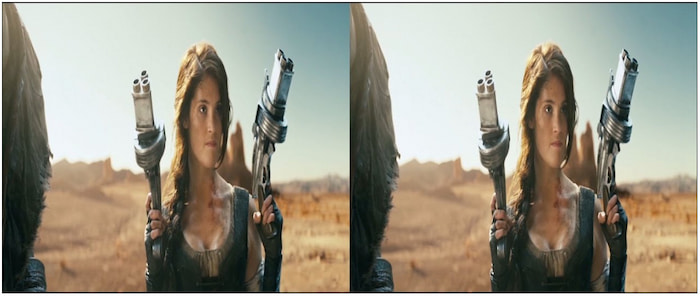
Vierekkäin-3D-muodossa video jaetaan vaakasuunnassa. Vasemman ja oikean silmän näkymät pakataan ja sijoitetaan vierekkäin samaan kuvaan. Vierekkäin-näytöt sopivat parhaiten ladattaville 3D-elokuville käytettäväksi 3D-televisioiden, mediasoittimien ja virtuaalitodellisuuslaitteiden kanssa. 3D-videosoitin, kuten VLC, on määritettävä tulkitsemaan ja yhdistämään kaksi kuvaa. Ilman asianmukaista määritystä video näkyy yksinkertaisena jaettuna näyttönä.
Anaglyfi (punainen/syaani)
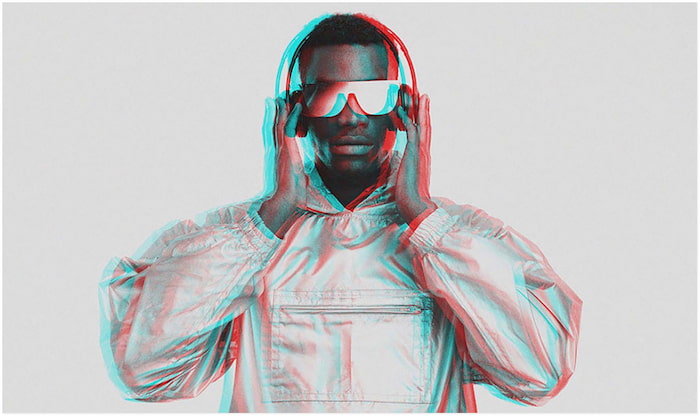
Anaglyph 3D -formaatti käyttää värisuodatusta 3D-efektin luomiseen. Kaksi erillistä kuvaa koodataan samaan kuvaan käyttämällä punaisia ja syaanivärejä. Se vaatii Anaglyph 3D -lasit, joissa on punaiset ja syaanit linssit. Onneksi VLC tukee tätä formaattia sisäänrakennetun Anaglyph 3D -suodattimensa avulla. Se muuntaa yhteensopivat 3D-videot helppoon katseluun yksinkertaisilla laseilla.
Ylhäältä alas (TAB)
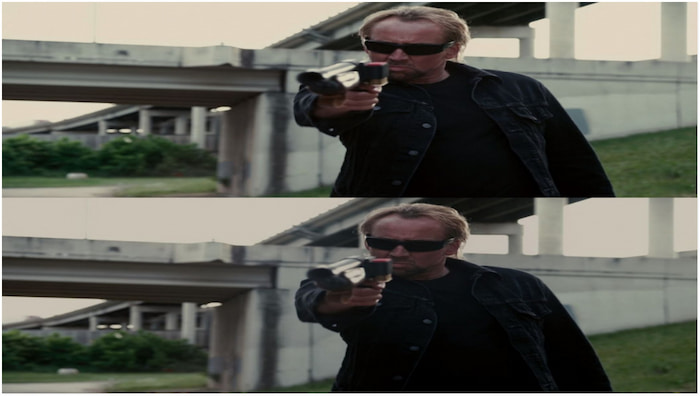
Ylhäältä alas -3D-formaatti jakaa kuvan pystysuunnassa. Se sijoittaa vasemman silmän näkymän yläosaan ja oikean silmän näkymän alaosaan. Kuten SBS, tämä formaatti pakkaa jokaisen kuvan sopimaan puoleen kuvan korkeudesta. Toistolaitteen on tunnistettava tämä asettelu ja yhdistettävä kuvan jokainen puolisko oikein vastaavaan silmään.
Osa 2. VLC:n määrittäminen 3D-toistoa varten (vaihe vaiheelta)
Anaglyph 3D:n käyttöönotto
Voiko VLC toistaa 3D-elokuvia? Joo.
VLC Media Player on kätevä soitin, joka tukee useita videoformaatteja, mukaan lukien 3D-toisto. Jos sinulla on Anaglyph 3D -lasit, voit nauttia 3D-katselusta ilman 3D-televisiota. VLC tarjoaa sisäänrakennetun Anaglyph 3D -suodattimen, joka muuntaa tavallisen videon punaiseksi/syaaniksi.
Näin otat Anaglyph 3D:n käyttöön VLC:ssä:
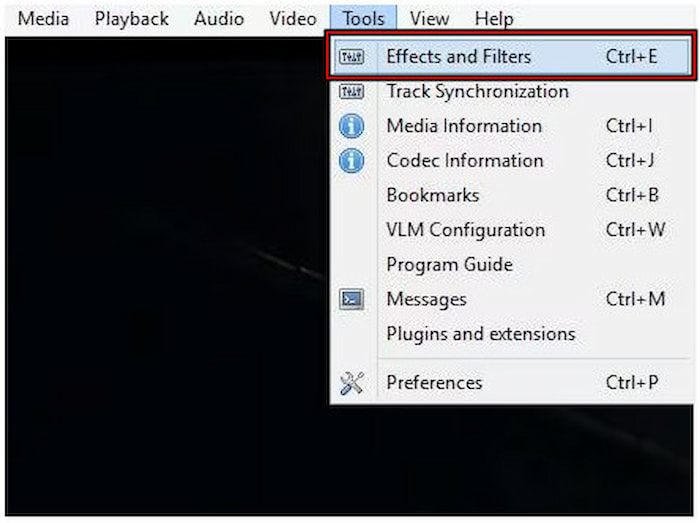
Vaihe 1.Avaa VLC Media Player ja paina Ctrl + O ladataksesi mediatiedoston. Voit käyttää mitä tahansa videotiedostoa Anaglyph 3D -tulosteen luomiseen. Napsauta Työkalut-välilehteä ylävalikkopalkissa ja valitse Tehosteet ja suodattimet.
Vaihe 2.Siirry Säädöt ja tehosteet -ikkunassa Videotehosteet-kohtaan ja valitse Lisäasetukset-alivälilehti. Tämä osio sisältää kaikki videon säätötyökalut videon toiston parantamiseksi tai muuttamiseksi. Tarkista Anaglyfi 3D valintaruutu aktivoidaksesi tehosteen.
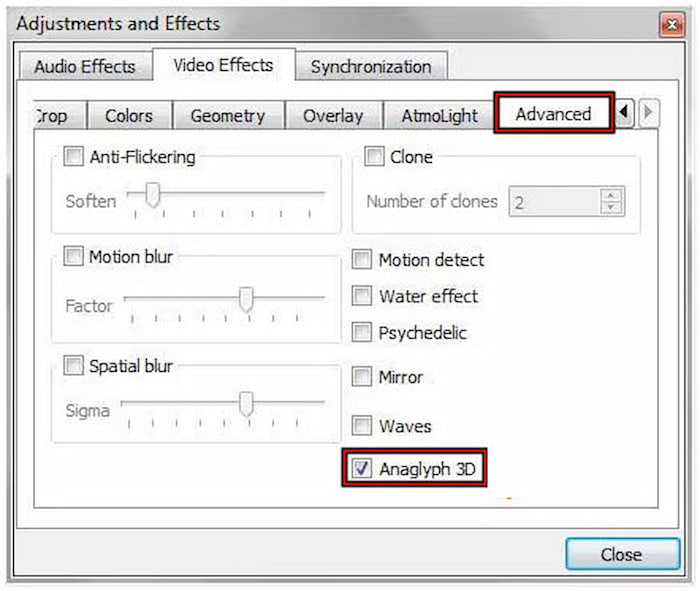
VLC tarjoaa yksinkertaisen tavan katsoa 3D-sisältöä tavallisella näytöllä ilman erikoislaitteistoa. Varmista vain, että sinulla on Anaglyph 3D -lasit videon katseluun punaisena/syaniini-muodossa. Jos haluat toistaa videota jatkuvasti, voit käyttää VLC:n... silmukkavideotoiminto .
Vierekkäin (SBS) 3D-tilan säätäminen
Miten pakotat 3D-tilan VLC:ssä? Parhaan katselukokemuksen saavuttamiseksi tee seuraavat säädöt ja vianmääritä yleisiä toisto-ongelmia. Varmista ensin, että Anaglyph 3D -suodin on aktivoitu oikein. Jos videossa on virheellinen värierottelu, säädä näytön kirkkautta ja kontrastia Essential-välilehdellä. Jos 3D-kuva on epäselvä, varmista, että videosi on todella SBS. Aseta Output-moduulin arvoksi Automatic ja varmista, että näytön resoluutio on vähintään 1920 × 1080.
Tärkeä muistiinpano: Muista käyttää Anaglyph 3D -laseja, jotta saat kunnollisen 3D-katselun.
Osa 3. VLC:n lisäksi: Vaihtoehtoiset 3D-toistovaihtoehdot
Vaikka VLC 3D -toisto tarjoaa yksinkertaisen tavan nauttia 3D-sisällöstä, erilliset 3D-toisto-ohjelmistot, kuten Blu-ray Master ilmainen Blu-ray-soitin tarjoaa paljon edistyneempiä toimintoja. Tämä ohjelmisto tukee useita 3D-videokoodekkeja ja -formaatteja, kuten MP4, AVC, HEVC, AV1 jne. Se pystyy dekoodaamaan aitoja 3D-rakenteita ilman Anaglyph 3D:n kaltaisia suodattimia. Se pystyy tuottamaan HD-laatuisia videoita surround-äänellä, jota VLC:n suodattimet eivät pysty täysin toistamaan. Lisäksi valikoissa navigointi, tiedostojen lataaminen ja asetusten vaihtaminen on helpompaa.
Näin katsot 3D-elokuvia VLC-vaihtoehdolla:
Ilmainen lataus
Windowsille
Suojattu lataus
Ilmainen lataus
macOS:lle
Suojattu lataus
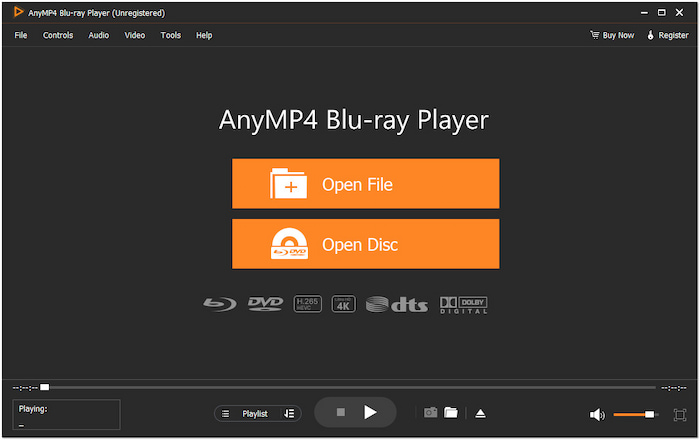
Vaihe 2.Heti kun se avautuu, napsauta Avaa levy tuodaksesi 3D-lähteen käyttöliittymään. Jos sinulla on 3D-video tallennettuna paikallisiin tiedostoihisi, käytä sen sijaan Avaa tiedosto -toimintoa. 3D-toisto-ohjelmisto toistaa 3D-elokuvan automaattisesti analysoituaan levyn.
Vaihe 3.Napsauta ylävalikossa Säätimet -välilehteä siirtyäksesi toistettaviin lukuihin. Voit myös tutustua Ääni- ja Video-välilehtiin ja määrittää asetuksia paremman toiston saavuttamiseksi. Käytä älykkäitä navigointivalikon säätimiä toistaaksesi, keskeyttääksesi, pysäyttääksesi ja kelataksesi 3D-toistoa eteen- tai taaksepäin.
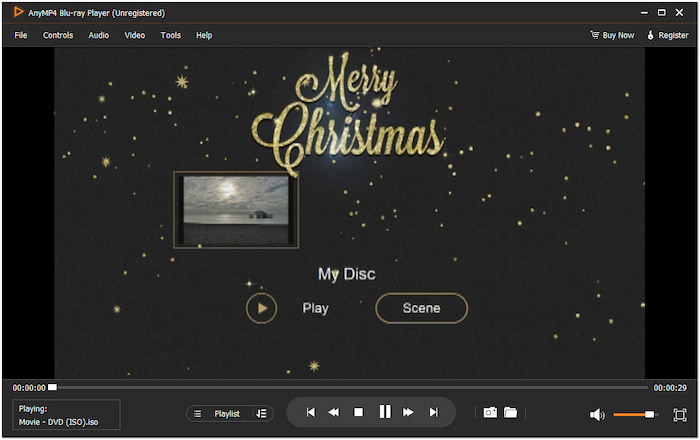
Blu-ray Master Free Blu-ray Player on ammattitason toisto-ohjelmisto, joka on vaihtoehto VLC:lle. Se tarjoaa parhaan 3D-videoiden toistokokemuksen aidoilla 3D-rakenteilla. Lisäksi se sisältää edistyneitä toisto-ohjaimia, kuten ruutu ruudulta navigoinnin, kuvakaappauksen ottamisen, toistonopeuden säädön jne.
Osa 4. Optimoi 3D-katselukokemuksesi
3D-sisällön katselu voi olla nautinnollinen kokemus, jos se on optimoitu oikein. Vaikka VLC tukee 3D:tä Anaglyph 3D:n kautta, sinun on valmistauduttava kunnolla katselukokemuksen optimoimiseksi. Tässä on asioita, jotka sinun on valmisteltava:
• Oikeanlaisten 3D-lasien valinta: Käytä punaisia/syaanivärisiä Anaglyph 3D -laseja, älä passiivisia/aktiivisia suljinlaseja. Vältä halpoja paperilaseja, sillä huono värien suodatus voi aiheuttaa silmien epäterävyyttä kuvissa.
• Optimaalinen katseluetäisyys ja näytön koko: Istu 1,5–2 kertaa näytön lävistäjän kokoisen etäisyyden päässä näytöstäsi. Mitä suurempi näyttö, sitä parempi 3D-syvyys.
• Huonevalaistuksen huomioitavaa: Valitse himmeä valaistus tai pimeä huone, jossa ei ole suoraa heijastusta näytöllä. Vältä kirkkaita kattovaloja tai päivänvalon heijastuksia, jotka heikentävät 3D-kontrastia.
• Videon resoluutio ja laatu: 3D-muodot, kuten SBS tai TAB, jakavat kuvan, joten kumpikin silmä näkee vain puolet alkuperäisestä resoluutiosta. Pienin suositeltu resoluutio on 1080p.
Käärimistä
Nyt tiedät, että se on täysin mahdollista pelaa 3D:tä VLC:lläOikeilla kokoonpanoilla voit nauttia 3D-kokemuksesta suoraan järjestelmästäsi. Vaikka VLC tarjoaa joustavan ratkaisun, se ei välttämättä tarjoa saumattominta 3D-toistoa. Viimeistellymmän 3D-kokemuksen saat käyttämällä Blu-ray Master Free Blu-ray Ripper -ohjelmaa. Se on erillinen mediasoitinohjelmisto, joka tukee 3D-videoita. Se tarjoaa aidon 3D-rakenteen ja surround-äänenlaadun.
Onko sinulla kysyttävää tai tarvitsetko apua sen asettamisessa? Jätä kommentti tai ota yhteyttä; olemme täällä auttaaksemme.
Lisää Blu-ray Masterilta
Toista DVD-elokuvia

Toista helposti Blu-ray- ja DVD-levyjä sekä erilaisia video- ja ääniformaatteja monipuolisten toisto-ominaisuuksien avulla.
100% Turvallinen. Ei viruksia
