

14. elokuuta 2025lähettänyt Kevin Miller kohtaan Kopioi Blu-ray
Nykyään Blu-ray-elokuvien digitoinnin kysyntä kasvaa nopeasti. Fyysiset tallennusvälineet, kuten Blu-ray-levyt, voivat kuitenkin olla hankalia nykyaikaisille katselutottumuksille. Monet Blu-ray-keräilijät haluavat katsella suosikkielokuviaan helposti kannettavilla laitteilla, kuten iPhoneilla, iPadeilla ja Apple TV:illä. Applen käyttäjät pitävät iTunesia paikkana multimediasisällön hallintaan ja nauttimiseen eri laitteilla. iTunes ei kuitenkaan tue Blu-ray-toistoa natiivisti. Tämä viesti opastaa sinua kopioimaan... Blu-ray iTunesiin-yhteensopivaan muotoon ja lisää ne iTunesiin. Tällä tavoin voit tallentaa, järjestää, synkronoida ja toistaa Blu-ray-elokuviasi eri Apple-laitteissa.

- Osa 1. Voiko iTunes toistaa Blu-ray-levyjä
- Osa 2. Digitoi Blu-ray-elokuvat Blu-ray Master Free Blu-ray Ripperillä
- Osa 3. Lisää kopioidut Blu-ray-levyt iTunesiin
Osa 1. Voiko iTunes toistaa Blu-ray-levyjä
Monet ihmiset nauttivat Blu-ray-levyjen keräilystä, mutta haluavat katsella niitä kätevästi kannettavilla laitteilla. Jos olet Apple-käyttäjä, saatat miettiä, voitko toistaa Blu-rayta digitaaliseen iTunesiin. Valitettavasti iTunes ei voi toistaa Blu-rayta suoraan. iTunes on suunniteltu digitaalisten mediatiedostojen hallintaan ja toistamiseen, mutta se ei tue fyysistä Blu-ray-toistoa. Vaihtoehtoisesti voit kopioida Blu-rayn toistaaksesi sen sisältöä iTunesin kautta. Voit muuntaa Blu-rayn iTunes-yhteensopivaan muotoon, kuten MP4, MOV ja M4V. Tämän ansiosta voit lisätä kopioidun sisällön iTunes-kirjastoon ja nauttia elokuvista kätevästi Apple-laitteilla.
Osa 2. Digitoi Blu-ray-elokuvia Blu-ray Master Free Blu-ray Ripperillä
Vaikka voit lunastaa Blu-rayn kopion, sen digitointi ja ripatun tiedoston lataaminen iTunesiin on kätevämpää. Voit säilyttää elokuvasi ikuisesti ilman vanhenemisrajoituksia muuntamalla Blu-rayn iTunes-yhteensopivaan muotoon. Lisäksi lunastetut kopiot voivat olla aluekohtaisia rajoituksia, eivätkä ne ole enää käytettävissä lisenssien muuttuessa.
Blu-ray Master ilmainen Blu-ray Ripper on ilmainen mutta erittäin tehokas Blu-ray-levyjen rippausohjelmisto. Se on yhteensopiva Windows 8/10/11:n ja macOS 10.12:n tai uudemman kanssa. Se pystyy rippaamaan Blu-ray-levyjä alueilta A, B ja C ohittaen tehokkaasti useimmat kopiosuojaukset. Se tukee yli 500 formaattia, mukaan lukien iTunes-yhteensopivia formaatteja, kuten MP4, MOV ja M4V. Digitaalisten mediatiedostojen lisäksi se sisältää laiteasetuksia iPhoneille, älytelevisioille, Android-laitteille, pelikonsoleille jne. Ohjelmistossa on sisäänrakennettu videonmuokkausohjelma videon mukauttamiseksi ennen muuntamista.
Näin kopioit Blu-rayn iTunesiin:
Vaihe 1. Lataa etukäteen ilmainen Blu-ray Master -ohjelmisto. Asenna Blu-ray-kopiointiohjelmisto ja odota asennuksen päättymistä. Kun asennus on valmis, aseta Blu-ray-levy ulkoiseen Blu-ray-asemaan ja käynnistä ohjelmisto.
Ilmainen lataus
Windowsille
Suojattu lataus
Ilmainen lataus
macOS:lle
Suojattu lataus
Vaihe 2. Siirry vasempaan yläkulmaan ja napsauta Lataa levy tuodaksesi asetetun Blu-ray-levyn. Mutta jos Blu-ray-levysi on tallennettu BDMV-kansioon, valitse sen sijaan Lataa BD-kansio. Napsauta Lataa levy -painikkeen vieressä olevaa alasvetovalikkoa käyttääksesi tätä vaihtoehtoa.
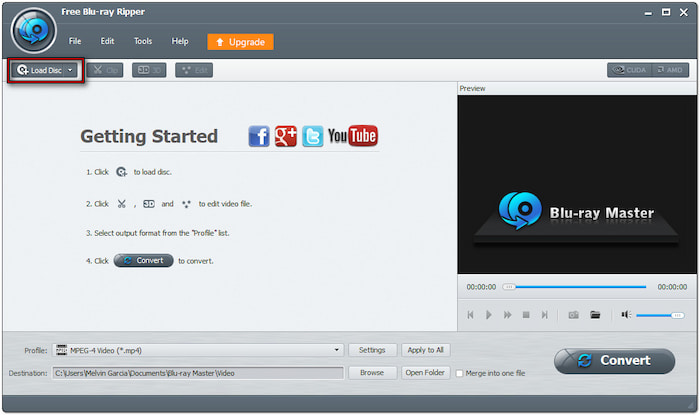
Vaihe 3. Kun ohjelmisto tunnistaa Blu-rayn, se näyttää kaikki saatavilla olevat nimikkeet. Nyt voit mukauttaa videoitasi ennen muuntamista. Blu-ray Master Free Blu-ray Ripper tarjoaa useita sisäänrakennettuja muokkaustyökaluja, joilla voit:
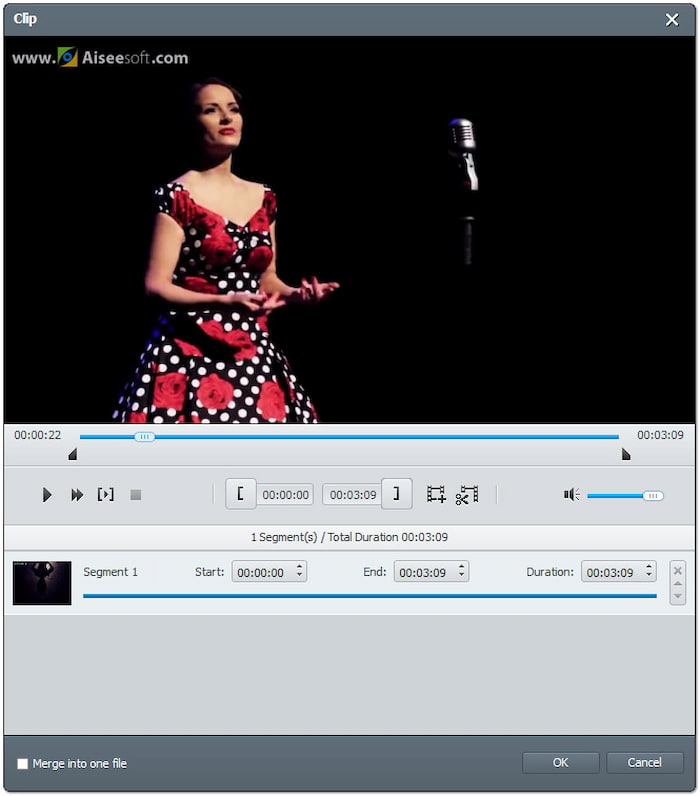
Leike: Käytä Leikkaustyökalua leikataksesi pois tarpeettomia kohtauksia, kuten lopputekstejä, yhteenvetoja, trailereita jne. Valitse säilytettävä osa liikuttamalla vasenta ja oikeaa ohjaustankoa. Syötä myös tarkat aloitus- ja lopetusajat leikataksesi videon tarkasti.
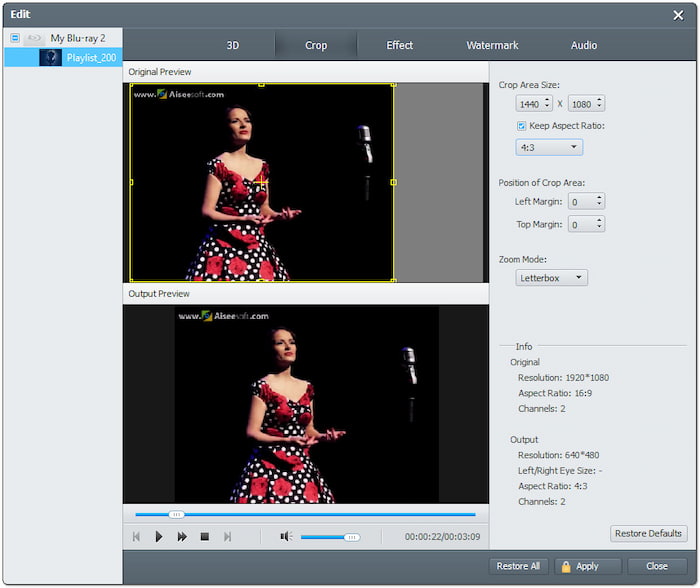
Rajaa: Käytä rajaustyökalua poistaaksesi mustat palkit laajakuvaelokuvista ja muuttaaksesi ne koko näytön kokoisiksi. Valitse kuvasuhteen esiasetus, kuten 16:9 tai 4:3, tai käytä vapaata rajausvaihtoehtoa. Valitse rajatun videon ulkoasu asettamalla zoomaustila: Letterbox, Medium, Pan & Scan tai Full.
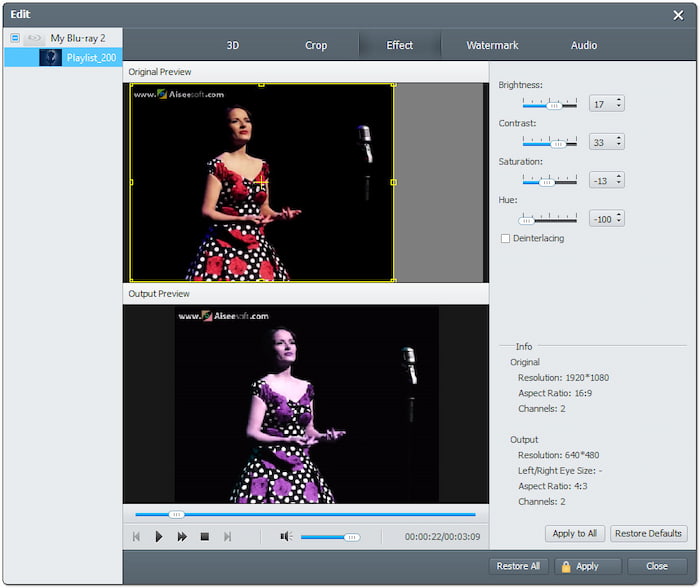
Vaikutus: Käytä tehostetyökalua määrittääksesi perustehosteita videosi laadun parantamiseksi. Lisää/vähennä kirkkautta, paranna vaaleita/tummia alueita, säädä värien intensiteettiä ja korjaa värien vääristymiä. Se varmistaa, että lopullisella Blu-ray-sisällöllä on optimoitu videonlaatu.
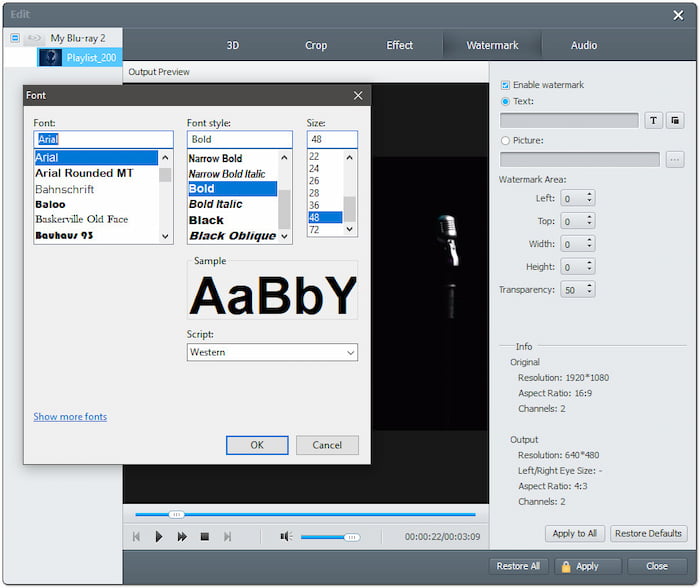
Vesileima: Vesileimatyökalulla voit lisätä Blu-ray-videoihin mukautettuja teksti- tai kuvavesileimoja. Lisää mukautettu teksti ja valitse haluamasi fontti, tyyli, koko ja sijainti. Vaihtoehtoisesti voit ladata mukautetun kuvan videon päälle.
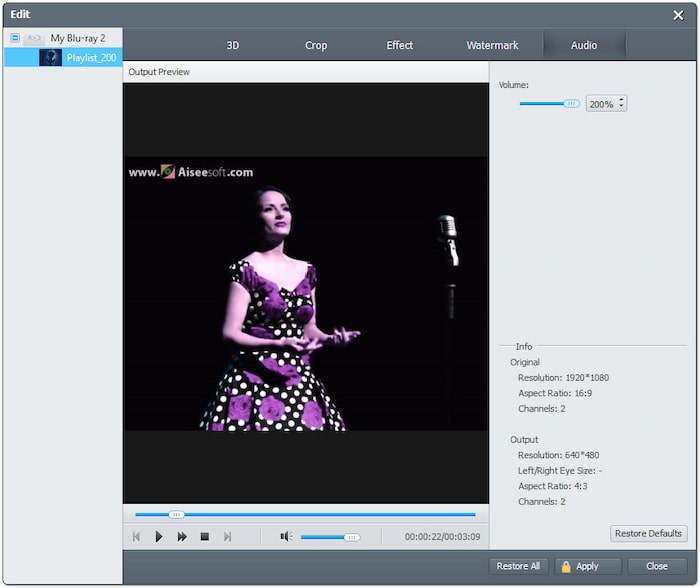
Audio: Käytä Ääni-työkalua parantaaksesi äänenlaatua ja kuuntelukokemusta. Siirrä liukusäädintä lisätäksesi äänenvoimakkuutta arvoon 200% korjataksesi hiljaisia kohtauksia. Ääntä tehostamalla voit parantaa puheen selkeyttä ja varmistaa, että jopa hienovaraisimmat äänen yksityiskohdat kuuluvat paremmin.
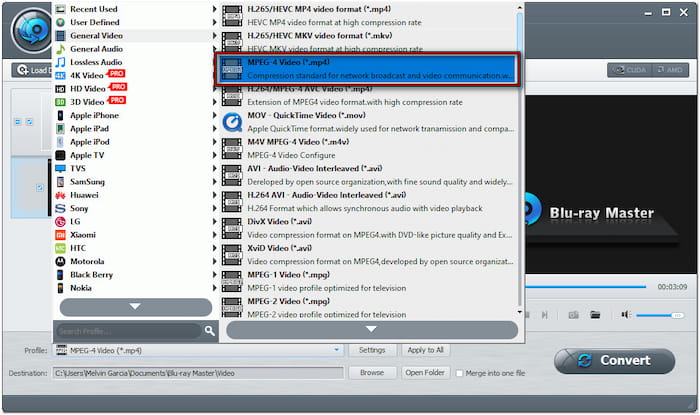
Vaihe 4. Tällaisissa tapauksissa sinun ei tarvitse muokata videoitasi; voit ohittaa edellisen vaiheen. Napsauta Profiili-kenttää ja siirry Yleinen video -luokkaan. Valitse MPEG-4-video (*.mp4) laajan yhteensopivuuden takaamiseksi, mutta MOV - QuickTime-video (*.mov) on optimoitu Apple-laitteille. Napsauta Asetukset-painiketta säätääksesi profiiliasetuksia, kuten kooderia, bittinopeutta, resoluutiota jne.
Vaihe 5. Vaihda Kohde-kenttään ja napsauta Selaa määrittääksesi polun kohdepisteen. Napsauta sitten Muuntaa -painiketta ripataksesi Blu-rayn iTunes-yhteensopivaan muotoon. Ohjelmisto purkaa sitten salauksen ja erottaa sisällön Blu-ray-levyltä ja valmistelee sen muunnosta varten. Muutamassa minuutissa saat digitoidun kopion Blu-ray-elokuvastasi.
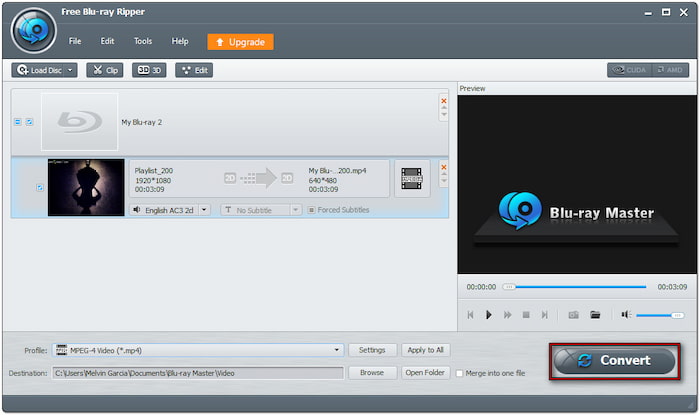
Näin rippaat Blu-rayn iTunes-yhteensopivaan muotoon tällä sovelluksella. paras Blu-ray-rippaaja ohjelmisto! Aiempien toimenpiteiden lisäksi voit myös määrittää lähtöasetukset. Voit lisätä ulkoisia ääniraitoja ja tekstityksiä säilyttääksesi monikielisen sisällön tai mukautettuja ääniraitoja.
Osa 3. Lisää ripatut Blu-ray-levyt iTunesiin
Kun olet muuntanut Blu-rayn iTunes-muotoon, voit nyt lisätä ripatun elokuvan iTunesiin. Sen avulla voit käyttää elokuviasi Apple-laitteilla, kuten iPhoneilla, iPadeilla ja televisioilla. Mutta ennen kuin siirrymme oppaaseen, huomioi tämä. Viittaus lisätään iTunes-kansioon, kun tuot tiedoston iTunes-ikkunaan.
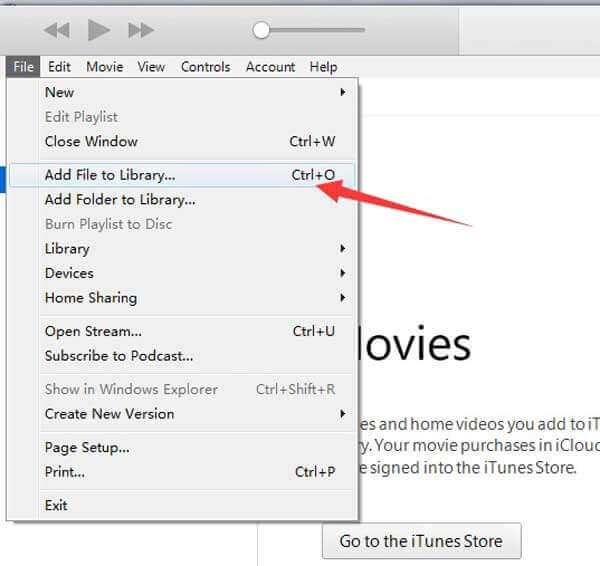
Vaihe 1. Avaa iTunes tietokoneellasi ja napsauta vasemmassa yläkulmassa olevaa Tiedosto-painiketta. Valitse Lisää tiedosto kirjastoon lisätäksesi ripatun Blu-ray-elokuvan. Jos olet ripannut useita elokuvatiedostoja ja tallentanut ne yhteen kansioon, valitse Lisää kansio kirjastoon sen sijaan.
Vaihe 2. Voit halutessasi tallentaa kopion ripatusta elokuvasta iTunes-kansioon. Siirry Muokkaa-vaihtoehtoon ja valitse iTunes-valikosta Asetukset. Napsauta Lisäasetukset-välilehteä ja valitse Kopioi tiedostot iTunes Media -kansioon, kun lisäät kirjastoon.
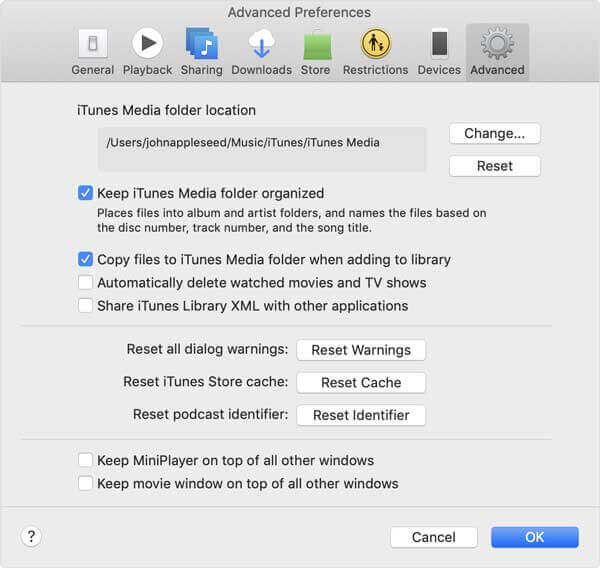
Kärki: Kun seuraavan kerran lisäät tiedoston kirjastoosi, iTunes luo kopion iTunes-kansioosi. Jos et halua säilyttää tiedoston kopiota, poista valintaruudun valinta. Tämä toiminto säilyttää elokuvat alkuperäisessä sijainnissaan. Tallensitko ripatun Blu-ray-levyn MPEG-4-videomuotoon? Jos olet, katso tästä, miten se tehdään. lisää MP4-elokuva iTunesiin.
Käärimistä
Digitointi Blu-ray iTunesiin-yhteensopiva muoto antaa sinun nauttia kokoelmastasi kaikilla Apple-laitteilla. Vaikka iTunes ei tue Blu-ray-toistoa suoraan, Blu-rayn muuntaminen varmistaa, että voit toistaa niitä vaivattomasti. Blu-ray Master Free Blu-ray Ripperin avulla saat käyttöösi ilmaisen mutta tehokkaan työkalun. Sen avulla voit ohittaa kopiosuojauksen ja muuntaa fyysisen mediasi yli 500 muotoon, mukaan lukien iTunesin tukemaan muotoon.
Lisää Blu-ray Masterilta

Rip Blu-ray-levyjä mihin tahansa eri parametrien video- ja äänimuotoon ilmaiseksi muutamassa minuutissa.
100% Turvallinen. Ei viruksia
