

3. maaliskuuta 2025lähettänyt Kevin Miller kohtaan Kopioi DVD
Olet tässä tässä viestissä tietääksesi, onko tämä MakeMKV pitäisi olla sinun valintasi, eikö niin? Anna sitten tämän artikkelin sisällön vapauttaa rehellinen arvio, jonka olemme tehneet yhdessä tiimimme kanssa. DVD-rippauksessa sinulla on oltava loistava ripperi, jonka avulla voit ripata kohde-DVD-tiedostosi luottavaisin mielin. Kyllä, on käyttäjiä, jotka ovat tyytyväisiä MakeMKV:n käyttöön. Mutta valitettavasti on myös niitä, jotka eivät ole. Siksi on parempi luottaa DVD-levyjen rippaamisen käytännön kokemukseen kyseisellä työkalulla kuin kuulopuheisiin. Siksi ota selvää, mitä me ja internet sanomme tästä ohjelmistosta, lukemalla alla oleva sisältö tarkemmin.
- Osa 1. MakeMKV-arvostelu: Ensimmäinen tuomio
- Osa 2. MakeMKV:n käyttäminen
- Osa 3. MakeMKV:n yksityiskohtainen arvostelu
- Osa 4. MakeMKV:n lopullinen tuomio
- Osa 5. MakeMKV paras vaihtoehto
- Osa 6. Usein kysytyt kysymykset MakeMKV:stä ja sen vaihtoehdosta
Osa 1. MakeMKV-arvostelu: Ensimmäinen tuomio
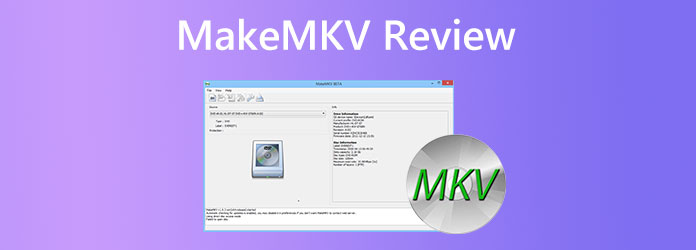
MakeMKV on ilmainen DVD-rippausohjelmisto, jonka avulla voit muuntaa elokuvasi MKV-muotoon, kuten nimestä voi päätellä. Toisin sanoen tätä työkalua kutsutaan myös transkooderiksi, joka muuntaa leikkeet, jopa levyiltä salatut, MKV-muotoisiksi videotiedostoiksi ilman laadun muutoksia. Toinen hyvä ominaisuus, jota voit käyttää tässä työkalussa, on sen kyky suoratoistaa salaamattomia leikkeitä suosikkimediasoittimeesi ilman välivaiheen muunnosta. Käyttäjän näkökulmasta MakeMKV:llä on helppokäyttöinen käyttöliittymä, joka ei vaadi teknisiä asetuksia lähtöhakemiston asetusten lisäksi.
Emme myöskään voi rajoittaa MakeMKV:ta Blu-säteille, sillä se toimii myös ISO-tiedostojen kanssa, jotka voit tallentaa työpöydällesi tai Macille. Yksi tämän DVD-ripperin suosituimmista haitoista on kuitenkin valmistautuminen.
MakeMKV:n tärkeimmät ominaisuudet:
- Se voi lukea salattuja Blu-säteitä käyttämällä uusimpia BD+- ja AACS-versioita.
- Toimii DVD-, Blu-ray-, ISO- ja kansioissa.
- Sen mukana tulee yhden napsautuksen muunnosmenettely.
- Säilytä elokuvan luvun tiedot ja säilytä videoiden ja äänen jäljet.
Osa 2. MakeMKV:n käyttö
Voit ehdottomasti käyttää MakeMKV:tä ilmaiseksi, sillä se tarjoaa 30 päivän ilmaisen kokeilujakson. Tämän ilmaisohjelman kanssa on kuitenkin odotettavissa joitakin rajoituksia siihen pisteeseen asti, ettet voi edes käyttää sen premium-työkaluja, ellet maksa niistä lisää. Sillä välin alla on ohjeita, joita sinun on noudatettava, jotta voit käyttää tätä DVD-ripperiä ensimmäistä kertaa.
Vaihe 1.Asenna MakeMKV Mac-, Windows- tai Linux-tietokoneeseen ja käynnistä se, kun se on valmis.
Vaihe 2.Voit asettaa levyn tietokoneesi levyasemaan käynnistyksen jälkeen. Napsauta sitten työkalun pääkäyttöliittymässä Tiedosto-valikkoa ja sen jälkeen Avaa levy -välilehteä valitaksesi kohdelevysi.
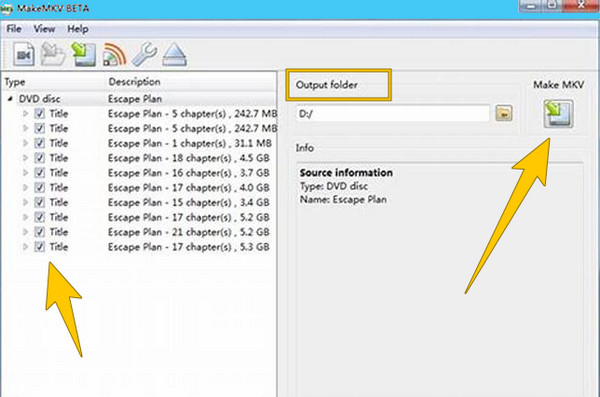
Vaihe 3.Kun levy on alustettu, siirry sen sisältöön ja valitse ne, jotka haluat kopioida. Siirry sitten kohtaan Ulostulokansio, aseta haluamasi tiedostokohde ja paina Tee MKV -painiketta aloittaaksesi kopiointiprosessin.
Osa 3. MakeMKV:n yksityiskohtainen arvostelu
Järjestelmän yhteensopivuus
MakeMKV on saatavilla Windowsille, macOS:lle ja Linuxille, joten se on yksi suosituimmista vaihtoehdoista DVD-/Blu-ray-levyjen muuntamiseen MKV-muotoon. Käyttäjät raportoivat sujuvasta suorituskyvystä kaikissa järjestelmissä, mukaan lukien Windows 10/11 ja macOS Mojave sekä uudemmat. Se ei vaadi huippuluokan laitteistoa, mutta nopeammat asemat ja suorittimet parantavat rippausnopeutta.
Turvallisuus ja vakaus
MakeMKV:tä pidetään yleisesti turvallisena ja vakaana, eikä siihen ole sisällytetty haittaohjelmia tai mainosohjelmia. Jotkin virustorjuntaohjelmat ovat kuitenkin merkinneet uusimmat versiot mahdollisiksi uhiksi, todennäköisesti vääriksi positiivisiksi johtuen siitä, miten ohjelmisto toimii suojattujen levyjen kanssa. Foorumien käyttäjät vahvistavat, että työkalu on luotettava ja kaatuu harvoin käytön aikana.
Levyjen kopiointi
MakeMKV tekee loistavaa työtä sekä DVD- että Blu-ray-levyjen rippaamisessa, vaikka ne olisi lukittu tietyille alueille tai niissä olisi salaus. Se voi kiertää useimmat kopiosuojausjärjestelmät. Ihmiset pitävät siitä, että se voi poimia levyltä kaiken, mukaan lukien valikot, eri ääniraidat ja tekstitykset.
Tulostusmuoto ja laatu
MakeMKV tallentaa videoita vain MKV-muodossa, säilyttäen alkuperäisen videon ja äänen kutistamatta tai muuttamatta niitä. Tämä tarkoittaa, että kopioidut tiedostot ovat erittäin selkeitä ja lähes identtisiä levyllä olevien tiedostojen kanssa. Mutta koska se ei tarjoa muita formaatteja, kuten MP4 tai AVI, käyttäjien, jotka haluavat muita tiedostotyyppejä, on käytettävä toista ohjelmaa niiden muuntamiseen.
Kopiointinopeus
MakeMKV:n rippimisnopeus riippuu pitkälti levyn tyypistä ja käyttämästäsi asemasta. Jotkut käyttäjät saavat parempia tuloksia päivittämällä aseman ohjelmiston tai käyttämällä lukitsemattomia asemia. Koska MakeMKV ei kutista tai pakkaa tiedostoja, se ei rasita tietokoneen prosessoria paljon.
Hinta
MakeMKV on saatavilla ilmaiseksi beetavaiheen aikana, joka on ollut käynnissä jo vuosia. Voit hankkia uusimman version ja käyttää ilmaista beta-avainta, joka päivitetään kuukausittain. Jos haluat pysyvän vaihtoehdon, voit ostaa elinikäisen lisenssin noin $60:lla välttääksesi kuukausittaisen aktivoinnin.
Osa 4. Lopullinen tuomio MakeMKV:lle
MakeMKV on hyvä valinta, jos haluat helpon ja luotettavan tavan kopioida DVD- ja Blu-ray-levyjä digitaalisiin tiedostoihin laadun menettämättä Windowsissa, macOS:ssä tai Linuxissa. Se pystyy käsittelemään lukittuja tai salattuja levyjä ja säilyttämään alkuperäisen videon, äänen, valikot ja tekstitykset. Voit käyttää sitä ilmaiseksi sen pitkäaikaisessa beetaversiossa tai ostaa kertaluonteisen elinikäisen avaimen noin $60:lla. Jotkut valittavat, että se tallentaa tiedostot vain MKV-muodossa eikä siinä ole sisäänrakennettuja muokkaus- tai tiedostokoon pienennystyökaluja. Optinen asema voi hidastaa kopiointinopeutta (etenkin Blu-ray-levyjen kanssa). Joskus se aiheuttaa virustorjuntavaroituksia, joten tarvitset muita ohjelmia, jos haluat käyttää eri formaatteja, leikkausta tai polttamista.
Kaiken kaikkiaan se on hyvä repijä, jota kannattaa kokeilla.
Osa 5. MakeMKV paras vaihtoehto
Kuten aiemmin mainittiin, MakMKV:n ilmaisversiolla on rajoituksia. Toisaalta on myös selvää, että jopa sen premium-versiolla voit tuottaa vain kopioituja tiedostoja MKV-muodossa. Siten, jos haluat paljon paremman ripperin ja muuntimen, jota voit käyttää tietokoneellasi, sinun tulee käyttää aikaa saadaksesi tietää parhaan MakeMKV-vaihtoehdon alla.
Ilmainen DVD Ripper
Blu-ray Master ilmainen DVD-ripperi on tehokas työkalu DVD-muunnostehtävien käsittelyyn. Tämä ohjelmisto tukee useita DVD-tyyppejä, kuten DVD-R, DVD-RW jne., ja sen tarkoituksena on auttaa sinua ratkaisemaan DVD-varmuuskopiointiongelman rajoituksetta. Kun olet ladannut DVD-levyt ohjelmistoon, näet suuren määrän video- ja ääniprofiileja eri parametreilla, kuten 4K MP4, HD MKV ja muita, joiden avulla voit valita tarpeidesi mukaan. Voit myös valita haluamasi tulostuslaadun, kuten HD, 4K, 5K ja jopa 8K! Lisäksi tämä ilmainen vaihtoehto MakeMKV:lle tarjoaa muokkaustoimintoja, jotka auttavat sinua mukauttamaan tulostusnäyttöä ja muuta sisältöä erinomaisesti, mukaan lukien, mutta ei rajoittuen, tehosteet, suodattimet, vesileimat, tekstitykset ja muut. Huippuluokan salauksenpurkutekniikan ansiosta ohjelmisto pystyy helposti käsittelemään DVD-aluekoodeja ja muita DVD-kopiosuojauksia, mikä tarjoaa sinulle vapauden nauttia DVD-videoista millä tahansa laitteella.
- Muunna elokuvasi mihin tahansa sen tukemaan yli 500 eri formaattiin.
- Kehittyneet tekniikat, jotka tukevat sinua, kuten tekoäly, grafiikkasuoritin ja laitteistokiihdytys.
- Korkea häviötön tulostuslaatu kopioinnissa ja muuntamisessa.
- Valitse säilytettävät nimikkeet ja tekstitykset manuaalisesti.
Ilmainen lataus
Windowsille
Suojattu lataus
Ilmainen lataus
macOS:lle
Suojattu lataus
Vaihe 1Asenna tämä MakeMKV-vaihtoehto ilmaiseksi tietokoneellesi. Voit tehdä sen napsauttamalla ladata painikkeet, jotka näet yllä.
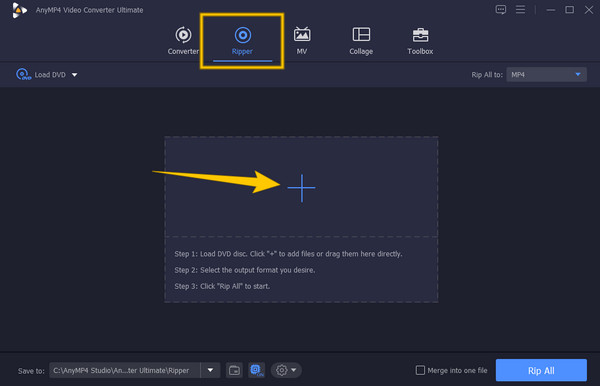
Vaihe 2Suorita ohjelmisto asennuksen jälkeen ja siirry välittömästi kohtaan Viiltäjä valikko. Voit nyt ladata levyn, jonka haluat ripata. Napsauta sitten ohjelmiston pääkäyttöliittymän plus-kuvaketta ja valitse lataamasi levy.
Vaihe 3Kun DVD-tiedostot on ladattu, valitse tulostusmuoto, jota haluat käyttää. Paina sitten Kopioi kaikki -painiketta.
| MakeMKV | VS | Blu-ray Master DVD Ripper |
| Windows, Mac ja Linux | Järjestelmän yhteensopivuus | Windows ja Mac |
| Helppokäyttöisyys | ||
| MKV | Tulostusmuodot | MP4, MKV, MOV, AVI ja muita |
 | Mukautusominaisuudet |  |
| Salauksen purkukyky | |
Ilmainen lataus
Windowsille
Suojattu lataus
Ilmainen lataus
macOS:lle
Suojattu lataus
Osa 6. Usein kysytyt kysymykset MakeMKV:stä ja sen vaihtoehdosta
-
MakeMKV vs. HandBrake, kumpi on parempi?
Se riippuu prioriteeteistasi. Jos haluat työkalun, joka voi säilyttää videosi alkuperäisen laadun, MakeMKV on parempi vaihtoehto. Toisaalta, jos haluat työkalun, joka käsittelee suoraan salaamattomia levyjä ja muuntaa ne MP4:ksi ja WEbM:ksi MKV:n lisäksi, HandBrake on valintasi.
-
Voinko tehdä kappaleen MakeMKV-vaihtoehdolla?
Kyllä. Monet MakeMKV:n vaihtoehdot mahdollistavat kappaleiden luomisen, usein joustavammalla formaatilla kuin MakeMKV:n oletus-MKV-lähtö, kuten HandBrake, Blu-ray Master, DVDFab jne.
-
Voinko toistaa ripattuja DVD-levyjä matkapuhelimellani?
Kyllä. Kopioidut videot ovat yleisiä videotiedostoja, joita voidaan toistaa useimmilla mediaalustoilla.
-
Onko MakeMKV parempi kuin HandBrake?
Ei, niillä on eri ensisijaiset tarkoitukset: MakeMKV on parempi häviöttömään rippaukseen, kun taas HandBrake on parempi transkoodaukseen/pakkaamiseen. Monet käyttäjät käyttävät molempia.
Käärimistä
Tämä artikkeli sisältää rehellisen mielipiteen aiheesta MakeMKVLisäksi, varmuuden vuoksi, olemme sisällyttäneet parhaan vaihtoehdon, jos kyseinen ohjelmisto ei tarjoa sinulle tarvitsemaasi tai odottamaasi. Itse asiassa tätä Blu-ray Master Free DVD Ripperiä suosittelevat paitsi tiimimme myös muut analyytikot, joilla on käytännön kokemusta siitä. Ja nyt sinulla on kaikki mahdollisuudet kokeilla sitä itse ja kertoa meille mielipiteesi siitä.
Lisää Blu-ray Masterilta
- Opastus DVD-levyn muuntamiseksi WMV:ksi Windows 10/8/7 -käyttöjärjestelmässä ilmaiseksi
- Kuinka muuntaa DVD-levyn nopeasti H.264-muotoon (suojattu ja suojaamaton)
- Paras DVD-videon muokkausohjelmisto aloittelijoille ja ammattilaisille
- Kuinka muuntaa DVD Divx- tai Xvid-muotoon nopeasti ja häviöttömästi
Erilaisia DVD-rippereiden arvosteluja

Nopea ja ilmainen kopiointiohjelmisto kaikkien DVD-levyjen salauksen purkamiseen digitaaliseksi helposti tietokoneellasi.
100% Turvallinen. Ei viruksia
