

loka 13, 2026lähettänyt Kevin Miller kohtaan Kopioi DVD
DVD-levyistä on nopeasti tulossa menneisyyttä. Nykyaikaisten kannettavien tietokoneiden, älytelevisioiden ja mobiililaitteiden luopuessa optisten levyasemien tuesta fyysisen DVD-kokoelman toistamisesta on tullut todella hankalaa. DVD-levyjen muuntaminen H.264 (AVC) -muotoon – tyypillisesti MP4- tai MKV-muodossa – on elokuvien digitoinnin kultainen standardi. Se antaa sinulle 100%-yleisyhteensopivuuden käytännössä jokaisen näytön ja kodin mediapalvelimen, kuten Plexin, kanssa.
Tässä oppaassa esittelemme luotettavimmat menetelmät tiedostojesi transkoodaamiseen DVD-levyt H.264-muotoon menettämättä laatua.

- Perusasioiden ymmärtäminen: Miksi muuntaa DVD H.264-muotoon
- Menetelmä 1. Avoimen lähdekoodin käyttäjien kultastandardi - HandBrake
- Menetelmä 2. Suojattujen kaupallisten levyjen saumaton käsittely - Blu-ray Master Free DVD Ripper
- Menetelmä 3. Nopea ja asennusta vaatimaton ratkaisu - VLC Media Player
- Usein kysytyt kysymykset DVD:n muuntamisesta H.264:ään
Testattu Windows 11:llä ja macOS Sequoialla käyttäen fyysistä DVD-asemaa ja kolmea salattua elokuvalevyä.
| Ohjelmoida | Hinta | Avainominaisuudet | Paras | Plussat | Haittoja |
| Käsijarru | 100% Ilmainen ja avoimen lähdekoodin | Edistyneet x264-kooderin asetukset, eräkoodaus, mukautettavat RF-laatusäätimet, Decomb/Delinterlace-suodattimet | Tekniikkaa taitavat käyttäjät, jotka etsivät parasta tasapainoa tulostuslaadun ja tiedostokoon välillä | Täysin ilmainen ilman mainoksia/vesileimoja; syvällinen hallinta videoparametrien suhteen; erinomainen tuki eri alustoille | Jyrkempi oppimiskäyrä; kaupallista DVD-kopiosuojausta ei voi ohittaa natiivisti ilman libdvdcss:ää |
| Blu-ray Master ilmainen DVD-ripperi | Ilmainen / Freemium | Esimääritetyt H.264-profiilit, selkeä aloittelijan käyttöliittymä, perusmuokkaustyökalut (rajaus/trimmaus), nopea levyn lataus | Aloittelijat, jotka haluavat yksinkertaisen, yhdellä napsautuksella toimivan ratkaisun ilman teknisten asetusten säätämistä | Erittäin helppo navigoida; nopea asennusprosessi; tukee tulostusta useisiin suosittuihin digitaaliformaatteihin | Ilmaisversiossa voi olla ominaisuusrajoituksia tai vesileimoja; puuttuu tarkkoja koodaussäätimiä edistyneelle säätämiselle |
| VLC Media Player | 100% Ilmainen ja avoimen lähdekoodin | Sisäänrakennettu mediamuunnin, perus H.264/MP4-esiasetukset, universaali toistomoottori | Käyttäjät, jotka tarvitsevat nopean muunnoksen asentamatta ylimääräisiä kolmannen osapuolen ohjelmistoja | Asennettu jo useimpiin PC-/Mac-tietokoneisiin; 100% ilmainen ilman rajoituksia tai mainoksia | Hidas muunnosnopeus; epäintuitiivinen muunnosvalikko; rajoitetut videonmuokkaus- ja laadunsäätöominaisuudet |
Ymmärtäminen Essentials: Miksi muuntaa DVD H.264-muotoon
On useita syitä, miksi sinun on muutettava DVD-levyt H.264-muotoon. Joten jos haluat oppia niistä joitain, suosittelemme, että luet alla olevat tiedot. Sen avulla saat käsityksen siitä, miksi on tärkeää muuntaa DVD-levyt H.264-muotoon nykyään.
Lisääntynyt yhteensopivuus
Kuten tiedämme, DVD-levyistä on nykyään tulossa epäsuosittu. Lisäksi lähes kaikki laitteet eivät enää tue DVD-levyjä. Tehokkain tapa toistaa DVD-levyä on ostaa DVD-soitin. Soittimen ostaminen on kuitenkin kallista. Paras tapa tehdä tämä on muuntaa DVD-levy H.264-muotoon. Tällä tavalla voit toistaa videoita millä tahansa alustalla.
Pienennä tiedostokokoa
H.264 tarjoaa erinomaisen pakkaustehokkuuden DVD:hen verrattuna. Se tarkoittaa, että voit pienentää sisällön tiedostokokoa säilyttäen samalla alkuperäisen laadun. Muuntaminen voi myös auttaa säästämään tallennustilaa ja jakamaan videotiedoston helposti.
Säilytystarkoitukset
Sinun on myös muutettava DVD-levyt, koska ne voivat heikentyä jonakin päivänä pölyn, naarmujen ja fyysisten vaurioiden vuoksi. Joten jos haluat säilyttää sisältösi, paras tapa on muuntaa ja digitoida se. Myös H.264 on yleinen muoto. On mahdollista löytää yhteensopivia alustoja verrattuna DVD-levyihin.
H.264 vs. H.265 (HEVC): Miksi H.264 on fiksumpi valinta DVD-levyille
Vaikka H.265 (HEVC) sopii erinomaisesti massiivisten 4K-tiedostojen pienentämiseen, H.264 on edelleen paras valinta tavallisten DVD-levyjen digitointiin. Koska DVD-levyillä on vain 480p- tai 576p-vakiotarkkuus, H.265 ei tarjoa juurikaan havaittavia tiedostokoon säästöjä H.264:ään verrattuna, mutta sen käsittely kestää paljon kauemmin. Tämän lisäksi H.264 tarjoaa 100%-yleistoiston vanhemmissa älytelevisioissa, pelikonsoleissa, puhelimissa ja mediapalvelimissa, kuten Plexissä, ilman ärsyttävää nykimistä tai puuttuvien koodekkien virheitä. Yksinkertaisesti sanottuna H.264 tarjoaa täydellisen tasapainon nopeiden muunnosnopeuksien, pienten tiedostokokojen ja saumattoman laiteyhteensopivuuden välillä kaikille DVD-rippeillesi.
Menetelmä 1. Avoimen lähdekoodin käyttäjien kultastandardi – HandBrake
Käsijarru on laajalti tunnustettu maailman suosituimmaksi ilmaiseksi ja avoimen lähdekoodin videotranskooderiksi. Toisin kuin yleinen harhaluulo, että HandBrake on liian monimutkainen ja sopii vain videoalan ammattilaisille, sen intuitiiviset sisäänrakennetut esiasetukset tekevät siitä erittäin helppokäyttöisen aloittelijoille, mutta antavat silti edistyneille käyttäjille täyden hallinnan videokoodausparametreihin. Se toimii saumattomasti Windowsissa, macOS:ssä ja Linuxissa.
Kopiosuojattujen DVD-levyjen käsittelemiseksi sinun on ensin asennettava libdvdcss.
- Windowsissa: Lataa libdvdcss.dll-tiedosto ja sijoita se suoraan HandBrake-asennuskansioon (yleensä C:Program FilesHandBrake).
- macOS:ssä: Avaa Homebrew Pääteohjelmassa ja asenna libdvdcss komennolla 'brew install libdvdcss'. Asennuksen jälkeen HandBrake tunnistaa ja ohittaa CSS-kopiosuojauksen automaattisesti, jolloin voit muuntaa salattuja kaupallisia levyjä H.264 MP4 -muotoon ilmaiseksi.
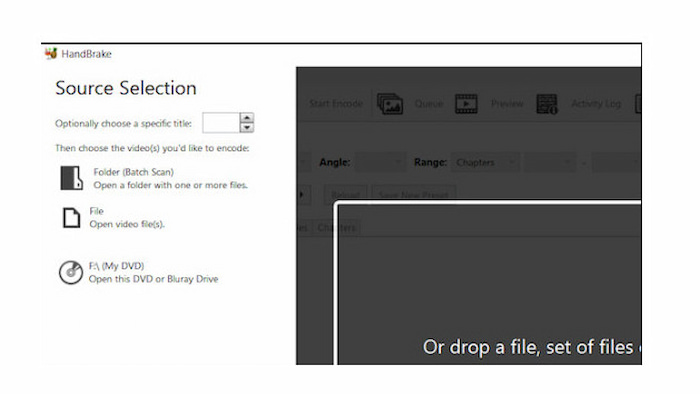
Vaihe 1.Aseta DVD-levy tietokoneen optiseen asemaan ja käynnistä HandBrake. Kohdassa Lähteen valinta Valitse vasemmasta sivupalkista DVD-asemasi, jotta HandBrake voi skannata nimikkeet.
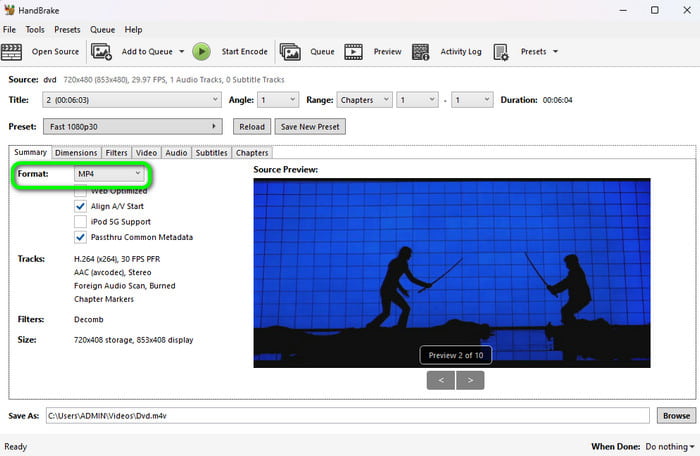
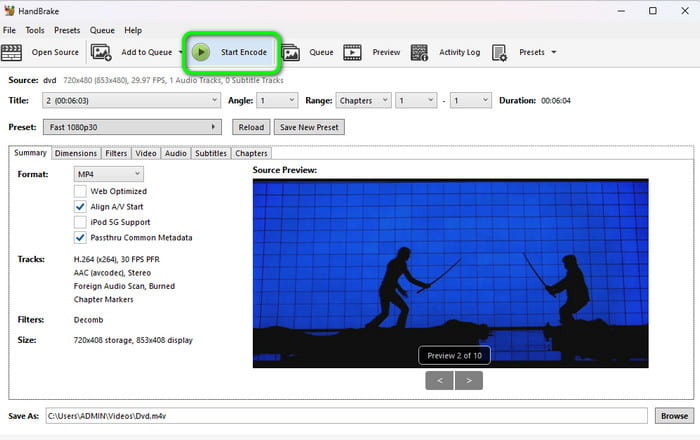
Vaihe 2.Siirry kohtaan Yhteenveto -välilehti ja valitse haluamasi säilömuoto: MP4 tai MKV.
- Jos haluat toistaa videota useilla laitteilla, MP4 on vaihtoehto.
- Jos haluat säilyttää DVD:n useita ääniraitoja, valitse MKV.
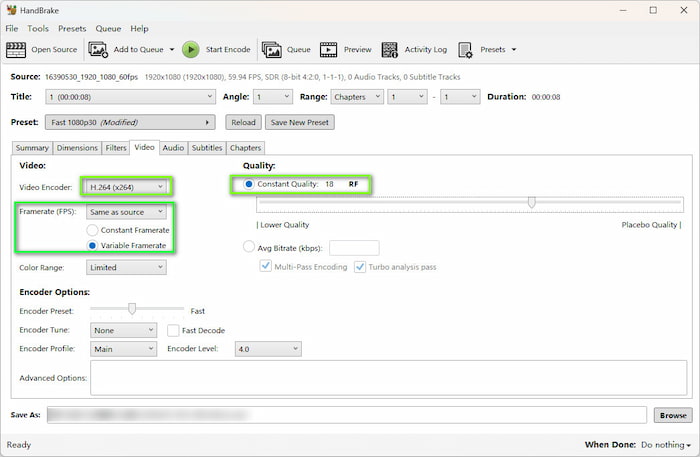
Vaihe 3.Vaihda kohtaan Video välilehti. Aseta videokoodekiksi H.264 (x264). Valitse Laatu-kohdasta Vakiolaatu ja siirrä liukusäädintä kohtaan RF 18–20 (RF 18 tarjoaa visuaalisesti häviöttömän laadun normaalitarkkuuksiselle DVD-videolle). Aseta kuvataajuuden arvoksi Sama kuin lähde kanssa Huippukuvanopeus käytössä.
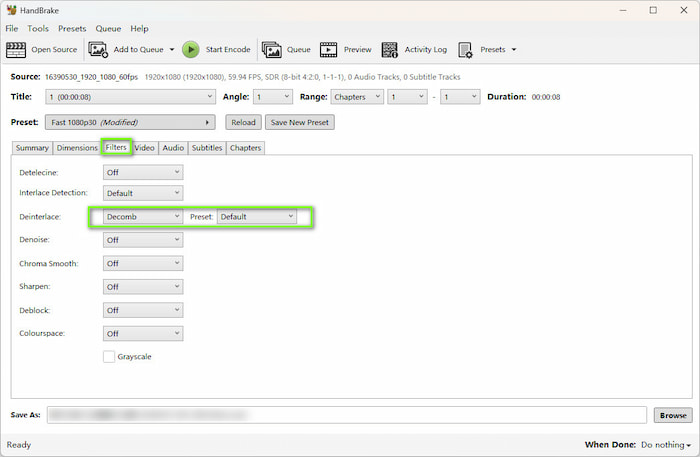
Vaihe 4.Navigoi kohtaan Suodattimet välilehti, etsi Purkaa (tai Delomitointi) ja aseta se arvoon Oletus lomittuvien viivojen poistamiseksi.
Vaihe 5.Klikkaa oikeassa alakulmassa Selaa Valitse kohdekansio ja nimeä tiedosto. Napsauta Käynnistä Encode -painiketta yläpalkin työkalupalkissa aloittaaksesi DVD-levyn muuntamisen H.264-muotoon.
Mitä käyttäjät sanovat:
”HandBrake on ehdottomasti ensisijainen vaihtoehtoni koti-DVD-kokoelmani rippaamiseen. RF 18 -asetus antaa minulle terävän H.264-laadun ilman valtavia tiedostokokoja. Lomitettujen DVD-levyjen Decomb-suodattimen määrittäminen vaatii hieman säätöä, mutta kun olet tallentanut esiasetuksen, koko TV-ohjelman tuotantokauden eräkonvertointi on täysin saumatonta.”
Menetelmä 2. Suojattujen kaupallisten levyjen saumaton käsittely - Blu-ray Master Free DVD Ripper
Blu-ray Master ilmainen DVD-ripperi on ilmainen ja helppokäyttöinen DVD-rippaustyökalu, joka on saatavilla Windowsille ja Macille. Tämän offline-ohjelman avulla voit tehokkaasti muuntaa DVD-levysi H.264-muotoon. Yksinkertaistetun työnkulun ansiosta jopa aloittelijat voivat käyttää sitä DVD-levyjen rippaamiseen vain muutamassa sekunnissa. Lisäksi se tukee useita DVD-tyyppejä, kuten DVD-5, DVD-ROM, DVD-9 ja paljon muuta. H.264:n lisäksi ohjelmisto tukee myös useita tiedostomuotoja, kuten MP4, MOV, MKV, FLV, WMV ja paljon muuta.
Jos haluat käsitellä kaupallisia DVD-levyjä, sillä on salauksenpurkuominaisuus CSS:n, aluekoodien ja muiden kopiosuojausten käsittelyyn. GPU-kiihdytyksen ansiosta rippausprosessi olisi nopea ja sujuva.
Katsotaanpa nyt yksityiskohtaisia vaiheita.
Vaihe 1.Lataa ja asenna Blu-ray Master Free DVD Ripper alla olevien painikkeiden avulla. Käynnistä ohjelmisto. Aseta muunnettava DVD-levy optiseen asemaan.
Ilmainen lataus
Windowsille
Suojattu lataus
Ilmainen lataus
macOS:lle
Suojattu lataus
Vaihe 2.Valita Lataa DVD > Lataa DVD-levy skannataksesi ja tuodaksesi DVD-levyn. Valitse Pääotsikko tilassa, ja DVD:n pääotsikko tulee näkyviin.

Vaihe 3.Avaa Tulostusmuoto avattavasta luettelosta ja valitse H.264-profiili. Tässä valitsemme H.264 MP4 vaihtoehto.
Vinkkejä
Voit myös napsauttaa rataspainiketta säätääksesi resoluutiota, kooderia, bittinopeutta ja muita parametreja manuaalisesti.

Vaihe 4.Viimeisenä muttei vähäisimpänä, aseta kohdekansio tulostustiedostolle ja napsauta Kopioi kaikki aloittaaksesi muuntamisen.
Huomautus
Voit valita säilytettävän ääniraidan ja tekstityksen manuaalisesti.

Mitä käyttäjät sanovat:
"Käyttöliittymä on erittäin selkeä ja aloittelijaystävällinen verrattuna HandBrakeen. Pystyin lataamaan levyn ja valitsemaan H.264 MP4 -esiasetuksen vain kahdella napsautuksella. Se on vankka valinta, jos haluat vaivattoman muunnoksen ilman monimutkaisten koodausparametrien kanssa sotkemista."
Menetelmä 3. Nopea ja asennusta vaativa ratkaisu - VLC Media Player
VLC on suosittu mediasoitin ja hyvä DVD-muunnostyökalu. Ainutlaatuisen Muunna/Tallenna-ominaisuuden avulla voit helposti muuntaa DVD-levyjä H.264 MP4-, MKV- ja muihin sopiviin formaatteihin. Verrattuna erikoistuneisiin DVD-rippereihin se tarjoaa vaivattoman kokemuksen kotikäyttöön tarkoitettujen DVD-levyjen tai suojaamattomien levyjen digitointiin tavalliseen H.264 MP4 -muotoon. Se tukee DVD-muunnosta Windowsissa, Macissa ja Linuxissa ilman mainoksia ja vesileimoja. Jos olet asentanut sen tietokoneellesi, se on helppo valinta.
Tässä ovat vaiheet, joilla DVD-levyt muunnetaan H.264-muotoon VLC:n avulla.
Vaihe 1.Jos sinulla ei vielä ole VLC:tä, lataa ja asenna se sen viralliselta verkkosivustolta. Aseta sitten DVD-levy optiseen asemaan ja avaa VLC.
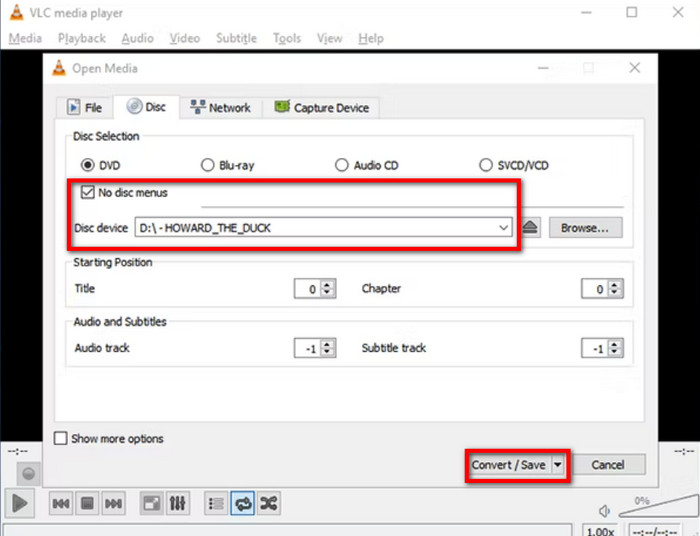
Vaihe 2.Valitse pääkäyttöliittymästä Media ylävalikkopalkista ja valitse Muunna/Tallenna vaihtoehto.

Vaihe 3.Valitse ponnahdusikkunassa Disc osio ja napsauta Selaa Lataa asetetun DVD-levyn napsauttamalla Muunna/Tallenna edetä.
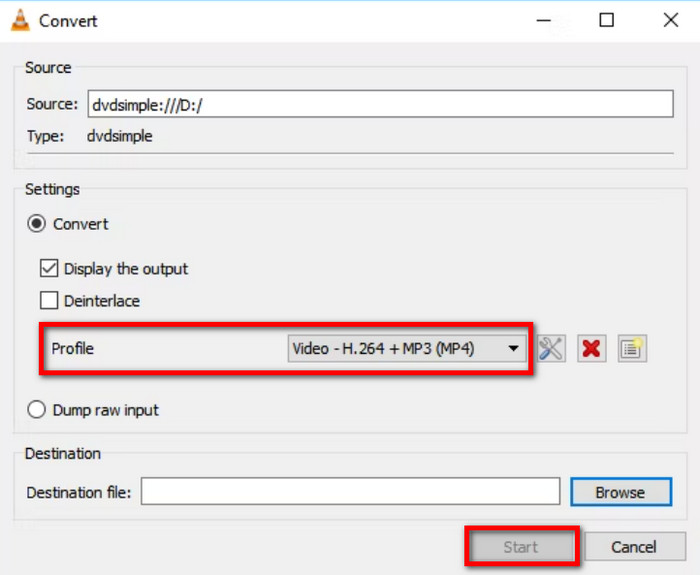
Vaihe 4.Lopuksi, valitse MP4 tulostusmuotona. Aseta latauskansio napsauttamalla Selaa -painiketta ja napsauta alareunassa olevaa alkaa -painiketta aloittaaksesi DVD:n muuntamisen H.264-muotoon.
Mitä käyttäjät sanovat:
"En halunnut asentaa mitään uutta ohjelmistoa vain muuntaakseni pari salaamatonta perheen DVD-levyä MP4-muotoon, joten VLC oli pelastus. Muunnosprosessi on yksinkertainen, jos tiedät jo, missä valikkovaihtoehto on. Se ei ole yhtä nopea kuin erilliset ripperit, mutta nopeana ilmaisena ratkaisuna Windows 11:ssä se toimii loistavasti."
UKK DVD:n muuntamisesta H.264-muotoon
-
Mitkä ovat parhaat HandBrake-asetukset DVD:n muuntamiseksi H.264-muotoon laadun menettämättä?
Valitse tulostusmuodoksi MP4 tai MKV ja aseta vakiolaaduksi RF 18–20.
-
Onko laillista ripata itse ostamani DVD-levyt H.264-muotoon henkilökohtaiseen käyttöön Yhdysvalloissa?
Yhdysvalloissa (DMCA) DRM:n ohittaminen on laitonta jopa henkilökohtaisessa varmuuskopioinnissa, kun taas Iso-Britannia/EU sallii kohtuullisen käytön kopioinnin tietyin ehdoin.
-
Miten voin ripata kopiosuojatun kaupallisen DVD-levyn H.264 MP4 -muotoon ilmaiseksi?
Voit käyttää HandBrakea yhdessä libdvdcss-kirjaston kanssa purkaaksesi yleisten DVD-kopiosuojausten salauksen ja ripataksesi DVD-levyjä H.264-muotoon.
-
Onko H.264 vai H.265 parempi vanhojen normaalitarkkuuksisten DVD-levyjen digitalisoinnissa?
H.264 on parempi DVD-rippaukseen, sillä sen toistoyhteensopivuus on hyvä.
-
Miksi muuntamani H.264-DVD-video näyttää pikselöityneeltä tai siinä on vaakasuoria viivoja (lomitettu)?
DVD tallentaa videon lomitettuun skannausmuotoon, joka koostuu vuorottelevista parittomista ja parillisista kentistä. Jos lomituksen poistosuodatinta ei ole otettu käyttöön muunnoksen aikana, liikkuvissa kohtauksissa saattaa näkyä rosoisia vaakasuoria viivoja. Jos bittinopeus tai Constant Quality (RF) -asetus on liian alhainen, voi esiintyä pikselöitymistä.
-
Voiko VLC Media Player muuntaa DVD-levyn H.264-muotoon Windows 11:ssä?
Kyllä. VLC:n Muunna/Tallenna-toiminnolla voit helposti muuntaa DVD-levyn H.264-muotoon Windows 11:ssä.
-
Kuinka korjata HandBrake 'Ei kelvollista lähdettä tai aikaa'Mitä ongelmia löytyy DVD-levyä lukiessa?
Tämä tilanne tarkoittaa yleensä, että DVD on kopiosuojattu. Voit asenna libdvdcss HandBrakeen tai käytä muita DVD-kopiointityökaluja, joilla on salauksen purkuominaisuus, sen käsittelyyn.
Johtopäätös
Vastaanottaja muunna DVD-levyt H.264-muotoonOlet nyt oppinut tässä artikkelissa kolme helppoa menetelmää. DVD:n muuntaminen H.264-muotoon mahdollistaa sujuvan DVD-videon toiston eri laitteilla. Jos haluat mieluummin muuntaa tiedostosi käyttämällä ilmaista muunninta vaivattomasti, käytä Blu-ray Master Free DVD Ripperiä. HandBrake ja libdvdcss mahdollistavat videonlaadun, lomituksen poiston ja edistyneiden ääniasetusten täyden hallinnan. VLC on ihanteellinen ihmisille, jotka haluavat helpon ja asennuksettoman tavan. Voit valita yhden niistä tarpeidesi mukaan.
Lisää Blu-ray Masterilta
Rippaa DVD-levyt digitaaliseen muotoon
