

touko 15, 2026lähettänyt Kevin Miller kohtaan Kopioi DVD
Digitaalisen suoratoiston yleistyessä nykyään videoiden rippaaminen fyysisiltä levyiltä on tullut monien saataville. Vaikka sisällön kopiointi DVD-levyiltä koetaan usein laittomaksi, sinulla on oikeus tehdä mitä tahansa omaisuudellesi, kunhan et jaa tai lähetä sitä muille. Kuitenkin... miten ripata video DVD:ltä maksamatta ammattimaisesta DVD-ripperistä? Voit jatkaa tämän viestin lukemista oppiaksesi tehokkaita tapoja kopioida DVD-levyjä ilmaiseksi Windowsissa tai Macissa.
Sisällysluettelo
Laillinen ja eettinen käyttö
Vaikka DMCA-lait ovat tiukat, laillisesti omistamasi DVD-levyn kopioiminen henkilökohtaiseen varmuuskopiointiin (kuten sen tallentaminen Plex-palvelimelle) pidetään yleensä harmaana alueena. Suosittelemme tarkistamaan paikalliset digitaalisten tekijänoikeuksien määräykset ennen jatkamista.
| Blu-ray Master ilmainen DVD-ripperi | Käsijarru | VLC | |
| Yhteensopivuus | Windows 11/10/8/7, Mac OS Ventura/Sonoma | Windows 11/10, Mac OS Sonoma, Linux Flatpak | Windows 11/10/8/7, Mac OS Sonoma, Linux Flatpak/Mint |
| Paras | • Käyttäjäystävällinen ja ammattimainen DVD-rippaus. • Määritettävät lähtöasetukset. • Monipuoliset muokkausvaihtoehdot. | • Tehokkaat transkoodaus- ja rippausominaisuudet. • Poimi nimikkeet, luvut ja kappaleet erikseen. | • Perustason DVD-rippaus. • Ei lisälaajennusta DVD-levyjen rippaamiseen. |
| Nopeus | Nopeasti | Keskiverto | Keskiverto |
| Tulostusmuodot | MP4, WMV, FLV, MOV, MPG, AVI jne. | MP4, MKV, HEVC jne. | AVI, MP4 |
Osa 1. Paras tapa kopioida video DVD-levyltä
Mietitkö, kuinka voit vetää videoita mistä tahansa DVD-tyypistä Windowsissa tai Macissa? Nyt voit tehdä sen kanssa Blu-ray Master ilmainen DVD-ripperiSe on yhden napsautuksen ratkaisu videoiden rippaamiseen DVD-ROM-, DVD-5-, DVD-9- ja muista formaateista alkuperäisellä laadulla. Löydät lähes kaikki video- ja äänitiedostomuodot, mukaan lukien MP4, MP3, AAC, FLV, MKV ja paljon muuta. Lisäksi siinä on sisäänrakennetut esiasetukset, joiden avulla voit viedä puretut videot laiteyhteensopivuudella, uudella resoluutiolla ja kuvataajuudella. Toisaalta se sisältää perusmuokkaustoimintoja, joiden avulla voit leikata, trimmata, yhdistää ja käyttää suodattimia videoihisi. Se on todella paras menetelmä videoiden rippaamiseen, upeilla tarjouksilla ja ilman piilokuluja!
Ennen kuin jatkamme Blu-ray Master Free DVD Ripperin käyttöä käsittelevää opetusohjelmaamme, keskustellaan ensin siitä, miten se käsittelee edistyneitä kopiosuojauksia, jotka ovat välttämättömiä salattujen tietojen palauttamiseksi DVD-levyiltä. Tämän mielessä keskustelemme Disneyn 99 nimikkeestä ja DRM-suojausten yleisestä toimintalogiikasta.
Yksinkertaisesti sanottuna Disney 99 -elokuvan tallennus toimii siten, että DVD:llä on 99 raakadataa, joista vain yksi sisältää oikean elokuvan nimen. Vaikka useimmat ripperit epäonnistuvat tässä, Blu-ray Master tunnistaa automaattisesti pääelokuvan analysoimalla DVD:n rakenteen ja tiedostokoon, estäen sinua vahingossa kopioimasta 40 Gt:a turhaa dataa.
Disneyn 99 elokuvaa ovat esimerkkejä digitaalisten oikeuksien hallinnasta (DRM), joka on toteutettu DVD-levyjen kopioinnin estämiseksi. Tämän lisäksi Blu-ray Master Free DVD Ripper pystyy käsittelemään myös muita perus- ja edistyneitä salauksenpurkualgoritmeja, kuten Content Scramble Systemiä (CSS), aluekoodeja, aluekoodien parannuksia, Sony ARccOS:ia, käyttäjän toimintojen kieltoja ja paljon muuta.
Pääpiirteet
- • Kopioi levyjä, DVD ISO -tiedostoja, kansioita ja salattuja DVD-levyjä.
- • Erittäin yhteensopiva yli 200 tulostusmuodon ja koodekin kanssa.
- • Lisää lisäelementtejä, kuten ääniraitoja, tekstityksiä ja muita.
- • 100% on ilmainen ja turvallinen, eikä siinä ole virusten mahdollisuutta.
Oletko nyt valmis seuraamaan meitä nähdäksesi, kuinka DVD-levy ripataan?
Vaihe 1. Hanki ilmainen DVD-ripperi tietokoneellesi napsauttamalla Ilmainen lataus -painiketta.
Ilmainen lataus
Windowsille
Suojattu lataus
Ilmainen lataus
macOS:lle
Suojattu lataus
Kun se on asennettu, käynnistä ohjelmisto ja aseta levy optiseen asemaan. Napsauta Lataa levy -painiketta ja valitse jompikumpi DVD-navigaattoritila tai DVD-jäsennystila ponnahdusvalikosta. Odota muutama sekunti, kunnes lataus on valmis.

Vaihe 2. Kun kaikki DVD:ltä kopioitavat videot ovat käyttöliittymässä, siirry kohtaan Tulostusmuoto valikko ja valitse esiasetus. Voit valita esiasetuksen, joka on erittäin yhteensopiva puhelimien tai televisioiden kanssa.

Voit myös luoda uuden profiilin napsauttamalla ratasvalikkoa. Profiiliasetuksissa voit valita haluamasi kooderin, resoluution, kuvataajuuden (FPS), kuvasuhteen ja ääniasetukset. Napsauta OK -painiketta.

Vaihe 3. Kun olet valmistellut kaiken, napsauta Selaa -painiketta Kohde-kohdan vieressä ja valitse laitteeltasi kansio, johon puretut videot tallennetaan. Napsauta sitten Kopioi kaikki -painiketta elokuvan purkamiseksi DVD:ltä. Nopeuden ansiosta rippaus kestää vain hetken.

Ilmaista kopiointiohjelmaa varten Free DVD Ripper on todella antelias tarjottujen ominaisuuksien, tuettujen formaattien ja tulostuslaadun ansiosta. Se sopii myös uusille salatuille DVD-levyille ja tarjoaa upeita tuloksia kopiointitekniikallaan.
Käyttäjäarvostelujen perusteella Blu-ray Master Free DVD Ripperistä ohjelman vahva DRM-ohitusjärjestelmä tekee siitä erittäin optimoidun DVD-sisällön poimimiseen nykyaikaiseen henkilökohtaiseen käyttöön. Yksi esimerkki tästä on offline-suoratoistopalveluiden käyttö.
Vianmääritysvinkkejä
Onko videon esikatselussa äänen synkronointiin tai mykistykseen liittyviä ongelmia? Tarkista valitsemasi ääniraita ennen DVD-rippauksen jatkamista.
Osa 2. Kuinka purkaa DVD tietokoneeseen käsijarrulla
HandBrake on ilmainen videoiden transkooderi Windowsille, Macille ja Linuxille. Se rippaa videota DVD- ja Blu-ray-levyiltä ja muuntaa ripatut tiedostot MP4-, MOV-, WMV- ja muihin formaatteihin. Sen monipuolisuus on myös kasvattanut suosiotaan, sillä HandBrake tarjoaa videon metatietojen editori videoiden metatietojen muokkaamiseen ja edistyneeseen tulosteen mukauttamiseen laadunvalvontaa varten.
Vaikka HandBrake on ilmainen käyttää, se ei oletuksena pysty käsittelemään kopiosuojattuja DVD-levyjä; sinun on ensin asennettava libdvdcss-laajennus, jotta se voi lukea ja poimia tietoja DVD-levyiltä digitaalisen kopion luomiseksi.
Plussat
- Pura lukuja, tekstityksiä ja elokuvia DVD-levyiltä.
- Määritä lähtöresoluutio, bittinopeus ja audiokoodekki.
Haittoja
- Tulosteen laatu on epäjohdonmukainen.
Tässä on yksityiskohtainen opas DVD-levyn kopioimiseen tietokoneelle HandBrake-ohjelmalla.
Vaihe 1. Avaa HandBrake tietokoneellasi ja aseta DVD-levy asemaan. Napsauta Lähde -painiketta ja valitse DVD-vaihtoehto pudotusvalikosta. Valitse otsikko, jonka haluat purkaa.
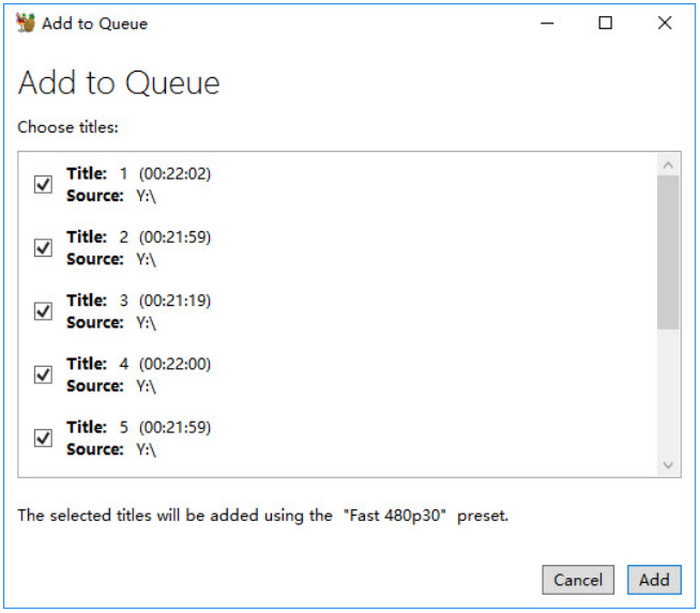
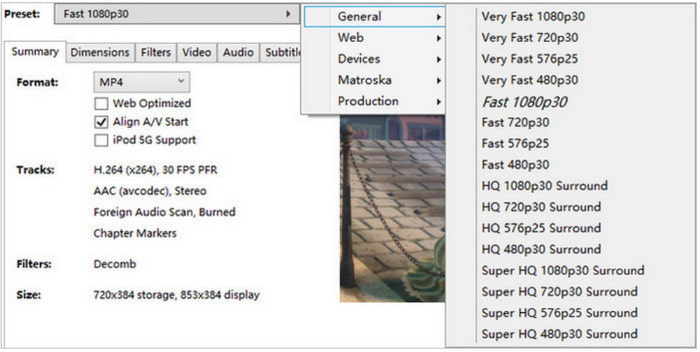
Vaihe 2. Mukauta tulostusasetuksia muuttamalla muotoa, kooderia, resoluutiota, kuvanopeutta jne. Napsauta sitten Selaa -painiketta ja valitse määritetty kansio laitteestasi. Napsauta alkaa -painiketta aloittaaksesi videon kopioimisen.
Koska HandBrake on ilmainen tapa purkaa videoita DVD-levyiltä, se tekee DVD-levyjen purkamisesta kätevää milloin tahansa. Älä kuitenkaan jätä huomiotta sen haittapuolia. Saatat tuhlata aikaasi DVD-levyjen käsittelyyn ja päätyä heikkolaatuiseen lopputulokseen.
Vaikka se on ilmainen ja luotettava, useimmat HandBrake-käyttäjäarvostelut keskittyvät sen edistyneeseen käyttöliittymään, mikä tekee siitä sopimattoman aloittelijoille. Sinun tarvitsee kuitenkin tutustua HandBrakeen itse, koska sitä ei ole tarkoitettu edistyneille käyttäjille, vaan pikemminkin keskitason taitajille.
Vianmääritysvinkkejä
Oletusarvoisesti HandBrake ei pysty lukemaan salattuja DVD-levyjä kopiosuojauksesta riippumatta. Voit korjata tämän ongelman opetelemalla lataamaan ja asentamaan libdvdcss:n. Lataa se VideoLanin verkkosivustolta ja liitä se HandBrake-sijaintiin.
Osa 3. Kuinka purkaa DVD tietokoneeseen VLC: llä
Jos tiedät VLC, se on monipuolinen multimediasoitin, joka suoratoistaa lähes kaikenlaisia mediatyyppejä. Se tarjoaa kuitenkin myös yksinkertaisen tavan kopioida videoita DVD-levyiltä muuntamalla puretut tiedostot AVI-, MKV-, MP4- ja muihin muotoihin. Vaikka se on vain perus, se tarjoaa hyvän joukon mukautusvaihtoehtoja, joten voit silti muuttaa resoluutiota, äänikoodekkia ja bittinopeutta.
Plussat
- Käyttäjäystävällinen kopiointiprosessi.
- Kohtuullinen käsittelynopeus.
Haittoja
- Liian rajoitettu tuetuissa tulostusmuodoissa.
- Se ei sovellu ammattimaiseen DVD-rippaukseen.
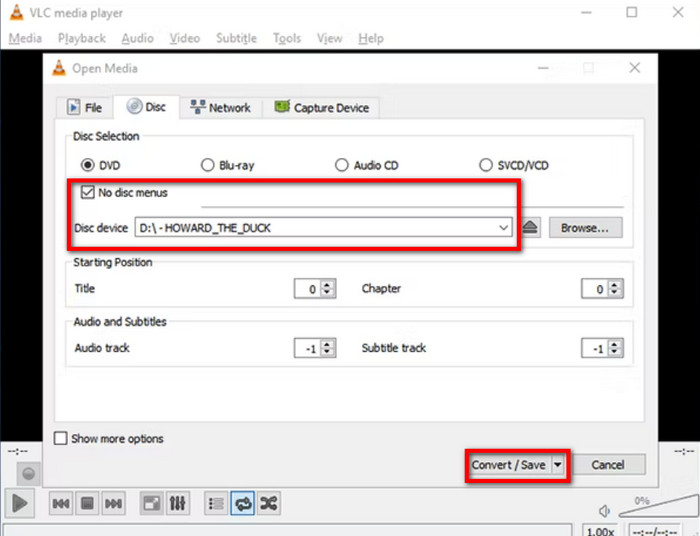
Vaihe 1. Käynnistä VLC Media Player tietokoneellasi ja aseta DVD, jonka haluat kopioida. Siirry sitten ohjelmiston Media-valikkoon ja valitse Muunna/Tallenna vaihtoehto.

Vaihe 2. Kun valintaikkuna avautuu, siirry Levy-välilehteen ja valitse levyn nimi Levylaite-valikosta. Merkitse rasti Ei levyvalikkoja -valintaruutu, jos haluat välttää vain otsikkonäytön kopioimisen. Jatka valitsemaan luvut ja otsikot, jotka haluat purkaa. Napsauta Muunna/Tallenna -painiketta jatkaaksesi.
Vaihe 3. Siirry Profiili-valikkoon ja valitse tulostusmuoto. Aseta sitten kohdekansio ja napsauta alkaa -painiketta. Kun olet tehnyt tämän, voit käyttää VLC:tä DVD-levyltä kopioidun elokuvan toistamiseen.
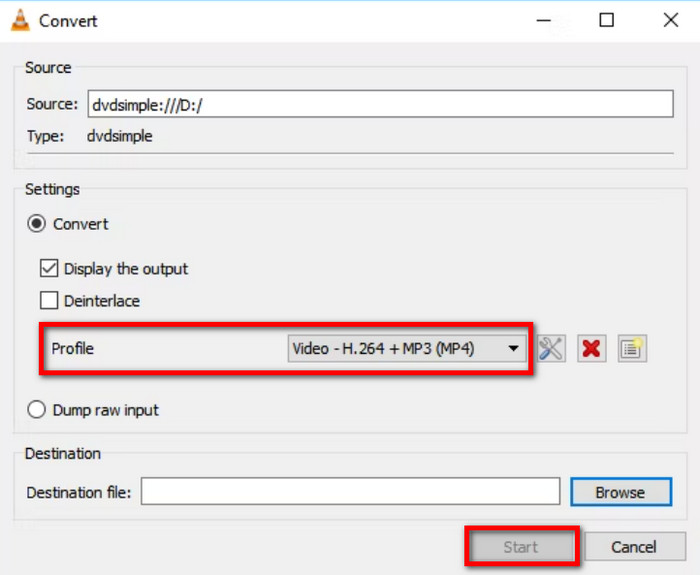
VLC on hyödyllinen DVD-levyjen suoratoistoon ja rippaamiseen. Se voi olla yksinkertainen, mutta silti kätevä itse tehtyjen DVD-levyjen tekemiseen. Valitettavasti siinä on liikaa rajoituksia, jotka voivat johtaa huonoihin tuloksiin tai tuottamattomaan rippausprosessiin.
Mediasoittimista VLC on tunnettu ja varsin luotettava. Sen käyttö DVD-ripperinä toimii kuitenkin hyvin vain hätätilanteissa. Tämä on yleinen käsitys käyttäjillä, jotka ovat oppineet käyttämään ohjelmistoa DVD-levyjen perusrippaukseen.
Vianmääritysvinkkejä
Koska ohjelmaa ei ole suunniteltu edistyneelle DVD-rippaukselle, sen palauttamissa videoissa on usein häiriöitä. Voit korjata tämän ongelman poistamalla laitteistokiihdytyksen käytöstä VLC:n asetuksissa.
Osa 4. Usein kysytyt kysymykset videon kopioimisesta DVD:ltä
-
Voitko kopioida DVD-levyn Windows Media Playerilla?
Windows Media Player ei tue DVD-levyjen rippaamista natiivisti. Sen päätarkoitus on suoratoistaa tietokoneellasi tuettuja videotiedostoja, kuten WMV- ja MP4-tiedostoja. Se tukee kuitenkin rajoitetusti ääni-CD-levyjen rippaamista kaikissa Windows-käyttöjärjestelmäversioissa ennen Windows 10:tä.
-
Kuinka muuntaa DVD-levyjä MP4-muotoon ilmaiseksi?
Blu-ray Master Free DVD Ripper on paras tapa purkaa ja muuntaa DVD-levyjä MP4-muotoon. Se pystyy käsittelemään minkä tahansa tyyppisiä DVD-tiedostoja lupaavilla tuloksilla. Muita vaihtoehtoja, joita voit kokeilla, ovat HandBrake ja VLC, jotka molemmat ovat saatavilla Windowsille, Macille ja Linuxille.
-
Kuinka kauan kestää DVD-levyn muuntaminen MP4-muotoon?
Muuntaminen tai DVD-levyn rippaaminen MP4-muotoon riippuu useista tekijöistä. Muunnosprosessi voi kestää kauemmin riippuen kopioitavan DVD-levyn pituudesta, käytetystä ohjelmistosta, tietokoneen ominaisuuksista ja tulostuslaadusta. Näistä tekijöistä riippuen arvioitu aika voi vaihdella 30 minuutista tunteihin.
-
Mikä on paras ilmainen tapa ripata kopiosuojattu DVD vuonna 2026?
Kaikki tällä listalla olevat ohjelmat ovat hyviä ja ilmaisia vaihtoehtoja kopiosuojattujen DVD-levyjen rippaamiseen. Blu-ray Master Free DVD Ripper on kuitenkin niistä paras, koska se ohittaa DRM-järjestelmät natiivisti. Sekä HandBrake että VLC tarvitsevat laajennuksen suojattujen DVD-levyjen lukemiseen.
-
Voiko HandBrake kopioida salattuja kaupallisia DVD-levyjä?
Ei, se ei voi toimia natiivisti. HandBrake vaatii tietyn laajennuksen salattujen DVD-levyjen avaamiseen. DVD-suojauksen ohitukseen tarvittava laajennus on libdvdcss.
-
Miksi DVD-levyni rippaus kestää niin kauan, ja miten voin nopeuttaa sitä?
DVD-rippauksen nopeuteen vaikuttavat useat tekijät. Merkittävimpiä ovat DVD-levyn koko ja laitteistosi. Myös DVD-rippaustyökalusi nopeudella on merkitystä.
-
Onko laillista ripata omaa DVD-kokoelmaani Plex-palvelimelle?
Se on harmaa alue. Se on laitonta, koska DVD-levyjen kopiointi itsessään on kielletty. Voit kuitenkin ladata kopioituja DVD-levyjä henkilökohtaiseen tallennustilaasi etkä voi jakaa niitä Plex-palvelimella.
-
Minkä muodon pitäisi valita DVD-levyjä ripatessa: MKV vai MP4?
Molemmat ovat hyviä vaihtoehtoja. MKV, jos haluat laadukkaampaa videota, mutta suuremmalla tiedostokoolla. MP4, jos haluat maksimaalisen yhteensopivuuden ja pienemmän tiedostokoon laadun kustannuksella.
Käärimistä
Olet oppinut kuinka kopioida elokuvia DVD-levyiltä käyttämällä ilmaisia ratkaisuja Windowsissa ja Macissa. VLC ja HandBrake ovat tunnettuja, ilmaisia ja avoimen lähdekoodin työkaluja videoiden poimimiseen DVD-levyiltä. Mutta koska ne eivät suoriudu hyvin tulostuslaadun tai käsittelyajan suhteen, voit harkita Blu-ray Master Free DVD Ripperin käyttöä DVD-levyjen rippaamiseen. Siinä on kaikki tarvittavat perusominaisuudet editointiin ja se tarjoaa luotettavia tuloksia DVD-digitaalimuunnoksessa. Se on saatavilla ilmaiseksi, joten napsauta Ilmainen lataus -painiketta kokeillaksesi sitä nyt.
Lisää Blu-ray Masterilta
- Kattava opas videon kääntämiseen oikein VLC Media Playerissa
- Yksityiskohtainen opetusohjelma kuinka VLC rajaa videon ja sen vaihtoehdot
- Kuinka ratkaista VLC-ääniviive ja paras tapa korjata se
- Videon leikkaaminen VLC:ssä: vaiheittaiset ohjeet
- Loop Video VLC:ssä: Vaiheittainen opas PC:ssä ja mobiilissa
- Videoiden toistaminen kehys kehykseltä VLC:ssä [Täysi opas]
Rippaa DVD-levyt digitaaliseen muotoon

Nopea ja ilmainen kopiointiohjelmisto kaikkien DVD-levyjen salauksen purkamiseen digitaaliseksi helposti tietokoneellasi.
100% Turvallinen. Ei viruksia
