

loka 09, 2026lähettänyt Kevin Miller kohtaan Kopioi DVD
Lyhyt yhteenveto:
DVD-tietojen palauttamiseen on kolme ihanteellista menetelmää, joista jokainen sopii eri markkinarakoihin.
Jotta voisimme oppia kunkin DVD-ripperityökalun vahvuudet, olemme esittäneet niiden tärkeimmät vahvuudet:
Helppokäyttöinen ja tasapainoinen repiminen: Blu-ray Master ilmainen DVD-ripperi
DVD-rippauksen edistyneet mukautusasetukset: MakeMKV
DVD-transkooderiohjelma: Käsijarru
Digitaalisen median yleistymisen jälkeen fyysisille DVD-levyille tallennetun tiedon säilyttäminen on ollut useimmille käyttäjille olennainen osa tätä. Valitettavasti edes nämä tallennusratkaisut eivät ole immuuneja rakenteellisille ongelmille, sillä naarmujen ja muiden vaurioiden riski on edelleen olemassa. Tietojen säilyttäminen on kuitenkin toinen ongelma, johon on puututtava DVD-levyjä ripattaessa. Tässä artikkelissa käsittelemme parhaita DVD-rippaustyökaluja... tekstitysten kopiointi DVD-levyiltävarmistaen, että elokuvasi ovat nautittavia tarkkojen tekstitysraitojen ansiosta. Tarkastelemme ja tarjoamme lyhyen opetusohjelman kolmesta menetelmästä, jotka säilyttävät alkuperäiset tekstitysvirrat, ylläpitävät videon laatua ja ratkaisevat äänen/videon synkronointiongelmia.

- Osa 1. Miksi DVD-tekstitysten purkaminen vaatii erikoistyökaluja
- Menetelmä 1: Paras all-in-one-ratkaisu – Blu-ray Master Free DVD Ripper
- Menetelmä 2: Avoimen lähdekoodin mukauttaminen – MakeMKV:n käyttö tekstitysten läpivientiin
- Menetelmä 3: Transkooderin jälkikäsittely – käsijarru kovakoodatuille tai pehmeille tekstityksille
- Osa 5. Usein kysyttyjä kysymyksiä tekstitysten kopioinnista DVD-levyille
Osa 1. Miksi DVD-tekstitysten purkaminen vaatii erikoistyökaluja
DVD-tekstitysmuotojen ymmärtäminen (VOB/PGS vs. tekstipohjainen SRT)
DVD-levyjen tekstitysmuodoista käytetään yleisesti kahta suosittua formaattia: kuvapohjaisia päällekkäistekstityksiä (VOB, PGS) ja tekstipohjaisia tekstityksiä (SRT). Erojensa vuoksi päällekkäistekstitykset on upotettu mediatiedostoihin, mikä rajoittaa muokkausvaihtoehtoja. Toisaalta tekstipohjaisia tekstityksiä voi muokata synkronoinnin, fonttityylin ja joissakin tapauksissa kielen suhteen.
Kaupallisen kopiosuojauksen ja aluelukkojen haaste
Vaikka DVD-levyjen rippaaminen on pohjimmiltaan yksinkertaista ja perustason, kaupallisten kopiosuojausten ja aluekoodirajoitusten kanssa on silti oltava tekemisissä. Siksi tämä otettiin huomioon myös DVD-levyjen tekstitysten rippaamista opeteltaessa. Kaikki DVD-dekoodausmenetelmät Alla esittelemämme menetelmä voi ohittaa DVD-levyjen perus- ja edistyneet kopiosuojaukset sisäänrakennettuna tai laajennuksen kautta.
Menetelmä 1: Täydellinen all-in-one-ratkaisu – Blu-ray Master -ilmainen DVD-ripperi
Yleiskatsaus ja keskeiset edut (laitteistokiihtyvyys, 1:1 häviötön lähtö)
Ensimmäinen menetelmä, josta keskustelemme, on Blu-ray Master ilmainen DVD-ripperi, tasapainoisin all-in-one-ratkaisu aloittelijaystävälliseen DVD-rippaukseen. Se on suorituskykyyn perustuva ja sisältää ominaisuuksia, kuten laitteistokiihdytyksen ja häviöttömiä rippausvideoulostuloja.
Vaikka sen ominaisuudet ovat DVD-rippaukseen melko edistyneet, sen käyttöliittymä on suunniteltu mahdollisimman helppokäyttöiseksi ja optimoiduksi aloittelijoille. Ohjelman tehokkaaseen käyttöön tarvittavat painikkeet ja asetukset on kaikki selkeästi merkitty, joten niitä on helppo käyttää.
DVD-levyjen tekstitysten ripparina käytettynä Blu-ray Master tarjoaa myös useita tekstitysten muokkausvaihtoehtoja, jos ladatulla DVD-levyllä on niitä. Tämä tekee työkalusta vankan vaihtoehdon DVD-sisällön rippaamiseen digitaalista käyttöä varten.
Oppiaksesi käyttämään ohjelmaa DVD-levyjen ja tekstitysten samanaikaiseen kopiointiin, lue alla oleva opetusohjelmamme. Muista ladata se myös, jotta opetusohjelman seuraaminen on helpompaa.
Ilmainen lataus
Windowsille
Suojattu lataus
Ilmainen lataus
macOS:lle
Suojattu lataus
Vaiheittainen opas: Tekstitysten ja videon samanaikainen kopiointi
Vaihe 1.Avaa Blu-ray Master Free DVD Ripper ja valitse Lataa DVD > Lataa DVD-levy avataksesi ladatun DVD-levyn tietokoneellasi.

Voit poimia tekstitystiedot DVD-levyltä valitsemalla Koko nimikeluettelo mahdollisuus tallentaa kaikki levylle kirjoitetut tiedot.

Vaihe 2.Kun DVD-data on ladattu, valitse Tulostusmuoto ja valitse muoto, johon haluat muuntaa DVD-levysi. Joitakin turvallisia vaihtoehtoja ovat MP4 tai MKV.

Palaa päävalikkoon ja valitse Muokata -painike ladatulle DVD-medialle.

Vaihe 3.Siirry Muokkaa-välilehdellä kohtaan Tekstitys. Valitse sitten Tekstitys, ja valitse Vie tekstitys luodaksesi VOB-tiedoston tekstityksineen, kun video on ripattu. Valitse OK vahvistaa.

Kun sekä tulostusmuoto että tekstitysasetukset on nyt säädetty, voit napsauttaa Kopioi kaikki päävalikossa aloittaaksesi DVD-levysi digitaalisen videokopion ja VOB-tekstitystiedoston luomisen.

Tämän listan vaihtoehdoista suosittelemme lämpimästi Blu-ray Master Free DVD Ripperiä helpoimpana tapana oppia kopioimaan pakotetut tekstitykset DVD-levyltä.
Vinkkejä
Varmista ulkoisten USB-optisten asemien vakaa virransyöttö pitkien erärippausistuntojen aikana jännitehäviöiden aiheuttamien lukuvirheiden estämiseksi.
Menetelmä 2: Avoimen lähdekoodin mukauttaminen – MakeMKV:n käyttö tekstitysten läpivientiin
Yleiskatsaus ja ihanteellinen käyttötapaus (häviötön tekstitysvirran säilytys)
Siirrytään seuraavaan vaihtoehtoon, meillä on MakeMKV, toinen ohjelma, jolla voit oppia kopioimaan tekstityksiä DVD-levyiltä macOS:ssä ja Windowsissa. Tämä DVD- ja Blu-ray-muunnostyökaluksi suunniteltu ohjelmisto on vankka valinta, jos haluat varmistaa, että digitaalisen formaatin muunnos on häviötöntä ja säilyttää suoratoistolaadun.
Kuten edellisessä vaihtoehdossa, MakeMKV voi myös säilyttää DVD-tekstitykset, koska MKV-muoto on erinomainen säilömuoto, joka pitää edistyneet tekstitystiedot ehjinä.
Valitettavasti, vaikka MakeMKV loistaa 1:1 häviöttömässä tiedonsiirrossa ja monimutkaisten rakenteiden käsittelyssä, se tuottaa suuria tiedostoja eikä siinä ole suoria transkoodausvaihtoehtoja mobiiliystävällisille formaateille, kuten MP4/H.264, ilman toissijaista muunnosta.
Vaiheittainen opas PGS-tekstitysten purkamiseen MKV-säiliöihin
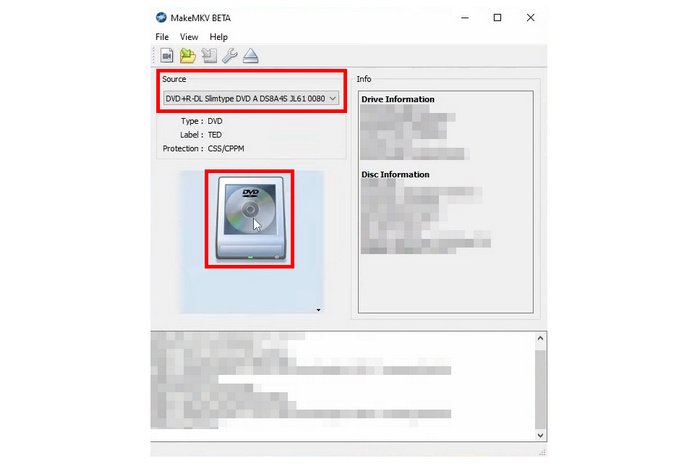
Vaihe 1.Avaa MakeMKV ja valitse Lähde ja valitse ladattu DVD. Valitse seuraavaksi DVD-kuvake aloittaaksesi ladatun DVD-levyn lukemisen.
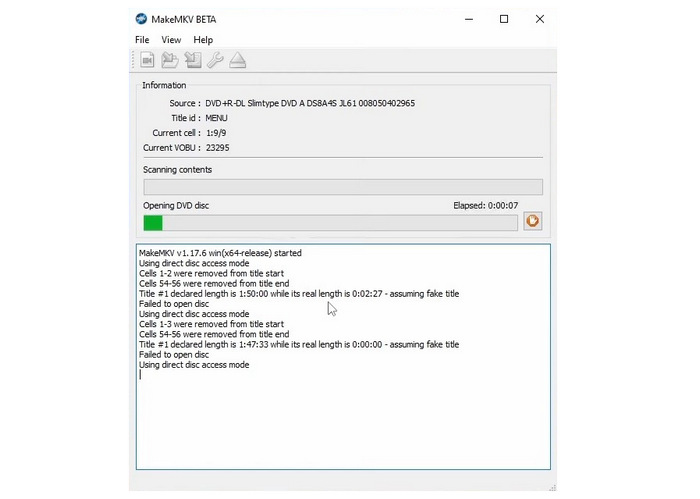
Vaihe 2.Odota, että MakeMKV lukee DVD-levyn sisällön.
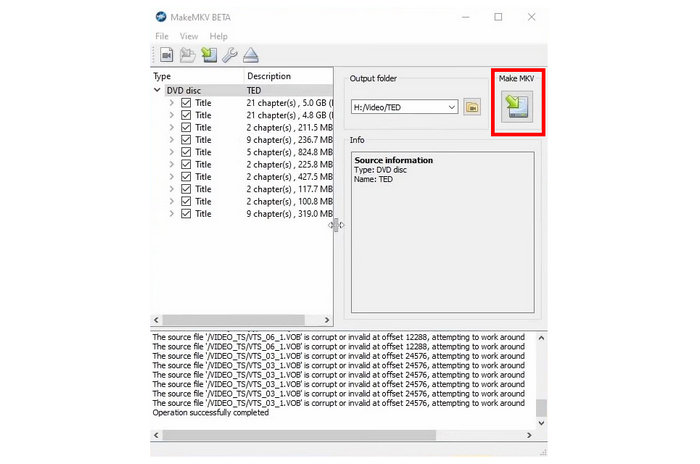
Vaihe 3.Kun DVD-levyn sisältö on luettu, ohjelma näyttää luettelon lukemastaan sisällöstä. Voit muuntaa koko DVD-levyn MKV-muotoon napsauttamalla MakeMKV kuvake.
Ohjelman rajoitusten vuoksi raaka-MKV-tiedostojen tuottamisessa MakeMKV:n ongelmana on tiedostojen koko ja sen epäoptimaalinen yhteensopivuus, joka johtuu sen epätavanomaisesta koodekkikäytöstä. Sitä eivät myöskään voi käyttää käyttäjät, jotka haluavat oppia rippaamaan tekstityksiä DVD:ltä SRT-tiedostoon. Siksi ohjelmaa on parempi käyttää toissijaisena ripperinä HandBrake-ohjelman rinnalla, joka on artikkelissamme kolmas menetelmä.
Menetelmä 3: Jälkikäsittelyn transkooderi – käsijarru kovakoodatuille tai pehmeille tekstityksille
Yleiskatsaus ja ihanteellinen käyttötapaus (tekstitysten upottaminen tai polttaminen videoon)
Lopuksi kolmas menetelmä, josta keskustelemme tekstitysten kopioinnin oppimiseksi DVD:ltä Macilla tai Windowsilla, on KäsijarruSamanlainen kuin MakeMKV, tämä ohjelma on DVD-kooderi DVD-median muuntamiseksi digitaaliseksi videoksi.
Tekstitysten poiminnan lisäksi työkalua voidaan käyttää myös ulkoisten tekstitystiedostojen, kuten SRT:n, polttamiseen käsittelemäänsä videoon. Tämä tekee ohjelmistosta parhaan valinnan kovaäänisten tekstitysten kirjoittamiseen, sillä se varmistaa, että videosi on helposti saatavilla tekstitysten kanssa.
Valitettavasti HandBrake-ohjelmalla on merkittävä rajoitus kopiosuojattujen DVD-levyjen lukemisessa. Tämä tekee ohjelmasta erittäin rajoitetun, jos aiot tehdä digitaalisen varmuuskopion kaupallisista DVD-levyistä, joissa on tehokas kopiosuojausjärjestelmä.
Vaiheittainen opas: Tekstitysraitojen skannaus ja valinta HandBrakessa
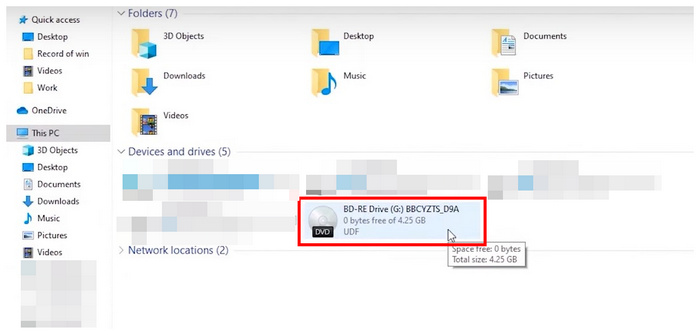
Vaihe 1.Lataa DVD tietokoneeseesi käyttämällä sisäänrakennettua levyasemaa tai kolmannen osapuolen DVD-laitteistoa. Tarkista tietokoneesi tiedostonhallinnasta, että DVD on ladattu.
Vaihe 2.Avaa HandBrake ja valitse sitten ladattu DVD ohjelman avausvalikosta asettaaksesi sen lähteeksi. Käsijarru lukee nyt ladatun laitteen.
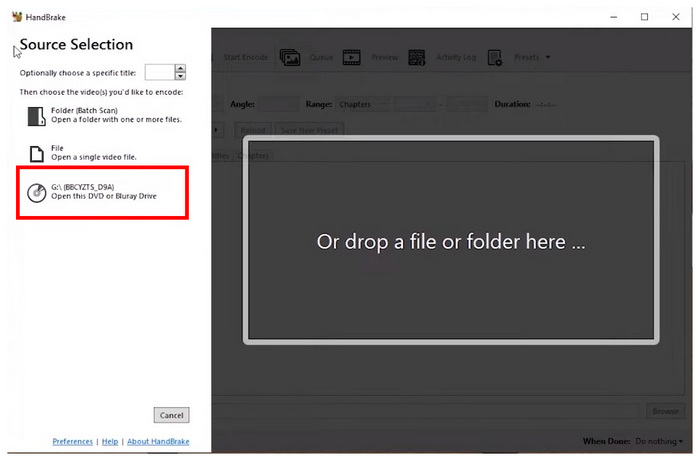
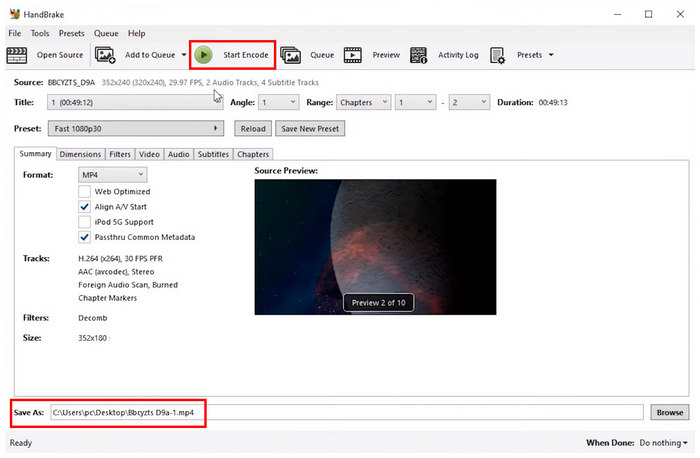
Vaihe 3.Kun HandBrake on lukenut ladatun DVD:n, voit säätää asetuksia HandBrake-valikossa. Muussa tapauksessa napsauta Käynnistä Encode aloittaaksesi DVD-levyn salauksen purkamisen. Huomaa, että koodatun tiedoston sijaintia voidaan säätää käyttämällä Tallenna nimellä sijaintipolku valikon alaosassa.
Jos aiot käyttää HandBrakea DVD-sisällön ja tekstitysten kopioimiseen, voit silti käyttää työkalua asentamalla libdvdcss-koodekin, jota tarvitaan CSS-vakiosuojauksen ohittamiseen.
Osa 5. Usein kysyttyjä kysymyksiä DVD-levyjen tekstitysten rippaamisesta
-
Voinko poimia tekstitykset DVD:ltä itsenäisenä SRT-tiedostona?
Ei, se on monimutkaista. DVD-levyjen tekstitykset ovat päällekkäin olevia mediatiedostoja. Siksi DVD-levyjen tekstitykset kirjoitetaan VOB-muodossa, toisin kuin SRT, joka on tekstipohjainen.
-
Miten käsittelen pakotettuja tekstityksiä vieraskielisille kohtauksille DVD-ripin aikana?
Varmista, että käyttämäsi DVD-ripperi säilyttää tekstitystiedot. Hyviä esimerkkejä ovat Blu-ray Master Free DVD Ripper ja MakeMKV. Molemmat vaihtoehdot voivat säilyttää raakatekstitystiedot.
-
Miksi ripatun DVD:n tekstitykset eivät ole synkronoituja videon toiston kanssa?
Kopiointiprosessissa saattaa olla ongelmia. Varmistaaksesi, että tekstitykset on asetettu oikein, käytä DVD-ripperiä, jossa on erillinen tekstityseditori. Blu-ray Master Free DVD Ripper on hyvä esimerkki.
-
Onko mahdollista kopioida tekstitykset aluekoodilliselta DVD-levyltä vaihtamatta tietokoneeni aseman aluekoodia?
Kyllä, on olemassa. On olemassa DVD-ripperityökaluja, jotka voivat ohittaa aluekoodit sisäänrakennettujen suojauksen ohitusominaisuuksien avulla. Tässä artikkelissa esitellyistä ohjelmista sekä Blu-ray Master Free DVD Ripper että MakeMKV rikkovat DVD-kopiosuojauksen.
-
Mitä eroa on pehmeiden tekstitysten upottamisella ja kovien tekstitysten polttamisella videoon?
Pehmeät tekstitykset tarjoavat käyttäjilleen enemmän mukautettavuutta. Kovat tekstitykset puolestaan ovat suoraviivaisempia käyttää. Valitse vain, haluatko mukauttaa tekstityksiä vai käyttää suoria tekstityksiä.
Johtopäätös
Parhailla menetelmillä tekstitysten kopiointi DVD-levyltä Toivomme, että tämä artikkeli on antanut lukijoillemme tärkeät tiedot tekstitysten kaappaamiseen. Vaikka näitä tekstityksiä ei tallenneta SRT-muodossa, VOB:n päällekkäiskuvausvaihtoehto riittää yleisiin viihdetarpeisiin. Parhaan tekstitysten rippausohjelman oppimiseksi suosittelemme Blu-ray Master Free DVD Ripper -ohjelmaa.
Ilmainen lataus
Windowsille
Suojattu lataus
Ilmainen lataus
macOS:lle
Suojattu lataus
Lisää Blu-ray Masterilta
Rippaa DVD-levyt digitaaliseen muotoon

Nopea ja ilmainen kopiointiohjelmisto kaikkien DVD-levyjen salauksen purkamiseen digitaaliseksi helposti tietokoneellasi.
100% Turvallinen. Ei viruksia
