

27. elokuuta 2026lähettänyt Kevin Miller kohtaan Kopioi DVD
Nopea vastaus:
PS5 pystyy toistamaan DVD-levyjä, mutta se riippuu mallistasi. Jos sinulla on tavallinen PS5, jossa on sisäänrakennettu levyasema, tai PS5 Slim/Pro, jossa on virallinen irrotettava asema, voit asettaa DVD-levyjä laitteeseen ja toistaa niitä suoraan kertakäyttöisen online-aktivoinnin jälkeen. Jos omistat digitaalisen version ilman levyasemaa, sinun on muunnettava DVD-levysi MP4- tai MKV-muotoon tietokoneella ja toistettava niitä USB-aseman kautta. Muista, että fyysisen DVD-levyn toisto on tiukasti aluerajoitettu konsolisi aluekoodiin.
PlayStation 5 on yksi edistyneimmistä saatavilla olevista pelikonsoleista. Se tarjoaa tehokasta pelaamista, upean 4K-grafiikan ja nopeat latausajat. Pelaamisen lisäksi monet PS5:n omistajat kysyvät, Toistaako PS5 DVD:täTämä viesti vastaa tähän kysymykseen ja auttaa sinua ymmärtämään, pystyykö omistamasi PS5 toistamaan DVD-levyjä. Seuraavassa osiossa käsitellään PS5:n vakio- ja digitaaliversioita. Käymme läpi, miten kukin versio käsittelee DVD-toistoa ja annamme vianetsintäohjeet.

Sisällysluettelo
- Osa 1. Kuinka testasimme DVD-toistoa PS5:llä
- Osa 2. PS5 DVD -yhteensopivuus kaikissa malleissa
- Osa 3. DVD-levyjen toistaminen PS5 Standard Editionilla (suora toisto)
- Osa 4. DVD-levyjen toistaminen PS5 Digital Editionilla (USB-menetelmä)
- Osa 5. PS5:n DVD-toiston vianmääritys
- Osa 6. Usein kysyttyjä kysymyksiä DVD-levyjen toistamisesta PS5:llä
Osa 1. Kuinka testasimme DVD-toistoa PS5:llä
Jotta saisit tarkan ja todellisen kuvan siitä, miten PS5 käsittelee vanhoja medioita, teimme konsolille sarjan käytännön testejä. Testasimme DVD-toistoa eri laitteistoversioilla – mukaan lukien PS5 Standard Editionin julkaisuversio, alkuperäinen vuoden 2020 digitaalinen versio ja uudempi PS5 Slim, jossa oli Sonyn virallinen irrotettava levyasema. Testimme kattoivat laajan valikoiman optisia medioita tehdasvalmisteisista Hollywood-julkaisuista ja monilevyisistä tv-sarjaboksisetteistä itse poltettuihin DVD-R-levyihin.
Testauksen aikana kiinnitimme erityistä huomiota asennuksen kitkaan, yhteensopivuusongelmiin ja toiston suorituskykyyn. Varmistimme levyn ensimmäisen asettamisen yhteydessä vaadittavan kertaluonteisen online-aktivointiprosessin, testasimme toiston toimintaa, kun pelikonsoli on irrotettu internetistä, ja arvioimme järjestelmän tiukkaa alueellista lukitusmekanismia yrittämällä toistaa alueen 1 (USA) ja alueen 2 (Iso-Britannia) levyjä samalla laitteella. Digitaalisen version osalta, jossa ei ollut fyysistä levyä, testasimme myös digitaalisten MP4- ja MKV-elokuvatiedostojen toistoa USB 3.0 -muistitikun avulla ja käytimme exFAT-muotoon alustettua USB 3.0 -muistitikkua varmistaaksemme PS5-mediakirjaston mediatiedostojen sujuvan toiston.
| PS5-malli | Voiko sillä toistaa DVD-levyjä suoraan? | Tarvitseeko sinun kopioida DVD-levyjä? |
| PS5 Standard Edition |  (Sisäänrakennettu levyasema) (Sisäänrakennettu levyasema) |  |
| PS5 Slim Digital / PS5 Pro | (jos lisäät virallisen levyaseman) | (Ellet sitten osta levyä) |
| PS5:n digitaalinen versio (alkuperäinen 2020) | (Ei levyasemien tukea) | (USB-toisto vaaditaan) |
Osa 2. PS5 DVD -yhteensopivuus kaikissa malleissa
Sony on julkaissut muutaman eri version PS5:stä julkaisun jälkeen, ja niiden optisten levyjen tuki vaihtelee huomattavasti.
1. PS5 Standard Edition
Jos sinulla on alkuperäinen, paksumpi PS5, jossa on pullistunut sivu levyaseman kohdalla, olet onnekas. Tässä mallissa on sisäänrakennettu Ultra HD Blu-ray -asema. Se toistaa tavallisia DVD-, Blu-ray- ja 4K Ultra HD Blu-ray -levyjä suoraan pakkauksesta.
2. PS5 Slim Digital ja PS5 Pro
Sekä uusi PS5 Slim Digital että PS5 Pro ovat saatavilla versioina optisella asemalla ja ilman sitä. Toisin kuin aiemmat digitaaliset pelikonsolit, molemmat mallit tukevat Sonyn virallisia ulkoisia optisia asemia. Jos ostat tämän lisäoptisen aseman ja asennat sen konsoliisi ja suoritat sitten pariliitosprosessin verkossa, PS5 Slim- tai PS5 Pro -konsolisi saa täydet DVD- ja Blu-ray-toisto-ominaisuudet.
3. PS5:n digitaalinen versio (alkuperäinen vuoden 2020 malli)
Alkuperäisessä vuoden 2020 digitaalisessa versiossa ei ole levyasemaa, eikä siinä ole myöskään sisäisiä liitäntöjä uudelle viralliselle levyasemalle.
Huomautus:
Et voi kytkeä halpaa Amazonista ostettua ulkoista USB-asemaa mihinkään PS5:een. Järjestelmästä puuttuu ajureita, jotka tunnistaisivat kolmannen osapuolen optiset asemat. Jos omistat tämän tietyn mallin, ainoa vaihtoehto DVD-elokuvien katseluun on muuntaa ne ensin digitaaliseen muotoon.
Osa 3. DVD-levyjen toistaminen PS5 Standard Editionilla (suora toisto)
DVD-levyjen toistaminen PS5 Standard Editionilla on nopeaa ja saumatonta. Ennen kuin laitat suosikkielokuvasi ensimmäistä kertaa päälle, Sony vaatii kuitenkin kertaluonteisen verkkoaktivoinnin levyn toistotoiminnon lisensoimiseksi.
Näin määrität sen:
Vaihe 1. Varmista, että PS5-koneesi on yhteydessä Internetiin
Varmista, että PS5-järjestelmäsi on yhteydessä Wi-Fi-verkkoon ja kirjautuneena PlayStation Network (PSN) -tilillesi. Tarvitset vakaan internetyhteyden tätä alkumääritystä varten – jatkossa toisto toimii kokonaan offline-tilassa.
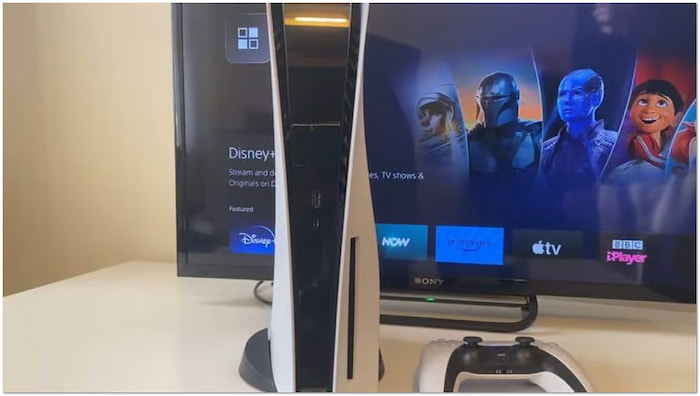
Vaihe 2. Aseta DVD-levy
Aseta DVD-levy levypesään siten, että etikettipuoli on vasemmalla (jos PS5 on pystyasennossa) tai ylöspäin (jos se on vaakasuorassa).
Vaihe 3. Levyn toiston aktivointi ja katselun aloittaminen
Konsoli tunnistaa levyn automaattisesti, suorittaa nopean online-tarkistuksen ja ottaa levysoitintoiminnon käyttöön. Kun toiminto on aktivoitu, Levysoitin kuvake ilmestyy Media -välilehti aloitusnäytöllä. Valitse se DualSense-ohjaimella ja paina X aloittaaksesi pelaamisen.
Vianmääritysvinkki: Jos elokuva ei ala automaattisesti, älä huoli. Vaihda vain kohdasta Pelit välilehti Media -välilehteä PS5:n aloitusnäytöllä, etsi levykuvake ja paina X.
Osa 4. DVD-levyjen toistaminen PS5 Digital Editionilla (USB-menetelmä)
Jos käytät alkuperäistä PS5 Digital Editionia – tai et yksinkertaisesti halua ostaa erillistä levyasemaa – voit digitalisoida elokuvasi tietokoneella ja katsoa niitä PS5:lläsi USB-muistitikun avulla.
4.1 Kopioi DVD-levyjä digitaaliseen muotoon Blu-ray Master Free DVD Ripper -ohjelmalla
PlayStation 5 Digital Editionissa ei ole sisäänrakennettua levyasemaa eikä se edes tue ulkoisia asemia. Tarkoittaako se, ettet voi toistaa DVD-levyä PS5 Digital Editionilla? Vastaus on EI. Tässä on kiertotie: Rippaa DVD digitaaliseen muotoon ja siirrä digitaalinen kopio PS5 DE:lle USB:n kautta. HandBrake ja MakeMKV ovat yleisiä tapoja yksinkertaiseen DVD-rippaukseen. Jos haluat edistyneen DVD-rippausprosessin, alla oleva työkalu on sinulle hyvä.
Blu-ray Master ilmainen DVD-ripperi voi olla kumppanisi DVD-toiston mahdollistamisessa PS5 DE:llä. Se voi ripata DVD-levyjä ja muuntaa sisällön yli 200 PS5:llä toistettavaksi soveltuvaan muotoon. Tavallisten DVD-levyjen lisäksi se tukee myös ISO-tiedostoja ja VIDEO_TS-kansioita. Lisäksi se pystyy käsittelemään eri alueiden DVD-levyjä ja kaupallisia DVD-levyjä salauksella. Ohjelmisto käyttää uusinta kiihdytystekniikkaa nopean muunnoksen tarjoamiseksi 20× nopeudella. Optimoidun laadun saavuttamiseksi se tarjoaa asetuksia profiiliasetusten mukauttamiseksi.
Kun lataat DVD-levyn soittimeen, ohjelmisto näyttää käyttöliittymässään DVD-levyn tiedot, kuten nimikkeet, ääniraidat ja tekstitykset, jotka voit valita manuaalisesti. Lisäksi siinä on sisäänrakennetut videonmuokkaustyökalut DVD-tehosteiden säätämiseen, ja voit katsella videoita oikealla olevassa Esikatselu-osiossa. Se on ilmainen ja saatavilla Windows- ja Mac-tietokoneille. Kokeile!
Vaihe 1. Lataa ja asenna Blu-ray Master Free DVD Ripper ilmaiseksi alla olevien painikkeiden avulla. Kun asennus on valmis, käynnistä työkalu ja aseta DVD tietokoneesi levyasemaan.
Ilmainen lataus
Windowsille
Suojattu lataus
Ilmainen lataus
macOS:lle
Suojattu lataus
Vaihe 2. Klikkaus Lataa DVD > Lataa DVD-levy vasemmassa yläkulmassa olevassa navigointipalkissa ladataksesi DVD:n ulkoisesta asemasta. Valitse sitten Pääotsikko tai Täydelliset nimikeluettelot tilat ponnahdusikkunassa.

Vaihe 3. Kun DVD-levy on tunnistettu, voit mukauttaa sisältöä ennen muuntamista. Napsauta Muokata tai Leikata kuvakkeita muokkaustyökalujen käyttämiseen ja niiden käyttämiseen:
- Leike: Leikkaa pois epäolennaiset video-osat, kuten lopputekstit, yhteenvedot, trailerit jne.
- Rajaa: Poista tarpeettomat ulkoreunat säätämällä kuvasuhdetta niin, että mustat palkit katoavat.
- Vaikutus: Säädä videon perustehosteita, kuten kirkkautta, kontrastia, sävyä ja kylläisyyttä.
- Vesileima: Lisää päälle teksti- tai mukautettu kuvavesileima ja säädä sen kokoa, tyyliä ja sijaintia.
- Audio: Nosta äänenvoimakkuutta tasolle 200% korjataksesi vaikeasti kuultavia dialogeja tai ääniä.

Vaihe 4. Klikkaa Tulostusmuoto alasvetovalikosta ja siirry Video-luokkaan. Valitse MP4, Sama kuin lähde laajan yhteensopivuuden takaamiseksi. Voit tarvittaessa muokata profiiliasetuksia, kuten kooderia, bittinopeutta ja muita, napsauttamalla rataskuvaketta.

Vaihe 5. Vaihda Kohde-kenttään ja napsauta kansiokuvaketta asettaaksesi tulostushakemiston. Kun olet määrittänyt kohdepolun, napsauta Kopioi kaikki muuntaaksesi DVD-levyn digitaaliseen muotoon. Ohjelmisto poimii sitten sisällön ja valmistelee DVD-levyn digitaaliseen muunnosta varten.

Blu-ray Master Free DVD Ripper on yksi parhaista ilmaisista DVD-rippereistä DVD-levyjen muuntamiseen digitaalisiksi tiedostoiksi. Voit muuntaa DVD-levysi korkealaatuisiksi digitaalisiksi kopioiksi toistettavaksi PS5:llä. Voit käyttää eri profiilia jokaiselle videolle tai valitulle muodolle.
4.2 Toista ripattuja DVD-levyjä PS5 Digital Editionilla
PlayStation 5 Digital Edition ei pysty toistamaan fyysisiä DVD-levyjä, koska siinä ei ole levyasemaa. Onneksi voit silti katsoa suosikkielokuviasi kopioimalla DVD-levyt digitaaliseen muotoon. Voit siirtää muunnetun DVD-levyn USB-muistitikulle toistoa varten.
Näin voit toistaa DVD-levyjä PS5 Digital Editionilla:
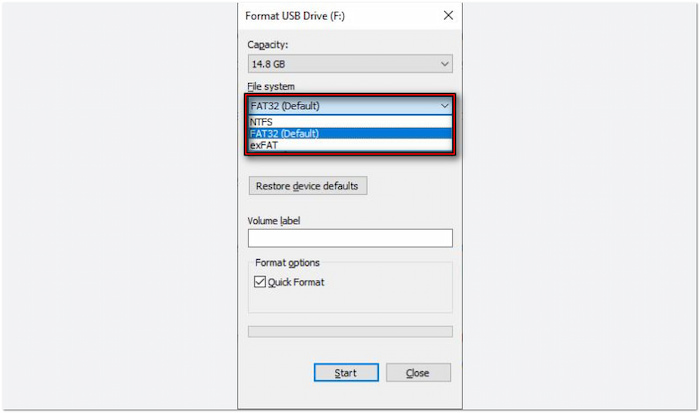
Vaihe 1.Kun olet muuntanut DVD-levyn, tallenna videotiedostot USB-asemalle. Alusta USB-muistitikku ensin exFAT tai FAT32 koska NTFS-tiedostojärjestelmää ei tueta. Avaa USB-asema ja luo juurihakemistoon kansio nimeltä Elokuvat tai Videot. Kopioi muunnetut MP4- tai MKV-elokuvatiedostosi tähän kansioon.
PS5 DE voi toistaa videoita vain MKV-, MP4- tai WebM-muodossa.
Huomautus:
Älä jätä videotiedostoja suoraan juurihakemistoon, sillä muuten PS5 ei välttämättä tunnista niitä.
Vaihe 2.Liitä videotiedostot sisältävä USB-muistitikku PlayStation 5 Digital Editioniin. Siirry Pelikirjasto-näyttöön ja valitse Mediagalleria. Valitse lähteeksi USB, niin näkyviin tulee luettelo USB-muistitikun videotiedostoista. Valitse toistettava videotiedosto ja paina Toista-painiketta katsoaksesi elokuvan.
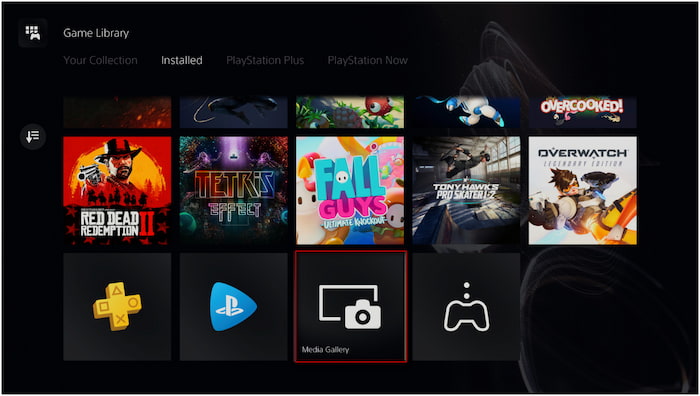
Vaikka PS5 Digital Editionissa ei ole levyasemaa, voit silti katsoa DVD-levyjä rippaamalla ne. Muuntamiseen liittyy kuitenkin vaatimus DVD-levyt digitaaliseksi muoto. Videotiedoston tulee olla MP4-, MKV- tai WebM-muodossa. Tällöin enimmäisresoluutio ei saa ylittää 3840 × 2160, jotta videon toisto on virheetön.
Osa 5. PS5:n DVD-toiston vianmääritys
Voiko PS5 toistaa DVD-levyjä miltä tahansa alueelta
Voiko PS5 toistaa DVD-levyjä miltä tahansa alueelta? Ei, PS5:ssä on aluelukko DVD-levyjen osalta.
PS5 voi toistaa vain DVD-levyjä, jotka vastaavat sen alueasetuksia. Esimerkiksi alueen 1 PS5-konsoli ei voi toistaa alueen 2 DVD-levyjä. Tarkista DVD-alue koodi, joka on yleensä painettu levylle tai koteloon. Jos DVD-levysi on eri alueelta, et voi toistaa sitä suoraan PS5:llä.
PS5 ei toista DVD:tä
PS5 tukee vain DVD-, DVD-ROM-, DVD-R/RW- (videotila, VR-tila) ja DVD+R/RW-levyjä. Jos DVD-levysi ei ole missään näistä muodoista, et voi toistaa sitä konsolillasi. Jos käytät poltettua DVD-levyä, viimeistele levy ennen sen asettamista PS5:een.
Voiko PS5:llä toistaa DVD-levyjä ilman internetiä?
Voinko toistaa DVD-levyjä PS5:llä ilman internetiä? Kyllä, mutta vasta levyn toiston käyttöönoton jälkeen.
Kun toistat DVD-levyä ensimmäistä kertaa, sinun on yhdistettävä PS5 internetiin aktivoidaksesi levyn toistotoiminnon. Kun toiminto on aktivoitu, et tarvitse internetiä jatkossa toistoa varten. Yhdistä PS5 internetiin ja aseta DVD-levy soittimeen, jotta voit toistaa levyjä ja katsella niitä offline-tilassa milloin tahansa.
Voitko käyttää kolmannen osapuolen ulkoista USB-DVD-asemaa PS5 Digital Editionissa?
Ei. PS5-käyttöjärjestelmä ei sisällä ajureita tavallisille PC:n USB-optisille asemille. Kolmannen osapuolen ulkoisen USB-aseman kytkeminen PS5:een aiheuttaa vain lukukelvottoman laitteen virheen. Jos omistat PS5 Slim Digitalin tai PS5 Pron, sinun on käytettävä Sonyn virallista irrotettavaa levyasemaa. Jos omistat alkuperäisen vuoden 2020 PS5 Digital Editionin, mikään fyysinen asema ei toimi, ja ainoa kiertotie on muuntaa DVD-levyt ensin digitaaliseen muotoon tietokoneella.
Miksi PS5-konsolini ei toista ääni-CD-levyjä tai 3D Blu-ray -levyjä?
PS5-levyasemasta puuttuu laitteisto- ja laiteohjelmistotuki ääni-CD-levyille (CD-DA) ja 3D Blu-ray -levyille. Jos asetat laitteeseen tavallisen musiikki-CD:n tai 3D-elokuvalevyn, järjestelmä näyttää viestin "Levyä ei tueta". Konsolin optinen lukupää on viritetty erityisesti DVD-video-, HD Blu-ray- ja 4K Ultra HD Blu-ray -levyille.
Kuinka korjaan "Tunnistamaton levy"- tai aluekoodivirheet PS5:llä
Aluevirheet: Elokuvien toisto PS5:llä on ehdottomasti aluekoodisidonnainen. Varmista, että DVD-koteloon painettu aluekoodi vastaa konsolisi kotialuekoodia (esim. alue 1 Yhdysvalloille/Kanadalle, alue 2 Isolle-Britannialle/Euroopalle).
- Poltetuille levyille (DVD-R/RW): Jos poltit DVD-levyn itse tietokoneella, varmista, että istunto on viimeistelty (suljettu) polton aikana. PS5 ei voi lukea viimeistelemättömiä levyjä tai irrallisia datatiedostoja, jotka on vedetty levylle ilman asianmukaista VIDEO_TS-kansiorakennetta.
Osa 6. Usein kysyttyjä kysymyksiä DVD-levyjen toistamisesta PS5:llä
-
Voinko toistaa DVD-levyjä PS5 Digital Editionilla käyttämällä halpaa Amazonin ulkoista USB-asemaa?
Et voi. PS5 ei tue lainkaan kolmannen osapuolen ulkoisia USB-levyasemia, koska siitä puuttuu tarvittavat ajurit. Jos sinulla on PS5 Digital Edition (alkuperäinen vuoden 2020 malli), sillä ei voi toistaa fyysisiä levyjä.
-
Miksi amerikkalainen PS5-konsolini ei toista Isosta-Britanniasta ostamaani DVD-levyä?
DVD-levyillä on aluekoodit rajoittaaksesi toistoa eri alueilla. Pohjoisamerikkalainen PS5 on lukittu alueelle 1 DVD-levyjen osalta, kun taas Isossa-Britanniassa levyt ovat alueella 2.
-
Skaalaako PS5 automaattisesti tavallisten DVD-levyjen resoluution 4K-tasolle?
Kyllä. Mutta se vain venyttää normaalin 480p-signaalin täyttämään 4K-ruudun, mikä ei taianomaisesti tee vanhasta DVD:stä näyttämään alkuperäiseltä 4K- tai Blu-ray-levyltä.
-
Tarvitsenko internetyhteyden katsoakseni DVD:tä PS5:llä ensimmäistä kertaa?
Kyllä. Sony vaatii kertaluonteisen online-aktivoinnin, jotta levyjen toisto-ominaisuudet voidaan ottaa käyttöön PS5:ssä. Sinun on yhdistettävä konsoli internetiin, kirjauduttava PlayStation-tilillesi ja asetettava levy asemaan aktivoinnin viimeistelemiseksi. Sen jälkeen voit toistaa DVD-levyjä täysin offline-tilassa.
-
Voiko PS5 Slim Digital Edition toistaa DVD-levyjä, jos ostan erillisen levyaseman?
Kyllä. PS5 Slim (ja PS5 Pro) tukevat Sonyn virallista kiinnitettävää levyasemaa.
Johtopäätös
Nyt olemme vastanneet kysymykseen, toistaako PS5 dvd-levyjäPS5:n DVD-toisto-ominaisuudet riippuvat konsolin versiosta. PS5 Standard Editionissa on levyasema, jonka avulla voit toistaa DVD-levyjä. PS5 Digital Edition ei puolestaan voi toistaa DVD-levyjä suoraan, koska siinä ei ole levyasemaa. Voit silti nauttia suosikki-DVD-sisällöstäsi muuntamalla DVD-levyt digitaalisiin muotoihin. Jos olet PS5 Digital Editionin käyttäjä, Blu-ray Master Free DVD Ripper tarjoaa täydellisen ratkaisun. Sen avulla voit kopioida DVD-levyjä korkealaatuisiin digitaalisiin muotoihin, jotka ovat yhteensopivia PS5:n, tietokoneiden ja muiden laitteiden kanssa.
Lisää Blu-ray Masterilta
Erilaisia DVD-rippereiden arvosteluja

Nopea ja ilmainen kopiointiohjelmisto kaikkien DVD-levyjen salauksen purkamiseen digitaaliseksi helposti tietokoneellasi.
100% Turvallinen. Ei viruksia
