

syyskuu 03, 2026lähettänyt Kevin Miller kohtaan Toista DVD
Lyhyt yhteenveto:
Vaikka nykyaikaisissa Maceissa ei ole sisäänrakennettuja levyasemia, voit helposti toistaa DVD-levyjä liittämällä ulkoisen USB-optisen aseman. Käyttämällä tehokkaita kolmannen osapuolen mediasoittimia, kuten Blu-ray Masteria, VLC:tä tai natiivia macOS Apple DVD Playeria, voit nauttia DVD-kokoelmistasi.
Säästääkseen fyysistä tilaa, vähentääkseen laitteen painoa ja siirtyäkseen internet-pohjaiseen digitaaliseen mediaan Apple poisti sisäisen DVD-aseman Mac-tietokoneista vuosia sitten. Jos haluat toistaa DVD-levyjä nykyaikaisella Macilla (mukaan lukien uusimmat M1-, M2- ja M3-mallit) nyt, sinun on valmisteltava tietty laitteisto-ohjelmisto-yhdistelmä. Onneksi korjaus on yksinkertainen. Vaikka nykyaikaisissa Maceissa ei ole natiiveja levyasemia, voit helposti toistaa DVD-levyjä liittämällä USB-optisen aseman ja käyttämällä luotettavia mediasoittimia. Tässä oppaassa esitellään kolme tapaa... toista DVD-levyjä Macilla auttaakseen sinua kuromaan umpeen tuon kuilun saumattomasti.
Sisällysluettelo
- Alustava tarkistus: "Puuttuvan lenkin" laitteisto
- Menetelmä 1: Paras edullinen ja monipuolinen – Blu-ray Master -ilmainen Blu-ray-soitin
- Menetelmä 2: Avoimen lähdekoodin voimanpesä – VLC Media Player
- Menetelmä 3: Alkuperäinen (mutta piilotettu) reitti – Apple DVD-soitinsovellus
- Syvemmälle: Aluekoodit ja digitaalinen rippaus
- Usein kysytyt kysymykset DVD-toistosta Macilla
Alustava tarkistus: "Puuttuvan lenkin" laitteisto
Koska Apple luopui sisäänrakennetuista CD/DVD-asemista vuosia sitten, levyä ei tietenkään voi noin vain työntää nykyaikaiseen Maciin. Ennen kuin edes puhumme sovelluksista, sinun on selvitettävä laitteisto: ulkoinen USB-DVD-asema.
1. Millaisen kiintolevyn tarvitset?
Sinun ei tarvitse ostaa Applen virallista SuperDrivea. Lähes mikä tahansa plug-and-play-USB-DVD-asema esimerkiksi LG:ltä tai ASUSilta toimii hyvin.
• Neuvoni: Jos sinulla on uudempi MacBook, hanki vain asema, jossa on jo USB-C-kaapeli. Se säästää sinut donglejen käytön aiheuttamalta päänsäryltä.
2. Vallanloukku (Miksi asemat alkavat napsahtaa)
Tässä on virhe, jonka monet ihmiset tekevät: DVD-aseman kytkeminen halpaan, virrattomaan USB-keskittimeen.
Fyysisen levyn pyörittäminen vie melkoisesti virtaa. Jos asema ei saa tarpeeksi virtaa, se pitää outoja naksahduksia, jumiutuu tai sylkee levyn ulos jatkuvasti.
• Korjaus: Liitä asema aina suoraan Macin porttiin. Jos sinun on käytettävä keskitintä tai telakkaa, varmista, että se kytketään pistorasiaan omaa virtaansa varten.
3. Miksi se ei näy työpöydälläni?
Älä panikoi, jos kytket aseman eikä näytöllä tapahdu mitään. Macit eivät yleensä näytä kuvaketta tyhjästä asemasta.
Kun olet itse asiassa asettanut DVD-levyn asemaan, sen pitäisi pyöriä ja ilmestyä työpöydällesi muutaman sekunnin kuluttua – valmiina mihin tahansa soitinohjelmaan, jota haluat käyttää.
Menetelmä 1: Paras edullinen ja monipuolinen laite – Blu-ray Master -ilmainen Blu-ray-soitin
Blu-ray Master ilmainen Mac Blu-ray-soitin on tehokas mediasoitin, joka toimii Mac OS X 10.9- tai uudemmissa järjestelmissä. Se pystyy toistamaan Blu-ray- ja DVD-levyjä sekä erilaisia video- ja ääniformaatteja saumattomasti. Jotta sitä voisi käyttää DVD-levyjen toistamiseen Macilla, se voi ohittaa DVD-aluekoodit ja käsitellä erilaisia DVD-kopiosuojauksia, kuten CSS:n, antaen sinulle vapauden kokea minkä tahansa DVD:n. GPU-kiihdytyksen ansiosta se tarjoaa sujuvan ja saumattoman DVD-toiston ilman ärsyttävää nykimistä tai viiveitä. Lisäksi se tarjoaa joustavat säätimet helpottamaan toistoa ja parantamaan katselukokemustasi.
Seurataanpa nyt meitä katsomaan, miten DVD-levyjä toistetaan Macilla sen avulla.
Vaihe 1. Lataa ja asenna Blu-ray Master Free Mac Blu-ray -soitin tietokoneellesi. Käynnistä ohjelmisto, niin näet kaksi keskipainiketta: Avaa levy ja Avaa tiedosto.
Ilmainen lataus
Windowsille
Suojattu lataus
Ilmainen lataus
macOS:lle
Suojattu lataus

Vaihe 2.Liitä ulkoinen asema tietokoneeseen ja aseta levy siihen.
Klikkaa Avaa levy -painiketta, niin esiin tulee ikkuna, josta voit valita Avaa kansio ladataksesi DVD-kansion tai valitse asetettu DVD-levy.
Voit myös napsauttaa Avaa tiedosto tuodaksesi DVD ISO -tiedoston tai muita videotiedostoja.

Vaihe 3.Sitten voit toistaa sillä DVD-levyjä ja hallita toistoa helposti eri asetuksilla.
Vinkkejä
Pidämme todella paljon sen valikkotoiminnosta, jonka avulla voimme hypätä suoraan tiettyihin DVD-nimikkeisiin tai lukuihin, mikä on kätevää pakotetun studion ohittamiseksi.

Vaihe 4.Voit tutustua erilaisiin asetuksiin videotehosteiden säätämiseksi, mukaan lukien ulkoisten ääniraitojen/tekstitysten lisääminen ja muut.

Vinkkejä
"Rakastan ehdottomasti sitä, miten tämän ohjelmiston avulla voi hypätä suoraan tiettyihin DVD-nimikkeisiin tai lukuihin suoraan ylänavigointivalikosta – se on superkätevää, kun haluan vain ohittaa kaikki pakotetut studioesikatselut ja päästä suoraan pääosioon!"
Se on suoraviivainen ja tyylikäs ratkaisu, joka tasapainottaa täydellisesti ammattitason dekoodaustehon ja absoluuttisen yksinkertaisuuden jokapäiväisiä elokuvailtoja varten. Useimmille ihmisille DVD-levyjen toistaminen Mac-tietokoneilla on helppoa ja intuitiivista. GPU-kiihdytyksen ja edistyneiden salauksenpurkutekniikoiden ansiosta voit nauttia DVD-kokoelmistasi rajoituksetta. Sen ilmaisversio rajoittuu HD-videoiden toistoon, mutta tavallisten DVD-levyjen toistoon se on ihan ok.
Menetelmä 2: Avoimen lähdekoodin voimanpesä – VLC Media Player
VLC Media Player on aina avoimen lähdekoodin voimanpesä monille ihmisille erilaisten mediatiedostojen, mukaan lukien DVD-levyjen, toistamiseen. Sillä on hyvä järjestelmäyhteensopivuus, joten voit helposti käyttää sitä DVD-levyjen toistamiseen Macilla. Sisäänrakennettujen salauksenpurkajien avulla se voi ohittaa vaikeatkin DVD-alue koodit ja DVD-kopiosuojaukset, jotta niitä voi toistaa oikein ilman ylimääräisten kolmannen osapuolen laajennusten lataamista. Viimeisten 10 vuoden aikana sen käyttöliittymä ei ole muuttunut paljon, ja se tuntuu hieman kömpelöltä nykyaikaisessa macOS:ssä, mutta se on ehdoton pelastus vanhemmille, naarmuuntuneille tai vahvasti lukituille kansainvälisille fyysisille medioille.
Tässä on yksityiskohtainen opas VLC:n käyttämiseen DVD-levyjen toistamiseen.
Vaihe 1.Avaa VLC Mac-tietokoneellasi. Klikkaa Tiedosto > Avaa levy Jatka. Aseta DVD-levy ulkoiseen asemaan.

Vaihe 2.Valitse ponnahdusikkunassa asetettu DVD-levy Levy-osiosta. Napsauta sitten alareunassa olevaa pelata -painiketta jatkaaksesi.

Vaihe 3.Sitten voit nauttia upeasta DVD-elokuvasta Mac-tietokoneellasi. Voit hallita toistoa eri asetuksilla.

Henkilökohtainen huomautus: Vanhempien DVD-valikoiden navigointi hiirellä VLC:ssä voi joskus häiriöittää tai animaatiot voivat hypähtää. Olen huomannut, että näppäimistön nuolinäppäinten käyttö ja Enterin painaminen toimivat paljon sulavammin, kun yrität napsauttaa "Toista elokuva" -painiketta hankalalla levyllä.
Luotettava ja luotettava avoimen lähdekoodin työjuhta, joka uhraa kauniin käyttöliittymän vertaansa vailla olevan kyvyn toistaa monimutkaisia, alueellisesti lukittuja tai salattuja levyjä hyväksi.
Menetelmä 3: Alkuperäinen (mutta piilotettu) reitti – Apple DVD-soitinsovellus
Et ehkä tiedä, että Macissasi on edelleen sisäänrakennettu Apple DVD -soitin, jolla voit nauttia DVD-elokuvista Macilla. Tämä natiivivaihtoehto on uskomattoman kevyt ja tarjoaa klassisen, saumattoman Apple-kokemuksen ilman, että sinun tarvitsee asentaa mitään kolmannen osapuolen ohjelmistoja. Se on erittäin optimoitu akun keston kannalta ja toimii moitteettomasti, vaikka se suosii ehdottomasti perus-salaamattomia levyjä ja yleensä hylkää kaupallisen tuonnin muilta alueilta.
Katso seuraavat ohjeet DVD-levyjen katseluun natiivisti.
Vaihe 1.Liitä ulkoinen optinen asema Mac-tietokoneeseesi. Aseta sitten DVD-levy asemaan.
Vaihe 2.Avaa Apple DVD -soitin. Voit käyttää pikanäppäimiä Komento + Välilyönti avataksesi Spotlightin ja kirjoita DVD-soitin avataksesi sen.
Vaihe 3. paina Välilyönti jos levy ei käynnisty heti, tai käytä näytön toiston ohjaimia.
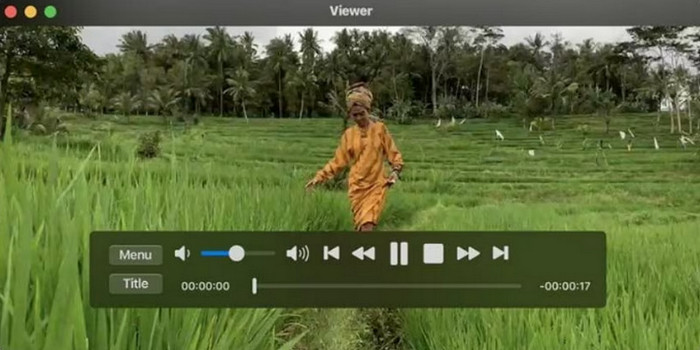
Jos asetat asemaan tavallisen kotivideo-DVD:n tai suojaamattoman levyn, tämä sovellus käynnistyy yleensä automaattisesti joka tapauksessa! Huomaa vain, että jos yrität syöttää asemaan omituisesti poltetun levyn, joka ei noudata tiukkoja DVD-videoiden hakemistorakenteita, se todennäköisesti sylkee sen ulos ilman sen suurempia selityksiä.
Täysin piilotettu, natiivi macOS-helmi, joka tarjoaa puhtaan ja akkua säästävän katselukokemuksen tavallisilla, saman alueen levyillä ilman ylimääräisiä latauksia.
Hieman syvemmälle meneminen: Aluekoodit ja digitaalinen kopiointi
Aluekoodin painajainen: Miksi Isosta-Britanniasta peräisin oleva DVD ei toistu yhdysvaltalaisella Macilla? Se johtuu RPC-2-aluekoodistosta. DVD-asemat on pohjimmiltaan koodattu hyväksymään vain tietyltä maantieteelliseltä alueelta peräisin olevia levyjä. Ohjelmistoemulointi (kuten VLC) voi joskus ohittaa tämän, mutta se on vähän kuin kissa ja hiiri -leikkiä.
Digitaalinen vaihtoehto (pitkän aikavälin ratkaisu): Sen sijaan, että jatkuvasti kytket laitteistoa, saatat lopulta haluta ripata fyysiset DVD-levysi digitaalisiksi MP4/MKV-tiedostoiksi esimerkiksi Handbrake-ohjelmistolla. Tämä on loistava tapa tallentaa ne pysyvästi Macillesi tai iCloudiin.
UKK DVD-toistosta Macilla
-
Miksi Mac-tietokoneeni ei tunnista ulkoista DVD-asemaani?
Yleensä kyseessä on virtaongelma. Kun käytät sitä, varmista, että USB-keskitin antaa riittävästi virtaa, tai kytke asema suoraan Maciin.
-
Voinko toistaa DVD-levyä Macilla Apple SuperDrive -asemalla ilman sovitinta?
Vain jos sinulla on vanhempi Mac, jossa on USB-A-portit. Nykyaikaisiin MacBookeihin, joissa on vain USB-C, tarvitset ehdottomasti donglen tai sovittimen.
-
Miten vaihdan DVD-alueen koodin MacBookissa?
Kun asetat asemaan vierasaluekoodilla varustetun DVD-levyn, macOS yleensä kehottaa sinua vaihtamaan aluekoodin. Ole kuitenkin varovainen – voit muuttaa tätä asetusta vain enintään viisi kertaa, ennen kuin asema lukitaan pysyvästi!
-
Onko olemassa täysin ilmaista DVD-soitinta? Mac joka ohittaa mainokset ja varoitukset?
Kyllä. VLC on aina hyvä ilmainen valinta DVD-levyjen toistamiseen Macilla ilman mainoksia.
-
Miksi DVD-soittimen alkuperäinen sovellus puuttuu Sovellukset-kansiostani?
Apple piilotti sen /System/Library/CoreServices/Applications/-kansioon karsiakseen pääsovellusnäkymää, mutta se on silti siellä!
Johtopäätös
Nyt olet oppinut kolme helppoa tapaa toista DVD-levyjä Macilla ilmaiseksi. Näiden tehokkaiden tapojen avulla voit nauttia DVD-kokoelmistasi kätevämmin. Luotettavan DVD-soittimen löytäminen Macille on helpompaa kuin miltä näyttää. Jokainen kolmesta työkalusta tarjoaa selkeän käyttöliittymän ja sujuvan DVD-toistokokemuksen. Valitse työkalusi ja nauti mukaansatempaavasta kokemuksesta lauantai-iltana.
Lisää Blu-ray Masterilta
- DVD-levyjen toistaminen MX Linuxissa vianmääritysvihjeiden avulla
- Voiko Plex toistaa ISO-tiedostoja: Täydellinen opas päivitetty vuonna 2026
- Toista DVD-levyjä Windows 10/11:ssä ja Macissa: Yksityiskohtainen opas vuodelta 2026
- Voivatko Xbox Series X ja S toistaa DVD:tä: Päivitetty opastusohjelma vuodelta 2025
Toista DVD-elokuvia

Toista helposti Blu-ray- ja DVD-levyjä sekä erilaisia video- ja ääniformaatteja monipuolisten toisto-ominaisuuksien avulla.
100% Turvallinen. Ei viruksia
