

elo 03, 2026lähettänyt Kevin Miller kohtaan Toista DVD
Kun kaivaat laatikon pohjalta esiin pitkään varastoidun DVD-levyn, huomaat, että tyylikkäästä ultrabookistasi puuttui kokonaan DVD-asema. Lisäksi nykyaikaiset käyttöjärjestelmät, kuten Windows 10/11 tai macOS, eivät enää tue natiivia DVD-toistoa. Tämä epäilemättä heikentää merkittävästi käyttökokemusta. Mutta älä kiirehdi digitalisoimaan kaikkia elokuvakokoelmiasi! Fyysisillä tallennusvälineillä on edelleen huomattava arvo. Edullisen ulkoisen aseman ja sopivan ilmaisen ohjelmiston avulla voit helposti ratkaista nämä laitteisto- ja ohjelmistohaasteet. Tässä oppaassa kerrotaan, kuinka DVD-levyjä toistetaan Windows 10/11- ja Mac-tietokoneilla, joissa on moderni DVD-soitinohjelmisto.
Sisällysluettelo
- Kulissien takana: Miten testasimme
- Laitteiston valmistelu DVD-toistoa varten Windows 10/11:ssä ja Macissa
- Menetelmä 1: Monitoimilaite – Blu-ray Master -ilmainen Blu-ray-soitin
- Menetelmä 2: Avoimen lähdekoodin klassikko – VLC Media Player
- Menetelmä 3: Moderni esteettinen valinta – 5KPlayer
- Vianmääritys ja sisäpiirin ammattilaisten vinkkejä
- Usein kysytyt kysymykset DVD-toistosta
Kulissien takana: Kuinka testasimme
Käytimme kolmea eri kannettavaa tietokonetta: Dell XPS 13:a, jossa on Windows 10, Lenovo ThinkPadia uusimmalla Windows 11 -käyttöjärjestelmällä ja M2 MacBook Airia, jossa on macOS Sonoma. Koska kummassakaan niistä ei ole sisäänrakennettuja optisia asemia, liitimme ne tavallisella USB-C-sovittimella ulkoiseen asemaan.
Testasimme yli kymmentä erilaista ohjelmistovaihtoehtoa parin viikon aikana. Arvioimme niitä neljän pääkohdan perusteella:
- Dekoodauksen vakaus: Voiko se toistaa naarmuuntuneita tai salattuja levyjä?
- Toiston sujuvuus: Pudotteleeko kuva ruutuja toimintakohtausten aikana?
- Käyttöliittymän puhtaus: Onko se täynnä ärsyttäviä mainoksia tai ponnahdusikkunoita?
- Järjestelmäresurssit: Muuttaako se kannettavan tietokoneen suihkumoottoriksi ja sulattaako akun?
| Ohjelmistosoitin | Järjestelmävaatimus | Helppokäyttöisyys | Paras | Lisäasetukset |
| Blu-ray Master ilmainen Blu-ray-soitin | Windows 11/10/8/7, macOS 10.9+ | Superhelppo (kytke ja käytä) | Upeat kuvat ja kaupalliset levyt | Kuvasuhteen säätö, ääniraidan/tekstityksen synkronointi, nopea kuvakaappauspainike |
| VLC Media Player | Windows, Mac, Linux | Hieman ruokalistapainotteinen | Alustariippumaton ja aluekohtainen ohitus | Runsaasti koodekkivaihtoehtoja, lomituksen poistosuodattimia, äänen taajuuskorjain |
| 5KPlayer | Windows 11/10/8, macOS 10.9+ | Melko hyvä (tyylikäs käyttöliittymä) | AirPlay/DLNA ja laitteistokiihdytys | GPU-kiihdytyksen vaihto, videon kierto, suoratoistopalvelimen asetukset |
Laitteisto DVD-toiston valmistelu Windows 10/11- ja Mac-käyttöjärjestelmissä
Ennen kuin alat näprätä mitään ohjelmistoja, sinun on ratkaistava fyysinen ongelma: kannettavat tietokoneet ovat nykyään aivan liian ohuita sisäänrakennetulle optiselle asemalle. Onneksi tämän korjaaminen on melko halpaa ja kivutonta.
DVD-levyjen toistamiseen kannettavalla tietokoneella, jossa ei ole DVD-asemaa, tarvitset vain ulkoisen DVD-aseman. Ne ovat yleensä pienikokoisia ja voit kytkeä ne suoraan kannettavan tietokoneen USB 3.0- tai USB-C-porttiin yhdellä kaapelilla. Ne ottavat virran suoraan kannettavasta tietokoneesta, joten sinun ei tarvitse etsiä ylimääräistä pistorasiaa.
Laitteiston ostaminen ja nopea käyttöönotto
- Maksaa: Voit hankkia kunnollisen ulkoisen DVD-aseman merkeiltä, kuten LG, ASUS tai Pioneer, noin hintaan $15–$25 Amazonista tai Best Buysta.
- Pistokkeet ja portit: Jos kannettavassasi on vain pienet USB-C- tai Thunderbolt-portit, hanki asema, jossa on natiivi USB-C-kaapeli, tai pidä vain halpa USB-A–USB-C-sovitin kätevästi saatavilla.
- Kytke ja käytä -toiminto: Sinun ei enää tarvitse asentaa ajureita manuaalisesti. Windows 10/11 tai Mac eivät vaadi ajureiden lataamista – kytke vain asema, niin kannettavasi tunnistaa sen muutamassa sekunnissa.
Menetelmä 1: Monipuolinen tehopakkaus – Blu-ray Master -vapaa Blu-ray-soitin
DVD-levyjen toistaminen Windows 10/11:ssä ja macOS:ssä on helppoa. Joten jos olet PC- tai Mac-käyttäjä, meillä on luotettava offline-ohjelma, jota voit käyttää. Toistaaksesi DVD-levyn tehokkaasti, käytä Blu-ray Master ilmainen Blu-ray-soitinEdistyneen salauksenpurkuominaisuuden ansiosta se voi toistaa aluekoodeilla ja kopiosuojauksilla varustettuja DVD-levyjä, mikä antaa sinulle toistovapauden. Ohjelmiston avulla voit myös muuttaa ääniraitaa, kanavaa, videoraitaa, tekstitystä ja muita parametreja. Tällä tavoin voit katsoa DVD-levyä haluamallasi tavalla.
DVD-levyjen lisäksi se voi toistaa myös useita videoformaatteja. Se sisältää MP4, MT2, M2TS, FLV, MKV, MXF, TRP, WMV, RMVB ja paljon muuta. Käyttöliittymän suhteen se on käyttäjäystävällinen ja helppokäyttöinen. Voit tehdä säätöjä helposti, ja voit jopa valita haluamasi näyttötilan. Lopuksi, jos sinulla on suosikkikohtaus elokuvasta ja haluat tallentaa sen, voit vain napsauttaa Snapshot-painiketta alemmassa käyttöliittymässä. Näin voit katsella videoita ja tallentaa parhaimman mieleisesi kohtauksen. Noudata alla olevaa yksinkertaista menetelmää selvittääksesi, kuinka toistaa DVD-levyjä Windows 10/11:ssä ja Macissa.
Vaihe 1. Lataa ja asenna ilmainen Blu-ray-soitin Windows- tai Mac-tietokoneellesi ja asenna se välittömästi. Saat asennusohjelman napsauttamalla ladata alla olevia painikkeita.
Ilmainen lataus
Windowsille
Suojattu lataus
Ilmainen lataus
macOS:lle
Suojattu lataus
Vaihe 2. Käynnistä ohjelmisto ja napsauta Avaa levy vaihtoehto ladata DVD tietokoneeltasi. Huomaa kuitenkin, että ennen tämän prosessin suorittamista varmista, että DVD on jo kytketty tietokoneeseesi.

Vaihe 3. Kun olet avannut DVD-levyn, voit nauttia elokuvan katselusta. Voit myös käyttää käyttöliittymän painikkeita elokuvan ohjaamiseen katselun aikana.

Tämän ilmaisen Blu-ray-soittimen avulla voit nauttia Blu-ray-elokuvista Windows- ja Mac-tietokoneillasi. Testiemme mukaan tämä työkalu sopii hyvin elokuvien katseluun. Ilmaisena työkaluna siinä on mainoksia ja toisinaan ongelmia vahvasti suojattujen levyjen tai valikoiden navigoinnin kanssa.
Menetelmä 2: Avoimen lähdekoodin klassikko – VLC Media Player
VLC on yksi parhaista mediasoittimista, jota monet ihmiset ylistävät. Se voi myös toistaa DVD-levyjä, kansioita ja ISO-tiedostoja. Koska siinä on oma sisäinen koodekkikirjasto, sinun ei tarvitse etsiä epämääräisiä kolmannen osapuolen dekoodereita. Paras osa? VLC DVD-soitin käyttää älykästä ohjelmistopohjaista salauksen purkua (libdvdcss) ohittaakseen hiljaisesti ärsyttävät DVD-aluekoodilukot, jolloin voit katsella levyjä lähes mistä tahansa vaarantamatta aseman laiteohjelmistoa.
Vaihe 1. Lataa ja asenna VLC sen viralliselta verkkosivustolta. Jos sinulla on se jo, se olisi parempi. Avaa se sitten Windows- tai Mac-tietokoneellasi.
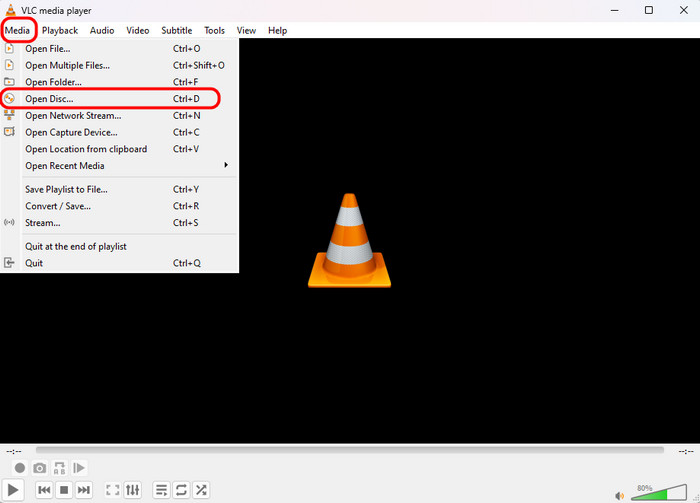
Vaihe 2. Valita Media yläpalkista ja valitse sitten Avaa levy vaihtoehto.
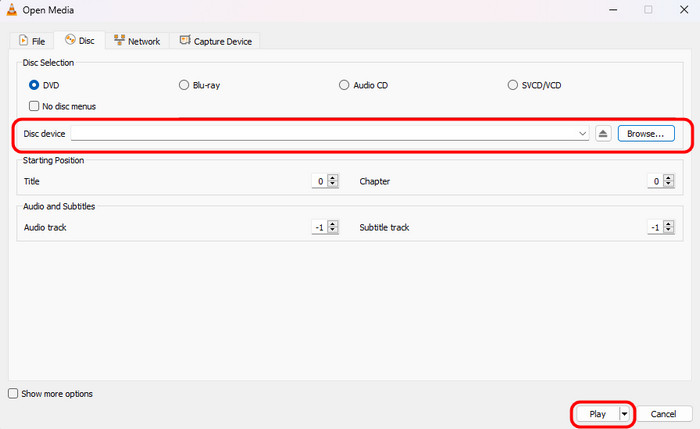
Vaihe 3. Etsi ponnahdusikkunasta kohta Disc osio ja napsauta Selaa ladataksesi asettamasi DVD-levyn. Napsauta sitten Toista-painiketta katsoaksesi sen.
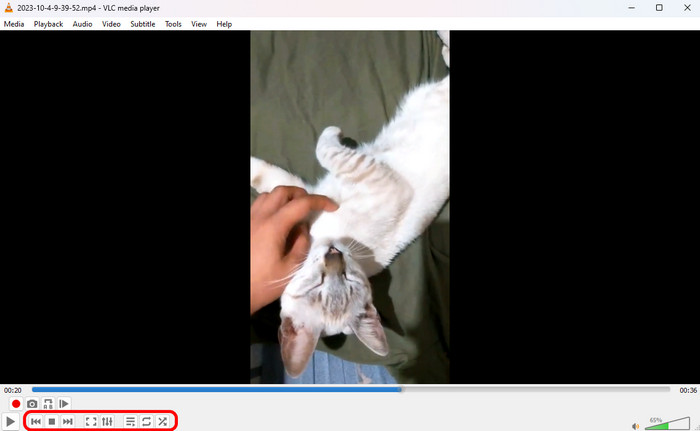
Vaihe 4. Nauti DVD-elokuvistasi ja voit tutustua erilaisiin asetuksiin katselukokemuksesi optimoimiseksi.
Tämä ilmainen työkalu on aina useimpien ihmisten ensisijainen valinta. Se on ilmainen, avoimen lähdekoodin ja helppokäyttöinen. Kopiosuojattujen DVD-levyjen käsittelyyn tarvitaan libdvdcss. Ohjelma kaatuu joskus jostain syystä. Se ei myöskään pysty toistamaan vioittuneita videoita DVD-levyltä. Käyttöliittymä ei ole käyttäjäystävällinen, mikä tekee sen käytöstä vaikeaa.
Menetelmä 3: Moderni esteettinen valinta – 5KPlayer
Jos haluat jotain tyylikästä Windows 10/11:ssä tai Macissa, 5KPlayer on loistava valinta. Se on monipuolinen ja ilmainen mediasoitin, joka on suunniteltu tarjoamaan saumattoman DVD-toistokokemuksen Windows 10/11:llä ja Macilla. Tehokkaan dekoodausominaisuuden ansiosta se toistaa vaivattomasti kaikkia DVD-levyjä, kansioita ja ISO-tiedostoja. Se voi ohittaa DVD-aluekoodit toistaakseen aluekoodilla 1–6 varustettuja DVD-levyjä. Lisäksi se tukee moniraitaääntä, mukautettavia tekstityksiä ja Dolby/DTS-surround-ääntä, mikä antaa sinulle elokuvateatteritasoisen kokemuksen.
Joten miten sitä käytetään DVD-levyjen katseluun? Tässä ovat yksityiskohtaiset vaiheet.
Vaihe 1. Lataa ja asenna 5KPlayer sen viralliselta verkkosivustolta. Avaa se sitten tietokoneellasi.
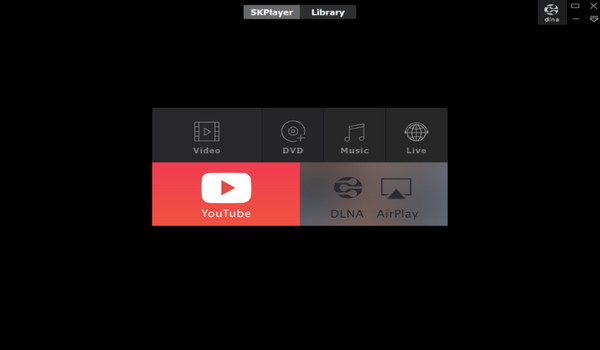
Vaihe 2. Napsauta sen pääkäyttöliittymässä DVD mahdollisuus ladata ja toistaa asetettu DVD-levy.

Vaihe 3. Bonuksena voit valita Kirjasto-osion nauttiaksesi videoista eri alustoilta.
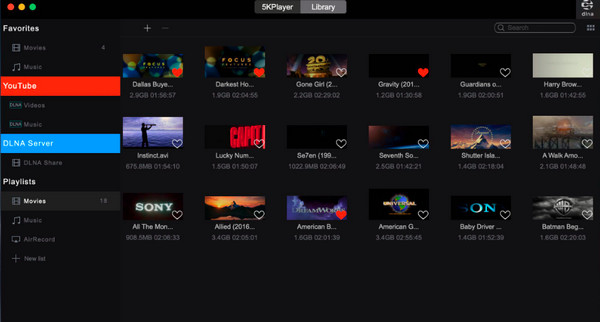
5KPlayer tarjoaa sujuvan ja saumattoman DVD-katselukokemuksen. Sen avulla voit toistaa mitä tahansa DVD-levyä murehtimatta DVD-aluekoodeista ja erilaisista kopiosuojauksista. Siinä on kuitenkin satunnaisia sisäänrakennettuja mainoksia ja lisäasetukset ovat rajalliset. Kaiken kaikkiaan se on kevyt valinta jokapäiväiseen mediatoistoon.
Vianmääritys & Sisäpiirin ammattilaisten vinkkejä
Varo aluekoodin ansaa
Jos lataat ulkomailta ostetun elokuvan ja soittimesi antaa virheilmoituksen "Toistovirhe" tai "Aluevirhe", olet törmännyt alueelliseen lukitukseen (alueet 1–6). Asemat valvovat tätä laiteohjelmistolla (RPC-2), jonka avulla alueita voi yleensä vaihtaa vain viisi kertaa ennen kuin ne lukittuvat pysyvästi.
Tärkeä varoitus: Vaikka ohjelmistot, kuten VLC, voivat ohittaa aluekoodilukot ohjelmiston sisällä käyttämällä sisäisiä työkaluja, laitteiston alueen muuttaminen suoraan Windowsin Laitehallinnassa tai Mac-asetuksissa lukitsee aseman pysyvästi viidennen vaihdon jälkeen. Yritä luottaa ohjelmiston dekoodaukseen sen sijaan, että muuttaisit aseman asetuksia suoraan!
Tulevaisuudenkestävä askel: digitalisaatio
Jos matkustat paljon ja vihaat ajatusta raahaamisesta ulkoinen DVD-asema kannettavaan tietokoneeseen repussasi, harkitse suosikkilevyjesi digitointia MP4- tai MKV-videotiedostoiksi. Ilmaisen DVD-ripperin avulla voit tallentaa elokuvakirjastosi suoraan kannettavan tietokoneesi sisäiseen tallennustilaan, jolloin voit toistaa elokuvasi offline-tilassa lennoilla tai matkoilla ilman, että tarvitset ylimääräisiä laitteita USB-porttiisi.
UKK DVD-toistosta
-
Miksi DVD-levyni ei toistu automaattisesti, kun laitan sen kannettavaan tietokoneeseen?
Nykyaikaiset Windows 10/11 ja macOS ovat poistaneet automaattisen toiston käytöstä turvallisuussyistä. Voit toistaa asetetut DVD-levyt manuaalisesti VLC:llä, Blu-ray Master Free Blu-ray -soittimella ja muilla edistyneillä DVD-soitinohjelmistoilla.
-
Pitääkö minun todella maksaa virallisesta Windows DVD Player -sovelluksesta Microsoft Storessa?
Ei. Windows DVD -soittimen toiminnot ovat perustoimintoja. Markkinoilla on useita DVD-soitinohjelmistoja, ja voit tarkastella niitä ja valita sopivan työkalun, kuten VLC:n.
-
Voiko tavallinen kannettavan tietokoneen ulkoinen DVD-asema lukea ja toistaa Blu-ray-levyjä?
Ei. Tavalliset DVD-asemat käyttävät punaisia lasereita eivätkä pysty lukemaan Blu-ray- tai 4K-levyjen hienoja fyysisiä raitoja. Blu-ray-levyjen toistamiseen tarvitaan erillinen ulkoinen Blu-ray-asema, jossa on sininen laser. Blu-ray-asemat pystyvät kuitenkin lukemaan tavallisia DVD-levyjä ongelmitta.
-
Miksi soittimeni ohjelmisto laukaisee virheen "Väärä alue" tai "Alueellinen lukitus"?
DVD-levyillä on aluekoodit, jotka määrittävät elokuvien julkaisun eri maissa. DVD-levyjen toistamiseen tarvitset soittimen, joka vastaa DVD-aluekoodiasi. Muussa tapauksessa voit kokeilla aluekoodittomia DVD-soittimia, kuten DVDFab PlayerFab, Blu-ray Master Free Blu-ray Player ja muita.
-
Kuluttaako elokuvan katsominen DVD-asemalta kannettavan tietokoneeni akkua nopeammin kuin suoratoisto?
Joo, yleensä. Fyysisen levyn pyörittäminen vaatii USB-portin käynnistämään aseman sisällä olevan oikean sähkömoottorin ja pitämään laserin käynnissä.
Johtopäätös
Tässä artikkelissa jaamme sinulle kolme helppoa ja tehokasta tapaa toista DVD-levyjä Windows 10/11:ssä ja MacissaBlu-ray Master Free Blu-ray -soitin on ilmainen ja tarjoaa joustavat toistoasetukset. VLC tarjoaa yksinkertaisen työnkulun DVD-levyjen katseluun. 5KPlayer tukee langatonta AirPlay/DLNA-suoratoistoa. Valitse yksi niistä nauttiaksesi saumattomasta DVD-toistokokemuksesta!
Lisää lukemista
- 5 parasta langatonta DVD-soitinta: Toista DVD-elokuvasi siististi
- 8 parasta valikoimaa kannettavista DVD-soittimella varustetuista tietokoneista: Katso DVD-levyjä helposti
- Parhaat Chromebookin DVD-soittimet: ohjelmistot ja ulkoiset asemat
- DVD-levy toistetaan mustavalkoisena: miksi ja kuinka se korjataan
Toista DVD-elokuvia

Toista helposti Blu-ray- ja DVD-levyjä sekä erilaisia video- ja ääniformaatteja monipuolisten toisto-ominaisuuksien avulla.
100% Turvallinen. Ei viruksia
