

31. heinäkuuta 2026lähettänyt Kevin Miller kohtaan Toista DVD
Lyhyt yhteenveto
Ennen kuin opettelet toistamaan DVD-levyjä Windowsissa, huomaa, että nykyaikaiset laitteet vaativat lisälaitteita niiden toistamiseen. Nämä tulevat yleensä ulkoisista asemista, ohjelmistodekoodereista tai muuntamalla DVD-sisältö digitaaliseen muotoon.
Oletko törmännyt kotona nostalgiseen tai harvinaiseen DVD-kokoelmaan, mutta tyylikkäässä ja modernissa kannettavassasi ei ole ulkoista asemaa ja multimediasoitinta DVD-levyjen avaamiseen? Tämä on yleinen ongelma nykyaikaisissa tietokoneissa, koska sisäänrakennetut ohjaimet on poistettu käytöstä järjestelmien siirtyessä kannettavuuteen ja tyylikkäisiin muotoiluihin. Tämän seurauksena sisäänrakennetuista mediasoittimista puuttuu myös natiivi DVD-tuki. Tässä artikkelissa tarjoamme ratkaisun tähän ongelmaan, jotta sinun ei tarvitse heittää levyjäsi pois. Tarkastelemme kolmea hyväksi havaittua vaihtoehtoa, jotka auttavat sinua oppimaan... Kuinka toistaa DVD-levyjä nykyaikaisilla kannettavilla tietokoneillaOppiaksesi käyttämään tällaisia ohjelmia, lue alla oleva oppaamme.
Sisällysluettelo
- Mikä tapa on paras
- Menetelmä 1: Kultastandardi (VLC Media Player)
- Menetelmä 2: Ensiluokkainen elokuvateatterikokemus (Blu-ray Master -ilmainen Blu-ray-soitin)
- Menetelmä 3: Minimalistinen ja kevyt vaihtoehto (MPC-HC)
- Kriittiset tiedot, jotka sinun on tiedettävä
- Usein kysytyt kysymykset Windowsin DVD-soittimista
Mikä Tie on paras
Saadaksemme objektiivisia tuloksia kolmesta tarkastelemastamme DVD-soitinohjelmistosta, testasimme niitä useilla kannettavilla tietokoneilla, joissa on Windows 10 tai 11. Koska nykyaikaisissa tietokoneissa ei enää ole sisäänrakennettuja DVD-asemia, käytimme myös plug-and-play-USB-DVD-asemia fyysisten DVD-levyjen käyttämiseen.
Testauksen aikana keskityimme tarkkailemaan kunkin menetelmän helppokäyttöisyyttä, kustannustehokkuutta tai arvoa, videoiden toiston sujuvuutta ja laitteiston turvallisuutta tietokoneellasi käytettäessä. Varmistaaksemme, että arvioitavat tuotteemme ovat turvallisia, varmistimme, että valitsemamme ohjelmat ladataan virallisilta verkkosivustoilta ja että ne ovat haittaohjelmia vapaita.
Ohjelmien nopeaa vertailua varten katso alla olevaa taulukkoa.
| DVD-soittimet | Helppokäyttöisyys | Toiston laatu | Toiston ohjaus | Ääniraidan ja tekstityksen muokkaus |
| VLC Media Player | Kohtalainen | Erinomainen | ●DVD-valikko ●Luvun navigointi ●Toistonopeus ●Videon toisto | ●Vaihdettava ääniraita ja tekstitys ●Lataa ulkoisen tekstityksen ●Synkronoinnin säätö ●Mukautettava tekstityksen ulkoasu |
| Blu-ray Master ilmainen Blu-ray-soitin | Erittäin helppo | Erinomainen | ●DVD-valikko ●Luvun navigointi ●Toistonopeuden säätö ●Näytönkaappaus ●Soittolistan luominen | ●Useita ääniraitoja ●Ulkoiset tekstitykset ●Tekstitysten synkronointi ●Tekstitysten näytön mukauttaminen |
| Media Player Classic -kotiteatteri | Helppo | Erinomainen | ● Edistynyt toiston hallinta ●Lukujen navigointi ●Kehyksen askellus ●Toistonopeus ●Tekstitysten muokkaus | ●Useita ääniraitoja ●Ulkoiset tekstitykset ●Tekstitysten synkronointi ●Tekstitysten renderöinti |
Menetelmä 1: Kultastandardi (VLC Media Player)
Aloitamme tämän oppaan käsittelemällä turvallisimman tavan toistaa DVD-levyjä VLC Media Player, yksi yleisimmin käytetyistä kolmannen osapuolen multimediasoittimista. Digitaalisten tiedostojen toistamisen lisäksi tämä ohjelmisto voi myös toistaa ulkoisia DVD-levyjä nykyaikaisella tietokoneellasi.
Tämä tekee ohjelmasta hyvän vaihtoehdon, jos etsit kokonaisvaltaista mediaratkaisua, joka on 100%-standardin mukainen ja vapaan ja avoimen lähdekoodin mukainen. Lisäksi se on valmiiksi pakattu käytännössä kaikkiin ääni- ja videokoodekkeihin, mikä ohittaa täysin nykyaikaisten kannettavien tietokoneiden natiivin MPEG-2-tuen puutteen.
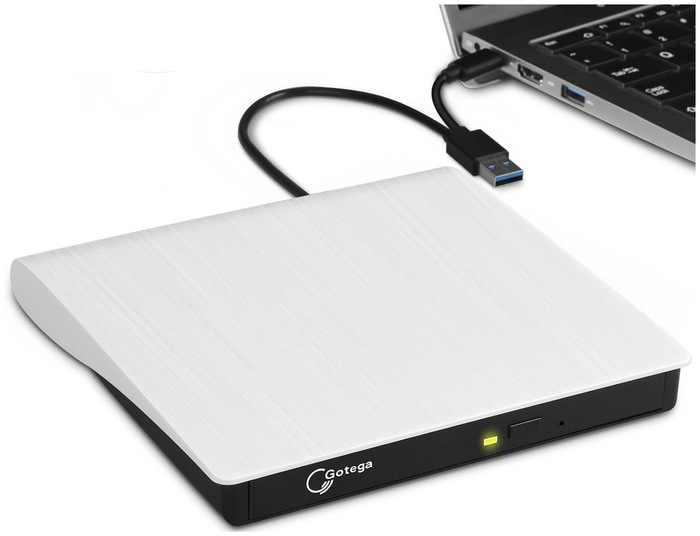
Vaihe 1. Liitä ulkoinen asema ja aseta DVD-levy asemaan.
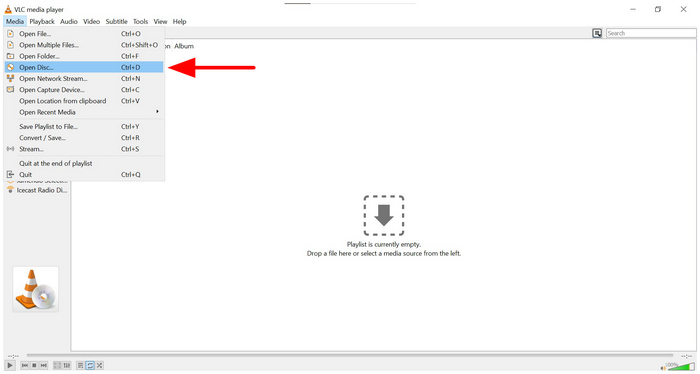
Vaihe 2. Kun DVD-levy on ladattu, avaa VLC Media Player ja valitse Media välilehti. Napsauta sitten Avaa levy näkyviin tulevassa avattavassa valikossa.
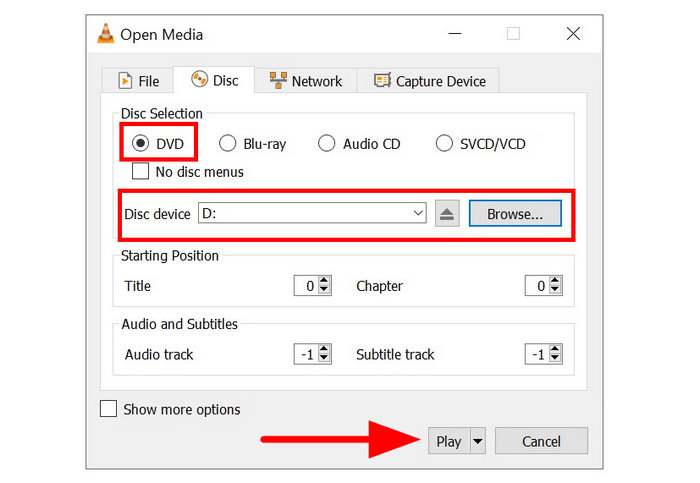
Vaihe 3. Valitse Avaa media -valikosta DVD. Napsauta sitten Selaa valitaksesi tietokoneellesi lataamasi DVD-levyn. Lopuksi napsauta pelata aloittaaksesi DVD-sisällön katselun.
VLC pystyy käsittelemään useimpia interaktiivisia DVD-valikoita virheettömästi. Tämä antaa käyttäjilleen tunteen perinteisen DVD-soittimen käytöstä televisiossa. Valitettavasti VLC toistaa vain DVD-mediaa eikä mitään muuta. Siinä ei ole edistyneitä ominaisuuksia, kuten tekoälyllä tehtyä videon skaalausta ja muita elämänlaatua parantavia ominaisuuksia.
Menetelmä 2: Ensiluokkainen elokuvateatterikokemus (Blu-ray Master -ilmainen Blu-ray-soitin)
Nyt kun avoimen lähdekoodin ratkaisusta on keskusteltu, siirrytään premium-vaihtoehtoon, joka tarjoaa huippuluokan audiovisuaalisia parannuksia ja vaivattoman aluekoodin ohituksen – juuri niin kuin… Blu-ray Master ilmainen Blu-ray-soitin.
Tämä Windows 10/11:n ja macOS 10.9:n tai uudemman kanssa yhteensopiva ohjelmisto on loistava vaihtoehto useiden alustojen käyttäjille. Se tukee myös DVD-levyjen toistamista useista lähteistä, mukaan lukien tavalliset DVD-levyt, DVD-kansiot ja ripatut ISO-levykuvat.
Lisäksi se on erinomainen nykyaikaisten kaupallisten levyjen käsittelyssä, sillä se voi ohittaa monimutkaiset kopiosuojaukset, kaupalliset salaukset ja aluekoodirajoitukset. Pysyäkseen nykyaikaisten standardien mukana se tukee myös 4K-laatuista skaalausta ja Dolby Digital/DTS-äänijärjestelmiä, jotka tarjoavat todellisen kotiteatterikokemuksen suoraan tyylikkäältä kannettavaltasi.
Koska sitä voidaan käyttää myös digitaalisena multimediasoittimena, siinä on tällaisissa ohjelmissa esiintyviä etuja. Voit lisätä ulkoisia tekstityksiä paremman katselukokemuksen saavuttamiseksi, säätää käyttöliittymän teemaa ja toistoasetuksia sekä määrittää muita lisäparametreja.
Saadaksesi lisätietoja ohjelmasta, muista lukea kolmivaiheinen oppaamme sen käyttöön. Muista ladata se, jotta voit seurata opetusohjelmaamme helposti.
Ilmainen lataus
Windowsille
Suojattu lataus
Ilmainen lataus
macOS:lle
Suojattu lataus
Vaihe 1. Aseta toistettava DVD ulkoiseen asemaan. Avaa sitten Blu-ray Master Free Blu-ray -soitin ja valitse Avaa levy vaihtoehto.

Vaihe 2. Siirry Avaa levy -valikossa tiedostoihisi ja valitse tietokoneellesi lataamasi DVD. Kun olet valinnut, napsauta OK vahvistaa.

Vaihe 3. Kun DVD-levyn toisto alkaa, valitse Toista-painike aloittaaksesi keskeytymättömän toiston korkealaatuisella äänellä.

Tässä artikkelissa esitellyistä vaihtoehdoista Blu-ray Master Free Blu-ray Player on helpoin tapa auttaa käyttäjiä oppimaan DVD-levyjen toistamista kannettavilla tietokoneilla. Tämä on kuitenkin odotettavissa, koska ohjelma on suunniteltu yksinomaan tätä toimintoa varten. Kaksi muuta menetelmää puolestaan on ensisijaisesti suunniteltu multimediasoittimiksi, ja DVD-toisto on vain lisäominaisuus.
Menetelmä 3: Minimalistinen ja kevyt vaihtoehto (MPC-HC)
Windows-käyttäjille, jotka haluavat tietää, voivatko he toistaa DVD-levyjä kannettavalla tietokoneellaan vain Windows-käyttöjärjestelmällä, Media Player Classic Home Cinema (MPC-HC) saattaa olla etsimänsä vaihtoehto.
Tämä klassinen Windows-mediasoitin oli yksi suosituimmista vaihtoehdoista 2010-luvun alkupuolelta vuoteen 2017, jolloin se lopetettiin. Se on kuitenkin edelleen yksi parhaista vaihtoehdoista vanhemmille ja heikomman suorituskyvyn kannettaville tietokoneille, joissa akun säästäminen ja alhainen resurssien kulutus ovat etusijalla.
Se on uskomattoman kevyt, joten kannettavan tietokoneen tuulettimet eivät käytä tuplasti enemmän aikaa. Se on myös täysin vapaa turhista ohjelmistoista ja keskittyy kokonaan viiveettömään, laitteistokiihdytettyyn toistoon.
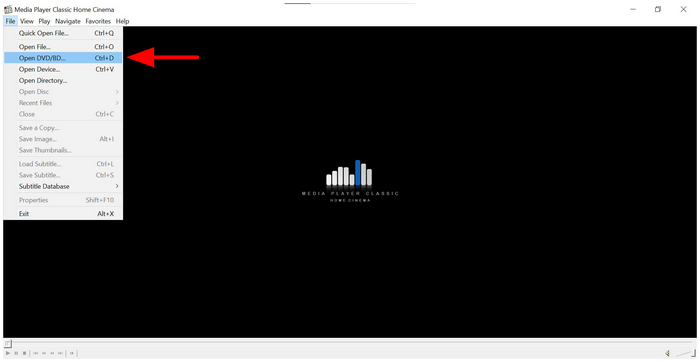
Vaihe 1. Aseta DVD ulkoiseen asemaan. Avaa MPC-HC ja valitse Tiedostoja valitse sitten Avaa DVD/BD-levy.
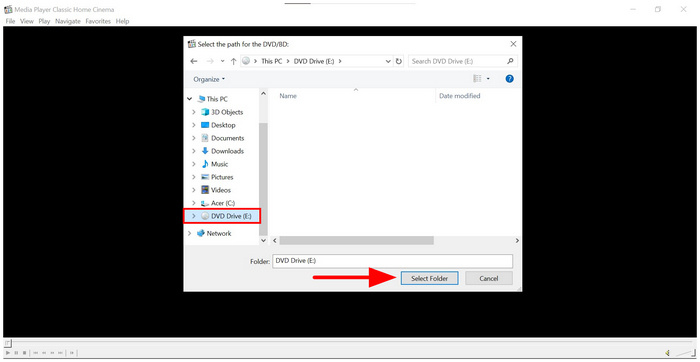
Vaihe 2. Valitse avautuvasta valikosta ladattu DVD tiedostonhallinnassa ja valitse sitten Valitse kansioVaihtoehtoisesti voit myös vetää DVD-levyn MPC-HC-ikkunaan.
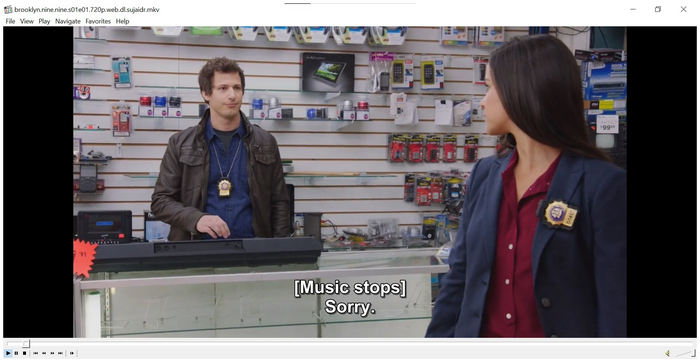
Vaihe 3. Kun olet valinnut DVD-levyn, voit katsoa sen sisällön tietokoneellasi.
Koska se toimii samalla tavalla kuin VLC Media Player, MPC-HC on hyvä vaihtoehto. Myös tämän Media Player Classicin kevyt rakenne ja Luotettava ilmainen DVD-soitin, mikä tekee siitä tehokkaamman kuin ensimmäinen esitelty menetelmämme.
Kriittinen Tiedot, jotka sinun on tiedettävä
Aluekoodin painajainen
Aluekoodit ovat DVD-levyjen tekijänoikeusrajoituksia, jotka rajoittavat DVD-levyn toistamista DVD-soittimessa. Aluekoodeja on yhteensä kuusi. Siksi DVD-levyä voi toistaa vain soittimessa, jolla on sama aluekoodi. Onneksi useimmissa nykyaikaisissa ulkoisissa asemissa ja DVD-soitinohjelmistoissa on sisäänrakennettu aluekoodin ohitus.
Virtalähdevaroitus
Koska DVD-levyjen toistaminen nykyaikaisilla kannettavilla tietokoneilla vaatii ulkoisen aseman ja käyttää enemmän resursseja kuin digitaaliset videot, kannettavan tietokoneen akku voi tyhjentyä nopeasti. Tämän ongelman ratkaisemiseksi on suositeltavaa katsella DVD-levyjä laitteen ollessa kytkettynä pistorasiaan. Huono virransyöttö voi aiheuttaa ei-toivottuja ongelmia, kuten heikon toistolaadun tai mustavalkoisen DVD-toiston, mikä voi tapahtua harvoin.
Kaupallinen kopiosuojaus
Nykyaikaisissa kaupallisissa julkaisuissa, joissa on paljon huomiota herättäviä elokuvia (Disney, Marvel jne.), on yleensä vahva DRM-suojaus. Tämä estää yksinkertaisen DVD-rippauksen ja vaatii lukemiseen edistyneitä ohjelmistoja. Onneksi tässä oppaassa ehdottamamme menetelmät pystyvät kaikki käsittelemään näitä nykyaikaisia julkaisuja.
UKK Tietoja Windowsin DVD-soittimista
-
Miksi Windows 11 -kannettavani ei toista DVD-levyäni automaattisesti?
Windows 11:ssä ei ole sisäänrakennettua mediasoitinta, joka tukisi DVD-levyjä. Sinun on käytettävä kolmannen osapuolen vaihtoehtoja näiden tiedostojen toistamiseen. Blu-ray Master Free Blu-ray Player ja VLC voivat toistaa DVD-levyjä Windows 11:ssä.
-
Voinko käyttää Apple USB SuperDrive -asemaa Windows-kannettavan kanssa?
Kyllä voit. Sinun on kuitenkin liitettävä se suoraan Windows-porttiin. Sinun on myös asennettava Apple Boot Camp -ajurit manuaalisesti.
-
Onko laillista kopioida henkilökohtaisia DVD-levyjäni kannettavalle tietokoneelle?
Ei, se ei ole. Henkilökohtaisten DVD-levyjen kopioiminen digitaaliseksi ei ole laitonta. Se on kuitenkin laitonta, jos teet niin kaupallisilla DVD-levyillä. Voit turvallisesti kopioi DVD-levyjä H.265-muotoon, H.264 tai mikä tahansa nykyaikainen videomuoto.
-
Mikä on paras ilmainen DVD-soitinohjelmisto kannettavalle tietokoneelle?
Kaikki tässä artikkelissa mainitut vaihtoehdot ovat luotettavia ilmaisia DVD-soittimia. Huippulaatuiseen katseluun Blu-ray Master Free Blu-ray Player on hyvä vaihtoehto. Jos kuitenkin haluat vain toistaa DVD-levyä, VLC on hyvä vaihtoehto.
-
Miten voin toistaa DVD-levyä kannettavalla tietokoneella ilman ulkoista asemaa?
Sinun on käytettävä kannettavaa tietokonetta, jossa on sisäänrakennettu ajuri. Vaihtoehtoisesti voit käyttää ripattuja ISO-levykuvia ja toistaa niitä DVD-levyinä. Ainoa vaihtoehto DVD-levyjen toistamiseen nykyaikaisilla kannettavilla tietokoneilla on ulkoisten asemien kautta.
Johtopäätös
Vaikka nykyaikaisten kannettavien tietokoneiden rakenne ja ominaisuudet ovat muuttuneet, suosikki fyysisten tallennusvälineidesi käyttöoikeuden ei pitäisi joutua muuttumaan. Onneksi oppiminen miten toistaa DVD-levyjä kannettavilla tietokoneilla ei ole niin monimutkaista kuin useimmat aloittelijat luulevat. Tämän vuoksi suosittelemme VLC:tä pitkäaikaiseen käyttöön nykyaikaisilla kannettavilla tietokoneilla. Toisaalta Blu-ray Master Free Blu-ray -soittimen käyttö on parempi vaihtoehto, jos haluat paremman videonlaadun. Jos haluat nauttia klassisten DVD-julkaisujen katselusta modernilla videonlaadulla, muista ladata Blu-ray Masterin ainutlaatuinen vaihtoehto.
Lisää lukemista
Toista DVD-elokuvia

Toista helposti Blu-ray- ja DVD-levyjä sekä erilaisia video- ja ääniformaatteja monipuolisten toisto-ominaisuuksien avulla.
100% Turvallinen. Ei viruksia
