

27. elokuuta 2026lähettänyt Kevin Miller kohtaan Toista DVD
Lyhyt yhteenveto
Koska DVD-levyjä ei voi toistaa nykyaikaisilla Windows 11 -tietokoneilla sisäänrakennetuilla työkaluilla, kolmannen osapuolen DVD-soittimet ovat oikea valinta. Siksi suosittelemme seuraavia ohjelmia DVD-levyjen toistamiseen nykyaikaisilla Windows-tietokoneilla:
- Paras ilmainen ratkaisu: Blu-ray Master ilmainen Blu-ray-soitin
- Käytetyimmät multimediasoittimet: VLC Media Player
- Premium-vaihtoehto: DVDFab PlayerFab
Jos käytät nykyaikaisia Windows-tietokoneita, DVD-levyjen toistaminen tuo nykyään mukanaan lisähaasteita, koska Microsoft on lopettanut sisäänrakennettujen DVD-toistotyökalujen tarjoamisen Windows 10:stä alkaen. Tästä syystä DVD-levyjen lataaminen ei ole oletusarvoisesti mahdollista, etkä voi käyttää niitä ostamatta ensin kalliita sovelluksia Microsoft Storesta. Tässä artikkelissa tarkastelemme kolmea luotettavinta ja ilmaista kolmannen osapuolen ohjelmistoa, joiden avulla voit oppia... DVD-levyn toistaminen Windows 11:ssä tietokoneille. Tarjoamme täydellisen opetusohjelman suositelluimmasta työkalustamme, Blu-ray Master Free Blu-ray Playerista, sekä kaksi muuta vaihtoehtoa.
Sisällysluettelo
- Osa 1. Miksi Windows 11 ei toista DVD-levyjä automaattisesti
- Osa 2. Paras ilmainen ratkaisu: Blu-ray Master -ilmainen Blu-ray-soitin
- Osa 3. Kaksi muuta tapaa toistaa DVD-levyjä Windows 11:ssä
- Osa 4. Yleisten Windows 11:n DVD-ongelmien vianmääritys
- Osa 5. Usein kysytyt kysymykset DVD-levyjen toistamisesta Windows 11:ssä
Osa 1. Miksi Windows 11 ei toista DVD-levyjä automaattisesti?
Ennen kuin siirrymme Windows 11:ssä käytettäviin kolmannen osapuolen DVD-soitintyökaluihin, keskustellaan ensin siitä, miksi nykyaikaiset Windows-versiot eivät automaattisesti tue erilaisia DVD-tyypit toistoa varten. Siihen aikaan DVD-levyjä voitiin toistaa Windowsin oletussoittimella, kuten Windows Media Centerillä Windows 7:ssä. Windows Media Playeriin siirtymisen jälkeen DVD-toiston tuki on kuitenkin päättynyt.
Jos kuitenkin etsit virallista DVD-soitinta Windowsille, voit ladata Windows DVD Player -sovelluksen Microsoft Storesta. Valitettavasti se ei ole ilmainen ja maksaa $15. Ohjelman palaute on myös vaisua, ja käyttäjäarvostelut ovat ristiriitaisia.
Jos haluat oppia toistamaan DVD-levyjä luotettavasti Windows 11:ssä, suosittelemme käyttämään alla olevaa esittelyohjelmaamme sekä kahta vaihtoehtoista vaihtoehtoa. Nämä ohjelmat on kaikki suunniteltu luotettaviksi ilmaisohjelmiksi fyysisten DVD-levyjen toistamiseen.
Osa 2. Paras ilmainen ratkaisu: Blu-ray Master Ilmainen Blu-ray-soitin
Aloittaaksesi suosituksiemme kanssa DVD-levyn toistamisen oppimiseksi Windows 11:ssä, aloitamme esittelemällä markkinoiden parhaan ilmaisen ratkaisun ominaisuudet: Blu-ray Master Ilmainen Blu-ray-soitin.
Tämän listan vaihtoehdoista tämä työkalu toimii parhaiten, koska se on 100%-vapaa ja optimoitu turvalliseksi käyttää sekä käyttäjän yksityisyyden että asennuksen turvallisuuden kannalta. Lisäksi se on myös riittävän monipuolinen. DVD-, Blu-ray- ja ISO-tiedostojen lisäksi ohjelmisto toistaa myös digitaalisia videoformaatteja, kuten MP4 ja MKV.
Jotta ohjelma tarjoaisi nykyaikaisen fyysisen median toistokokemuksen, se tukee korkealaatuista äänen ja videon toistoa Dolby-, DTS- ja HD-videoformaateilla. Kaikki nämä on suunniteltu hyödyntämään täysimääräisesti DVD- ja Blu-ray-toiston laatua.
Näiden premium-ominaisuuksien lisäksi ohjelmistoa on kehitetty edelleen helppokäyttöiseksi. Siinä on käyttäjäystävällinen käyttöliittymä ja hyvin merkityt painikkeet, jotka kaikki sopivat täydellisesti aloittelijoille.
Oppiaksesi käyttämään Blu-ray Master Free Blu-ray -soitinta, lue alla oleva asennusoppaamme.
Vaihe 1.Lataa ja asenna Blu-ray Master Free Blu-ray -soitin alla olevan latauslinkin avulla.
Ilmainen lataus
Windowsille
Suojattu lataus
Ilmainen lataus
macOS:lle
Suojattu lataus
Vaihe 2.Aseta toistettava DVD-levy ulkoiseen DVD-asemaan ja valitse sitten Avaa levy ohjelmistossa. Valitse sitten ladattu DVD-levy.

Vaihe 3.Kun DVD-sisältö on latautunut, voit katsoa sitä käyttämällä Blu-ray Master Free Blu-ray -soittimen koko navigointivalikkoa.

Koska se on suunniteltu yksinomaan Blu-ray- ja DVD-soittimeksi, ohjelman käyttöliittymä ja suunnittelu on optimoitu käsittelemään tällaisia järjestelmäintensiivisiä tehtäviä. Tämä tekee Blu-ray Master Free Blu-ray Playerista suositelluimman ratkaisumme DVD-levyjen toistamiseen nykyaikaisilla Windows 11 -tietokoneilla.
Osa 3. Kaksi muuta tapaa toistaa DVD-levyjä Windows 11:ssä
Blu-ray Master® -ohjelmassa Windows 11:lle esitellyn DVD-soittimemme lisäksi suosittelemme kahta muuta tapaa toistaa fyysisiä DVD-levyjä Windowsin uusimmassa versiossa. Molemmat vaihtoehdot ovat hyviä ratkaisuja DVD-tiedostojen toistamisen oppimiseen Windows 11:ssä.
Vaihtoehto 1: VLC-mediasoitin
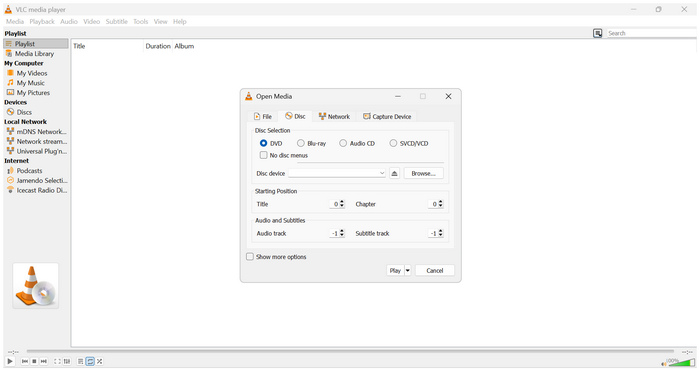
Jos olet avoimen lähdekoodin multimediasoittimien ystävä, on hyvät mahdollisuudet, että käytät VLC Media Player ensisijaiseksi videosoittimeksesi. Jos näin on, olet onnekas, sillä tässä ohjelmassa on suora DVD-lataustoiminto, mikä tekee siitä toimivan DVD-soittimen tietokoneille.
Näin ollen voit käyttää työkalua DVD-levyjen toistamiseen perussuojausjärjestelmillä. Valitettavasti VLC ei pysty käyttämään nykyaikaisia fyysisiä tallennusvälineitä, joissa on korkeamman tason salausjärjestelmät. Aluekoodit ovat yleensä tärkein este ohjelmiston toistamiselle.
Onneksi voit lisätä ohjelmaan libdvdcss-laajennuksen ratkaistaksesi tämän salausongelman. Jos sinulla on tekniset taidot VLC:n asentamiseen, se on hyvä vaihtoehto erilliselle DVD-soitinohjelmistolle.
Oppiaksesi DVD-levyjen toistamisen VLC:llä, lue alla oleva lyhyt kolmivaiheinen oppaamme:
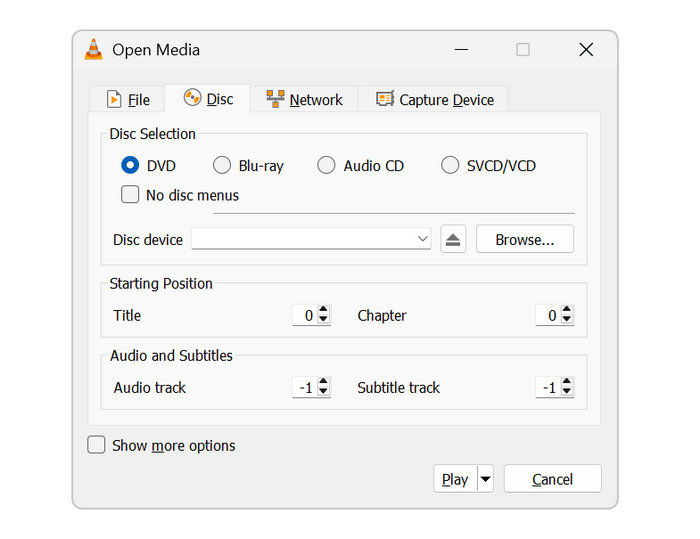
Vaihe 1.Lataa tietokoneellesi VLC:llä toistettava DVD ulkoisen tai sisäänrakennetun ohjaimen kautta. Avaa VLC Media Player ja valitse sitten Media. Valitse sitten Avaa levy.
Vaihe 2.Valitse Avaa media -välilehdeltä DVD Levyn valintaja napsauta sitten Levylaite valitaksesi tietokoneellesi ladatun DVD-levyn.
Vaihe 3.Klikkaus pelata kun DVD on valittu, aloita ladatun DVD-median katselu.
Jos aiot käyttää VLC Media Playeria pääasiallisena DVD-soittimena Windows 11:ssä, älä odota sen olevan yhtä vakaa tai sujuva kuin erilliset DVD-soittimet. Se saattaa toimia, mutta pätkimistä ja pieniä visuaalisia virheitä voi esiintyä, koska ohjelma kuluttaa merkittävästi järjestelmäresursseja.
Vaihtoehto 2: DVDFab PlayerFab
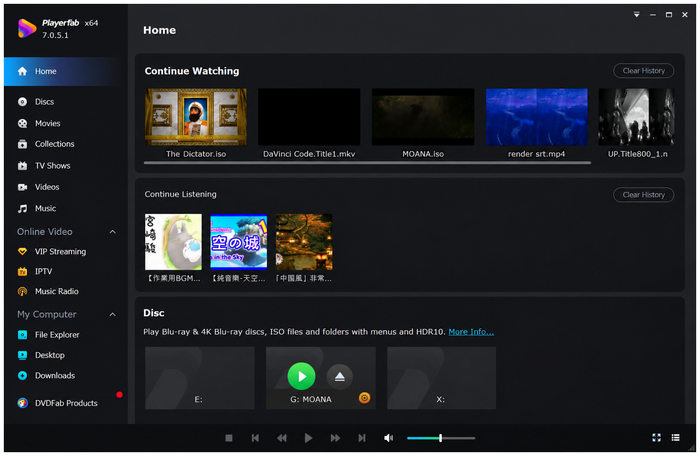
Siirrytään kohti premium-versiota, ja meillä on DVDFab PlayerFab ohjelmisto. Blu-ray Master® -ohjelmiston tavoin tämä työkalu on suunniteltu erityisesti DVD-toistoon. Tämän ansiosta työkalu tukee myös Blu-ray-levyjä, ISO-levykuvia, 4K Blu-ray -levyjä, DVD-kansioita ja digitaalisia videotiedostoja.
Valitettavasti se kärsii huomattavan korkeasta resurssien kulutuksesta. Tämä tekee ohjelmasta ei parhaan ratkaisun aloitus- tai keskitason laitteiden käyttäjille, koska ultra HD -videoiden toistaminen kuluttaa merkittävästi resursseja.
Näistä rajoituksista huolimatta työkalun käyttö ratkaisuna käyttäjille, jotka haluavat toistaa DVD-levyjä ulkoiselta asemalta Windows 11:ssä, on edelleen mahdollista. Varmista kuitenkin, että käytät tehokasta tietokonetta, joka pystyy käsittelemään ohjelman suuren resurssien käytön virheiden välttämiseksi.
Opi DVD-levyjen katselun perusteet DVDFab PlayerFabissa alla olevan opetusohjelman avulla:
Vaihe 1.Aseta tietokoneellesi toistettava DVD-levy. Avaa sitten DVDFab PlayerFab -ohjelmisto ja odota, että se tunnistaa DVD-levyn automaattisesti.
Vaihe 2.Valitse Valikkotila päästäksesi koko DVD-sisältöön. Muussa tapauksessa napsauta Yksinkertainen tila katsoaksesi pääelokuvatiedoston suoraan.
Vaihe 3.Kun olet valinnut, miten haluat käyttää DVD-sisältöä, voit katsoa sitä.
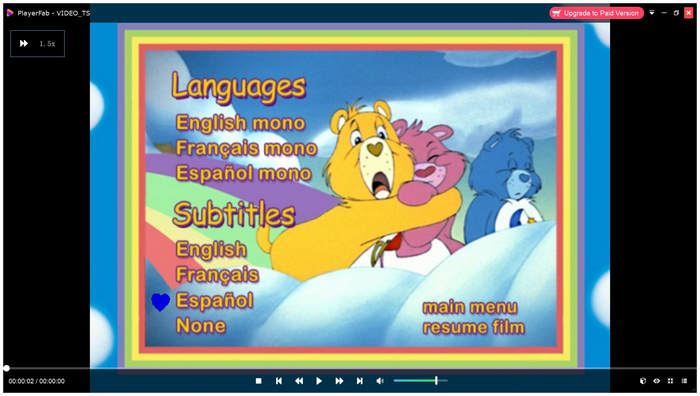
Käyttäjille, jotka priorisoivat helppokäyttöisyyttä ja suoraa DVD-median katselua, premium-tason ostaminen ja DVDFab PlayerFabin käyttö voi olla hintansa arvoista. Sen Yksinkertainen tila -vaihtoehto tekee DVD-levyjen katselusta enemmän digitaalisten videoiden avaamisen kaltaista.
Osa 4. Yleisten Windows 11:n DVD-ongelmien vianmääritys
Ongelma 1: Windows 11 ei tunnista DVD-asemaa
Tällaisissa ongelmissa yleisin syy on se, että laitettasi ei ole kytketty oikein tai laiteajuri on vanhentunut. Voit korjata tämän ongelman tarkistamalla ulkoisen DVD-aseman liitännän tietokoneeseen. Tarkista sitten Laitehallinnasta DVD/CD-ROM-asemat ja tarkista, onko niille saatavilla päivityksiä.
Ongelma 2: Aluekoodivirheet
Aluekoodivirheitä esiintyy, jos DVD-soittimessasi ja käyttämässäsi DVD-levyssä on yhteensopimattomat aluekoodit. Onneksi tämä ei ole ongelma nykyaikaisille digitaalisille DVD-soittimille, jotka on suunniteltu ohittamaan kopiosuojaus. Tämän listan ohjelmista Blu-ray Master Free Blu-ray Player tarjoaa parhaan ratkaisun, koska se voi toistaa mitä tahansa DVD- tai Blu-ray-levyä aluekoodista riippumatta.
Ongelma 3: Levy on naarmuuntunut tai likainen
Vanhoja DVD-levyjä toistettaessa fyysiseen mediaan voi tulla naarmuja tai likaantumista. Puhdista DVD-levy turvallisesti ja estä lisänaarmut käyttämällä pehmeää mikrokuituliinan ja muutamaa suihkausta isopropyylialkoholia. Estääksesi lisävauriot, varmista, että DVD-levyä säilytetään oikein.
Osa 5. Usein kysytyt kysymykset DVD-levyjen toistamisesta Windows 11:ssä
-
Miksi Windows Media Player ei toista DVD-levyäni automaattisesti Windows 11:ssä?
Windows 11:ssä ei enää ole sisäänrakennettua DVD-levyjä tukevaa soitinta. Viimeinen Windowsille tarkoitettu DVD-soitin, joka tukee DVD-levyjä oletusarvoisesti, on poistettu käytöstä Windows 10:n jälkeen. Voit kuitenkin edelleen käyttää virallista Windowsin DVD-soitinta ostamalla sen Microsoft Storesta.
-
Pitääkö minun maksaa virallisesta Windows DVD Player -sovelluksesta Microsoft Storessa?
Kyllä, teet niin. Virallinen Windows DVD -soitin -sovellus ei ole sisäänrakennettu ohjelmisto. Sen hinta on $15.00.
-
Miksi ulkoinen DVD-asema irtoaa jatkuvasti tai napsahtelee kannettavassani?
Tarkista ohjaimen ja kannettavan tietokoneesi pistorasian fyysinen liitäntä. Voit myös tarkistaa päivitykset Laitehallinnasta. Nämä ovat yleisiä syitä DVD-aseman epävakaaseen yhteyteen.
-
Miten voin muuttaa DVD:n aluekoodia Windows 11:ssä, jos elokuvani ei lataudu?
Avaa Laitehallinta. Siirry sitten DVD/CD-ROM-asemiin. Napsauta hiiren kakkospainikkeella ja valitse Ominaisuudet muokataksesi Alue-välilehteä. Helpomman ratkaisun saat käyttämällä aluekoodattomia multimediasoittimia, kuten Blu-ray Master Free Blu-ray -soitinta.
-
Onko parempi toistaa fyysisiä DVD-levyjä vai kopioida ne MP4-muotoon tallennukseen Windows 11:ssä?
Jos huolenaiheesi on tallennustila, fyysisten DVD-levyjen toistaminen on parempi ratkaisu. Muussa tapauksessa niiden rippaaminen MP4-muotoon on parempi ratkaisu, koska ripatut DVD-mediat ovat paljon helpommin saatavilla. Digitaaliset videot ovat aina parempia nykyaikaisille laitteille.
Johtopäätös
Vaikka Windows 11 ei tue DVD-levyjen toistamista suoraan pakkauksesta sisäänrakennetuilla mediasoittimilla, tämän ongelman korjaaminen on nopeaa ja täysin ilmaista. Sinulla on useita vaihtoehtoja DVD-levyjen toistaminen Windows 11:ssäNäistä luotettavin on Blu-ray Master Free Blu-ray -soitin, joka tarjoaa vaivattoman ja sujuvan katselukokemuksen. Jos sinulla on kysyttävää ohjelman käyttäjille, jätä kommentteja alle tai jaa suosikki-DVD-elokuvasi katsottavaksi Blu-ray Master® -ohjelmassa.
Lisää Blu-ray Masterilta
Toista DVD-elokuvia

Toista helposti Blu-ray- ja DVD-levyjä sekä erilaisia video- ja ääniformaatteja monipuolisten toisto-ominaisuuksien avulla.
100% Turvallinen. Ei viruksia
