

17. heinäkuuta 2026lähettänyt Kevin Miller kohtaan Kopioi DVD
Pikavalinnat:
Paras ilmainen kokonaisuus: Blu-ray Master ilmainen DVD-ripperi
Paras suojatuille DVD-levyille: WinX DVD Ripper
Paras Macille: MacX DVD Ripper
Paras tekniikkaa taitaville käyttäjille: Käsijarru
Oletko DVD-fani? Jos säilytät paljon DVD-levyjä, se vie liikaa tilaa. Lisäksi DVD-levyt väistämättä naarmuuntuvat ja vaurioituvat, jos niitä ei ole sijoitettu tarpeeksi hyvin. Yksi ratkaisu ongelman korjaamiseen on DVD-levyjen rippaaminen MP4-muotoon, joka on täysin yhteensopiva käytännössä kaikkien laitteiden kanssa. Joten miten rippaat DVD-levyt MP4-videomuotoon? Tässä artikkelissa testasimme viittä helppoa tapaa, joilla voit... kopioi DVD-levyjä MP4-muotoon, ja voit valita haluamallasi tavalla.

- Testasimme näitä DVD-MP4-muuntimia
- Menetelmä 1. HandBrake: Lopullinen avoimen lähdekoodin standardi häviöttömään DVD-transkoodaukseen
- Menetelmä 2. Blu-ray Master Ilmainen Blu-ray-ripperi: Paras monitoimityökalu laitteistokiihdytyksellä
- Menetelmä 3. VLC Media Player: Digitoi DVD-levyt jo olemassa olevalla soittimella
- Menetelmä 4. WinX DVD Ripper: Paras DVD-kopiointisuojausten ja DRM:n ohittamiseen
- Menetelmä 5. MacX DVD Ripper: Paras valinta DVD:n nopeaan kopiointiin MP4:ään macOS:ssa
- Usein kysytyt kysymykset DVD:stä MP4:ään
Miten Kuinka testasimme näitä DVD-MP4-muuntimia
Jotta voisimme tarjota sinulle rehellisimmät, luotettavimmat ja käytännönläheisimmät suositukset, emme vain kopioineet ja liittäneet teknisiä tietoja ohjelmistojen verkkosivustoilta. Ajoimme näitä työkaluja useiden reaalimaailman vertailutestien läpi laboratoriossamme.
Testauslähtökohtamme:
- Testilaitteisto:
oi Windows 11 -tietokone: Intel Core i7-13700K -suoritin, 16 Gt DDR5 RAM -muistia, NVIDIA RTX 4060 Ti -näytönohjain (laitteistokiihdytyksen testaamiseen).
oi Mac-alusta: Apple M3 -sirulla varustettu MacBook Pro, jossa on 16 Gt:n Unified Memory -muistia. - Testimateriaali: Tavallinen 4,7 Gt:n yksipuolinen ja -kerroksinen (DVD-5) kaupallinen elokuvalevy, jossa on tyypillinen Content Scramble System (CSS) ja aluekoodien salaus.
- Metodologia: Muunsimme täsmälleen saman DVD:n ydinosan molemmilla koneilla ja pyrimme MP4-muotoon (H.264-koodekki, automaattisesti optimoitu resoluutio) kaikissa viidessä ohjelmassa.
- Arviointimittarit: Arvostelimme jokaisen työkalun kopiointinopeuden (minuutin tarkkuudella), tulostuskuvan laadun (pakkausvirheiden analysointi), formaattien yhteensopivuuden (esiasetusten valikoima), helppokäyttöisyyden (käyttöliittymäystävällisyys) ja kopiosuojauksen tuen (kyky ohittaa DRM natiivisti ilman kolmannen osapuolen laajennuksia) perusteella.
Todellisen maailman testaus- ja vertailutaulukko
| Tuotteen nimi | Testattu kopiointinopeus (4,7 Gt DVD:ltä MP4:ksi) | Tulosteen laatu (kuvan laatu) | Tuetut tiedostomuodot (esiasetukset) | Käytön helppous (käyttöliittymä/käyttäjäkokemus) | Kopiointisuojaus (DRM-salauksen purku) | Paras |
| Käsijarru | ~18 minuuttia (Vain CPU-koodaus) | Erinomainen (Erittäin muokattavissa) | MP4, MKV, WebM | Hieman nörttimäinen/monimutkainen | Ei natiivia tukea (vaatii libdvdcss:n) | Tekniikkaa taitavat käyttäjät, jotka haluavat hallita videoiden teknisiä asetuksia tarkasti. |
| Blu-ray Master ilmainen DVD-ripperi | ~12 minuuttia (GPU-kiihdytetty) | Erinomainen (Häviötön ulkoasu) | Yli 200 esiasetusta | Hyvin intuitiivinen | Ohittaa yleisen DRM:n | Windows-käyttäjät, jotka haluavat erinomaisen tasapainon nopeuden ja yksinkertaisuuden välillä ilmaiseksi. |
| VLC Media Player | ~25 minuuttia (Ei erillistä kooderia) | Kunnollinen (Satunnaista äänen viivettä) | Vakiomuodot | Kömpelö/Monivaiheinen | Ei natiivia tukea (vain salaamaton) | Satunnaiset käyttäjät, jotka haluavat nopean digitaalisen varmuuskopion ilman uuden ohjelmiston asentamista. |
| WinX DVD Ripper | ~8 minuuttia (Laitteistokiihdytyksen taso 3) | Erinomainen (Alkuperäinen kuvasuhde) | Yli 350 esiasetusta | Puhdas asettelu | Alan johtava salauksen purku | Windows-käyttäjät, joilla on valtava määrä vahvasti suojattuja kaupallisia DVD-levyjä. |
| MacX DVD Ripper | ~9 minuuttia (Apple Silicon -optimoitu) | Erinomainen (Korkea väritarkkuus) | Yli 350 esiasetusta | Sileä ja luonnollinen tuntuma | Alan johtava salauksen purku | Mac-käyttäjät, jotka etsivät nopeaa, akkua säästävää ja vedä ja pudota -rippauskokemusta. |
Menetelmä 1. HandBrake: Avoimen lähdekoodin häviötön DVD-transkoodauksen lopullinen standardi
Tarvitsetko ilmaisen ja raskaansarjan mestarin DVD-MP4-varmuuskopioihisi? Käsijarru on internetin suosikki avoimen lähdekoodin transkooderi. Vaikka se näyttää hieman nörttimäiseltä kaikkine painikkeineen, se antaa sinulle täydellisen ja ammattimaisen hallinnan videonlaadun, kuvataajuuden ja tekstitysten suhteen. Se ei maksa sinulle penniäkään, mutta muista, että se tarvitsee hieman lisäapua (kuten libdvdcss:n asentamisen) ohittaakseen kaupasta ostettujen levyjen kopiosuojaukset. Se on paras työkalu tekniikkaa taitaville käyttäjille, jotka haluavat virheettömiä, mukautettuja MP4-tiedostoja.
Vaihe 1.Lataa HandBrake ilmaiseksi ja asenna se. Käynnistä sitten tämä ohjelma henkilökohtaisella tietokoneellasi.
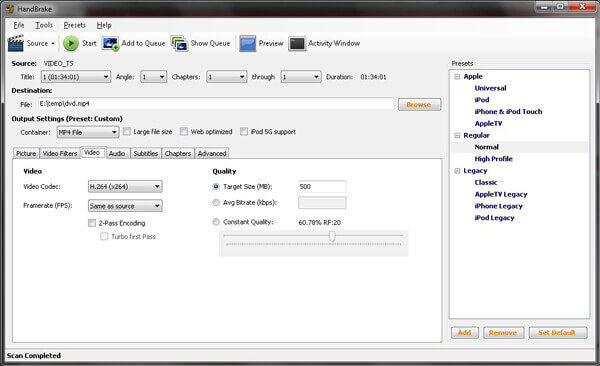
Vaihe 2.Kun HandBrake-käyttöliittymä tulee näkyviin, napsauta vasemmassa yläkulmassa olevaa "Lähde"-painiketta ja valitse DVD, jonka haluat kopioida MP4-muotoon.
Huomautus: Jos haluat kopioida kaupallisia DVD-levyjä, sinun on asennettava libdvdcss HandBrakeen salauksen purkamiseksi. Mac-käyttäjien on asennettava libdvdcss-kirjasto; Windows-käyttäjien tarvitsee vain kopioida libdvdcss.dll-tiedosto HandBrake-asennushakemistoon. Koska useimmat DVD-levyt käyttävät lomitettua skannausmuotoa, muista siirtyä "Suodattimet"-välilehdelle ja asettaa "Lomituksen poisto" -asetukseksi "Poista lomitus", jotta vältyt ärsyttäviltä vaakasuorilta raidoilta lopullisessa MP4-videossa.
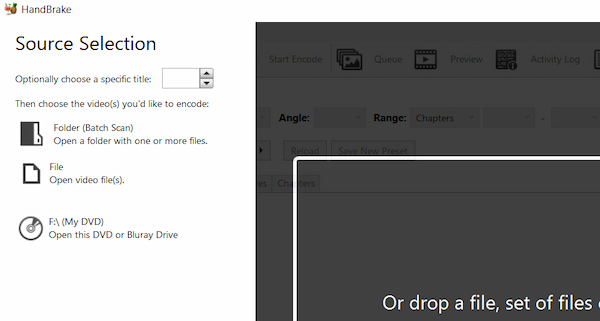
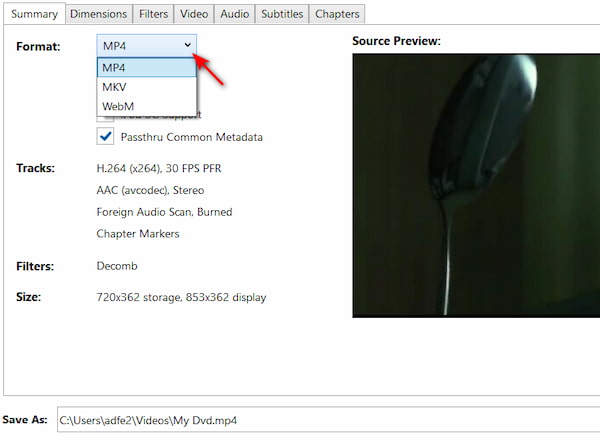
Vaihe 3.Valitse kohdekansio, johon haluat tallentaa muunnetun tiedoston, ja napsauta sitten "Lähtöasetukset" ja valitse MP4-muoto avattavasta luettelosta.
Huomautus: Voit valita tulostusmuodot kohdassa Yhteenveto > Muoto avattavat vaihtoehdot. Se tarjoaa MP4-, MKV- ja WebM-muodot.
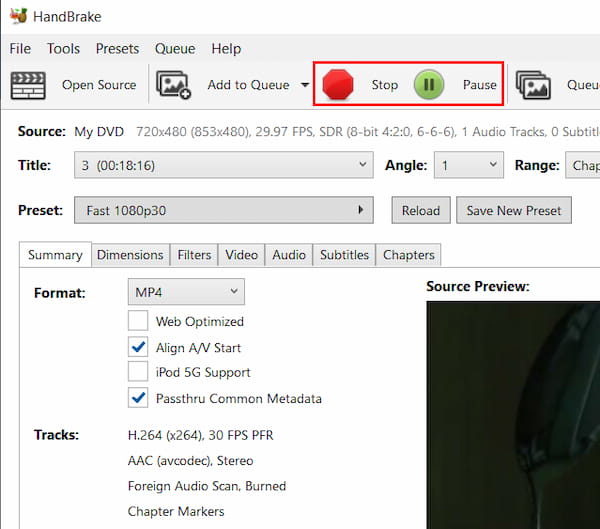
Vaihe 4.Kun olet suorittanut kaikki yllä olevat asetukset, viimeinen tehtäväsi on yksinkertaisesti napsauttaa "Käynnistä"-painiketta ja kopiointiprosessi alkaa.
Plussat
- Täysin ilmainen ja avoimen lähdekoodin ohjelma
- Tukee DVD-erän muuntamista
- Käyttäjäystävällinen käyttöliittymä
Haittoja
- Ei tukea suojatulle sisällölle
- Rajoitettuja tulostusmuotoja
- Ei sovellu pitkien DVD-videoiden kopioimiseen
Menetelmä 2. Blu-ray Master Ilmainen Blu-ray-ripperi: Paras monitoimityökalu laitteistokiihdytyksellä
Blu-ray Master Ilmainen DVD Ripper on täysin ilmainen ja melko helppokäyttöinen ilmainen DVD-rippausohjelmisto. Se pystyy rippaamaan minkä tahansa DVD-levyn/kansion/IFO-tiedoston suosittuihin videomuotoihin, kuten MP4, AVI, MOV, MKV, M4V, WMV, FLV, MPEG ja muihin. Tämän ilmaisen DVD-rippaustyökalun avulla voit säätää näyttötehosteita muuttamalla kirkkautta, kontrastia, kylläisyyttä ja sävyä. Voit ottaa vesileiman käyttöön lisäämällä tekstiä tai kuvaa. Muuntamisen jälkeen voit nauttia ripatuista DVD-videoistasi ilmaiseksi digitaalisilla laitteilla, kuten iPhonella, iPadilla, iPodilla, Samsungilla, HTC:llä, LG:llä, Huaweilla ja muilla digitaalisilla laitteilla.
Ilmainen lataus
Windowsille
Suojattu lataus
Ilmainen lataus
macOS:lle
Suojattu lataus
- Tukee DVD-levyn kopioimista yli 200 video-/äänimuotoon.
- Tukee DVD:n muuntamista 1080p HD/4K/8K-kuvanlaaduksi.
- Tue laitteistokiihdytystä, jotta muunnos saadaan valmiiksi erittäin nopealla nopeudella.
- Tukee DVD-levyn kopioimista ja kopioimista 1:1-suhteessa.
Seuraa nyt meitä nähdäksesi, kuinka kopioida DVD MP4-muotoon.
Vaihe 1. Lataa ja käynnistä ohjelma
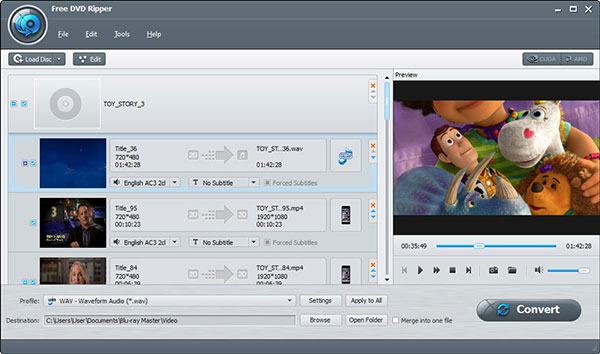
Aseta ensin DVD-levy DVD-asemaan, lataa ja asenna ohjelma ja käynnistä se. Napsauta Lataa DVD > Lataa DVD-levy painikkeita ladataksesi DVD-levyn tai kansion, jonka haluat ripata, pääkäyttöliittymään.
Vaihe 2. Muokkaa DVD-levyä useilla muokkausominaisuuksilla
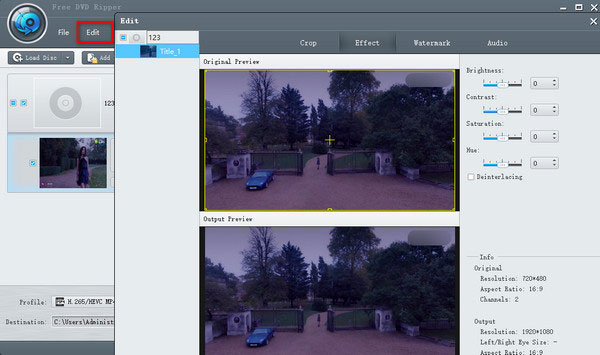
Napsauta "Muokkaa"-painiketta avataksesi muokkausikkunan. Voit rajata videokuvaa ja säätää videotehosteita muuttamalla videon kirkkautta, kylläisyyttä, sävyä ja kontrastia. Voit myös lisätä videoon teksti-/kuvavesileiman.
Vaihe 3. Aseta DVD-videon lähtömuoto
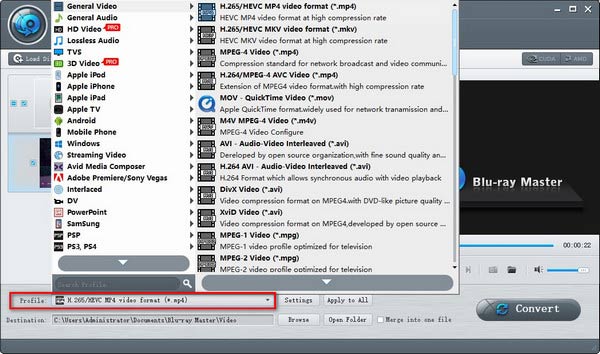
Kun olet määrittänyt kaikki muunnetun tiedoston videonmuokkausasetukset, seuraava vaihe on tulostusmuodon valitseminen. Napsauta Tulostusmuoto -painiketta avataksesi sen pudotusvalikon ja voit asettaa ripatun DVD-videon digitaalisen tiedostomuodon seuraavasti: MP4Tai voit asettaa sen toistolaitteesi, kuten Apple-laitteen, Android-laitteen, Samsung-laitteen jne., perusteella.
Vaihe 4. Aloita DVD-levyn muuntaminen videoksi
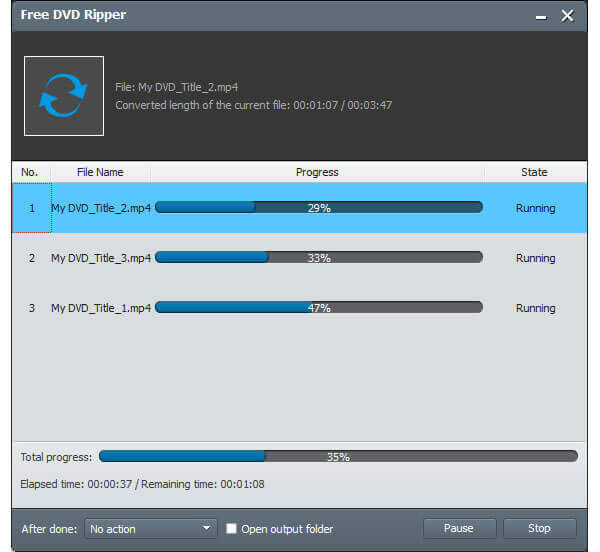
Viimeinen vaihe, joka sinun on tehtävä, on napsauttaa Kopioi kaikki -painiketta kopioidaksesi DVD-levyn valitsemaasi videomuotoon. Kopiointiprosessi valmistuu muutamassa minuutissa.
Huomautus: Jos haluat nopean rippausnopeuden, ota käyttöön GPU-kiihdytyksen rippausnopeuden edistämiseksi. Tämä työkalu tukee NVIDIA CUDA:a, AMD:tä ja Intel Quick Synciä.
Menetelmä 3. VLC Media Player: Digitoi DVD-levyjä jo olemassa olevalla soittimellasi
Miksi ladata uutta ohjelmistoa, kun maailman suosituin mediasoitin osaa jo hoitaa homman? Aivan oikein –VLC ei ole tarkoitettu vain videoiden katseluun; siinä on piilotettu supervoima, joka rippaa DVD-levyt suoraan MP4-muotoon. Se on 100%-vapaa, turvallinen ja todennäköisesti jo tietokoneellasi. Muunnoskäyttöliittymä on hieman vanhanaikainen ja sen asentaminen vaatii muutaman ylimääräisen napsautuksen, mutta nopeaan ja vaivattomaan digitaaliseen varmuuskopiointiin ilman hankalia kolmannen osapuolen sovelluksia VLC on luotettava ja järkevä oikotie.
Vaihe 1.Jos sinulla ei ole VLC:tä, lataa se ja käynnistä se tietokoneellasi. Lataa sitten DVD, jonka haluat muuntaa.
Vaihe 2.Napsauta "Media" ja sitten "Muunna/Tallenna" avattavasta luettelosta. Sitten "Avaa media" -ikkuna tulee näkyviin, ja nyt sinun tulee napsauttaa "Levy".
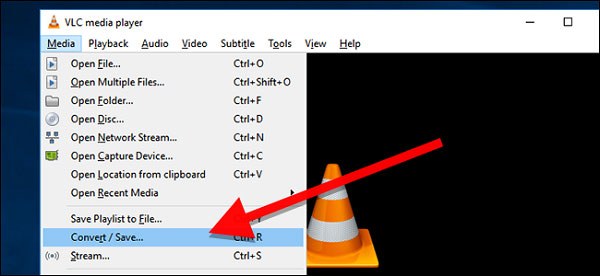
Vaihe 3.Valitse "DVD"-ruutu ja valitse oikea DVD-asema "Levylaite"-ruudusta. Voit myös säätää muita asetuksia täällä. Napsauta sitten "Muunna/Tallenna"-painiketta.
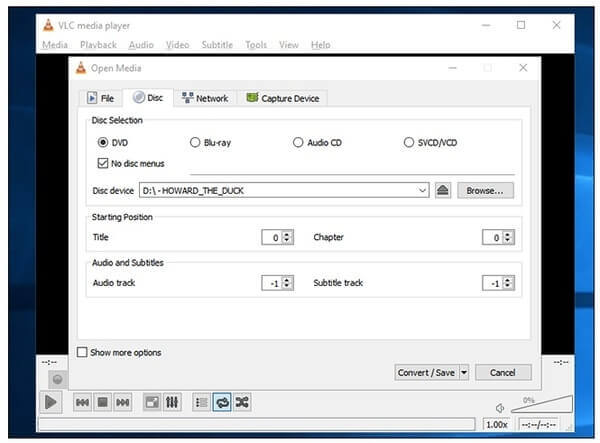
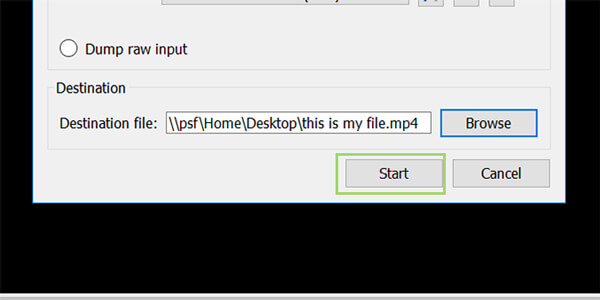
Vaihe 4.Valitse haluamasi koodekin ja säilön tyyppi tai säilytä oletusarvo. Napsauta sitten "Selaa" ja anna tiedostolle nimi, jonka pääte on .MP4, ja valitse tiedostolle kohde.
Huomautus: VLC-muunnetuissa tiedostoissa ääni voi joskus olla epätahdissa. Voit välttää tämän napsauttamalla jakoavainkuvaketta (Muokkaa valittua profiilia) -kuvaketta kohdan 'Video - H.264 + MP3 (MP4)' vieressä, siirry kohtaan Äänikoodekki välilehti, tarkistus Säilytä alkuperäinen ääniraitaja varmista, että näytteenottotaajuus on sama.

Vaihe 5.Lopuksi napsauta "Käynnistä"-painiketta aloittaaksesi DVD:n kopioinnin MP4-muotoon. Kun kopiointi on valmis, lopeta se napsauttamalla "Pysäytä".
Plussat
- Täysin ilmainen ja avoimen lähdekoodin ohjelma
- Kattavat toiminnot
- Tukee 3D-DVD-rippausta
Haittoja
- Monimutkainen DVD-rippausprosessi
- DVD-rippauksen laadun heikkeneminen
- Rajoitettuja tulostusmuotoja

Menetelmä 4. WinX DVD Ripper: Paras DVD-kopiosuojausten ja DRM:n ohittamiseen
WinX DVD Ripper on hyvä DVD-ripperi, joka pystyy muuntamaan DVD-levyjä digitaaliseksi korkealaatuisella videolla. Se voi ripata DVD-levyjä, kansioita ja ISO-tiedostoja MP4-, AVI-, WMV- ja muihin muotoihin. Lisäksi tehokkaan DVD-kopiosuojauksen poiston ansiosta se pystyy helposti käsittelemään kaikkia DVD-levyjä. WinX DVD Ripper on hyvä vaihtoehto sinulle. Katsotaanpa, miten ripata DVD-levyjä MP4-muotoon WinX DVD Ripperillä.
Vaihe 1.Lataa ja asenna WinX DVD Ripper ilmaiseksi ja käynnistä tämä ohjelma tietokoneellesi.
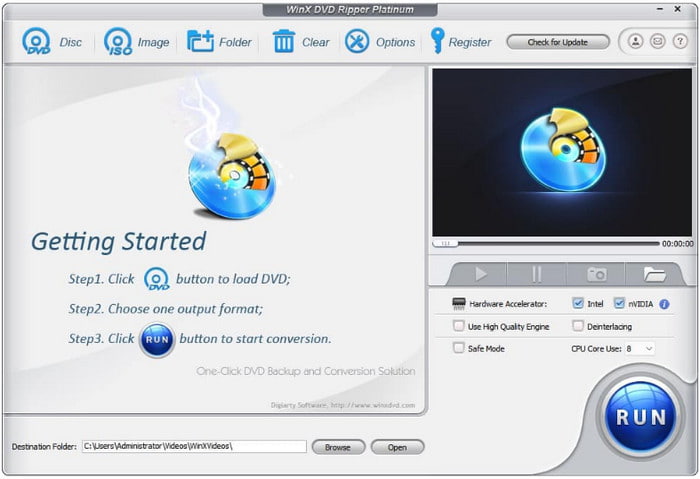
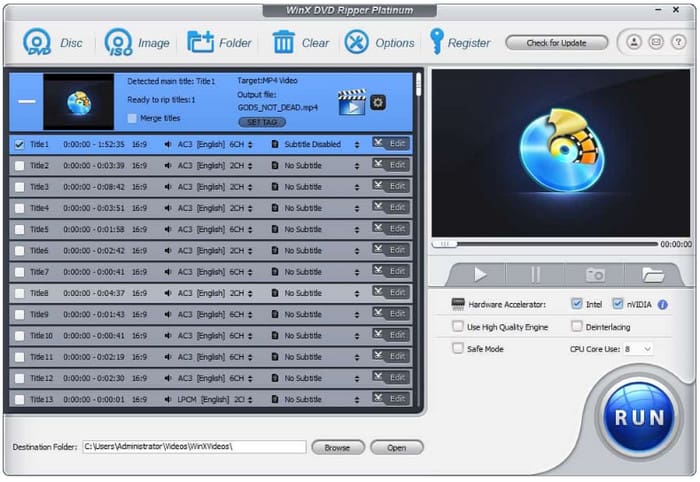
Vaihe 2.Kun näet WinX DVD Ripperin käyttöliittymän, napsauta "DVD-levy" -kuvaketta ja valitse DVD, jonka haluat kopioida MP4-muotoon. Napsauta sitten "OK".
Huomautus: Tämä työkalu on tehokas purkamaan ja kopioimaan 99 nimikkeen Disney-, Paramount- ja Warner Bros. -DVD-levyjä. Muista valita vikasietotila-vaihtoehto, joka pakottaa ohjelmiston skannaamaan levyn sektori sektorilta ja paikantamaan tarkasti oikean elokuvan nimen.
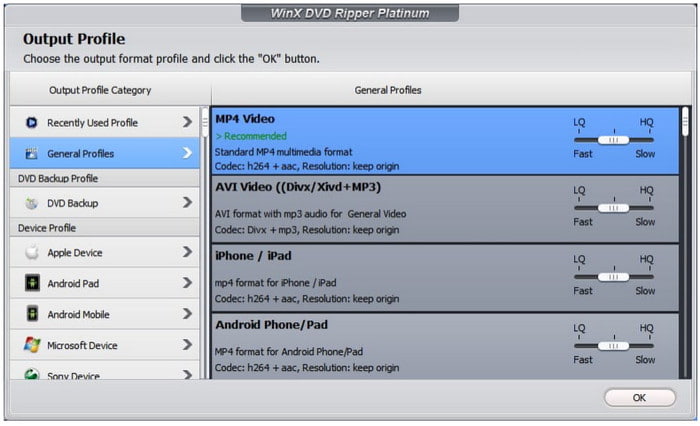
Vaihe 3.Hetken kuluttua DVD-levyn nimi tarkistetaan automaattisesti ja myös Lähtöprofiili-ikkuna tulee näkyviin. Valitse "MP4-video" "Yleiset profiilit" -kategoriasta.
Vaihe 4.Napsauta alareunassa olevaa "Selaa" valitaksesi muunnetun videon kohdekansion ja napsauta lopuksi "Suorita" kopioidaksesi DVD:n MP4-muotoon.
Plussat
- Tukee laitteistokiihdytystä
- Tukee DVD-levyjen kopioimista matkapuhelimiin ja pelikonsoleihin
- Poistaa DRM:n
Haittoja
- Ei Blu-ray-rippausta
- Rajoitetut toiminnot ilmaisessa kokeiluversiossa
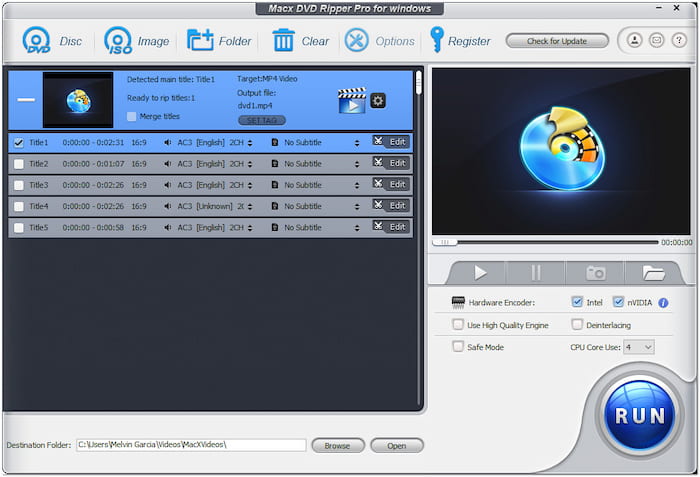
Menetelmä 5. MacX DVD Ripper: Paras valinta DVD:n nopeaan MP4-kopiointiin macOS:ssä
Mac-käyttäjät, tämä MacX DVD Ripper on rakennettu juuri sinua varten. DVD-levyjen rippaaminen macOS:ssä voi olla hankalaa, mutta MacX DVD Ripper tekee siitä uskomattoman sujuvaa. Se on erityisesti optimoitu Applen laitteistolle, joten se ei muuta MacBookiasi jyliseväksi suihkumoottoriksi muunnoksen aikana. Se ohittaa helposti vaikean DVD-salauksen ja tuottaa erittäin yhteensopivia MP4-videoita muutamassa minuutissa. Jos haluat nopean, vetämällä ja pudottamalla toimivan Mac-kokemuksen, joka kunnioittaa akunkestoa ja macOS:n estetiikkaa, tämä on oikea valinta.
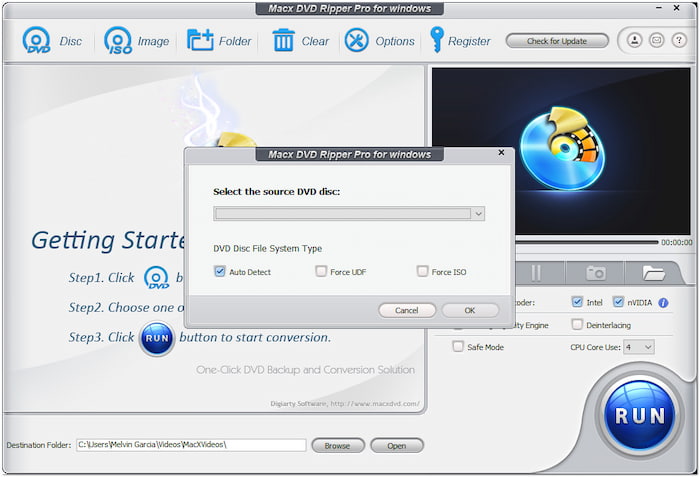
Vaihe 1.Käynnistä ohjelma ja aseta sitten DVD.
Huomautus: Jos käytät MacX DVD Ripperiä nykyaikaisella Apple Silicon Macilla, varmista, että olet ladannut ohjelmiston uusimman ARM-optimoidun version sen sijaan, että käyttäisit vanhaa Intel-versiota Rosetta 2:n kautta. Tämä varmistaa, että Macin Media Engine on täysin hyödynnetty, alentaa suorittimen lämpötilaa ja pitää rippimisnopeuden alle 5 minuutissa elokuvaa kohden.
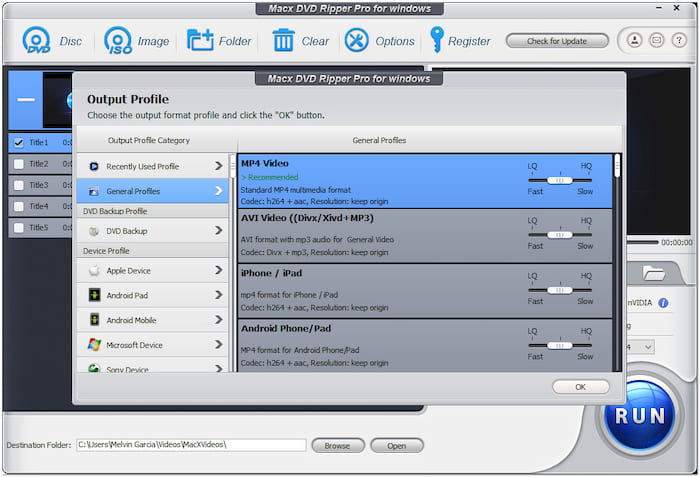
Vaihe 2.Valitse sitten MP4 tulostusmuodoksi kohdasta "Yleiset profiilit".
Huomautus: Se tarjoaa monia MP4-profiileja eri parametreilla, ja voit valita tarpeidesi mukaan.
Vaihe 3.Valitse muunnetun tiedoston tallennuskansio napsauttamalla "Selaa"-painiketta.
Vaihe 4.Napsauta RUN-painiketta DVD-MP4-kopiointia varten.
Plussat
- Mukava asiakaspalvelu
- Välitön vastaus
- Helppo tekstitysprosessi
Haittoja
- Pitkä DVD-kopiointiaika
- 3D-toiminto on epävakaa
UKK DVD:stä MP4:ään
-
Pitäisikö minun kopioida tavallinen DVD MP4-muotoon 1080p-tarkkuudella?
Mitä resoluutiota sinun tulee käyttää, riippuu DVD-levystäsi. Muista kuitenkin, että video-DVD-levyjen enimmäisresoluutio on 720 × 576. Mikään muunnos ei tarjoa sinulle 1080p-videota DVD-levyltä. Käytä vain alkuperäistä resoluutiota äläkä skaalaa videota. Se heikentää laatuasi, koska koodaat uudelleen jo koodatun videon, kun kopioit sitä.
-
Voiko iTunes muuntaa DVD-levyn MP4:ksi?
Ei. Vaikka iTunesissa ei ole DVD-tuontivaihtoehtoa, voit käyttää DVD-ripperiä DVD-levyn kopioimiseen iTunesin tukemaan muotoon, kuten MP4- tai AVI-muotoon.
-
Voiko Nero muuntaa DVD:n MP4-muotoon
Joo. Nero on suosittu DVD-levyjen tekoon tarkoitettujen työkalujen ohjelmistopaketti. Vaikka useimmat Nero-sovellukset on tarkoitettu median julkaisemiseen DVD-levyille, Nero Recode kehitettiin median poimimiseen DVD-levyiltä. Ohjelma voi lukea levyjä ja koodata ne digitaalisesti videoksi.
-
Mikä on paras ilmainen DVD-ripperi Windows 11:lle, joka todella ohittaa kopiosuojauksen?
MakeMKV on paras valinta. Mutta se pystyy toistamaan vain MKV-tiedostoja ja tiedostokoot ovat suuria.
-
Miten voin ripata Disney/Sony DVD -levyni MP4-muotoon ilman, että tiedostosta tulee sekoitettu tai vioittunut?
Sinun on käytettävä ammattimaista DVD-kopiointityökalua, joka pystyy käsittelemään näitä edistyneitä kopiosuojauksia, kuten DVDFab DVD Ripper, WinX DVD Ripper ja muita.
-
Onko mahdollista muuntaa DVD MP4-muotoon häviöttömästi HandBrake-ohjelmalla, vai menetänkö laatua?
Tarkkaan ottaen ei. Kopioinnin aikana HandBrake koodaisi DVD-videot uudelleen, mikä johtaisi väistämättömään videonlaadun heikkenemiseen.
-
Kumpi on parempi vanhan DVD-kirjastoni digitointiin: MP4 (H.264) vai MKV (HEVC)?
MP4 (H.264) tarjoaa maksimaalisen yhteensopivuuden ja toistuu virheettömästi käytännössä millä tahansa laitteella, vanhemmilla älytelevisioilla tai selaimilla ilman ongelmia.
MKV (HEVC/H.265) sopii parhaiten korkealaatuiseen arkistointiin, sillä se puolittaa tiedostokoot säilyttäen samalla täydellisesti useita ääniraitoja, tekstityksiä ja surround-ääntä.
Johtopäätös
Yhteenvetona, se on helppoa kopioi DVD-levyjä MP4-muotoonTarvitset vain kattavan ja tehokkaan DVD-MP4-muuntimen. Valitsimme tässä artikkelissa viisi parasta ilmaista DVD-MP4-ripperiä ja annoimme yksityiskohtaiset ohjeet. Nämä menetelmät eroavat toisistaan tulostuslaadun, salauksen purkukyvyn, formaatin yhteensopivuuden jne. suhteen. Yksi näistä, Blu-ray Master Free DVD Ripper, on ehdottomasti kokeilemisen arvoinen nopean rippausnopeuden ja täydellisten toimintojen ansiosta, jotka auttavat sinua nauttimaan muunnetuista DVD-levyistäsi paremmin. Lataa se ja kokeile!
Lisää Blu-ray Masterilta
Rippaa DVD-levyt digitaaliseen muotoon

Nopea ja ilmainen kopiointiohjelmisto kaikkien DVD-levyjen salauksen purkamiseen digitaaliseksi helposti tietokoneellasi.
100% Turvallinen. Ei viruksia
