

23. syyskuuta 2026lähettänyt Kevin Miller kohtaan Kopioi DVD
Lyhyt yhteenveto
Jokaisella ohjelmalla on omat vahvuutensa ja erityinen markkinarakonsa.
Jotta voisimme määrittää parhaan vaihtoehdon DVD-levyjen kopioimiseen tekstityksillä, olemme hahmotelleet kunkin DVD-kopiointityökalun tärkeimmät vahvuudet.
Virtaviivaistettu tekstitysten säilytysBlu-ray Master Ilmainen DVD-ripperi
Nopea DVD-salauksen purkuDVDFab DVD-ripperi
Häviötön DVD-varmuuskopiointi: MakeMKV
DVD-levyille tallennettujen fyysisten medioiden fyysinen heikkeneminen ja ikääntyminen ovat jatkuvia uhkia. Siksi välitön ratkaisu tähän ongelmaan on puuttua näihin yleisiin kipukohtiin digitaalisen arkistoinnin avulla. Ongelma on kuitenkin edelleen olemassa, koska arkistointi ei välttämättä säilytä DVD-levyllä tärkeitä tietoja, kuten tekstityksiä. Tässä artikkelissa esittelemme parhaat DVD-rippaustyökalut, joiden avulla voit oppia... miten ripata DVD tekstityksineenNämä ohjelmat on valittu, koska jokaisella on luotettava työnkulku, joka takaa 1:1 häviöttömän laadun säilyttäen samalla kaikki tekstitystiedot.

Sisällysluettelo
- Osa 1. Tekstitysraitojen säilyttämisen keskeinen haaste optisen rippauksen aikana
- Menetelmä 1: Virtaviivaistettu tekstitysten poiminta Blu-ray Master Free DVD Ripperillä
- Menetelmä 2: Nopea kaupallisen levyn salauksen purku DVDFab DVD Ripperillä
- Menetelmä 3: Häviötön 1:1-varmuuskopiointi ja kappaleiden säilytys MakeMKV:n avulla
- Osa 5. Vertaileva arviointi: Suorituskyky, nopeus ja rajoitukset
- Osa 6. Usein kysyttyjä kysymyksiä DVD-levyjen kopioinnista tekstityksillä
Osa 1. Tekstitysraitojen säilyttämisen keskeinen haaste optisen rippauksen aikana
Pehmeät vs. kovat tekstitykset: Lopullisen tulostusmuodon valinta
DVD-levystä riippuen tekstitysten tyyppi voi vaihdella. Ne jaetaan yleensä pehmeisiin ja koviin tekstityksiin. Lisätietoja tekstitys lisättäväksi DVD-levyllesi, opi näiden kahden vaihtoehdon välinen ero.
Ensinnäkin pehmeät tekstitykset ovat tekstityksiä, joita ei ole kirjoitettu itse videoon. Sen sijaan ne voidaan lisätä videoon DVD-soittimen asetuksista, mikä tekee pehmeästä tekstityksestä erittäin mukautettavan useilla kielillä, synkronointiasetuksilla ja muilla asetuksilla. Toisaalta kovat tekstitykset ovat suoraan videoon poltettuja tekstityksiä. Niitä ei voi muokata, koska ne on upotettu videoon.
Jos haluat muokattavuusominaisuuksia, pehmeät tekstitykset ovat parempi vaihtoehto. Se on myös parempi vaihtoehto useiden ääniraitojen ja tekstitysten sisältävien DVD-levyjen rippaamiseen. Jos kuitenkin haluat maksimoida videoidesi katselulaadun, kovat tekstitykset ovat oikea valinta.
Synkronointidriifin ja puuttuvien kielivirtojen välttäminen
Koska DVD-rippaus on suoraan vuorovaikutuksessa fyysiselle tallennusvälineelle kirjoitetun datan kanssa, DVD-elokuvien kopioimisen oppiminen tekstityksillä ei välttämättä ole yhtä yksinkertaista kuin DVD:n kopioiminen ilman tekstityksiä.
Vältä synkronointiongelmat varmistamalla, että pehmeästi tekstitetyllä DVD-levylläsi on oikeat tekstitysasetukset. Tämä varmistaa, että video, ääni ja tekstitykset ovat synkronoituja. Varmistaaksesi tämän, käytä DVD-ripperiä, joka poimii 1:1-kopion.
Menetelmä 1. Virtaviivaistettu tekstitysten poiminta Blu-ray Master Free DVD Ripperillä
Ensimmäinen menetelmä, josta keskustelemme, on aloittelijaystävällisin DVD-rippityökalu: Blu-ray Master ilmainen DVD-ripperiTämän listan vaihtoehdoista tämä ohjelma on sekä helpoin että se, joka pystyy käsittelemään 1:1-rippauksen helposti.
Sellaisenaan ohjelma on ihanteellinen vaihtoehto aloittelijalle, joka etsii intuitiivista käyttöliittymää, vakaita salausominaisuuksia ja nopeaa kopiointinopeutta laitteistokiihdytetyn prosessointiominaisuuden ansiosta, mikä tekee siitä vankan valinnan henkilökohtaisiin varmuuskopiointitehtäviin.
Ohjelmassa on kuitenkin pieni ongelma: siitä puuttuu monikielinen MKV-erätagien mukautusmahdollisuus syvällisiä ja ammattimaisia suoratoiston muokkausvaihtoehtoja varten.
Saat lisätietoja ohjelmistosta lataamalla sen alla olevan linkin kautta. Muista myös lukea tutoriaalimme, jotta työkalun käyttö on helpompaa.
Ilmainen lataus
Windowsille
Suojattu lataus
Ilmainen lataus
macOS:lle
Suojattu lataus
Pääpiirteet:
- Tukee DVD:n koko nimikeluettelon rippaamista 1:1-kopiota varten.
- Sisältää lisäasetukset, joiden avulla käyttäjät voivat määrittää tekstitysraidat DVD-rippausta varten.
- Säilyttää tekstitykset, kun DVD-media muunnetaan digitaalisiksi videoiksi.
- Tukee kolmannen osapuolen tekstitysraitojen lisäämistä, jos DVD-levylläsi ei ole sellaisia.
- Aloittelijaystävällinen ja helppokäyttöinen.
Kun olet valmistellut ulkoisen DVD-ajurin ja liittänyt sen tietokoneeseesi, voit nyt seurata kolmivaiheista oppaamme käyttääksesi Blu-ray Master Free DVD Ripperiä DVD-levyjen kopioimiseen kaikkine tekstityksineen.
Vaihe 1.Avaa Blu-ray Master Free DVD Ripper ja napsauta Lataa DVDja valitse sitten Lataa DVD-levy avataksesi DVD-levyn ohjelmistossa.

Valitse esiin tulevasta valikosta Koko nimikeluettelo -vaihtoehto kopioidaksesi koko DVD-sisällön.

Vaihe 2.Valitse seuraavaksi Tulostusmuoto ja valitse videomuoto haluat muuntaa DVD-mediasi. MP4 tai MKV ovat hyviä vaihtoehtoja.

Kun muoto on asetettu, valitse videon Muokkaa-painike.

Vaihe 3.Valitse Muokkaa-asetuksissa Tekstitys. Valitse sitten jompikumpi Säilytä tekstitysraita, upota tekstitystai Vie tekstitys sen mukaan, miten haluat lisätä tiedot. Valitse OK vahvistaa.

Kun DVD-formaatti ja tekstitysasetukset on nyt määritetty, napsauta Kopioi kaikki aloittaaksesi suojatun DVD-sisällön muuntamisen tekstityksillä.

Ohjelman monipuolisten tekstitysvaihtoehtojen ansiosta suosittelemme Blu-ray Master Free DVD Ripperin käyttöä, kopioitpa sitten DVD-levyjä tai upotatko SRT-tekstitystiedostoja videoihin.
Menetelmä 2. Nopea kaupallisten levyjen salauksen purku DVDFab DVD Ripperillä
Siirrytään seuraavaan menetelmään, ja meillä on DVDFab DVD Ripper, yksi suosituimmista vaihtoehdoista nopeaan kaupallisten levyjen salauksen purkamiseen. Suorituskykynsä lisäksi työkalu on loistava valinta monimutkaisten kopiosuojausten ohittamiseen.
Sen rippausteho on kaupallisen tason edistyneen näytönohjaimen kiihdytyksen ansiosta. Tämä tekee työkalusta luotettavan vaihtoehdon vahvasti salattujen studiolevyjen käsittelyyn. Käytännöllisten ominaisuuksien käyttämiseen on kuitenkin maksettava DVDFabin korkeat tilausmaksut. Tämä voi olla liioittelua, jos haluat käyttää vain DVD-rippauspalveluita.
Pääpiirteet:
- Tukee useiden tekstitysraitojen lisäämistä.
- Tarjoaa mahdollisuuden lisätä videoihin kovia tilauksia.
- Tarjoaa tekstitysvalinnan ja edistyneitä mukautusvaihtoehtoja.
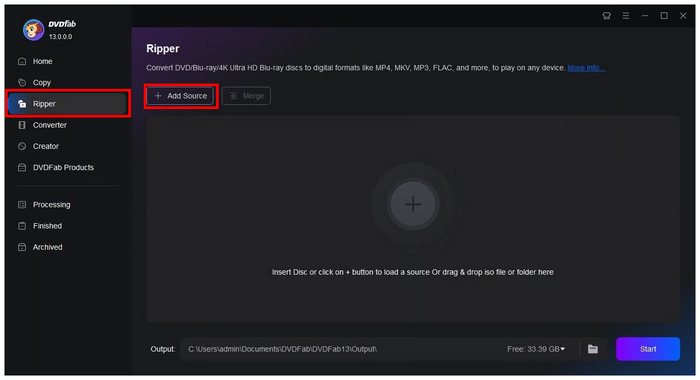
Vaihe 1.Avaa DVDFab DVD Ripper ja mene osoitteeseen Viiltäjä osio. Valitse sitten Lisää lähde tuodaksesi ladatun DVD-levyn ohjelmaan.
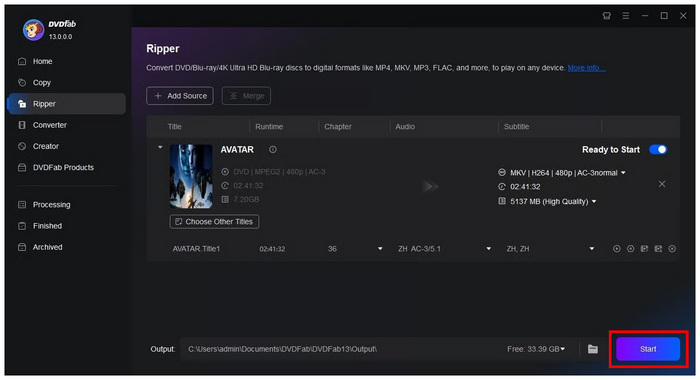
Vaihe 2.Kun DVD-levy on ladattu, voit säätää kopiointiparametreja, kuten lukuja, ääntä ja tekstityksiä. Oletusarvoisesti ohjelmisto säilyttää DVD-levyn tekstitystiedot. Valitse alkaa kun asetukset on säädetty.
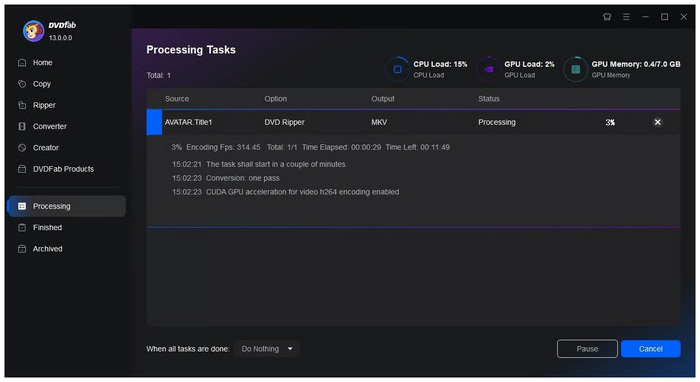
Vaihe 3.Lopuksi odota, että DVD-kopiointiprosessi on valmis.
Edistyneeseen rippaukseen suosittelemme DVDFab DVD Ripperin käyttöä, jos sinulla on varaa premium-kuukausitilaukseen.
Menetelmä 3. Häviötön 1:1-varmuuskopiointi ja kappaleiden säilytys MakeMKV:n avulla
Kun etsit DVD-ripperiä MKV-muotoon tekstityksillä, MakeMKV on suosittelemamme vaihtoehto. Tämän listan vaihtoehdoista tämä työkalu pystyy rippaamaan DVD:n puhtaana raakadatana. Sellaisenaan se on ihanteellinen ratkaisu 1:1-häviöttömiin varmuuskopioihin, jotka säilyttävät kaikki fyysiselle DVD-levylle kirjoitetut tiedot, mukaan lukien alkuperäiset tekstitykset.
Valitettavasti ohjelmisto ei pakkaa DVD-sisältöä samalla tavalla kuin ohjelma tekee. Tämä tekee työkalusta vähemmän ihanteellisen käyttäjille, joilla on rajoitetusti tallennustilaa. Se voi myös muuntaa videoita vain MKV-muotoon, mikä tekee niistä yhteensopimattomia mobiililaitteiden kanssa.
Pääpiirteet:
- Säilyttää DVD-tiedot videoiden muuntamisen MKV-muotoon jälkeen.
- Säilyttää useita tekstitysraitoja MKV-säiliössä.
- Säilyttää DVD-levyn metatiedot kovalle poltettavien tekstitysten sijaan.
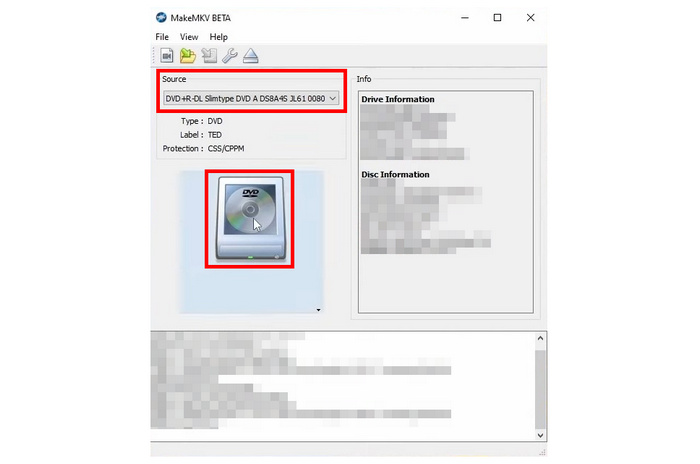
Vaihe 1.Avaa MakeMKV ja valitse Lähde osiosta valitaksesi ladatun DVD-levyn. Valitse sitten DVD-kuvake aloittaaksesi ladatun levyn lukemisen.
Vaihe 2.Odota DVD-luvun päättymistä, koska MakeMKV:n on ensin luettava DVD-levyn sisältö.
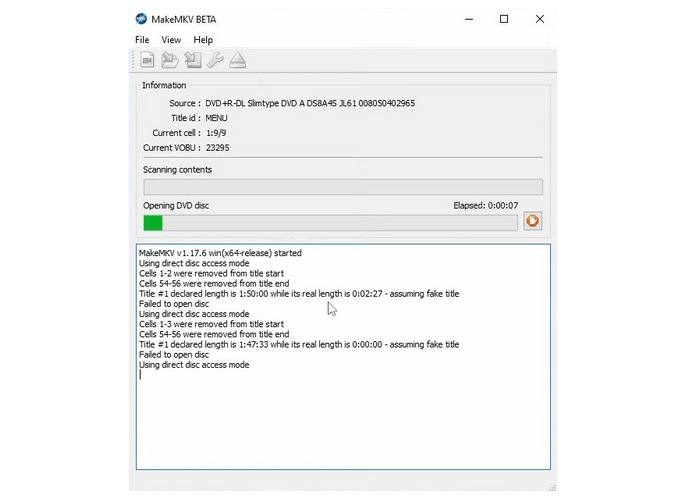
Vaihe 3.Kun MakeMKV on lukenut DVD-levyn sisällön, ohjelma näyttää luettelon DVD:ltä lukemastaan sisällöstä. Voit muuntaa koko DVD:n MKV-muotoon napsauttamalla MakeMKV kuvake.
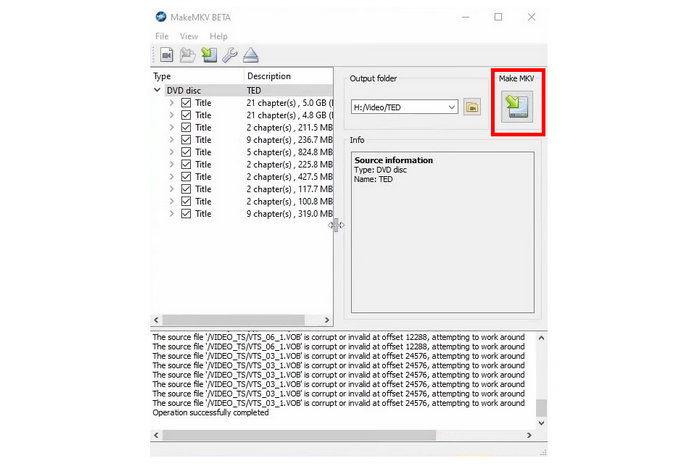
Jos haluat raakaa DVD-dataa, MakeMKV on paras ratkaisu. Muista kuitenkin, että MKV on vähemmän yhteensopiva kuin MP4. Onneksi ohjelmisto pystyy säilyttämään tekstitykset siististi.
Osa 5. Vertaileva arviointi: Suorituskyky, nopeus ja rajoitukset
Jotta saisimme käsityksen ohjelmien lähtötilanteen suorituskyvystä, olemme sisällyttäneet lyhyen taulukon, jota voidaan käyttää vertailuna joidenkin ohjelmien suorituskyvylle. paras DVD-dekooderi ohjelmat toimivat muihin verrattuna DVD-rippaustyökaluina, joissa on tekstitysten säilytys.
| DVD-rippaajat | Esitys | Nopeus | Rajoitukset |
| Blu-ray Master ilmainen DVD-ripperi | Erinomainen | Nopea (laitteistokiihdytetty) | Muunnettujen videoiden metatietotunnisteiden mukauttaminen oli heikkoa. |
| DVDFab DVD Ripper | Erinomainen | Nopea (GPU-kiihdytetty) | Kallis tilaushinta ja saattaa olla liioittelua geneeriseen kopiointiin. |
| MakeMKV | Keskiverto | Vakio | Kopioidut videotiedostot ovat erittäin suuria ja raakoja. |
Jos etsit arvosteluamme aiheesta Käsijarru DVD-levyjen rippaamiseen tekstityksillä työkalun heikko suorituskyky kopiosuojauksen ohittamisessa on syy siihen, miksi DVD-enkooderia ei valittu. Se on myös syy siihen, miksi emme antaneet opasta DVD-levyn rippaamiseen tekstityksillä VLC:ssä, koska siinä ei ole salausominaisuuksia.
Osa 6. Usein kysyttyjä kysymyksiä DVD-levyjen tekstitysten rippaamisesta
-
Miten voin ripata DVD:n niin, että säilytän vain pakotetut tekstitykset näyttämättä koko dialogiraitaa?
Käytä DVD-ripperiä, jossa on edistyneet tekstitysasetukset. Hyviä vaihtoehtoja ovat erilliset työkalut, kuten Blu-ray Master Free DVD Ripper ja DVDFab DVD Ripper. Näistä Blu-ray Masterin vaihtoehto on helppokäyttöisempi, mikä antaa sille etulyöntiaseman.
-
Mikä on pehmo- ja kovaäänisten tekstitysten perustavanlaatuinen ero DVD-levyä muunnettaessa?
Pehmeitä tekstityksiä ei ole upotettu videoon, ja ne ovat muokattavissa. Kovat tekstitykset kirjoitetaan suoraan itse videotiedostoon. Käytä pehmeää tekstitystä mukauttamiseen ja kovaa tekstitystä suoriin tekstityksiin.
-
Miksi poimimani tekstitysraidat eivät ole synkronoituja videon kanssa kopioinnin jälkeen?
Ongelma voi olla DVD-ripperityökalussa. Tällaisten ongelmien välttämiseksi käytä erillistä DVD-ripperiä, jossa on tekstitysten muokkaus. Hyviä esimerkkejä ovat Blu-ray Master Free DVD Ripper ja DVDFab DVD Ripper.
-
Voiko ilmainen DVD-ripperiohjelmisto ohittaa onnistuneesti nykyaikaiset kaupalliset kopiosuojaukset?
Kyllä, on olemassa ilmaisia DVD-rippausohjelmia, joilla on vahvat suojauksen ohitusominaisuudet. Hyviä esimerkkejä ovat MakeMKV ja Blu-ray Master Free DVD Ripper.
-
Mikä tulostustiedoston säilö sopii parhaiten useiden tekstityskielten ja lukumerkkien säilyttämiseen?
MKV ja MP4 ovat hyviä vaihtoehtoja. MKV on parempi, koska se on säilötiedostomuoto. Jos kuitenkin haluat paremman yhteensopivuuden, käytä MP4:ää ja kovalevyjä.
Johtopäätös
Parhailla menetelmillä rippaa DVD-levyjä ehjillä tekstityksillä Toivomme, että tämä artikkeli on antanut sinulle tarvitsemasi tiedot sujuvan ja saumattoman DVD-katselukokemuksen takaamiseksi. Tämän luettelon vaihtoehdoista suosittelemme Blu-ray Master Free DVD Ripperiä monipuolisen käytettävyyden ja helppokäyttöisyyden vuoksi.
Lisää Blu-ray Masterilta
