

loka 09, 2026lähettänyt Kevin Miller kohtaan Kopioi DVD
Lyhyt yhteenveto:
Löydä parhaat DVD-rippityökalut tekstitysten lisäämiseen digitaalisesti ripatuille DVD-levyille ja niiden saavutettavuuden parantamiseen. Arvostelimme ja tarjosimme yksityiskohtaisen opetusohjelman kolmesta eri menetelmästä tekstitysten lisäämiseksi DVD-rippauksen aikana.
Saadaksesi lisätietoja kunkin työkalun vahvuuksista, lue lyhyt yhteenvetomme kunkin ohjelman erikoisalasta:
Tekstitysten kovakoodaus videoihin: Blu-ray Master ilmainen DVD-ripperi
Pehmeäkielisten tekstitysten integrointi DVD-videoihin: Käsijarru
Tekstitysten lisääminen DVD-levyjä katseltaessa: VLC Media Player
Vaikka tekstitysten lisääminen DVD-sisältöön, kuten elokuviin ja televisio-ohjelmiin, ei ole välttämätöntä, se on tärkeää ulkomaisen median katselua ja vaikeasti seurattavien dialogiraitojen ymmärtämistä varten. Siksi ulkoisten SRT-tekstitysten upottamisen oppiminen on olennainen asia DVD-rippareille, jotta digitoitu DVD-media olisi helpommin saatavilla. Tässä artikkelissa tarkastelemme ja korostamme kolmea menetelmää tekstitysten lisääminen DVD-levyille fyysistä mediaa digitoitaessa. Tarjoamme jokaisesta ohjelmasta yksityiskohtaisen opetusohjelman, joka auttaa lukijoitamme oppimaan näiden vaihtoehtojen käytön perusteet.

- Osa 1. DVD-tekstitysarkkitehtuurin ja haasteiden ymmärtäminen
- Menetelmä 1. Lopullinen ratkaisu – Tekstitysten kopiointi ja upottaminen Blu-ray Master Free DVD Ripperillä
- Menetelmä 2. Käsijarrutus kovakoodattuihin tekstityksiin
- Menetelmä 3. VLC Media Playerin tekstitysten yhdistäminen lennossa
- Osa 5. Kolmen menetelmän vertailumatriisi
- Osa 6. Usein kysyttyjä kysymyksiä tekstitysten lisäämisestä DVD-levyille
Osa 1. DVD-tekstitysarkkitehtuurin ja haasteiden ymmärtäminen
Miksi suora tekstitysten muokkaus fyysisillä levyillä on mahdotonta
Valitettavasti virallisilla DVD-levyillä on rajoitetut tekstitysten muokkausvaihtoehdot, koska DVD:n sisäänrakennetut asetukset rajoittavat niitä. Tämä tekee valinnaisten tekstitysten lisäämisestä DVD-levyille hyvin rajallista, koska lisäasetukset, kuten kielen vaihdot, tekstitysten synkronointi ja muut edistyneet muokkaustoiminnot, puuttuvat. Siten tekstitysten suora muokkaaminen fyysisillä DVD-levyillä on todella mahdotonta.
DVD-rippauksen rooli modernissa tekstitysten integroinnissa
Sisäänrakennetun DVD-tekstitysten muokkaustoiminnon rajoitusten ohittamiseksi hyvä ratkaisu on ripata DVD-sisältö digitaaliseen mediaan. Tämän vaihtoehdon avulla on mahdollista lisätä tarkempia SRT-tekstitystiedostoja, ja käytettävissä on myös lisäasetuksia, kuten eri kielivaihtoehdot ja synkronointiasetukset. Onneksi useimmissa DVD-ripperiohjelmissa on mahdollista lisätä ulkoisia SRT-tekstityksiä suoraan DVD-videoon.
Menetelmä 1. Lopullinen ratkaisu – Tekstitysten kopiointi ja upottaminen Blu-ray Master Free DVD Ripperillä
Ensimmäinen menetelmä, jonka esittelemme tekstitysten lisäämiseksi ripatulle DVD-datalle, on Blu-ray Master ilmainen DVD-ripperiKun kopioit DVD-levyjä ohjelmassa, ohjelmisto sisältää erillisen tekstitysten muokkausvalikon, jonka avulla voit upottaa ulkoisen tekstitystiedoston kopioinnin aikana.
Siten tarkempien SRT-tekstitysten lisääminen onnistuu ohjelmassa muutamalla napsautuksella, mikä tekee siitä tässä artikkelissa esitellyistä menetelmistä helpoimman vaihtoehdon. Tämä tekee ohjelmasta vankan valinnan tekstitysten lisäämiseen DVD ISO -tiedostoille tai digitaalisesti ripatuille medioille.
Lisäksi ohjelma on varustettu tehokkaalla laitteistokiihdytysjärjestelmällä, joka varmistaa ohjelmistosi tehokkaan toiminnan DVD-levyjä kopioitaessa. Oppiaksesi ohjelman käyttöä, lue alla oleva opetusohjelmamme.
Muista ladata se myös seurataksesi annettua oppaamme helposti.
Ilmainen lataus
Windowsille
Suojattu lataus
Ilmainen lataus
macOS:lle
Suojattu lataus
Vaihe 1:Avaa Blu-ray Master Free DVD Ripper ja valitse Lataa DVD > Lataa DVD-levy. Valitse sitten Koko nimikeluettelo avautuvassa ponnahdusvalikossa, jonka avulla ohjelma voi käyttää koko DVD-sisältöä.

Vaihe 2:Kun DVD-levy on ladattu, valitse Muokata -painiketta videossa päästäksesi tekstitysasetuksiin.

Avautuvassa valikossa siirry kohtaan Tekstitykset välilehti. Valitse sitten Tekstitys vaihtoehto ja napsauta Upota alaotsikko vaihtoehto. Tuo DVD-levylle lisättävä SRT-tekstitystiedosto ja napsauta sitten OK vahvistaa.

Vaihe 3:Kun olet lisännyt tekstityksen, sinut ohjataan takaisin Ripper-valikkoon. Napsauta Kopioi kaikki aloittaaksesi DVD-sisällön kopioinnin nyt lisättyjen tekstitysten kanssa.

Nyt kun olet oppinut DVD-levylle tekstityksen lisäämisen perusteet, toivomme, että tämä artikkeli on antanut sinulle hyödyllisiä vinkkejä tekstityksen lisäämiseen helposti digitaalisiin videoihin fyysistä DVD-mediaa kopioitaessa.
Vinkkejä
Varmista, että ulkoinen .srt-tiedostosi vastaa ensisijaisen videoraidan täsmälleen samaa kuvanopeutta ja nimeämiskäytäntöä ennen rippauksen aloittamista, jotta äänen synkronointi ei jumiudu.
Menetelmä 2. Käsijarrutus tiellä kovakoodattuihin tekstityksiin
Koska edellinen menetelmä lisäsi tekstitykset DVD:lle SRT-upotuksella, seuraava vaihtoehto, jonka korostamme, on ohjelmisto, joka lisää tai upottaa tekstitykset DVD-rippiin ilman laadun heikkenemistä. Tämä ei ole mikään muu kuin Käsijarru, joka lisää tekstitystiedostot pehmeinä tekstityksinä tai kovakoodaa ne videoon ennen rippaamista.
Ohjelman Tekstitykset-välilehdellä on vaihtoehto Tuo tekstitykset, jolla voidaan lisätä ulkoinen SRT-tiedosto HandBrakeen ladatulle DVD-levylle. Kun tämä on lisätty, voidaan ottaa käyttöön vaihtoehto, jolla tekstityskoodi voidaan polttaa itse videoon, jolloin tekstitys koodataan kovakoodaamalla videoon.
Valitettavasti HandBrakessa on vakava rajoitus suojauksen ohituksen suhteen. Oletusarvoisesti ohjelmisto ei voi avata kopiosuojattuja DVD-levyjä ilman kolmannen osapuolen laajennusta. Tämän vuoksi ohjelmisto sopii vain henkilökohtaisille DVD-levyille tai käyttäjille, joilla on keskitason tietämys laajennusten asentamisesta.
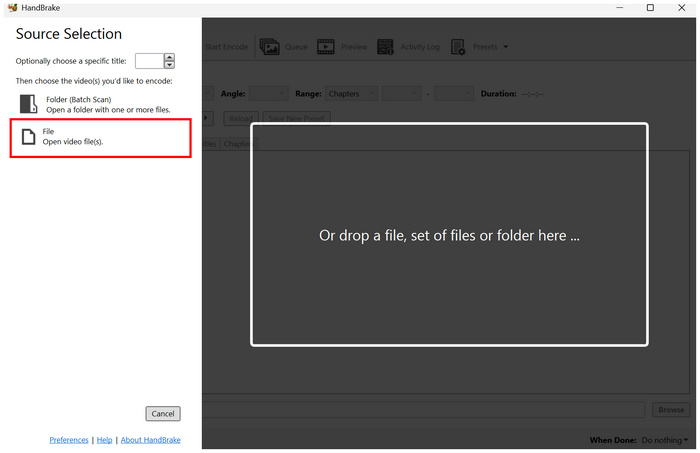
Vaihe 1:Avaa käsijarru ja valitse Tiedosto avataksesi tietokoneellesi lataamasi DVD-levyn.
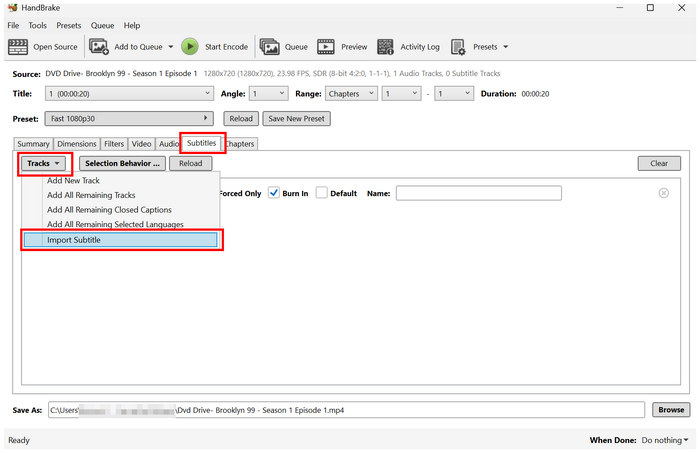
Vaihe 2:Siirry HandBrake-päävalikossa kohtaan Tekstitys välilehti. Valitse sitten Kappaleet ja valitse Tuo tekstitys. Selaa tiedostojasi ja lisää tekstitystiedosto, jonka haluat kovakoodata.
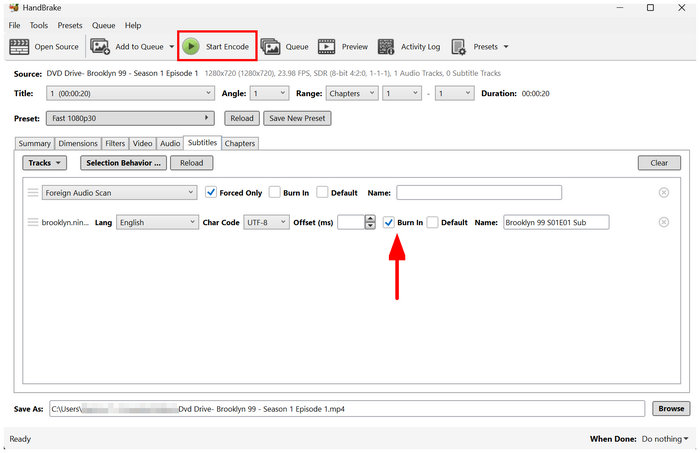
Vaihe 3:Kun tekstitystiedosto on nyt lisätty, valitse Polttaa valintaruutu kirjoittaaksesi tekstityksen suoraan videoon. Älä valitse ruutua, jos haluat lisätä alkutekstin vain pehmeänä tekstityksenä. Kun nämä on määritetty, valitse Käynnistä Encode aloittaaksesi DVD-median rippaamisen lisätyllä SRT-kiintokoodauksella.
Jos haluat lisätä ulkoisia tekstityksiä, kun kopioida DVD MP4-muotoonHandBrake saattaa olla yksi parhaista ilmaisista DVD-rippareista, jotka tukevat tekstityksiä. Koska siinä on kuitenkin heikko suojausohituksen ominaisuus, ohjelmaa ei suositella kaupallisille DVD-levyille.
Vinkkejä
Suorita aina lyhyen aikavälin esikatselu (esim. 30 sekuntia) ennen täysimittaiseen transkoodaukseen sitoutumista tekstitysten fontin renderöinnin ja sijoittelun varmistamiseksi.
Menetelmä 3. VLC Media Playerin tekstitysten yhdistäminen lennossa
Kahden edellisen vaihtoehdon jälkeen, joissa lisättiin tekstityksiä DVD-levyille upottamalla, pehmeällä tekstityksellä ja kovakoodaamalla, kolmas menetelmä, jota käsittelemme, on VLC Media Player, joka lisää tekstitykset itse mediasoittimeen videon sijaan.
Jos et halua upottaa DVD-mediaasi pysyvästi, tekstitysten lisääminen mediasoittimeen on seuraavaksi paras vaihtoehto. Onneksi VLC:ssä on edistyneitä ominaisuuksia ulkoisten tekstitysten lisäämiseen toistettaviin videoihin, olipa kyseessä sitten paikalliset tiedostot tai verkkopalvelimet.
Kun etsit tapaa ohittaa DVD-kopiosuojaus ja lisätä mukautettuja tekstityksiä, VLC Media Player on paras vaihtoehto. Se kärsii kuitenkin samasta ongelmasta kuin HandBrake, koska se ei pysty avaamaan salattuja DVD-levyjä. Jos haluat oppia lisäämään tekstityksiä ohjelmaan, lue alla oleva kolmivaiheinen oppaamme.
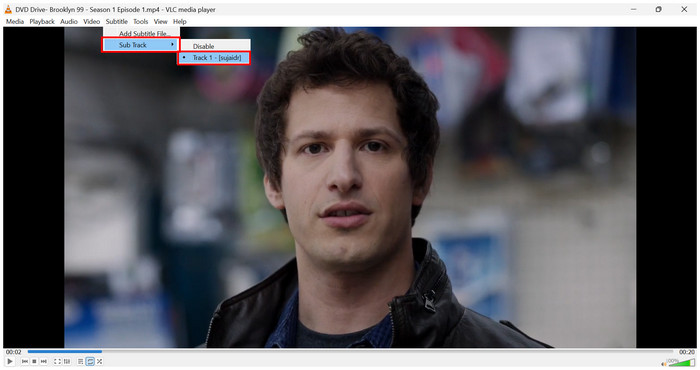
Vaihe 1:Avaa VLC Media Player ja valitse Tekstitys ja Lisää tekstitystiedosto. Siirry tiedostoihisi ja etsi videoon lisättävä SRT-tiedosto.
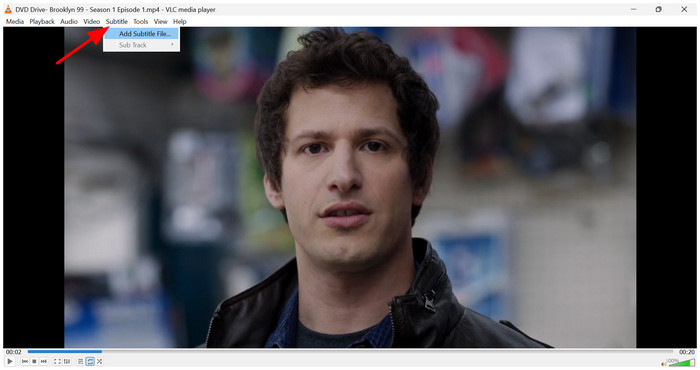
Kun SRT-tiedosto on lisätty, vie hiiri sen päälle. Alaraidat ja napsauta lisättyä tekstitystä.
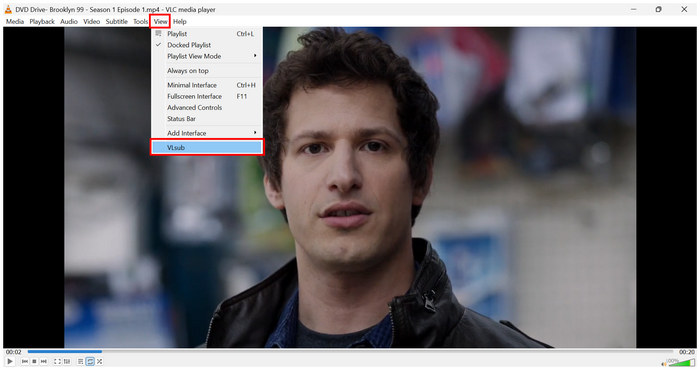
Vaihe 2:Jos sinulla ei ole tekstitystiedostoa DVD-levyllesi, valitse Näytäja napsauta sitten VLub.
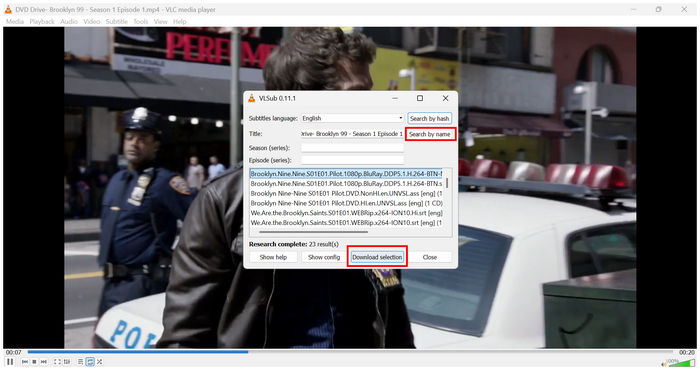
Vaihe 3:Kirjoita DVD-levyn nimi VLsub-asetuksissa Nimi-osioon. Napsauta sitten Hae nimen mukaanVLC etsii internetistä yhteensopivia SRT-tiedostoja. Valitse yksi ja napsauta sitten Lataa valikoima lisätäksesi valitun tekstityksen mediaasi.
Jos haluat toistaa DVD-levyjä tietokoneellasi ja haluat vain tekstitykset toiston aikana, VLC:n pitäisi riittää – tekstitysten lisääminen katselun aikana on hyvä ja joustava valinta.
Vinkkejä
Puhdista optisen levyn pinta mikrokuituliinalla ennen skannausta estääksesi pintanaarmujen aiheuttamat lukuvirheet.
Osa 5. Kolmen menetelmän vertailumatriisi
Ohjelmien suoraa vertailua varten olemme laatineet alla lyhyen taulukon, joka näyttää, miten kukin ohjelma suoriutuu tekstitysten lisäämisen, esteettömyyden ja yleisen suorituskyvyn suhteen.
Paljastimme myös, miten kutakin ohjelmaa testattiin, jotta saisimme yleiskuvan kunkin DVD-rippiohjelmiston kaikista ominaisuuksista.
| DVD-kopiointityökalu | Tekstityksen upottaminen | Helppokäyttöisyys | Suorituskyky ja nopeus |
| Blu-ray Master ilmainen DVD-ripperi | Kova tekstitys | Helppo | Nopeasti |
| Käsijarru | Pehmeä subwoofer Kova subwoofer | Keskitason | Keskiverto |
| VLC Media Player | Ei upota tekstityksiä | Helppo | Nopeasti |
Kuinka testasimme ja arvioimme työkaluja
- DVD-rippareita testataan nykyaikaisella Windows-kannettavalla tietokoneella, jotta voidaan arvioida kunkin työkalun suorituskykyä nykyaikaisilla laitteistoilla.
- Testissä käytetty laite toimii AMD Ryzen 5 iGPU:lla, jossa on 16 Gt RAM-muistia.
- Suorituskyvyn arvioinnin aikana käynnissä on vain testattava ohjelmisto.
- Kopioitujen DVD-levyjen laatua testattiin rinnakkain.
- Myös tekstitysten synkronointia tarkistettiin koko elokuvan ajan sen varmistamiseksi, että se oli synkronoitu oikein.
Osa 6. Usein kysytyt kysymykset tekstitysten lisäämisestä DVD-levyille
-
Voinko lisätä mukautettuja vieraskielisiä SRT-tiedostoja kaupalliselle, salatulle DVD-levylle?
Et voi. Kaupallisten DVD-levyjen tekstityksiä ei voi säätää. Sinun on ripattava DVD-levyn sisältö käyttämällä DVD-dekooderit ensin mukauttaa näitä tiedostoja.
-
Miten korjaan epätahdissa olevat tekstitykset DVD-levyn rippaamisen jälkeen?
Jos olet koodannut tekstitykset kovakoodauksella, niitä ei voi säätää. Jos kuitenkin käytät pehmeää tekstitystä, voit muokata tekstitysasetuksia ripperityökalulla. Voit käyttää myös ulkoisia tekstityksiä multimediasoittimesi, kuten VLC:n, kautta.
-
Heikentääkö tekstitysten polttaminen videoon alkuperäistä 1:1-kuvanlaatua?
Kyllä, se tekee niin. Tekstitysten kovakoodaaminen videoihin polttamalla heikentää niiden laatua. Tätä voidaan kuitenkin minimoida DVD-ripperisi avulla.
-
Mitä eroa on pehmeillä ja kovakoodatuilla tekstityksillä DVD-rippeissä?
Videoidesi tekstityksiä voidaan muokata ja poistaa käytöstä. Kovakoodatut tekstitykset poltetaan suoraan DVD-videolle. Hyviä esimerkkejä ovat Blu-ray Master Free DVD Ripper ja HandBrake.
-
Miksi erillinen mediasoittimeni ei tunnista upotettuja tekstityksiä?
Mediasoittimessasi ei ehkä ole tekstitystoimintoa. Voit välttää tällaisen virheen käyttämällä edistyneempiä videotoistimia. Hyvä vaihtoehto on VLC Media Player.
Johtopäätös
Nyt kun olemme tarjonneet parhaan ohjelmiston tekstitysten lisääminen DVD-levylleToivomme, että sinun on helpompi valita tarpeisiisi parhaiten sopiva menetelmä. Jos haluat upottaa tekstitykset suoraan videoon, käytä aloittelijaystävällistä Blu-ray Master Free DVD Ripper -ohjelmaa. Jos haluat koodata tai lisätä pehmeitä tekstityksiä, käytä HandBrakea. Tekstitysten lisäämiseen katselun aikana VLC Media Player saattaa kuitenkin riittää.
Lisää Blu-ray Masterilta
Rippaa DVD-levyt digitaaliseen muotoon

Nopea ja ilmainen kopiointiohjelmisto kaikkien DVD-levyjen salauksen purkamiseen digitaaliseksi helposti tietokoneellasi.
100% Turvallinen. Ei viruksia
